
Porównaj pozycje na fakturze bez ponownego przepisywania tabeli
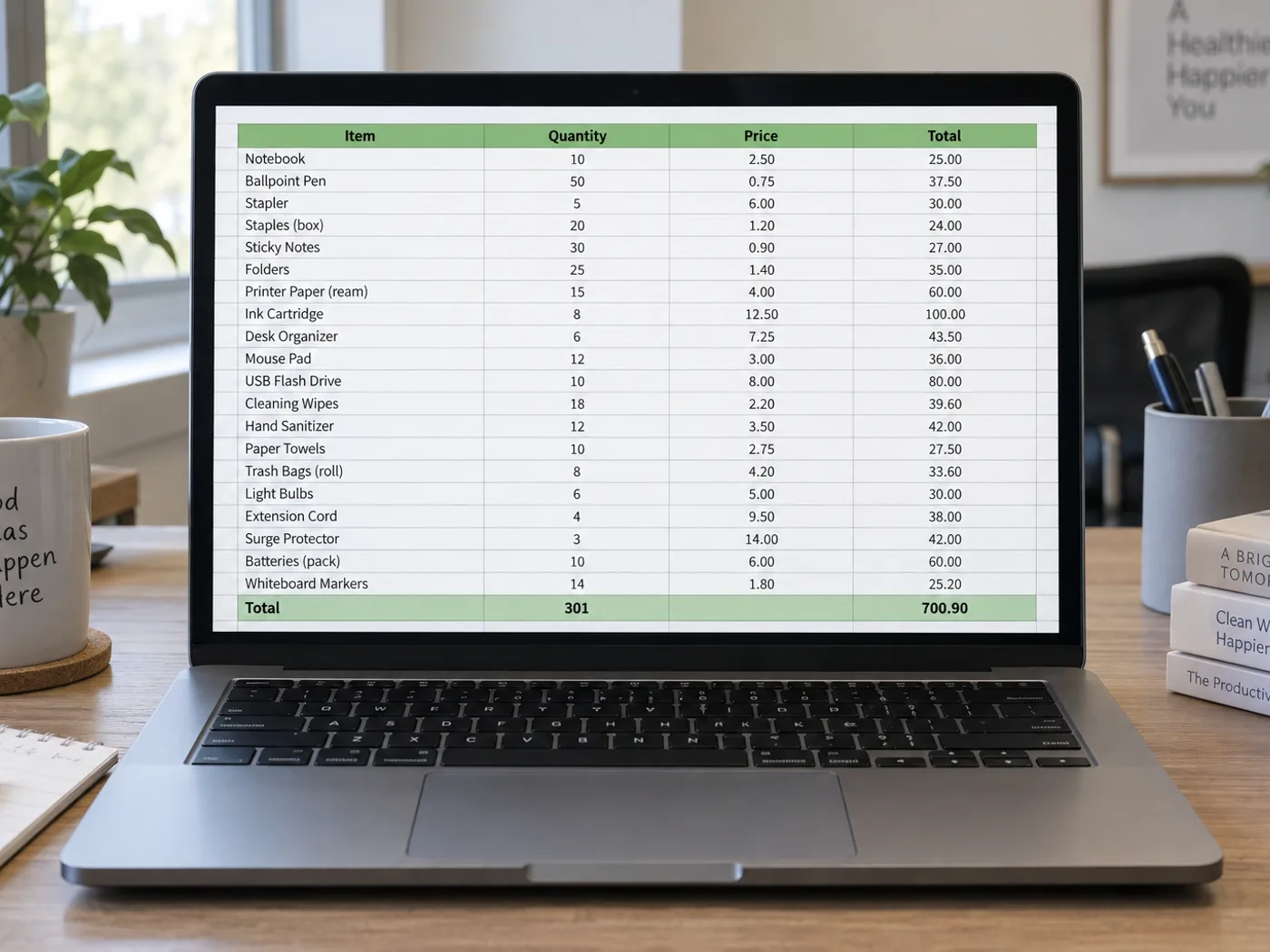
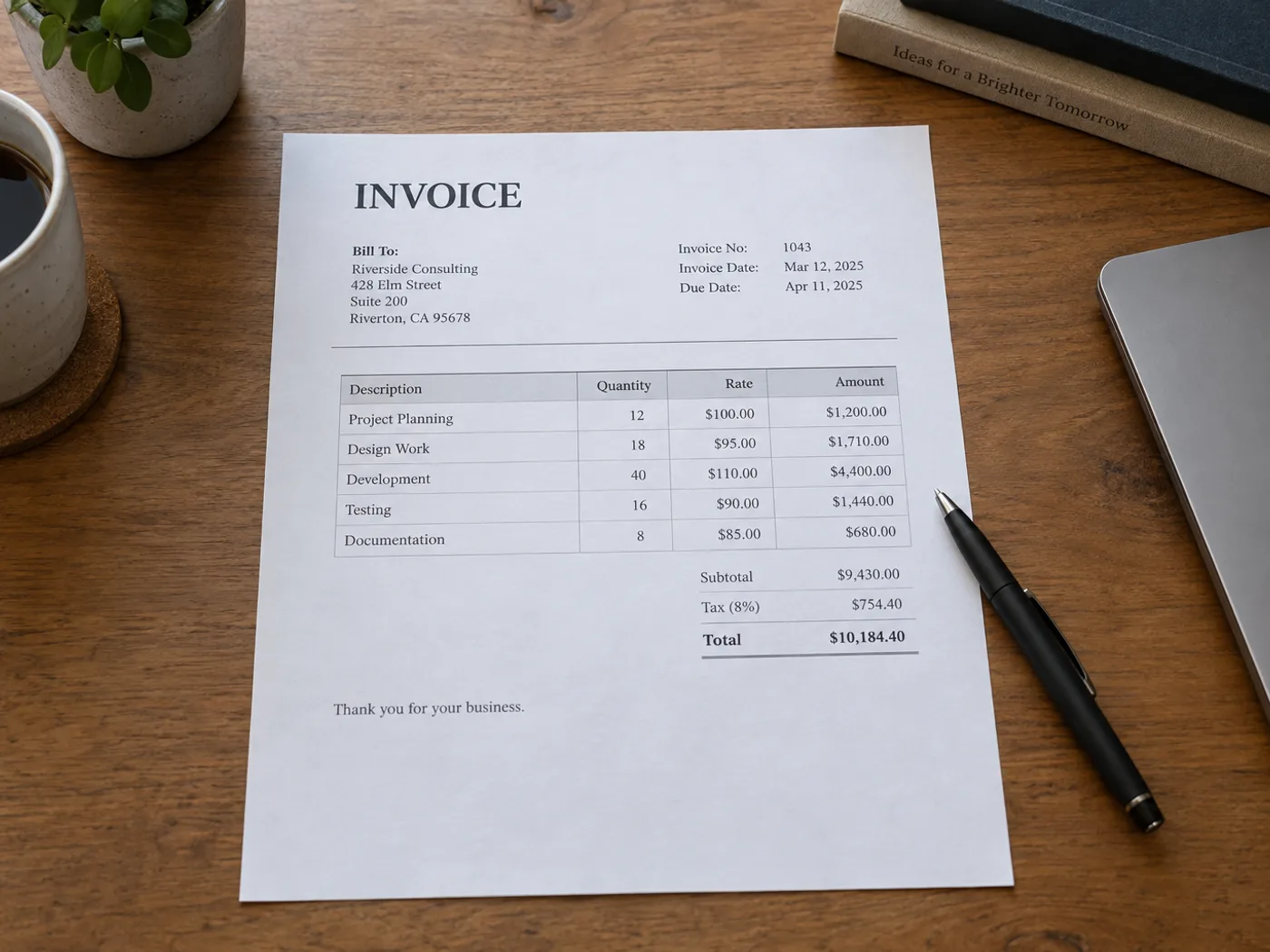
Wyodrębnij tabelę pozycji z faktury ze zdjęcia lub skanu, aby porównać ją z zamówieniem. Sprawdź osobno kolumny z ilością, ceną jednostkową i kwotą — otaczające dane adresowe ani instrukcje płatności nie są pozycjami faktury.
Porównanie zamówień zakupu
Przenieś ilości i ceny od dostawcy do arkusza, a po potwierdzeniu poprawności odczytu porównaj je z własną dokumentacją zamówień.
Podział kosztów projektu
Przygotuj sprawdzoną listę zafakturowanych pozycji, zanim dodasz kody projektów lub rozdzielisz koszty w używanym skoroszycie budżetowym.
Przygotuj pozycje faktury do własnych uzgodnień
- Wybierz czytelny obraz faktury i zachowaj wszystkie nagłówki kolumn pozycji.
- Porównaj wyodrębnione kody pozycji, ilości, ceny jednostkowe i wartości pozycji z dokumentem źródłowym.
- Usuń z siatki tekst, który nie dotyczy pozycji, i wyeksportuj XLSX do samodzielnego uzgodnienia danych.
Pliki PDF faktur, formuły podatkowe i dopasowywanie do zamówień
- Czy konwersja faktury do Excela obsługuje istniejącą fakturę w PDF?
- Ta strona przyjmuje obrazy. W przypadku pliku PDF użyj narzędzia PDF do Excela lub prześlij zrzut ekranu z konkretną tabelą faktury, której potrzebujesz.
- Czy wyliczenia podatku na fakturze są odtwarzane jako formuły?
- Konwerter odczytuje widoczne wartości. Sprawdź sposób obliczeń na fakturze i samodzielnie dodaj potrzebne formuły w Excelu.
- Czy mogę tutaj dopasować wyodrębnioną fakturę do zamówienia zakupu?
- Wynik zawiera dane tabelaryczne do sprawdzenia. Porównanie z zamówieniami zakupu lub systemem księgowym wykonasz we własnym procesie pracy.
- Jak obsługiwać faktury z kilkoma tabelami pozycji?
- Wyodrębniaj i sprawdzaj jedną wyraźnie wyodrębnioną tabelę naraz. Nie zakładaj, że osobne podsumowania podatków ani dalsze części zostaną prawidłowo połączone.


























