
Đừng nhập lại bảng mà bạn đã chụp ảnh
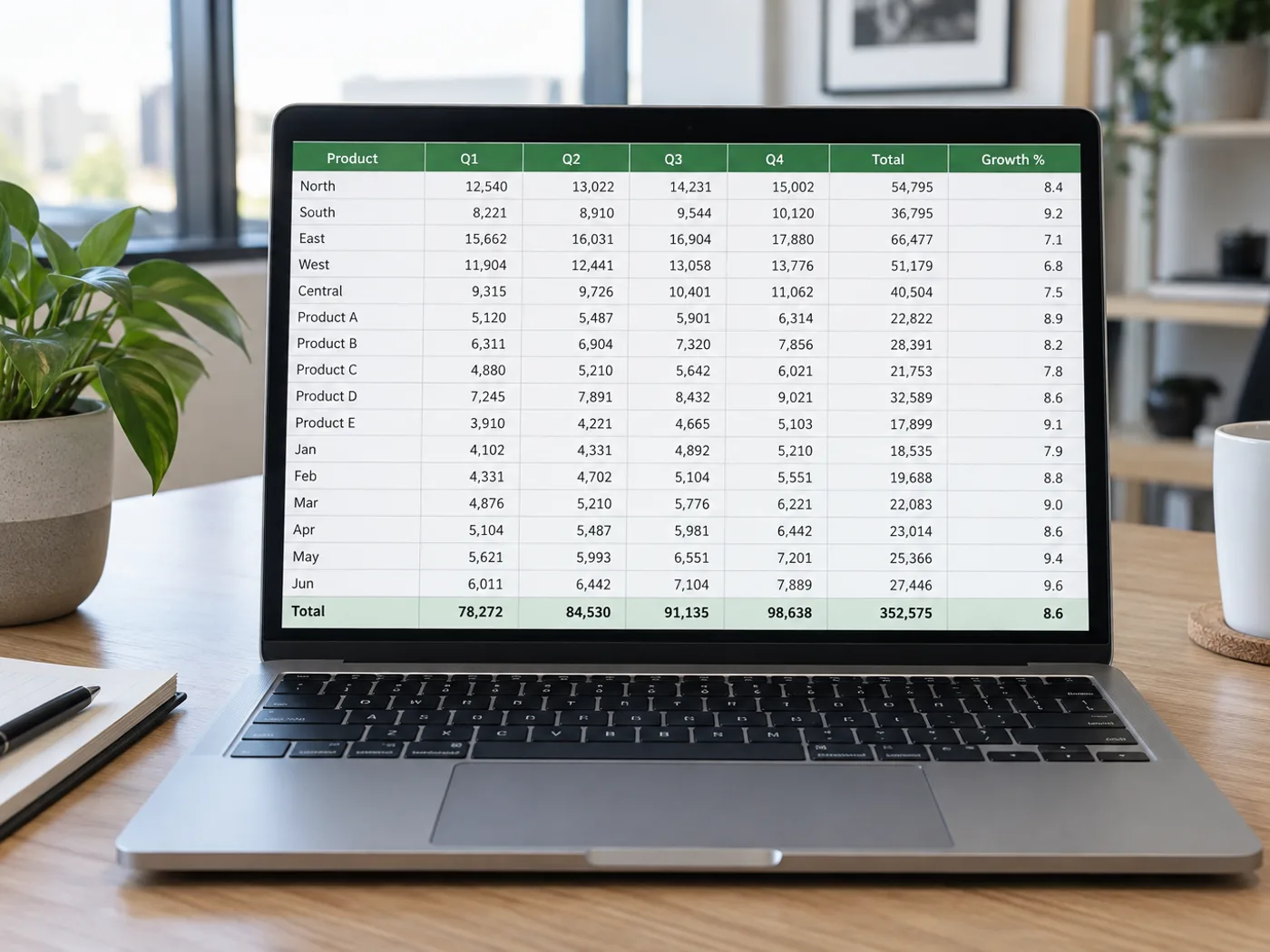
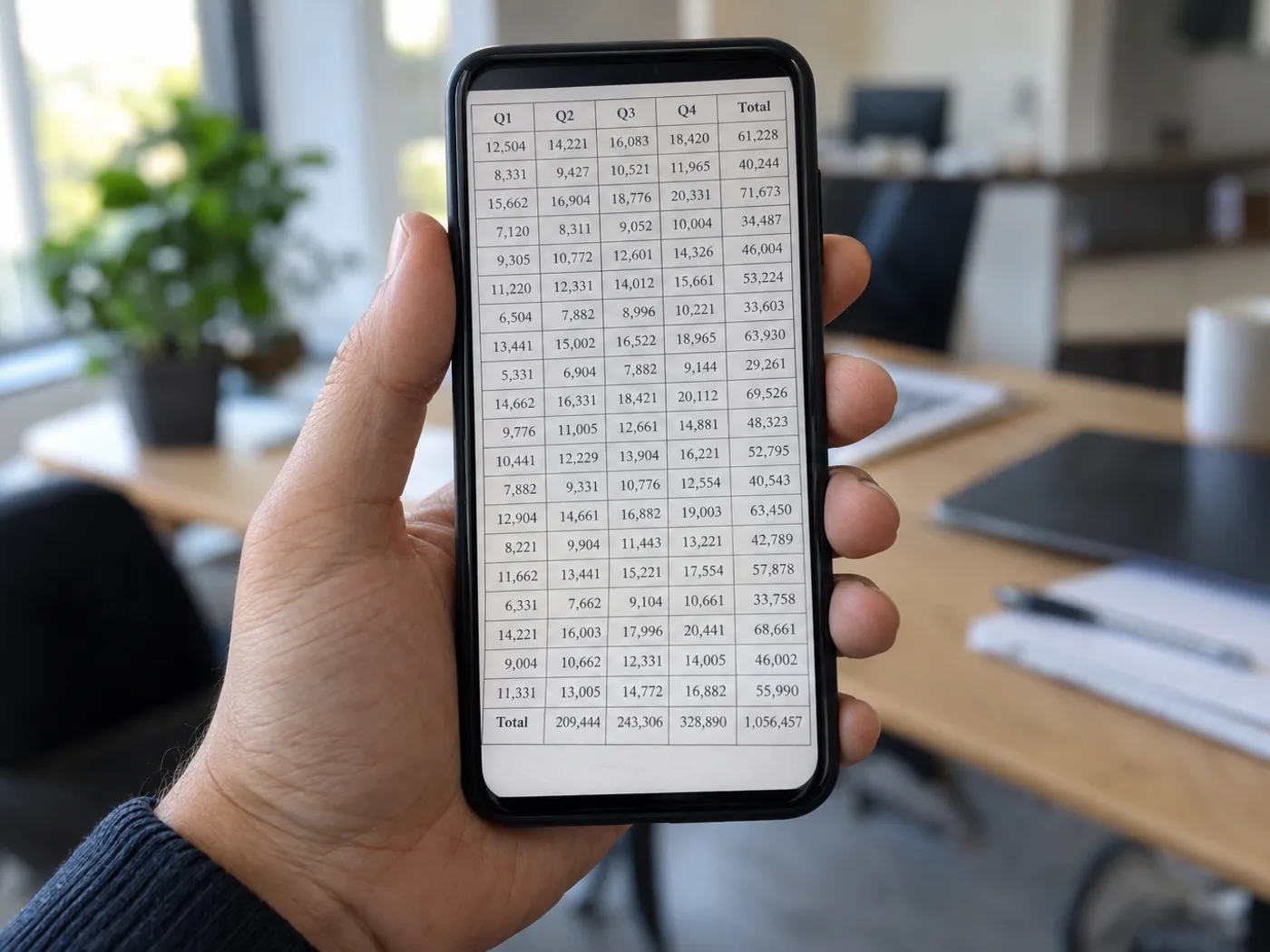
Ảnh điện thoại ghi lại bảng, nhưng Excel cần từng ô riêng. Trích xuất các hàng được in từ JPG, so sánh lưới có thể chỉnh sửa với ảnh và sửa các chữ số bị mờ do nén trước khi lưu sổ làm việc.
Bảng giá nhà cung cấp được chụp tại quầy
Đưa tên sản phẩm và giá báo vào các ô để so sánh nhà cung cấp sau khi đối chiếu số tiền đã trích xuất với ảnh.
Số liệu thí nghiệm được in
Khôi phục bảng kết quả đã chụp để phân tích sau. Kiểm tra dấu thập phân và đơn vị trước khi thêm các phép tính của bạn trong Excel.
Từ ảnh chụp đến bảng Excel đã kiểm tra
- Sử dụng tệp gốc từ máy ảnh, với bảng đặt thẳng và chiếm trọn khung hình.
- Trích xuất bảng và so sánh ranh giới cột, dấu thập phân và ký hiệu với ảnh JPG.
- Sửa lưới và tải xuống XLSX; thêm công thức sau khi kiểm tra các giá trị.
Xử lý ảnh mờ, mất dấu thập phân và kỳ vọng về công thức
- JPG sang Excel có chèn ảnh của tôi vào trang tính không?
- Công cụ nhận dạng nội dung bảng và ghi thành các ô có thể chỉnh sửa. Mục tiêu là trang tính bạn có thể làm việc, thay vì một ảnh được dán vào Excel.
- Tôi có thể tải JPEG thay cho JPG không?
- Có. JPG và JPEG là phần mở rộng của cùng một định dạng ảnh nên không cần bước chuyển đổi riêng.
- Tại sao dấu thập phân biến mất khỏi bảng tôi chụp?
- Ảnh mờ hoặc nén JPEG có thể làm các dấu khó phân biệt. Sửa ô trong lưới kiểm tra hoặc chụp ảnh sắc nét hơn nếu nhiều giá trị bị ảnh hưởng.
- Ảnh có thể khôi phục các công thức Excel gốc không?
- Ảnh chỉ chứa các giá trị hiển thị. Không thể khôi phục định nghĩa công thức, trang tính ẩn hay tham chiếu sổ làm việc từ các điểm ảnh.


























