
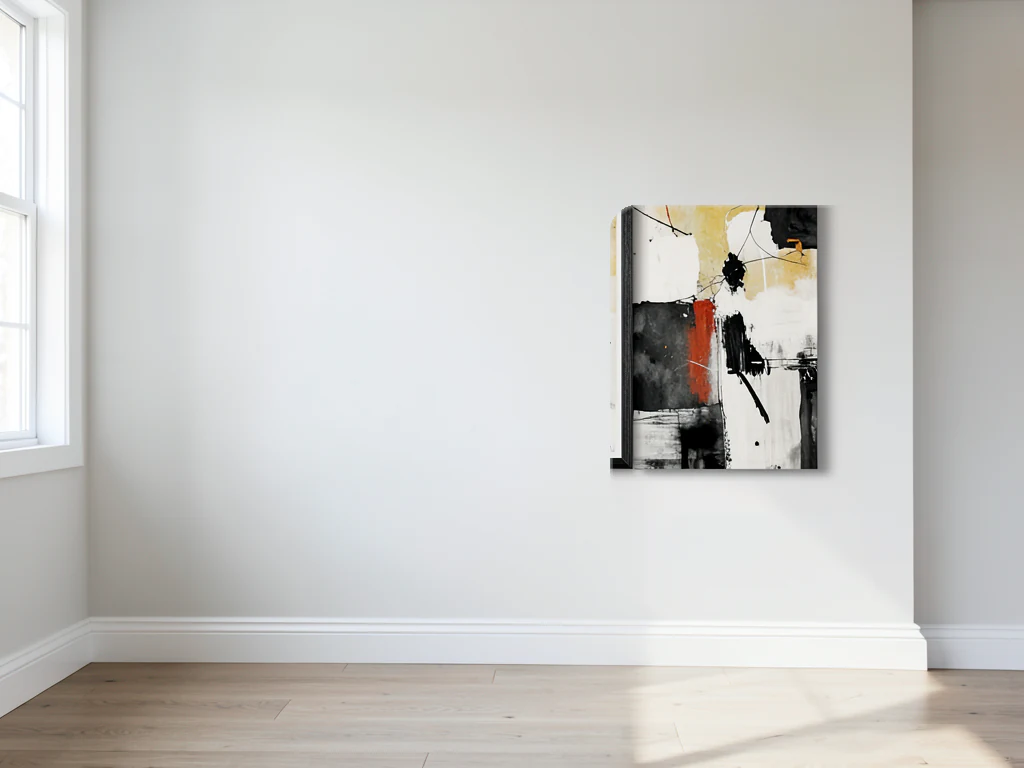
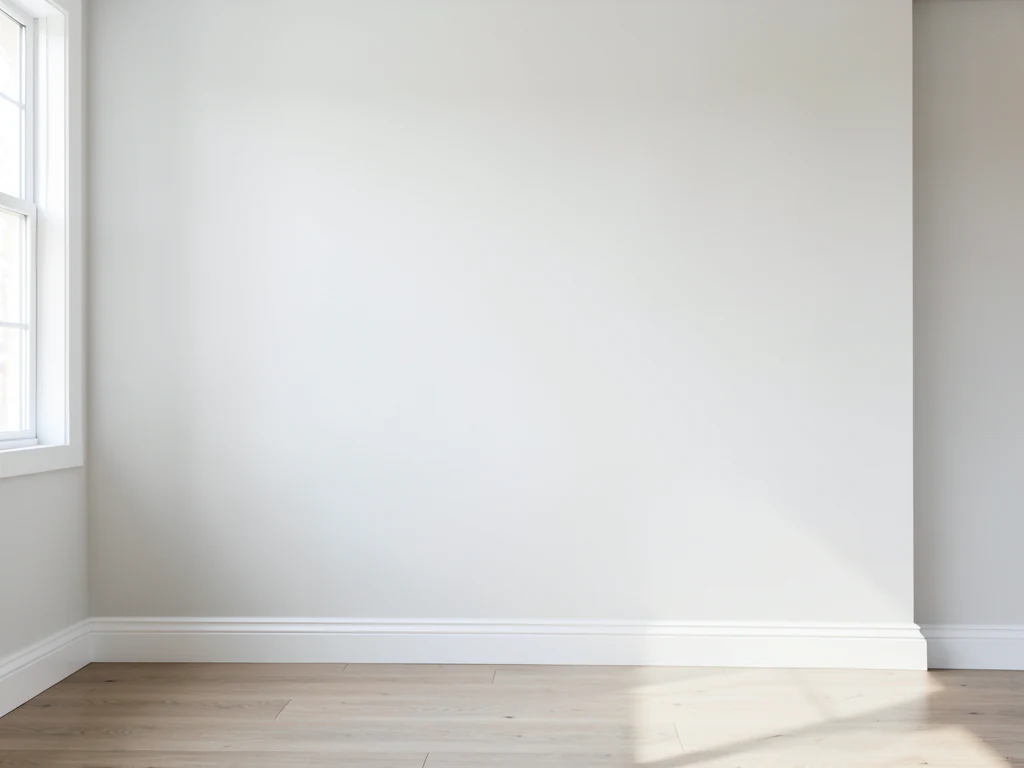
Generatives Füllen mit KI — Ausgewählte Bereiche ersetzen
Nutze den exakt bemalten Bereich, wenn jede Pinselgrenze zählt
Markiere die Stelle für die Änderung und beschreibe den gewünschten Inhalt. Der Bearbeitungsbereich kann sich erweitern oder du wählst den exakt bemalten Bereich für präzise Grenzen.
- Beginne mit einer groben Markierung oder einer präzisen Auswahl
- Umgebung aus dem vorbereiteten Original wiederhergestellt
- Reparieren, ersetzen, erweitern oder neue Inhalte hinzufügen
Bild für generatives Füllen auswählen
JPG, PNG, WebP, HEIC und weitere unterstützte Formate. Für dieses Tool gilt: Free bis 20 MB, Premium und höhere Tarife bis 50 MB.
Das können Sie mit Generatives Füllen mit KI machen
Überprüfen Sie die Hauptfunktionen, bevor Sie beginnen.
- Fülle den markierten Bereich mit Inhalten, die zur Szene passen
- Reparieren Sie fehlende oder beschädigte Teile eines Fotos
- Erweitere eine grobe Markierung, damit neue Inhalte Platz haben
- Halte mit dem exakt bemalten Bereich präzise Grenzen ein
Referenz zu den Einstellungen
4 Einstellungen
Verfügbare Steuerelemente für Generatives Füllen mit KI.
Voreinstellungen
- Voreinstellungen mit einem KlickVoreinstellungen
- Wählen Sie mit einem Tippen eine fertige Stilrichtung; die Generierung verwendet die gewählte Voreinstellung automatisch.Optionen: Fügen Sie passende Details hinzuFehlenden Bereich reparierenDekor hinzufügenErweitern Sie eine Fläche
- Was soll in der Auswahl erscheinen?Texteingabe
- Beschreiben Sie die gewünschte Änderung, relevante Materialien, Beleuchtung, Perspektive und Details, die unverändert bleiben müssen.
Auswahl
- Auswahl der PinselgrößeSchiebereglerBereich: 4–160px · Standard: 32px
- Legen Sie die Pinselbreite fest, mit der Sie vor der Generierung den genauen Bereich zum Hinzufügen, Füllen oder Ersetzen markieren.
Ausgabe
- KI anweisen, die Identität des Motivs und Produktdetails zu erhaltenEin / Aus
- Fügt eine explizite Anweisung hinzu, den Hauptbetreff, die Form, das Branding, die Beschriftungen und den lesbaren Text beizubehalten, sofern die Anfrage sie nicht ändert.
Verwandte Tools für Generatives Füllen mit KI
Tools für allgemeine nächste Schritte nach Generatives Füllen mit KI.
AI-Bildstudio
Fügen Sie mit KI ein Objekt zum Foto hinzu
Fügen Sie Fotos mit KI Möbel, Pflanzen, Personen, Produkte und Dekoration hinzu. Malen Sie den Platzierungsbereich aus und bewahren Sie die vorbereitete Quelle außerhalb davon.
Jetzt ausprobieren
AI-Bildstudio
KI-Objektersetzer
Wählen Sie ein Objekt in einem Foto aus und ersetzen Sie es mit KI. Tauschen Sie Möbel, Produkte, Pflanzen, Dekor und mehr aus und schützen Sie dabei die umliegenden Pixel.
Jetzt ausprobieren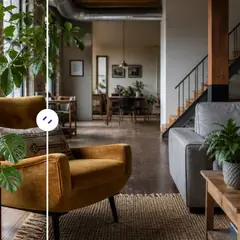
AI-Bildstudio
KI-Objektentferner
Entfernen Sie unerwünschte Personen, Objekte, Kabel, Schilder und störende Elemente automatisch aus Fotos; für präzises Bereinigen können Sie den Bereich manuell verfeinern.
Jetzt ausprobierenHäufig gestellte Fragen
Sehen Sie, wie jede Verwandlung gelingt
Jedes Foto überquert den Schrägstrich unbearbeitet und kommt auf der anderen Seite fertig heraus.























