

KI-Bildeditor — Bearbeiten, ersetzen, erweitern und Räume neu gestalten
Für präzise Bearbeitungen in hoher Qualität · KI-Ergebnisse können variieren
Beschreiben Sie das Ergebnis. Die automatische Erkennung des Bearbeitungsbereichs übernimmt vollständige Szenenänderungen. Verwenden Sie den Pinsel nur für genaue Platzierung, Objektaustausch oder zusätzliche Feinarbeit.
- Gezielte Bearbeitungsmodi in einem Workflow
- Automatische Raumgestaltung, Bereinigung sowie Himmel- und Hintergrundbearbeitung
- Bilderweiterung und Formatwechsel übernehmen den vorbereiteten Originalausschnitt pixelgenau
Bild auswählen
JPG, PNG, WebP, HEIC und weitere unterstützte Formate. Für dieses Tool gilt: Free bis 20 MB, Premium und höhere Tarife bis 50 MB.
Purpose-built AI editors
Choose a focused image-editing workflow
Every workflow uses the same protected editing engine, with task-specific controls, prompts, and guidance.

Wasserzeichen-Entferner
Laden Sie ein Foto hoch. Die automatische Erkennung findet die Überlagerung und repariert den betroffenen Bereich.
Open workflow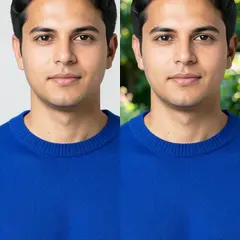
Porträthintergrund mit KI ändern
Wählen Sie eine Kulisse, die zur Beleuchtung Ihres Porträts passt, und prüfen Sie anschließend die Motivkonturen.
Open workflow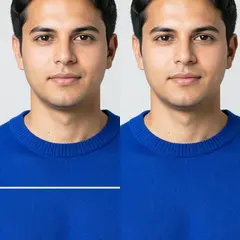
Fotoschäden reparieren
Übermalen Sie mit einem schmalen Pinsel jeden Riss einschließlich seiner hellen Ränder. Wählen Sie „Ausgerissener Bereich“, wenn ein größeres Stück fehlt.
Open workflow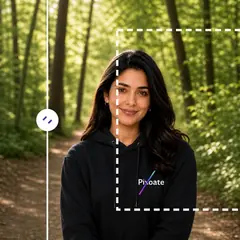
KI-Bilderweiterung
Wählen Sie das gewünschte Seitenverhältnis, beschreiben Sie bei Bedarf die fehlende Umgebung und erzeugen Sie einen größeren Bildaufbau um das Originalfoto.
Open workflow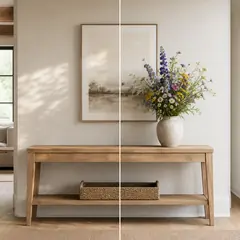
Generatives Füllen mit KI
Zeichnen Sie eine Auswahl ein, beschreiben Sie den Ersatz und prüfen Sie das Ergebnis vor dem Download.
Open workflow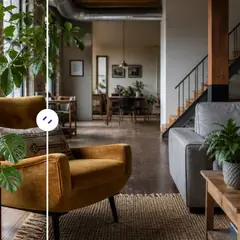
KI-Objektentferner
Beschreiben Sie das Objekt und seine Position. Lassen Sie die Szene automatisch sauber rekonstruieren oder passen Sie den Bereich manuell an.
Open workflow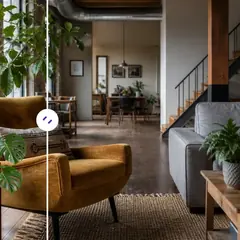
KI-Objektersetzer
Markiere ein Objekt und beschreibe, was an seine Stelle treten soll. Prüfe Ersatz und Umgebung vor dem Download.
Open workflow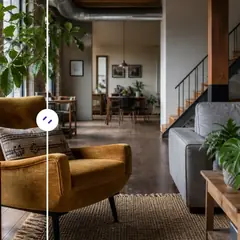
Fügen Sie mit KI ein Objekt zum Foto hinzu
Wählen Sie eine freie Fläche, beschreiben Sie das Objekt und erzeugen Sie es innerhalb des gewählten Bereichs.
Open workflow
KI-Hintergrundwechsler
Wählen Sie eine Szenenvorlage oder beschreiben Sie eine ganz neue Umgebung. Das Hauptmotiv wird automatisch freigestellt.
Open workflow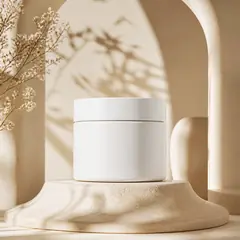
KI-Generator für Produkthintergründe
Wählen Sie eine Einstellung und erstellen Sie eine Szene rund um Ihr Produkt. Prüfen Sie vor der Verwendung die Kanten und Details.
Open workflow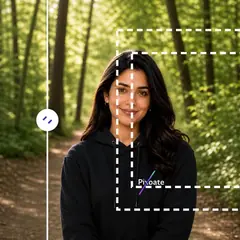
Bild mit KI erweitern
Wählen Sie ein größeres Seitenverhältnis und rekonstruieren Sie eine plausible Umgebung rund um den aktuellen Ausschnitt.
Open workflow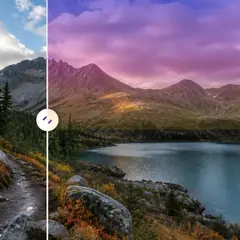
Himmel mit KI ersetzen
Wählen Sie eine Himmelsvorlage oder beschreiben Sie die gewünschte Himmelsstimmung.
Open workflow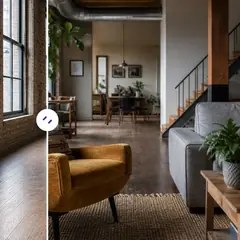
KI-Rauminszenierung
Wählen Sie einen Raumstil, passen Sie den Prompt an und erstellen Sie automatisch einen vollständigen Einrichtungsentwurf. Verfeinern Sie den bearbeitbaren Bereich nur bei Bedarf.
Open workflow
KI-Generator für Produktszenen
Wählen Sie eine Lifestyle- oder Kampagnenkulisse und lassen Sie sie um Ihr Produkt herum erstellen.
Open workflow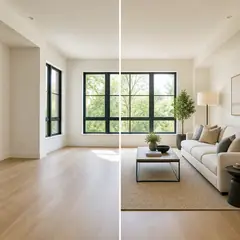
Virtuelle Staging-KI
Wählen Sie Raumnutzung und Stil und erstellen Sie automatisch einen vollständigen Entwurf für Ihr Angebot. Ungewöhnliche Grundrisse können weiterhin manuell nachbearbeitet werden.
Open workflow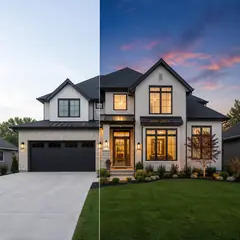
KI-Fotoeditor für Immobilien
Wählen Sie eine Vorlage für Ihre Immobilienaufgabe. Automatische Abläufe benötigen keine eingezeichneten Bereiche; bei platzierungsabhängigen Änderungen wird ein genauer Bereich angefordert.
Open workflowDas können Sie mit KI-Bildeditor machen
Überprüfen Sie die Hauptfunktionen, bevor Sie beginnen.
- Erweitern Sie Fotos in quadratische, Hoch- oder Querformat-Layouts
- Füllen Sie einen bemalten Bereich mit neu beschriebenem Inhalt
- Entfernen oder ersetzen Sie ausgewählte Objekte in einem Foto
- Ändern Sie Himmel, Hintergründe, Wetter oder Szenenstil
- Inszenieren Sie leere Räume unter Beibehaltung ihrer Architektur
- Platzieren Sie Produktfotos in Studio- oder Lifestyle-Szenen
- Schützen Sie Originalpixel außerhalb einer gemalten lokalen Bearbeitung
Referenz zu den Einstellungen
5 Einstellungen
Verfügbare Steuerelemente für KI-Bildeditor.
Bearbeiten
- Typ bearbeitenRunterfallen
- Wählen Sie den fokussierten Bearbeitungsworkflow, damit Bild, Eingabeaufforderung, optionale Auswahl und Ausgabeform einheitlich gehandhabt werden.Optionen: Wasserzeichen entfernenKratzer reparierenTextbasierte BearbeitungGenerative FüllungMagischer RadiererObjektersetzerHintergrundwechslerProdukthintergrundMit KI erweiternBild erweiternVon Querformat zu HochformatVon Hochformat zu QuerformatSky-ErsatzRauminszenierungProduktszeneProfessioneller Headshot
- Beschreiben Sie die BearbeitungTexteingabe
- Beschreiben Sie die gewünschte Bildänderung in bis zu 1000 Zeichen. Für das Entfernen oder Ersetzen von Objekten und für Szenenänderungen ist eine Beschreibung erforderlich; die Erweiterung funktioniert auch ohne zusätzliche Vorgaben.
Auswahl
- Auswahl der PinselgrößeSchiebereglerBereich: 16–160px · Standard: 64px
- Generative Füllung und Objektersetzung erfordern einen eingezeichneten Bereich. Die automatischen Modi für Bereinigung, Hintergrund, Himmel und Einrichtung bieten denselben Pinsel nur über „Bereich manuell verfeinern“; Pixel außerhalb einer manuellen Auswahl werden aus der vorbereiteten Quelle wiederhergestellt.
Ausgabe
- Erweitertes SeitenverhältnisVoreinstellungen
- Wählen Sie die neue Leinwandform für Arbeitsabläufe zum Erweitern und Aufheben des Zuschneidens, während das Originalbild im generierten Rahmen erhalten bleibt.Optionen: Quadratisch 1:1Porträt 4:5Geschichte 9:16Breit 16:9Porträt 3:4Landschaft 4:3
- KI anweisen, die Identität des Motivs und Produktdetails zu erhaltenEin / Aus
- Bitten Sie den Redakteur, die Form, Identität, Logos, Beschriftungen und den lesbaren Text des Hauptthemas beizubehalten, es sei denn, Ihre Anweisung ändert sie ausdrücklich.
Verwandte Tools für KI-Bildeditor
Tools für allgemeine nächste Schritte nach KI-Bildeditor.
AI-Bildstudio
KI-Bilderweiterung
Erweitern Sie ein Bild mit KI über seine Grenzen hinaus. Konvertieren Sie Fotos in quadratische, Hochformat-, Story- oder Breitbild-Layouts, ohne den Originalrahmen zu beschneiden.
Jetzt ausprobierenAI-Bildstudio
Generatives Füllen mit KI
Malen Sie einen Teil eines Bildes und füllen Sie es mit neuen KI-generierten Inhalten. Reparieren Sie Lücken, fügen Sie Details hinzu oder ersetzen Sie ausgewählte Bereiche und schützen Sie dabei benachbarte Pixel.
Jetzt ausprobierenAI-Bildstudio
KI-Objektentferner
Entfernen Sie unerwünschte Personen, Objekte, Kabel, Schilder und störende Elemente automatisch aus Fotos; für präzises Bereinigen können Sie den Bereich manuell verfeinern.
Jetzt ausprobierenHäufig gestellte Fragen
Anleitungen für dieses Werkzeug
Sehen Sie, wie jede Verwandlung gelingt
Jedes Foto überquert den Schrägstrich unbearbeitet und kommt auf der anderen Seite fertig heraus.























