


KI-Produkthintergrund-Generator für E-Commerce-Fotos
Vergleichen Sie Verpackungstext, Maße, Farben und Logos immer mit dem tatsächlichen Produkt
Laden Sie ein deutliches Produktfoto hoch und gestalten Sie ein Angebots- oder Kampagnenbild mit Studiohohlkehlen, Farbverläufen, Podesten, natürlichen Texturen und stimmigen Schatten. Die KI wird angewiesen, das Produkt wie auf dem Foto beizubehalten.
- Weist die KI an, Produkt und Etikett wie auf dem Foto beizubehalten
- Studiohintergründe, Farbverläufe, Podeste und botanische Kulissen
- Natürliche Kontaktschatten und kontrollierte Beleuchtung
Klares Produktbild auswählen
JPG, PNG, WebP, HEIC und weitere unterstützte Formate. Für dieses Tool gilt: Free bis 20 MB, Premium und höhere Tarife bis 50 MB.
Das können Sie mit KI-Generator für Produkthintergründe machen
Überprüfen Sie die Hauptfunktionen, bevor Sie beginnen.
- Aus einem einzigen Foto einen Hintergrund für Ihr Produkt gestalten
- Studiokulissen, Podeste, Farbverläufe und natürliche Szenen erzeugen
- Die KI anweisen, Produkt und Etikett wie auf dem Foto beizubehalten
- Produktkonzepte für Listings und Kampagnen vorbereiten
Referenz zu den Einstellungen
4 Einstellungen
Verfügbare Steuerelemente für KI-Generator für Produkthintergründe.
Arbeitsablauf
- Einzelbild oder StapelverarbeitungVoreinstellungen
- Bearbeiten Sie ein einzelnes Bild oder nutzen Sie mit Premium „Stapelbilder“, um dieselbe automatische Bearbeitung auf eine ganze Bildserie anzuwenden und alles als eine ZIP-Datei herunterzuladen.Optionen: Einzelnes BildStapelbilder
Hintergrundkulissen
- Voreinstellungen mit einem KlickVoreinstellungen
- Wählen Sie mit einem Tippen eine fertige Stilrichtung; die Generierung verwendet die gewählte Voreinstellung automatisch.Optionen: Weißes StudioWarmes BeigeFarbverlaufSteinpodestBotanisch
- Eigene Anweisungen (optional)Texteingabe
- Beschreiben Sie die gewünschte Änderung, relevante Materialien, Beleuchtung, Perspektive und Details, die unverändert bleiben müssen.
Auswahl
- Auswahl der PinselgrößeSchiebereglerBereich: 4–160px · Standard: 32px
- The subject area is found automatically. This brush appears only if that automatic area could not be found; paint the area to edit, then generate again.
Verwandte Tools für KI-Generator für Produkthintergründe
Tools für allgemeine nächste Schritte nach KI-Generator für Produkthintergründe.

Produktfotografie-Studio
KI-Generator für Produktszenen
Erstellen Sie mit KI Umgebungen für Lifestyle-, E-Commerce-, Magazin- oder Social-Media-Werbung rund um Ihr Produktfoto.
Jetzt ausprobieren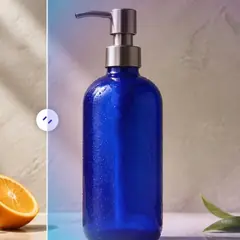
Hintergrund-Studio
KI-Hintergrundwechsler
Ändern Sie einen Fotohintergrund automatisch mit KI. Platzieren Sie eine Person oder ein Produkt in einem Studio, am Strand, im Büro, in einer Stadt oder in einer beschriebenen Szene.
Jetzt ausprobieren
Produktfotografie-Studio
KI-Produktfotos
Erzeugen Sie eine Hintergrundszene rund um Ihr Produkt. Beschreiben Sie die Umgebung und prüfen Sie das Ergebnis.
Jetzt ausprobierenHäufig gestellte Fragen
Anleitungen für dieses Werkzeug
- The Seasonal Campaign That Never Launched: When Product Photography Slows MarketingSeasonal campaigns can stall when every image needs a new photoshoot. Explore how Pixoate helps adapt existing product photos into useful campaign assets.
- How to Create AI Lifestyle Product Photos Without a Studio PhotoshootCreate AI lifestyle product photos with Pixoate. Explore settings for small business campaigns and review product shape, colour and scale before use.
Sehen Sie, wie jede Verwandlung gelingt
Jedes Foto überquert den Schrägstrich unbearbeitet und kommt auf der anderen Seite fertig heraus.























