
GIF-Kompressor – Dateien verkleinern, ohne die Animation zu unterbrechen
Komprimieren Sie ein animiertes GIF, indem Sie Farben reduzieren, Frames optimieren oder es skalieren. Vergleichen Sie Dateigrößen, während Schleife und Timing intakt bleiben, oder führen Sie eine Stapelkomprimierung mit Premium durch.
GIF ablegen – die kleinere Version sehen Sie sofort
GIF only · Free up to 20 MB, Premium 50 MB
Das können Sie mit GIF-Komprimierer machen
Überprüfen Sie die Hauptfunktionen, bevor Sie beginnen.
- Dateigröße animierter GIFs für schnelleres Laden verkleinern
- Farben reduzieren, damit GIFs leichter werden
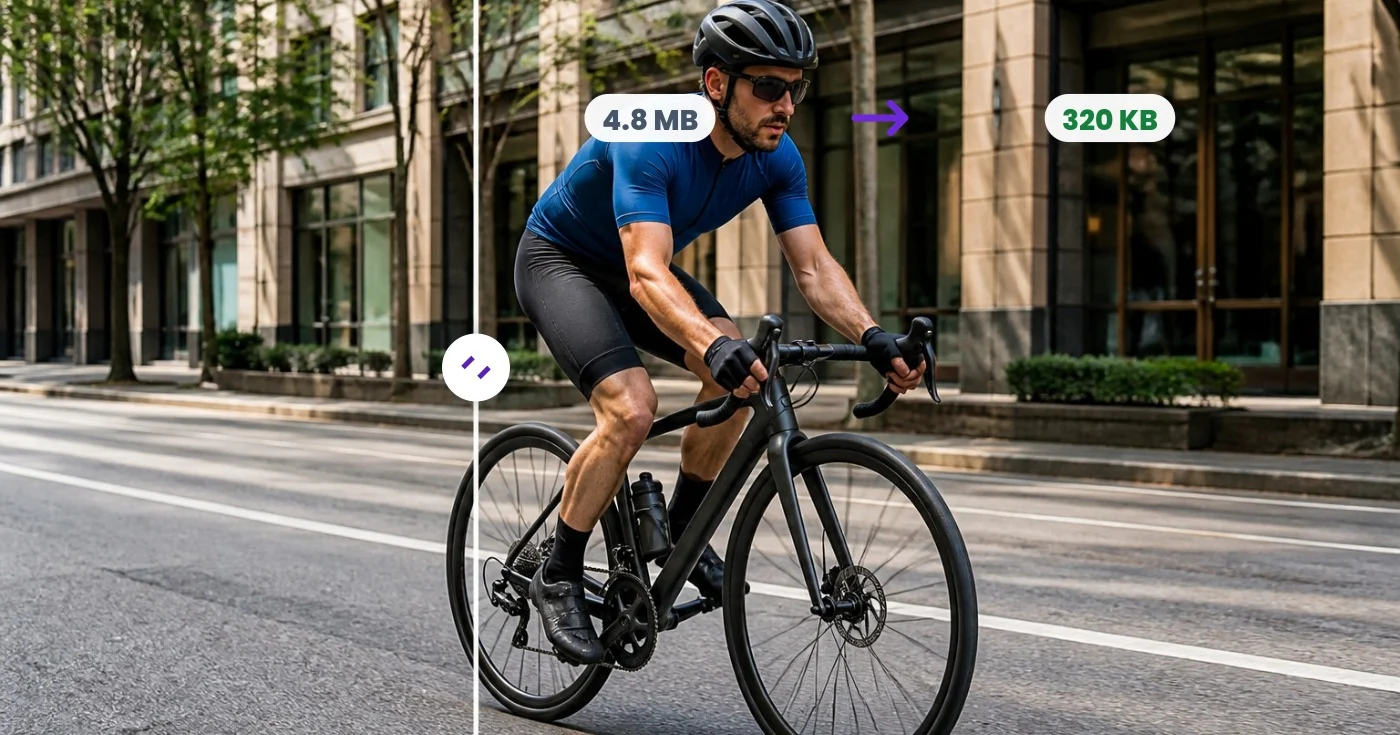
- Dateigröße vorher und nachher sofort vergleichen
- Animation, Schleife und Einzelbild-Timing bleiben erhalten
- GIFs verkleinern und noch mehr Speicherplatz sparen
- Verlustbehaftete Komprimierung zwischen Größe und Qualität fein abstimmen
Referenz zu den Einstellungen
5 Einstellungen
Verfügbare Steuerelemente für GIF-Komprimierer.
- VerarbeitungsmodusVoreinstellungen
- Verarbeiten Sie eine einzelne Eingabe oder wechseln Sie zur Premium-Stapelverarbeitung, um mehrere Eingaben mit denselben Einstellungen zu bearbeiten. Welche Eingabearten unterstützt werden, hängt vom Werkzeug ab.Optionen: Einzelnes GIFStapel
Einstellungen
- FarbenSchiebereglerBereich: 2–256 · Standard: 128
- Legt fest, wie viele Farben das komprimierte GIF in seiner Palette behält; weniger Farben bedeuten eine kleinere Datei, sehr niedrige Werte können jedoch sichtbare Streifenbildung verursachen.
- KomprimierungsaufwandSchiebereglerBereich: 1–10 · Standard: 7
- Steuert, wie intensiv der Encoder nach Einsparungen sucht; mehr Aufwand ergibt meist eine kleinere Datei, dauert aber länger.
- VerlustgradSchiebereglerBereich: 0–32 · Standard: 0
- Erlaubt es, kleine Pixelunterschiede zwischen Frames wiederzuverwenden, was bewegungsreiche Animationen drastisch verkleinert; belasse den Wert bei 0 (wird als „aus“ angezeigt), um diese zusätzliche Optimierung zu überspringen.
- SkalierenSchiebereglerBereich: 10–100% · Standard: 100%
- Skaliert das GIF auf einen Prozentsatz seiner ursprünglichen Pixelmaße; eine Skalierung unter 100% senkt die Dateigröße zusätzlich zur Farbreduktion deutlich.
Verwandte Tools für GIF-Komprimierer
Tools für allgemeine nächste Schritte nach GIF-Komprimierer.
Fotobearbeitung & Werkzeuge
GIF-Größenanpasser
Ändern Sie die Größe eines animierten GIF prozentual oder exakt in Pixeln und behalten Sie dabei jedes Bild, die Schleife und das Timing bei.
Jetzt ausprobierenFotobearbeitung & Werkzeuge
GIF-Zuschneider
Schneiden Sie ein animiertes GIF pixelgenau zu, wenden Sie auf jedes Bild denselben Bereich an und behalten Sie die Schleife und das Timing bei.
Jetzt ausprobierenKreativität & Design
GIF-Ersteller
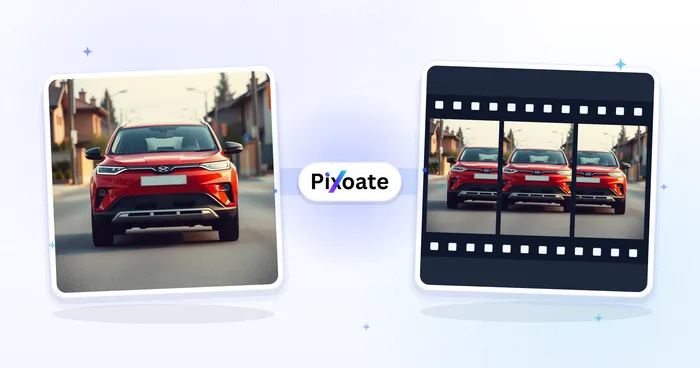
Animieren Sie geordnete Bilder oder schneiden Sie einen Videoclip zu und tasten Sie ihn in bis zu 50 Frames ab, und steuern Sie dann Geschwindigkeit und Qualität.
Jetzt ausprobierenHäufig gestellte Fragen
Lade dein GIF hoch, und es wird mit einer kleineren Farbpalette und optionaler verlustbehafteter Optimierung zwischen den Einzelbildern neu kodiert. Jedes Einzelbild, die Wiederholungseinstellung und die Verzögerung pro Bild werden aus dem Original übernommen, sodass das komprimierte GIF exakt gleich abspielt – nur die Dateigröße ändert sich. Du kannst das Ergebnis vor dem Download in der Vorschau prüfen.
generalDas hängt vom Ausgangs-GIF ab. Wenn du die Palette von 256 auf 64 oder 32 Farben reduzierst, sparst du in der Regel 30-60 %, und ein höherer Lossy-Wert lässt ähnliche Pixel zwischen Frames wiederverwenden, was besonders bewegte Animationen deutlich verkleinert. Skalierst du das GIF unter 100 %, verringern sich auch die Pixelmaße. Vorher- und Nachher-Größe werden angezeigt, damit du die Einstellungen anpassen kannst, bis die Datei deiner Zielgröße entspricht.
technicalGIFs speichern eine Farbpalette von bis zu 256 Farben – der Farbregler baut diese Palette mit weniger Einträgen neu auf, was eine primäre Steuerung für die Dateigröße darstellt. Der verlustbehaftete Schieberegler legt fest, wie viel Fehler pro Pixel zulässig ist, wenn Daten zwischen Frames wiederverwendet werden: 0 sorgt dafür, dass Frames pixelgenau bleiben, höhere Werte tauschen ein wenig visuelle Wiedergabetreue gegen eine viel kleinere Datei.
technicalSie können GIFs bis 11 MB im kostenlosen Tarif, 50 MB mit Premium oder 120 MB mit Pro hochladen. Größere Animationen benötigen etwas länger für die Neukodierung, weil jeder Frame verarbeitet wird; das Werkzeug unterstützt jedoch auch lange GIFs mit vielen Frames. Überschreitet Ihr GIF das Limit, verkleinern oder kürzen Sie es zunächst.
generalIhr GIF wird auf unseren sicheren Servern über HTTPS verarbeitet und gemäß unserer Sicherheitsrichtlinie entfernt. Wir verkaufen Ihre Dateien nicht und geben sie nicht an Dritte weiter. Das komprimierte Ergebnis steht für einen kurzen Zeitraum zum Download zur Verfügung und kann dann auch entfernt werden.
privacyJa – Pixoate unterstützt die Stapel- und Massenverarbeitung. Wechseln Sie in den Stapelmodus, fügen Sie bis zu 60 GIFs bei Premium oder 200 bei Pro hinzu, legen Sie Ihre Optionen einmal fest und jedes GIF wird mit den gleichen Einstellungen verarbeitet, bevor Sie eine einzelne ZIP-Datei herunterladen. Die Massenverarbeitung ist eine Premium-Funktion; Die Ausgabe verwendet die gleiche Qualität und die gleichen Einstellungen wie im Einzelmodus.
featuresJa – bei der Massenverarbeitung konfigurieren Sie die Einstellungen einmalig und sie gelten für jedes Element im Stapel – bis zu 60 GIFs bei Premium oder 200 bei Pro. Es ist nicht erforderlich, die Einrichtung für jedes Element zu wiederholen. Temporär hochgeladene und generierte Dateien werden sicher verarbeitet und automatisch gelöscht.
usageFast immer liegt es an einem von drei Gründen: Die Datei überschreitet das kostenlose Upload-Limit von 11 MB – Premium akzeptiert 50 MB und Pro 120 MB. Das Format wird von diesem Werkzeug nicht unterstützt; prüfen Sie daher die Liste im Upload-Bereich. Oder die Datei entspricht tatsächlich nicht dem Format ihrer Dateiendung: Durch Umbenennen ändert sich der Dateiinhalt nicht. Deshalb kann ein scheinbar gültiges Bild abgelehnt werden.
troubleshootingBeim Zuschneiden, Drehen, Ändern der Größe und Einrahmen bleiben die ursprünglichen Pixel erhalten – Qualitätsverluste entstehen fast immer woanders. Die beiden häufigsten Ursachen sind das Vergrößern eines kleinen Bildes über die tatsächliche Auflösung hinaus und das wiederholte erneute Speichern einer JPG-Datei, da bei jedem Speichern etwas mehr verloren geht. Beginnen Sie mit dem größten Original, das Sie noch haben, und exportieren Sie PNG, wenn das Bild Text, Screenshots oder flache Farben enthält.
troubleshootingGIF Compressor supports free standard use within the published processing allowances. Free downloads are clean — no watermark. No signup is required for standard tool use. Photo effects and AI edits have a web-size limit on Free, with the original-resolution result available through Premium or one credit. Crop, resize, rotate, compress and convert stay full size. Premium supports batches of up to 60 files, with the applicable plan limits shown before processing.
pricingNein – GIF Compressor läuft im Browser auf Desktop und Smartphone. Sie müssen nichts installieren, keine Testversion starten und keine Lizenz kaufen, bevor Sie prüfen können, ob das Tool Ihre Aufgabe löst. Verwenden Sie dafür Ihre eigene Datei statt eines Beispiels.
troubleshootingWie GIF-Komprimierer dir hilft, es zu erledigen
Es löst jeden Tag echte Probleme – für Unternehmen, Kreative und alltägliche Aufgaben. Finden Sie den für Sie passenden Anwendungsfall und starten Sie.
Passend für die Upload-Limits von Discord und Slack
Chat-Plattformen begrenzen die Upload-Größe für kostenlose Nutzer. Reduzieren Sie die Farbanzahl und fügen Sie eine leichte verlustbehaftete Komprimierung hinzu, um ein Reaction-GIF unter das Limit zu bringen, ohne dass sich die Wiedergabe sichtbar verändert.
Webseiten mit eingebetteten GIFs beschleunigen
Ein mehrere Megabyte großes GIF kann die Ladezeit einer Seite dominieren. Komprimierst du es — oft um mehr als die Hälfte —, verbessern sich Core Web Vitals und die mobile Nutzererfahrung, während die Animation gleich bleibt.
GIFs per E-Mail und Messenger-Apps versenden
E-Mail-Anhänge und Messenger-Apps lehnen große Dateien oft ab oder verkleinern sie automatisch. Komprimieren Sie das GIF zuerst, damit es schnell verschickt wird und beim Empfänger direkt abspielt.
Marketing-Banner und Produktdemos verkleinern
Animierte Banner und kurze Produkt-Demo-GIFs unterliegen bei Werbenetzwerken und Marktplätzen häufig einer Größenbeschränkung. Passe Farbanzahl und Maßstab an, bis die Datei die Vorgaben erfüllt.





















