
GIF Maker – Erstellen Sie ein animiertes GIF aus Bildern oder Videos
JPG-, PNG- und WEBP-Frames
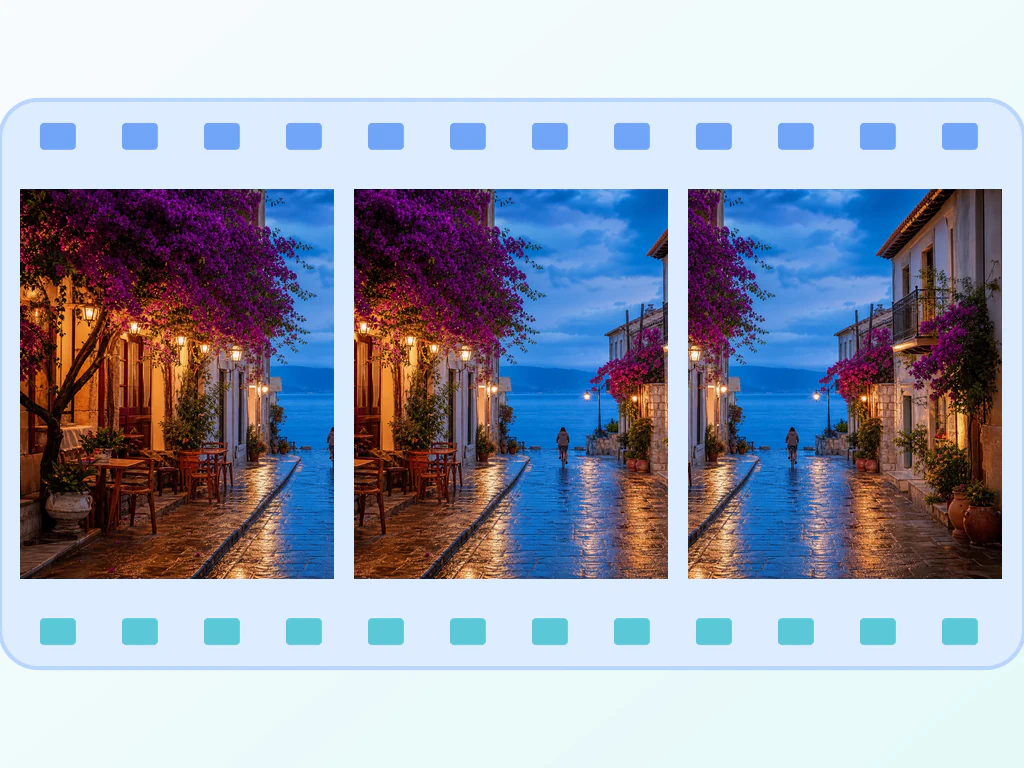
Der Videoclip ist zu groß zum Versenden und wird ohnehin von niemandem abgespielt. Machen Sie daraus ein animiertes GIF, das in einer Schleife läuft, sobald es im Chat landet.
- Verwandeln Sie einen umfangreichen Videoclip in ein GIF, das leicht genug ist, um es zu versenden
- Erstellen Sie ein animiertes GIF aus Bildrahmen oder einem Video
- Schneiden Sie die Dateien zu, ordnen Sie sie neu an und stellen Sie die Wiedergabegeschwindigkeit ein, bevor Sie exportieren
Ziehen Sie 2 oder mehr Bilder hinein – Sie erhalten ein GIF in Endlosschleife
Mindestens zwei Einzelbilder als JPG, PNG, WEBP, AVIF, GIF oder BMP hier ablegen
Das können Sie mit GIF-Ersteller machen
Überprüfen Sie die Hauptfunktionen, bevor Sie beginnen.
- Animieren Sie eine Reihe von Bildern oder starten Sie mit einem Videoclip
- Unterstütztes Video schneiden und 10 Einzelbilder vor der Registrierung oder 50 nach der Registrierung abtasten
- Ziehen Sie die Einzelbilder in die genaue Reihenfolge, die Sie wünschen
- Bildverzögerung, Ausgabebreite und GIF-Qualität festlegen
- Animation endlos wiederholen oder nur einmal abspielen
Referenz zu den Einstellungen
11 Einstellungen
Verfügbare Steuerelemente für GIF-Ersteller.
Modus
- Was möchten Sie animieren?Voreinstellungen
- Wählt zwischen dem Anordnen hochgeladener Bilder als Frames und dem Zuschneiden eines vom Browser unterstützten Videos, bevor anonym bis zu 10 Frames oder nach der Registrierung 50 Frames abgetastet werden.Optionen: Bilder animierenVideoclip in GIF umwandeln
Rahmen
- Frames hinzufügenDateiauswahl
- Fügt der Animation jederzeit weitere Bilder hinzu; neue Frames werden ans Ende der Sequenz gehängt und lassen sich anschließend per Drag-and-drop einsortieren.
- Zum Neuanordnen ziehenEin Klick
- Ändert die Abspielreihenfolge der Bild-Frames, indem Sie am Griff ziehen oder die stets verfügbaren Pfeiltasten verwenden; wählen Sie „Mein GIF erstellen“, wenn die Reihenfolge fertig ist.
- Rahmen entfernenEin Klick
- Löscht über das Papierkorbsymbol einen einzelnen Frame aus der Reihenfolge und entfernt ein älteres Ergebnis, ohne automatisch eine neue Kodierung zu starten.
Einstellungen
- BildverzögerungSchiebereglerBereich: 50–1000ms · Standard: 300ms
- Legt fest, wie lange jedes Einzelbild sichtbar bleibt; erhöhen Sie den Wert für langsamere, leichter nachvollziehbare Animationen wie Schritt-für-Schritt-Demos, senken Sie ihn für schnellere Bewegung.
- BreiteSchiebereglerBereich: 160–1280px · Standard: 480px
- Legt die Breite des ausgegebenen GIFs in Pixeln fest; jedes Einzelbild wird auf diese Fläche eingepasst – größere Breiten liefern schärfere Details, aber auch größere Dateien.
- QualitätSchiebereglerBereich: 1–30 · Standard: 10
- Steuert die Farbqualität des kodierten GIF; niedrigere Werte liefern klarere, sauberere Farben mit weniger Streifenbildung, kosten dafür aber mehr Kodierzeit.
- EndlosschleifeEin / Aus
- Wenn aktiviert, wiederholt sich das fertige GIF endlos; schalte die Option aus, damit die Animation einmal läuft und beim letzten Frame stehen bleibt.
Videoclip
- BeginnSchieberegler
- Legt fest, wo der abgetastete Videoabschnitt beginnt; er muss vor dem Ende bleiben.
- EndeSchieberegler
- Legt fest, wo der abgetastete Abschnitt endet; kürzere Clips benötigen weniger Einzelbilder und erzeugen meist kleinere GIFs.
- AbtastrateSchiebereglerBereich: 1–12frames/second · Standard: 6frames/second
- Legt fest, wie viele Frames pro Sekunde abgetastet werden, begrenzt auf 12 FPS und 50 vorbereitete Frames für einen sicheren Browser-Workflow.
Verwandte Tools für GIF-Ersteller
Tools für allgemeine nächste Schritte nach GIF-Ersteller.
Fotobearbeitung & Werkzeuge
GIF-Komprimierer
Komprimieren Sie ein animiertes GIF, indem Sie Farben reduzieren, Frames optimieren oder es skalieren und dabei die Schleife und das Timing beibehalten.
Jetzt ausprobierenFotobearbeitung & Werkzeuge
GIF-Größenanpasser
Ändern Sie die Größe eines animierten GIF prozentual oder exakt in Pixeln und behalten Sie dabei jedes Bild, die Schleife und das Timing bei.
Jetzt ausprobierenFotobearbeitung & Werkzeuge
GIF-Zuschneider
Schneiden Sie ein animiertes GIF pixelgenau zu, wenden Sie auf jedes Bild denselben Bereich an und behalten Sie die Schleife und das Timing bei.
Jetzt ausprobierenHäufig gestellte Fragen
Wie GIF-Ersteller dir hilft, es zu erledigen
Es löst jeden Tag echte Probleme – für Unternehmen, Kreative und alltägliche Aufgaben. Finden Sie den für Sie passenden Anwendungsfall und starten Sie.
Produktdemo-Durchläufe
Ein 5-sekündiges GIF, das die wichtigste Interaktion deiner App zeigt, wirkt ansprechender als ein statischer Screenshot und ist leichter als ein Video. Füge 4-8 während der Entwicklung aufgenommene Frames ein und bring sie auf deine Landingpages.
Slack- & Discord-Reaktionen
Erstelle teamspezifische Reaktions-GIFs aus Gruppenfotos, Screenshots von Insider-Witzen oder animierten Logos. Füge sie in Slack als benutzerdefinierte Emojis oder in Discord als Server-Sticker ein.
Vorher-Nachher-Vergleiche
Fotoretusche, Hausrenovierung, Gewichtsabnahme oder Design-Iteration – zeige die Verwandlung als Hin-und-Her-GIF, das auf Social Media Aufmerksamkeit erregt, wie es zwei statische Bilder nicht können.
Animierte Avatare und Profilbilder
Twitch, Discord und einige soziale Plattformen unterstützen animierte Avatare. Erstelle eine dezent pulsierende oder farbwechselnde Schleife aus 3-5 Frames deines Porträts oder Logos.
Prozessdokumentation
Dokumentieren Sie einen mehrstufigen Workflow (Status der Build-Pipeline, zeitliche Dashboard-Updates, Wachstumsdiagramm über ein Quartal) als GIF, das in jedem Markdown-Viewer automatisch abgespielt wird – GitHub-README, Notion, Confluence.
Stop-Motion für Bildungszwecke
Lehrkräfte erstellen Stop-Motion-GIFs aus einer Reihe von Whiteboard-Fotos, Aufnahmen von Laborvorführungen oder Schritt-für-Schritt-Bildern von Bastelprojekten. Ideal für visuelle Lerntypen.
Shopify 360°-Produkt-Dreh-GIFs
Verwandle eine Sequenz von Drehteller-Produktaufnahmen in ein nahtlos in Schleife laufendes GIF für dein Angebot — aktiviere „Endlos wiederholen“ und stelle die Breite auf etwa 800px, damit Käufer die vollständige Drehung im Detail sehen, ohne dass die Seite langsam lädt.
Rundgang-Loops für Immobilienangebote
Fasse Raumfotos zu einem langsam ablaufenden GIF (400–600 ms Verzögerung) für Inserats-Websites und Marktplätze zusammen, die kein eingebettetes Video unterstützen — so erhalten Käufer einen schnellen visuellen Rundgang, ohne die Ergebnisseite zu verlassen.
Schlanke Fehlerbericht-Abläufe für Support-Tickets
Erfassen Sie einen UI-Fehler als kurze Bildsequenz und rendern Sie ihn in schmaler Breite (320-480px) mit höherer Qualitätszahl — das entstehende GIF ist klein genug, um es direkt in ein Support-Ticket oder einen Chat-Thread einzufügen, ganz ohne Bildschirmaufnahme-Software.
Schritt-für-Schritt-Rezept-Pinterest-Loops
Verwandeln Sie Fotos von jedem Kochschritt in ein sich wiederholendes GIF für Pinterest-Pins und Food-Blog-Beiträge, mit Kontrolle über die Reihenfolge und das Timing der Bilder.
Fitness- & Fortschritts-Transformationsloops
Reihen Sie wöchentliche Fortschrittsfotos zu einem schleifenden GIF statt einer statischen Nebeneinanderstellung — legen Sie eine einheitliche Breite und eine längere Verzögerung (500 ms+) fest, damit jede Woche deutlich sichtbar ist, bevor die Schleife von vorn beginnt.
Schritt-für-Schritt-Tutorial-GIFs für Online-Kurse und Dokumentationen
Verwandle eine Sequenz von UI-Screenshots in ein selbstlaufendes Walkthrough-GIF, das einen ganzen Arbeitsablauf (z. B. „hier klicken, dann hier“) auf einen Blick zeigt — bette es direkt in eine Kurslektion, einen Wissensdatenbank-Artikel oder eine Onboarding-E-Mail ein, statt nummerierte Schritte mit statischen Screenshots auszuschreiben.
Sehen Sie, wie jede Verwandlung gelingt
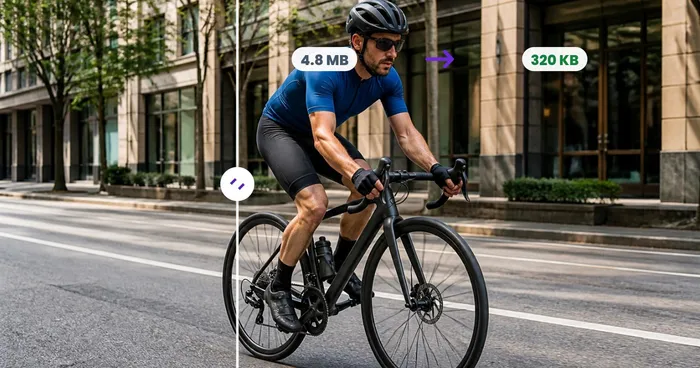
Jedes Foto überquert den Schrägstrich unbearbeitet und kommt auf der anderen Seite fertig heraus.























