
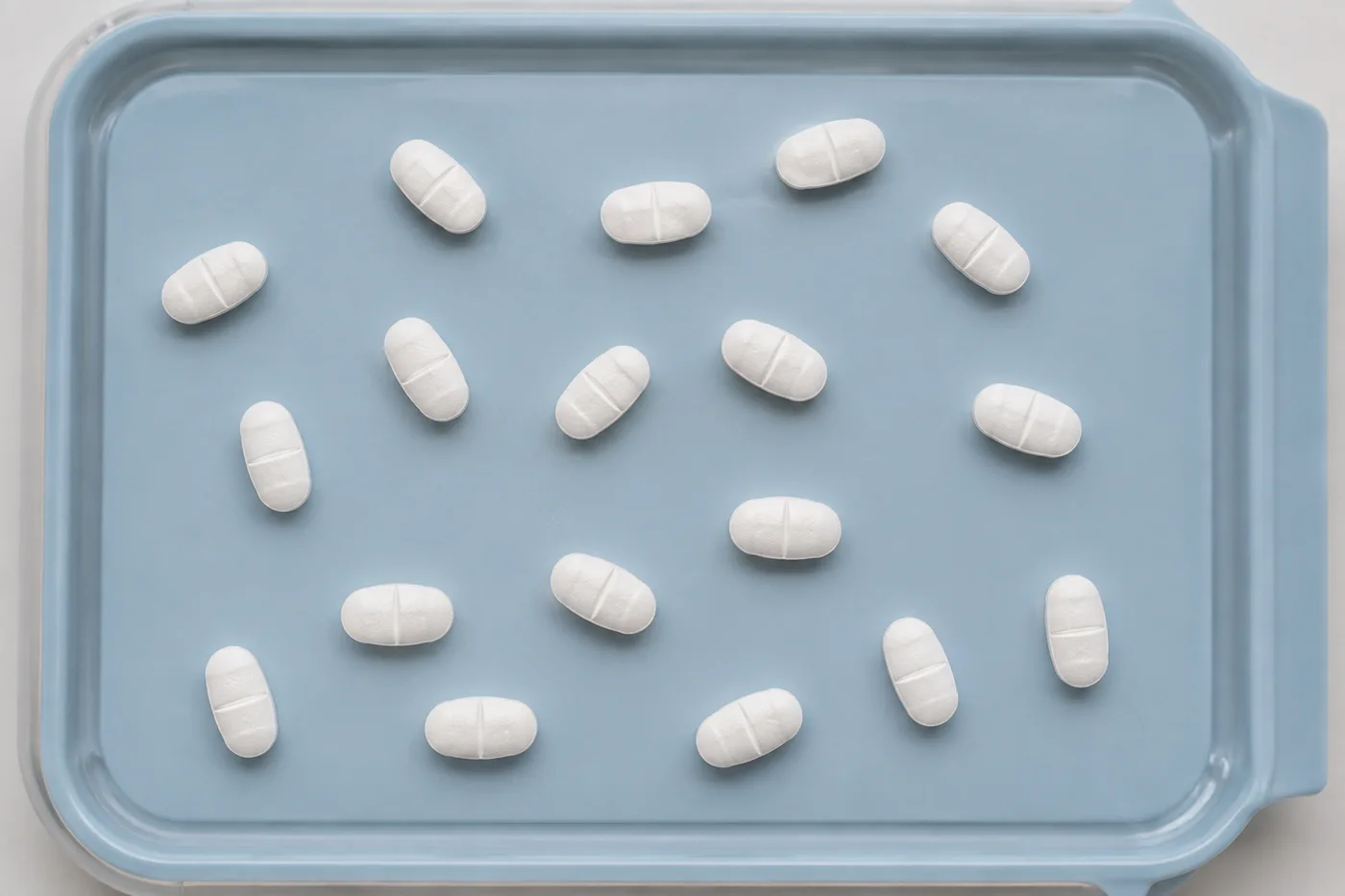
Zählen Sie Pillen auf einem Foto – KI-Pillenzähler
Fotografieren Sie die Elemente möglichst klar, wählen Sie „Zählen“ und vergleichen Sie die Ergebnis-Markierungen mit Ihren Beispielen, bevor Sie die geprüfte Summe exportieren.
- Prüfen Sie das Foto und zählen Sie dann sichtbare Pillen
- Diese Funktion bietet die beschriebenen Bearbeitungs- und Ausgabemöglichkeiten. Prüfen Sie die Vorschau und das Ergebnis vor dem Herunterladen oder Veröffentlichen.
- Zählen Sie dasselbe Pillen nicht zweimal, damit die Gesamtzahl stimmt
- Kostenlos nutzbar · Keine Registrierung erforderlich · Ohne Wasserzeichen
Funktioniert mit JPG, PNG, WEBP · Kostenlos bis 11 MB, Premium 50 MB
Bild hochladen
Tipps für eine genaue Zählung
• Verwenden Sie ein gleichmäßig und gut beleuchtetes Foto, auf dem das Pillen vollständig im Bild ist
• Prüfen Sie, ob jedes markierte Beispiel ein vollständiges Pillen statt eines wiederholten Teils umrahmt
• Punkte und Heatmap zeigen beibehaltene Erkennungen – überprüfen und korrigieren Sie die Zählung
Über Tablettenzähler
Pillenzähler arbeitet mit den 1–3 von Ihnen markierten Beispielen für Pillen — einem pro anders aussehender Art — vergleicht wiederholte Pillenbereiche nach Farbe und Größe, und markiert beibehaltene Ergebnisse zur Prüfung. Der Modus Getrennte Objekte umrahmt jedes separate Objekt ohne Beispiele. Sichtbarkeit und Überlappungen beeinflussen weiterhin die Gesamtzahl. Entwickelt für Apotheken, Kliniken und Pflegeheime.
So funktioniert's
1. Fotografieren Sie Ihre Pillen
2. Markieren Sie für jede anders aussehende Art ein Beispiel für Pillen — bis zu drei — und wählen Sie dann Anzahl
Diese Funktion bietet die beschriebenen Bearbeitungs- und Ausgabemöglichkeiten. Prüfen Sie die Vorschau und das Ergebnis vor dem Herunterladen oder Veröffentlichen.
4. Zur Zählliste hinzufügen und Ihre Zählung als CSV exportieren
Perfekt für
• Bestandskontrollen und Retouren in der Apotheke
• Qualifizierte Zweitkontrollen in Kliniken und Pflegeheimen
• Qualifizierte Zweitkontrollen aus kontrolliertem Bestand
• Qualitätskontrolle von Nahrungsergänzungsmitteln und in der Fertigung
Das können Sie mit Tablettenzähler machen
Überprüfen Sie die Hauptfunktionen, bevor Sie beginnen.
- Pillen und Tabletten aus einem einzigen Foto zählen
- Verwenden Sie eine markierte Tablettschätzung als manuelle Gegenkontrolle
- Lassen Sie jeden Zählpillenmarker von einer qualifizierten Person überprüfen
- Markieren Sie optional ein Beispiel, um eine knifflige Zählung zu verfeinern
- Viele Schalen in einer Stapelprüfung zählen
- Winzige Punkte über eine Mindestgröße herausfiltern
Referenz zu den Einstellungen
12 Einstellungen
Verfügbare Steuerelemente für Tablettenzähler.
Hochladen
- Einzelfoto / MassenauswertungVoreinstellungen
- Wählen Sie eine Einzelfotozählung oder eine Premium-Massenprüfung. Überprüfen Sie jedes Ergebnis.Optionen: Einzelnes FotoSammelprüfung
Anzahl
- Zur Zählliste hinzufügenEin Klick
- Fügen Sie dieses Foto als Zeile in die aktuelle Bestandsaufnahme ein.
- ZählmodusVoreinstellungen
- Legt die Zählmethode fest: „Auto“ und „Ähnliche Elemente“ zählen anhand Ihrer markierten Beispiele. Markieren Sie 1 bis 3 vollständige Beispiele je unterschiedlich aussehender Art; „Objekte erkennen“ markiert getrennte, vollständig sichtbare Objekte ohne Beispiele.Optionen: AutomatischÄhnliche ObjekteEinzelne Objekte
- Inklusive MarkerSchiebereglerBereich: 0–1 · Standard: 0
- Beginnt bei „Mehr anzeigen“, sodass alle zurückgegebenen Kandidatenmarkierungen sichtbar sind. Schieben Sie in Richtung „Nur stärkste“, um schwächere Markierungen auszublenden.
- ÜberlagerungsstilVoreinstellungen
- Wählen Sie Punkte, eine Heatmap, beides oder eine saubere Vorschau.Optionen: BeidePunkteWärmeKeine
- Was gezählt werden sollTexteingabe
- Benennt das zu zählende Objekt und ist mit „Pillen“ vorausgefüllt; leere oder ändere das Feld, um ein anderes Objekt im Foto zu zählen.
- ErkennungsempfindlichkeitSchiebereglerBereich: 0–1 · Standard: 0.5
- Passen Sie die Erkennungsempfindlichkeit für größere oder kleinere sichtbare Objekte an.
Beispiele
- Beispiel-Tabletten markierenAuf Bild zeichnen
- Ziehen Sie einen festen Kasten um eine vollständige, gut sichtbare Pille. Der Zähler nutzt es als visuelle Referenz; Für jede regulierte Zählung ist eine qualifizierte menschliche Überprüfung erforderlich.
Strichliste
- BeschriftungTexteingabe
- Benennen Sie diese Zeile um, damit sie in der exportierten Bestandsaufnahme identifizierbar ist.
- AnzahlZahleneingabe
- Korrigieren Sie die Anzahl dieser Zeile. Summen und Exporte werden automatisch aktualisiert.
Erweitert
- Ergebnis-OverlayRunterfallen
- Wählen Sie aus, wie Zählmarkierungen im heruntergeladenen Ergebnis angezeigt werden.Optionen: Punkte + HeatmapNur PunkteNur Heatmap
- Kleine Erkennungen ignorierenSchiebereglerBereich: 0–1 · Standard: 0
- Erkennungen unterhalb der ausgewählten Größe ignorieren.
Verwandte Tools für Tablettenzähler
Tools für allgemeine nächste Schritte nach Tablettenzähler.

Zählen & Inventar
Objektzähler
Laden Sie ein Foto für eine automatische Schätzung hoch und überprüfen Sie dann alle visuellen Referenzen und die nummerierten Ergebnismarkierungen, bevor Sie die Zählung verwenden.
Jetzt ausprobierenZählen & Inventar
Live-Objektzähler
Richten Sie Ihr Telefon auf getrennte, vollständig sichtbare Objekte und überprüfen Sie die Detektormarkierungen, während die Zählung in Echtzeit aktualisiert wird.
Jetzt ausprobierenZählen & Inventar
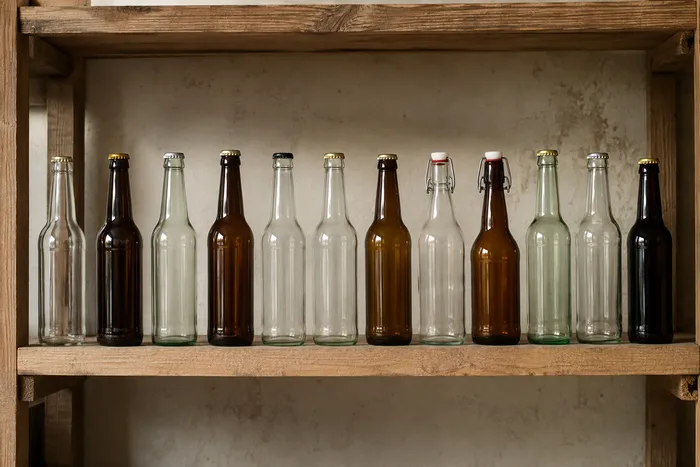
Flaschenzähler
Zählen Sie Flaschen auf Regalen, in Kisten oder in Kühlräumen anhand eines Fotos, wobei die gezählten Erkennungen zur Überprüfung markiert werden.
Jetzt ausprobierenHäufig gestellte Fragen
Nutzen Sie die Zählfunktion mit klaren, vollständigen Beispielen und prüfen Sie alle erkannten Markierungen, bevor Sie die Summe für Bestand, Planung oder Export verwenden.
qualityLaden Sie das Foto hoch, öffnen Sie „Beispiele“ und markieren Sie bis zu drei vollständige, deutlich sichtbare Kartons – je ein weiteres Beispiel für jede Art, die gezählt werden soll. Wählen Sie anschließend „Zählen“ und prüfen Sie die Markierungen und die Summe.
usageJa. Prüfen Sie das Ergebnis sorgfältig, bevor Sie es herunterladen, veröffentlichen oder weiterverwenden.
usageJa. Sie können ohne Konto zählen, das Ergebnis prüfen und kostenlos herunterladen. Die Downloads sind ohne Wasserzeichen; eine Registrierung ist nicht erforderlich. Auf dem Server verarbeitete Fotos werden bei der Übertragung verschlüsselt und gemäß unserer Sicherheitsrichtlinie entfernt.
privacyNutzen Sie die Zählfunktion mit klaren, vollständigen Beispielen und prüfen Sie alle erkannten Markierungen, bevor Sie die Summe für Bestand, Planung oder Export verwenden.
usageEmpfindlichkeit (Niedrig bis Hoch) legt fest, wie sicher sich die KI sein muss, bevor sie eine Tablette markiert. Erhöhen Sie sie in Richtung Hoch, wenn kontrastarme weiße oder helle Tabletten auf einer hellen Ablage zu niedrig gezählt werden; verringern Sie sie in Richtung Niedrig, wenn Schatten oder die Textur der Ablage als zusätzliche Tabletten erfasst werden. Eine schlichte, matte Ablage mit gleichmäßigem Oberlicht erfordert die geringste Anpassung.
technicalDie Ergebnisüberlagerung steuert, wie die Schätzung angezeigt wird – Punkte + Heatmap markieren gezählte Erkennungen und zeigen eine Dichtekarte an, Punkte halten das Bild nur für eine qualifizierte Überprüfung klar und Heatmap zeigt nur die Konzentration ohne einzelne Markierungen. Kleine Erkennungen ignorieren erhöht die gezählte Mindestgröße, um Fragment-, Staub- oder Trümmermarkierungen zu reduzieren. Eine qualifizierte Person muss weiterhin das erforderliche manuelle Verfahren befolgen; Das KI-Bild ist kein eigenständiger Datensatz mit regulierter Zählung.
featuresÖffnen Sie die Stapelprüfung, um alle Bilder mit der Erkennung getrennter Objekte auszuwerten. Prüfen und korrigieren Sie die Markierungen jedes Bildes, bevor Sie das zusammengefasste Ergebnis speichern oder exportieren. Für eine beispielgestützte, SKU-spezifische Zählung verwenden Sie den Einzelbildmodus.
featuresBehandeln Sie jedes Tablettergebnis als Entwurf. Eine qualifizierte Person muss das erforderliche manuelle Verfahren durchführen, die Zählung korrigieren und die offizielle Aufzeichnung genehmigen. Ein CSV-, PDF- oder freigegebener Link kann diese Überprüfung unterstützen, ist jedoch kein eigenständiger Datensatz zu regulierten oder kontrollierten Substanzen.
featuresWählen Sie die passende Einstellung für Ihr gewünschtes Ergebnis und prüfen Sie die Vorschau vor der Verarbeitung.
tipsFür das Zählen eines einzelnen Tablettfotos und das Herunterladen des kostenlosen markierten Ergebnisses ist kein Konto erforderlich. Massenprüfung – das Zusammenstellen einer ganzen Reihe von Ablagefotos zu einer Gesamtsumme – ist Premium. Wenn Sie sich anmelden, können Sie bis zu 3 Zählungen kostenlos speichern, mit unbegrenztem Speicherverlauf bei Premium.
pricingDer CSV-Export ist kostenlos. Ein gebrandetes PDF und ein schreibgeschützter Rezensenten-Link sind Premium, aber beide unterstützen weiterhin nur Rezensionsmaterial. Eine qualifizierte Person muss das erforderliche manuelle Verfahren durchführen und die offizielle Aufzeichnung über regulierte oder kontrollierte Substanzen genehmigen.
pricingJa – die Anzahl-Zahl jeder Strichlisten-Zeile lässt sich direkt bearbeiten, wenn eine manuelle Nachzählung eine andere Summe ergibt, nicht nur die Bezeichnung der Zeile. Eine Entfernen-Schaltfläche (×) löscht die Zeile eines einzelnen Tabletts, und „Strichliste leeren“ setzt das ganze Blatt für eine neue Bestandsprüfung zurück.
usageEine gespeicherte Bestandsaufnahme mit „In Zählliste öffnen“ zu öffnen ersetzt die gesamte aktuelle Zählliste — die gespeicherten Zeilen werden nicht in das eingefügt, was Sie gerade zählen. Exportieren, speichern oder notieren Sie Ihre aktuelle Zählliste zuerst, falls Sie sie noch benötigen, da es keine Rückgängig-Funktion gibt, sobald eine gespeicherte Sitzung geladen ist.
usageJa, für separate und vollständig sichtbare Artikel. Wählen Sie „Eindeutige Objekte“ und fügen Sie dann bis zu 60 Fotos bei Premium oder 200 bei Pro hinzu. Überprüfen und korrigieren Sie die Detektormarkierungen jedes Fotos, bevor Sie eine Zählung pro Foto und eine Gesamtsumme verwenden. Geführte automatische oder ähnliche Elemente können einen Ausschnitt nicht für nicht verwandte Fotos wiederverwenden. Verarbeiten Sie diese daher einzeln mit einem neuen Beispiel.
featuresNein. Die Massenobjektzählung erfordert eindeutige Objekte und überträgt niemals einen markierten Ausschnitt auf ein anderes Bild. Die Detektoreinstellungen gelten für bis zu 60 Fotos bei Premium oder 200 bei Pro, aber jedes Ergebnis muss noch Marker für Marker überprüft werden. Temporär hochgeladene und generierte Dateien werden sicher verarbeitet und automatisch gelöscht.
usageFast immer liegt es an einem von drei Gründen: Die Datei überschreitet das kostenlose Upload-Limit von 11 MB – Premium akzeptiert 50 MB und Pro 120 MB. Das Format wird von diesem Werkzeug nicht unterstützt; prüfen Sie daher die Liste im Upload-Bereich. Oder die Datei entspricht tatsächlich nicht dem Format ihrer Dateiendung: Durch Umbenennen ändert sich der Dateiinhalt nicht. Deshalb kann ein scheinbar gültiges Bild abgelehnt werden.
troubleshootingEs gibt an, was tatsächlich in der Datei enthalten ist. Ein leeres oder überraschendes Ergebnis bedeutet also in der Regel, dass die Daten nie vorhanden waren – von der App, die sie zuletzt gespeichert hat, entfernt, von einer Plattform beim Hochladen entfernt oder im Original nicht vorhanden waren. Probieren Sie die unberührte Originaldatei direkt von der Kamera oder Quelle aus und nicht eine Kopie, die über eine Messaging-App gesendet wurde.
troubleshootingIhr Download trägt niemals ein Wasserzeichen. Dabei handelt es sich um eine kostenpflichtige Funktion, die vor der Nutzung angezeigt wird und nicht erst, nachdem Sie die Arbeit erledigt haben. Das ist der ganze Unterschied zu Tools, bei denen Sie den Export fertigstellen und den Export dann mit einer Zahlung abschließen können.
pricingNein – Pill Counter läuft im Browser auf Desktop und Smartphone. Sie müssen nichts installieren, keine Testversion starten und keine Lizenz kaufen, bevor Sie prüfen können, ob das Tool Ihre Aufgabe löst. Verwenden Sie dafür Ihre eigene Datei statt eines Beispiels.
troubleshootingWie Tablettenzähler dir hilft, es zu erledigen
Es löst jeden Tag echte Probleme – für Unternehmen, Kreative und alltägliche Aufgaben. Finden Sie den für Sie passenden Anwendungsfall und starten Sie.
Kontrollzählungen beim Abfüllen in der Apotheke in Sekunden
Fotografieren Sie ein gefülltes Tablett als zweite Kontrolle bei einer manuellen Zählung. Ein qualifizierter Apotheker muss vor der Freigabe jeden gezählten Nachweis überprüfen, die KI-Zählung korrigieren und das erforderliche Medikationsverfahren befolgen.
Überprüfungspfad für den Entwurf kontrollierter Substanzen
Behandeln Sie die KI-Zählung als Entwurf, lassen Sie eine qualifizierte Person das erforderliche manuelle Verfahren zur Kontrolle kontrollierter Substanzen durchführen und exportieren Sie nur das korrigierte Ergebnis zusammen mit der offiziellen Aufzeichnung. Der KI-Bericht ist kein Compliance-Audit-Trail an sich.
Medikamentenrunden-Zählungen im Pflegeheim
Verwenden Sie eine Fotozählung nur als zweite Kontrolle. Qualifiziertes Pflegepersonal muss die Markierungen überprüfen und korrigieren und die erforderliche manuelle Medikamentenzählung zwischen den Schichten durchführen; KI darf dieses Verfahren nicht ersetzen.
Qualitätskontrolle bei der Herstellung von Nahrungsergänzungsmitteln und Kapseln
Diese Funktion bietet die beschriebenen Bearbeitungs- und Ausgabemöglichkeiten. Prüfen Sie die Vorschau und das Ergebnis vor dem Herunterladen oder Veröffentlichen.
Bestandsprüfungen über mehrere Tabletts für Apotheken
Öffnen Sie die Stapelprüfung, um alle Bilder mit der Erkennung getrennter Objekte auszuwerten. Prüfen und korrigieren Sie die Markierungen jedes Bildes, bevor Sie das zusammengefasste Ergebnis speichern oder exportieren. Für eine beispielgestützte, SKU-spezifische Zählung verwenden Sie den Einzelbildmodus.
Diese Funktion bietet die beschriebenen Bearbeitungs- und Ausgabemöglichkeiten. Prüfen Sie die Vorschau und das Ergebnis vor dem Herunterladen oder Veröffentlichen.
Bearbeiten Sie Ihr Bild mit den passenden Optionen und prüfen Sie das Ergebnis sorgfältig vor dem Herunterladen oder Veröffentlichen.






















