
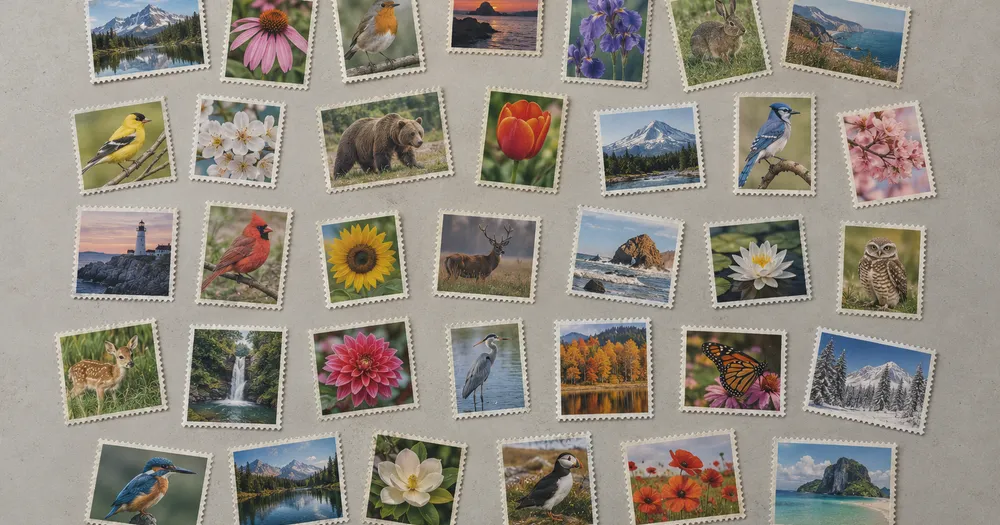
Zählen Sie die Stempel auf einem Blatt anhand eines Fotos
Funktioniert mit JPG, PNG, WEBP · Kostenlos bis 20 MB, Premium 50 MB
Verteilen Sie die Briefmarken einlagig auf einem Tablett oder einer ebenen Fläche und fotografieren Sie direkt von oben — gezählte Erkennungen erhalten Prüfpunkte. Entwickelt für Geschäfte, Kassen, Veranstaltungsorte und Veranstaltungsteams — prüfen und korrigieren Sie jedes Foto, bevor Sie es einer CSV- oder PDF-Zählung hinzufügen.
- Prüfen Sie das Foto und zählen Sie dann sichtbare Briefmarken
- Upload a photo and get an automatic count
- Review the markers to catch stamps counted twice or missed
- Kostenlos nutzbar · Keine Registrierung erforderlich · Ohne Wasserzeichen
Bild hochladen
Tipps für eine genaue Zählung
• Verwenden Sie ein gleichmäßig und gut beleuchtetes Foto, auf dem das Briefmarken vollständig im Bild ist
• Keep your stamps visible and avoid overlapping items
• Punkte und Heatmap zeigen beibehaltene Erkennungen – überprüfen und korrigieren Sie die Zählung
Über den Zähler für Briefmarken
The stamps counter counts visible stamps from your photo and marks detections for review. Counting starts automatically once the photo and item are ready. Visibility, overlap and similar-looking items can affect the total. Built for shops, cash offices, venues and event teams.
So funktioniert's
1. Fotografieren Sie Ihre Briefmarken
2. Upload your photo to count stamps automatically
3. Review the markers and correct the tally if needed
4. Zur Zählliste hinzufügen und Ihre Zählung als CSV exportieren
Perfekt für
• Der Briefmarkenbestand der Poststelle wird vor einem Postlauf gezählt
• Katalogisierung einer philatelistischen Sammlung mit Markern
• Überprüfen eines gekauften Bogens anhand der angegebenen Anzahl
• Portoabgleich mit einer Mailingliste
Häufig gestellte Fragen
- Müssen die Objekte vor dem Zählen getrennt werden?
- Leichte Berührungen können funktionieren, aber vollständige Überlappungen verbergen Elemente und machen das Ergebnis weniger zuverlässig. Verteilen Sie sie eine Schicht tief unter gleichmäßigem Licht, markieren Sie ein klares Beispiel und überprüfen Sie alle Ergebnismarkierungen.
- Was geschieht, wenn das Foto mehr als nur Briefmarken enthält?
- The counter automatically looks for stamps in your photo. Similar-looking distractors can still affect the result, so review every marker before using the total.
- Kann ich mehrere Fotos zu einer Gesamtsumme zusammenzählen?
- Yes — count each photo and add every reviewed result to the tally sheet as a labelled row. Export the tally as CSV or a PDF report, or save it to your account.
- Ist es kostenlos und privat?
- Ja. Sie können ohne Konto zählen, das Ergebnis prüfen und kostenlos herunterladen. Die Downloads sind ohne Wasserzeichen; eine Registrierung ist nicht erforderlich. Auf dem Server verarbeitete Fotos werden bei der Übertragung verschlüsselt und gemäß unserer Sicherheitsrichtlinie entfernt.
Das können Sie mit Münzzähler machen
Überprüfen Sie die Hauptfunktionen, bevor Sie beginnen.
- Schätzen Sie automatisch sichtbare Münzen auf einem Foto
- Überprüfen Sie die Anzahl der Kassen und Kassenschubladen auf einen Blick
- Münzgläser und Kleingeldsammlungen schnell zählen
- Markieren Sie optional eine Münze für eine denominationsspezifische Zählung
- Jede Münze mit einer nummerierten Markierung sehen
- Mehrere Fotos zu einer Gesamtsumme zusammenzählen
- Winzige Ausreißer-Erkennungen für eine sauberere Zählung überspringen
Referenz zu den Einstellungen
14 Einstellungen
Verfügbare Steuerelemente für Münzzähler.
Hochladen
- Einzelfoto / MassenauswertungVoreinstellungen
- Wählen Sie eine Einzelfotozählung oder eine Premium-Massenprüfung. Überprüfen Sie jedes Ergebnis.Optionen: Einzelnes FotoSammelprüfung
Anzahl
- Inklusive MarkerSchiebereglerBereich: 0–1 · Standard: 0.21
- Startet bei 21 %. Schieben Sie den Regler in Richtung „Mehr anzeigen“, um schwächere Markierungen einzubeziehen, oder zu „Nur die stärksten“, um sie auszublenden.
- ÜberlagerungsstilVoreinstellungen
- Wählen Sie Punkte, eine Heatmap, beides oder eine saubere Vorschau.Optionen: BeidePunkteWärmeKeine
Erweitert
- Ergebnis-OverlayRunterfallen
- Choose how count markers appear in the on-screen preview; the download keeps its own markers.Optionen: Punkte + HeatmapNur PunkteNur Heatmap
Strichliste
- Zur Zählliste hinzufügenEin Klick
- Add this count to the tally sheet under the name of the object that was counted. Signed-in accounts add finished counts automatically unless that is turned off under Account settings; in bulk mode every photo also has its own Add to tally button.
- BeschriftungTexteingabe
- Rename a tally row. Edits and removals wait until you choose Save changes, so you can fix several rows at once.
- AnzahlZahleneingabe
- Correct a row's count; totals, the chart and exports follow once the change is saved.
- Save changesEin Klick
- Apply every edited or removed tally row in one step, or choose Discard changes to leave the sheet as it was.
Chart
- By objectVoreinstellungen
- The chart is the same in every counting tool and covers the tallies of all of them. By object draws a separate line chart for each tally name, such as pipes and people. By tool draws a chart for each counting tool.Optionen: By objectBy tool
- ZeitraumVoreinstellungen
- Choose how far back the chart looks. Days without a count appear as zero.Optionen: 7 days30 days90 days12 months
History
- Counting setupGalerie
- Keep comparable counts together. A first setup is created for you, so the first count can be saved straight away.
- Observed atTexteingabe
- The date and time of the count, shown as a date and a time field.
- NotenTexteingabe
- Starts with every detected object and its count, one per line, such as Pipes - 11. Edit it before saving.
- Save countEin Klick
- Save the count to your account history. Open a saved count later to correct it or download its source photo.
Verwandte Tools für Münzzähler
Tools für allgemeine nächste Schritte nach Münzzähler.

Zählen & Inventar
Objektzähler
Schätzen Sie die Anzahl der Objekte auf einem Foto. Prüfen und korrigieren Sie die nummerierten Markierungen, bevor Sie die Anzahl verwenden.
Jetzt ausprobieren
Zählen & Inventar
Live-Objektzähler
Richten Sie Ihr Telefon auf getrennte, vollständig sichtbare Objekte und überprüfen Sie die Detektormarkierungen, während die Zählung in Echtzeit aktualisiert wird.
Jetzt ausprobieren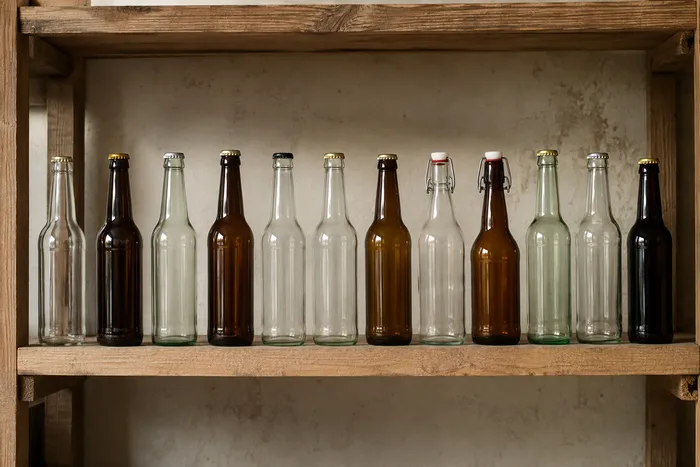
Zählen & Inventar
Flaschenzähler
Zählen Sie Flaschen auf Regalen, in Kisten oder in Kühlräumen anhand eines Fotos, wobei die gezählten Erkennungen zur Überprüfung markiert werden.
Jetzt ausprobierenWie Münzzähler dir hilft, es zu erledigen
Es löst jeden Tag echte Probleme – für Unternehmen, Kreative und alltägliche Aufgaben. Finden Sie den für Sie passenden Anwendungsfall und starten Sie.
Kassenabstimmung im Kassenbüro
Fotografieren Sie getrennte Münzen beim Ausverkauf im Modus „Eindeutige Objekte“, überprüfen Sie alle Erkennungsmarkierungen, korrigieren Sie dann die Nennwertliste und exportieren Sie sie als CSV für den Registerabgleich.
Zählungen für Spendendosen & Fundraiser
Verteilen Sie ein Sammelgefäß oder einen Spendeneimer auf einer sichtbaren Ebene, führen Sie den Modus „Ähnliche Gegenstände“ für einen KI-gestützten Entwurf aus und überprüfen und korrigieren Sie dann die Markierungen, bevor Sie die Bilanz mit Ihrem Schatzmeister teilen.
Bestandsaufnahme einer Münzsammlung für den Weiterverkauf
Markieren Sie in der Einstellung „Beispiele“ 1–3 gut erkennbare Münzen – eine für jede gesuchte Sorte oder jeden gesuchten Jahrgang – und starten Sie dann die Zählung. Prüfen Sie jede passende Markierung und korrigieren Sie die Zählung, bevor Sie einen Posten für den Wiederverkauf bepreisen.
Einzelhandels-Audits an mehreren Kassen
Öffnen Sie die „Sammelprüfung“, um den Modus „Einzelne Objekte“ auf jedes Tablettfoto in der Warteschlange anzuwenden, prüfen Sie anschließend jedes Ergebnis und fassen Sie die korrigierten Zählungen zu einer Gesamtsumme für die Zentrale zusammen.
Bestände von Automaten und Arcade-Maschinen
Schätzen Sie die während der Fahrt aus Verkaufs- oder Spielautomaten geleerten Münzboxen, überprüfen und korrigieren Sie jedes Ergebnis und fügen Sie dann die überprüfte Bilanz jedes Automaten als eigene Zeile im Routenbericht hinzu.
Sparen verfolgen mit dem privaten Kleingeld-Sparglas
Breiten Sie zu Hause ein Glas oder ein Sparschwein mit Kleingeld aus, führen Sie den Modus „Ähnliche Artikel“ aus, um einen Kostenvoranschlag zu erhalten, überprüfen und korrigieren Sie dann die Markierungen, bevor Sie die Zählliste verwenden, um eine Sparaufgabe zu verfolgen.
Bankeinzahlung & Münzrollen-Vorbereitung
Zählen Sie Ihr Kleingeld, bevor Sie Münzen bei der Bank gegen Bargeld eintauschen — fotografieren Sie jede Münzsorte einzeln, prüfen Sie vorab, ob genug für volle Rollen zusammenkommt, und sparen Sie sich die Gebühr, die ein Münzautomat vom Endbetrag abzieht.
Sehen Sie, wie jede Verwandlung gelingt
Jedes Foto überquert den Schrägstrich unbearbeitet und kommt auf der anderen Seite fertig heraus.























