
PDF teilen – Seiten aus einem PDF kostenlos online extrahieren
Sie baten um die Seiten 4 bis 9 und das Senden aller 60 ist keine Option. Teilen Sie das PDF auf und extrahieren Sie genau die Seiten, die Sie möchten, als eigene Datei.
- Senden Sie nur die Seiten, die gesehen werden sollen
- Aufteilen nach einzelner Seite, nach Bereich oder in jede Seite
- Originalqualität und Formatierung bleiben erhalten
PDF hier ablegen – Sie erhalten genau die gewünschten Seiten als Dateien oder als ZIP zurück
Das können Sie mit PDF aufteilen machen
Überprüfen Sie die Hauptfunktionen, bevor Sie beginnen.
- Ein PDF nach eigenen Seitenbereichen aufteilen
- Ein großes PDF alle N Seiten in kleinere Teile aufteilen
- Jede Seite als eigenes separates PDF speichern
- Alle aufgeteilten Teile in einer ZIP-Datei herunterladen
- Jeden Teil unter einer Größengrenze für E-Mail-Limits halten
- Nur die Seiten aus einem Dokument extrahieren, die Sie brauchen
Referenz zu den Einstellungen
5 Einstellungen
Verfügbare Steuerelemente für PDF aufteilen.
- VerarbeitungsmodusVoreinstellungen
- Verarbeiten Sie eine einzelne Eingabe oder wechseln Sie zur Premium-Stapelverarbeitung, um mehrere Eingaben mit denselben Einstellungen zu bearbeiten. Welche Eingabearten unterstützt werden, hängt vom Werkzeug ab.Optionen: Einzelne PDFStapel
Aufteilen
- Aufteilen nachVoreinstellungen
- Legt fest, wie das PDF aufgeteilt wird: bestimmte Seitenbereiche in eine Datei extrahieren, in gleich große Blöcke von N Seiten schneiden, in je ein PDF pro Seite zerlegen oder jeden Teil auf eine maximale Dateigröße begrenzen.Optionen: SeitenbereicheAlle N SeitenEine pro SeiteNach Dateigröße
- SeitenTexteingabe
- Seitenzahlen und -bereiche, die extrahiert werden sollen, eingegeben wie 1-3, 5, 8-10; wird nur im Modus „Seitenbereiche“ angezeigt und startet mit 1-3, 5.
- NZahleneingabe
- Wie viele Seiten im Modus „Alle N Seiten“ in jeden Ausgabeteil kommen; übrig bleibende Seiten bilden einen kleineren letzten Teil. Minimum 1, Startwert 2.
- Max. MB pro TeilZahleneingabe
- Größenobergrenze in MB für jeden Ausgabeteil im Modus „Nach Dateigröße“; es werden immer ganze Seiten unterhalb der Grenze gepackt, bevor ein neuer Teil beginnt. Minimum 0.1 MB, Startwert 5.
Verwandte Tools für PDF aufteilen
Tools für allgemeine nächste Schritte nach PDF aufteilen.

PDF & Dokumente
PDF zusammenführen
Kombinieren Sie mehrere PDFs, ordnen Sie sie in der gewünschten Reihenfolge an und laden Sie eine zusammengeführte Datei herunter.
Jetzt ausprobierenPDF & Dokumente
PDF organisieren
Ordnen Sie PDF-Seiten mithilfe visueller Miniaturansichten neu an, extrahieren oder entfernen Sie sie und laden Sie dann das überarbeitete Dokument herunter.
Jetzt ausprobieren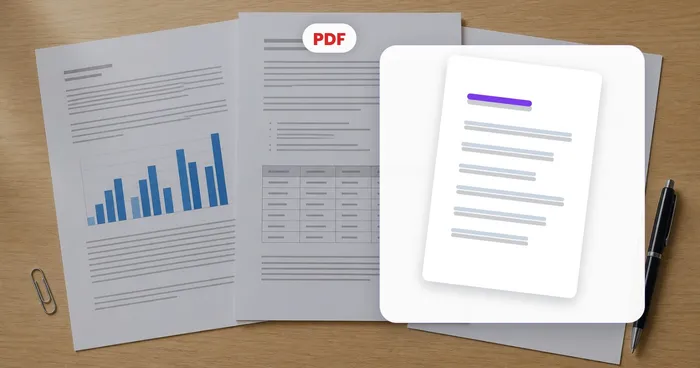
PDF & Dokumente
PDF drehen
Drehen Sie jede Seite oder ausgewählte Seiten mithilfe visueller Miniaturansichten um 90°, 180° oder 270° und laden Sie dann das PDF herunter.
Jetzt ausprobierenHäufig gestellte Fragen
Wie PDF aufteilen dir hilft, es zu erledigen
Es löst jeden Tag echte Probleme – für Unternehmen, Kreative und alltägliche Aufgaben. Finden Sie den für Sie passenden Anwendungsfall und starten Sie.
Ein einzelnes Kapitel aus einem E-Book extrahieren
Extrahiere mithilfe von Seitenbereichen (z. B. „47-86“) genau das Kapitel, das du brauchst, aus einem 400-seitigen Nachschlage-PDF. Schneller zu teilen, schneller auf einem Tablet zu laden und einfacher zu kommentieren.
Kontoauszüge nach Konto aufteilen
Ein PDF eines gemeinsamen Kontoauszugs enthält oft separate Abschnitte für jeden Kontoinhaber. Verwende Seitenbereiche, um den Abschnitt jedes Inhabers für die individuelle Ablage oder Weitergabe zu extrahieren.
Große Berichte in E-Mail-tauglichen Teilen versenden
Ein 200-seitiger Bericht überschreitet die üblichen Größenlimits für E-Mail-Anhänge. Teile ihn in 20-seitige Abschnitte auf und versende sie nacheinander oder lade die Abschnitte einzeln in einen Dateispeicher hoch.
Mehrseitige Scans in Einzeldateien aufteilen
Ein gescannter Stapel gemischter Dokumente (Stromrechnungen, Ausweise, Belege) muss einzeln abgelegt werden. Zerlege ihn in ein PDF pro Seite, benenne dann jedes um und lege es ab.
Unterschriebene Seiten aus einem Vertrag extrahieren
Die unterschriebenen Seiten eines langen Vertrags sind meist die letzten 2 bis 3 Seiten. Extrahiere nur diese für die Unterlagen der Gegenseite oder für ein Personalablagesystem, das lediglich die unterzeichnete Signaturseite benötigt.
Angepasste Kursmaterialien verteilen
Lehrkräfte bereiten ein Master-PDF vor und müssen unterschiedliche Abschnitte an verschiedene Schülergruppen verteilen. Teile es nach Seitenbereich auf, um Handouts pro Gruppe zu erstellen.
Einseitige Uploads für Einwanderungsformulare vorbereiten
Visa-, Reisepass- und Einwanderungsportale verlangen oft jedes Nachweisdokument als eigene einseitige Datei. Nutze den Modus „Ein PDF pro Seite“, um ein eingescanntes Bündel aus Ausweisen, Bankbriefen und Fotos in einzeln benannte Dateien aufzuteilen, die du nacheinander hochladen kannst.
Größenlimits für die elektronische Gerichtseinreichung einhalten
Elektronische Einreichungssysteme von Gerichten und Behördenportale weisen PDFs oberhalb einer festen Größengrenze, üblicherweise 10-25 MB, oft ab. Nutze den Modus „Nach Dateigröße“, um ein großes Beweismittelbündel automatisch in Teile aufzuteilen, die jeweils unter dem Limit bleiben, sodass bei der Einreichung nichts abgewiesen wird.
Nur einen Abschnitt des Investoren-Decks teilen
Cap-Table-Seiten, Finanzmodelle und rechtliche Anhänge in einem Datenraum-PDF sind oft für unterschiedliche Empfänger bestimmt. Nutzen Sie „Seitenbereiche“, um nur den Abschnitt zu extrahieren, den ein bestimmter Investor oder Berater sehen muss, ohne das gesamte Dokument zu senden.
Mehrere Patientenakten vor der Ablage trennen
Häusliche Pflegedienste und kleine Kliniken scannen oft die Besuchsnotizen mehrerer Patienten in ein kombiniertes PDF. Verwenden Sie Ein PDF pro Seite (oder Seitenbereiche pro Patient), um das Bündel vor der Ablage in einzelne Patientendateien aufzuteilen, damit kein einzelner Datensatz die Informationen eines anderen Patienten zeigt.
Anleitungen für dieses Werkzeug
- The Application Is Finished. The PDF Is Too Large to Submit.A finished application can still fail at a PDF upload limit. Explore Pixoate compression and page review to prepare a smaller, readable submission.
- Compress a PDF for an Application Upload LimitReduce a PDF for an application portal, compare quality presets and check every page. Learn what to do when a readable document still exceeds the upload limit.
Sehen Sie, wie jede Verwandlung gelingt
Jedes Foto überquert den Schrägstrich unbearbeitet und kommt auf der anderen Seite fertig heraus.























