

PDF-zu-Bild-Konverter – Konvertieren Sie PDF kostenlos in JPG oder PNG
Sie benötigen eine Seite als Bild, nicht das gesamte Dokument. Konvertieren Sie die PDF-Datei in JPG oder PNG – oder laden Sie die darin gespeicherten Fotos heraus.
- Holen Sie sich eine Seite, die Sie in eine Folie, einen Beitrag oder eine Nachricht einfügen können
- Rendern Sie komplette Seiten oder extrahieren Sie die darin eingebetteten Bilder
- Bis zu 300 DPI, wenn das Ergebnis gedruckt werden soll
PDF hochladen
Legen Sie ein PDF ab – rendern Sie jede vollständige Seite als JPG oder PNG
PDF · kostenlos bis 20MB, mit Premium bis 50MB
Das können Sie mit PDF zu Bildern machen
Überprüfen Sie die Hauptfunktionen, bevor Sie beginnen.
- Wählen Sie vollständige Seitenrenderings oder die Extraktion eingebetteter Bilder
- Jede Seite als PNG oder JPG mit 150, 200 oder 300 DPI rendern
- Laden Sie eine einzelne gerenderte Seite oder alle Seitenbilder herunter
- Unterstützte Rasterfotos und -grafiken in eine ZIP-Datei extrahieren
- PDF-Text und Vektorgrafiken beim Extrahieren von Bildern überspringen
Referenz zu den Einstellungen
4 Einstellungen
Verfügbare Steuerelemente für PDF zu Bildern.
- VerarbeitungsmodusVoreinstellungen
- Verarbeiten Sie eine einzelne Eingabe oder wechseln Sie zur Premium-Stapelverarbeitung, um mehrere Eingaben mit denselben Einstellungen zu bearbeiten. Welche Eingabearten unterstützt werden, hängt vom Werkzeug ab.Optionen: Einzelne DateiStapel
Modus
- Was möchten Sie in Bilder umwandeln?Voreinstellungen
- Rendert jede vollständige Seite oder extrahiert nur unterstützte Rasterfotos und -grafiken, die bereits im PDF gespeichert sind.Optionen: Ganze Seiten konvertierenEingebettete Bilder extrahieren
Ausgabe
- BildformatRunterfallen
- Wählt das Format für das Seiten-Rendering: PNG behält scharfe, verlustfreie Kanten, und JPG erzeugt kleinere Dateien. Eine Änderung verwirft das alte Rendering und wartet auf eine weitere ausdrückliche Aktion.Optionen: PNG — verlustfrei, schärferer TextJPG — kleinere Dateien
- AuflösungRunterfallen
- Legt fest, wie scharf jede Seite gerendert wird: 150 DPI für schnelle Web-Vorschauen, 200 DPI (Standard) für den täglichen Gebrauch oder 300 DPI für Bilder in Druckqualität.Optionen: 150 DPI — Web / Bildschirm200 DPI — Standard300 DPI — Druckqualität
Verwandte Tools für PDF zu Bildern
Tools für allgemeine nächste Schritte nach PDF zu Bildern.
PDF & Dokumente
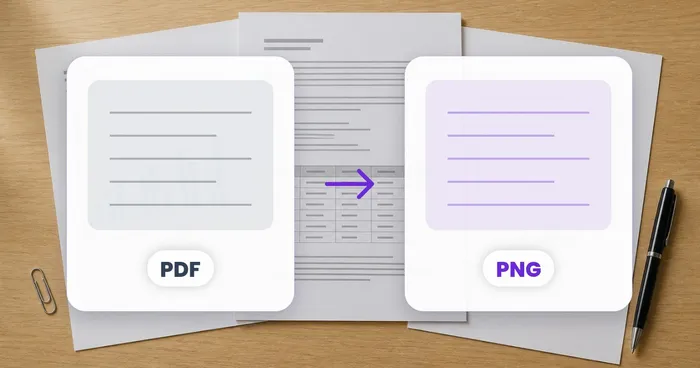
PDF zu PNG
PDF-Seiten mit 150, 200 oder 300 DPI in PNG konvertieren. Einzelne Seiten oder den gesamten Satz herunterladen.
Jetzt ausprobieren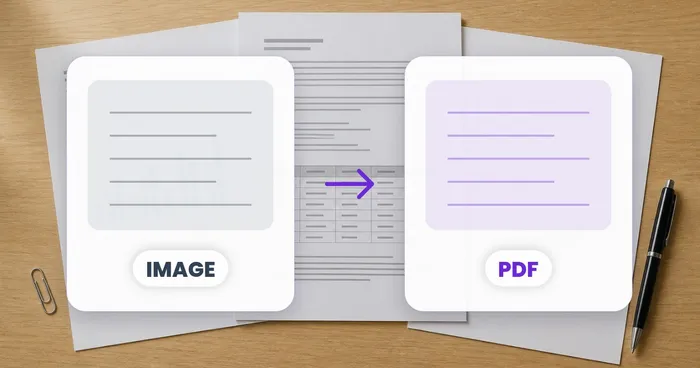
PDF & Dokumente
Bild zu PDF
Bilder zu einer mehrseitigen PDF-Datei zusammenfügen. Optional erkannten Text für die Suche und zum Kopieren hinzufügen.
Jetzt ausprobierenPDF & Dokumente
PDF aufteilen
Teilen Sie ein PDF nach Seitenbereich, in regelmäßigen Abständen oder in einzelne Seiten auf. Laden Sie die Dateien einzeln oder als ZIP herunter.
Jetzt ausprobierenHäufig gestellte Fragen
Wie PDF zu Bildern dir hilft, es zu erledigen
Es löst jeden Tag echte Probleme – für Unternehmen, Kreative und alltägliche Aufgaben. Finden Sie den für Sie passenden Anwendungsfall und starten Sie.
PDF-Vorschaubilder für Website-Previews
Zeigen Sie anstelle eines generischen Dateisymbols, was eine PDF-Datei tatsächlich ist, bevor jemand sie herunterlädt
Präsentationsfolien zum Teilen in sozialen Netzwerken
Wandle PDF-Foliensätze in PNG-Folien für LinkedIn-Karussell-Posts, Twitter-Bild-Threads und Instagram-Swipe-Throughs um – Folien erreichen mehr als ein einzelner PDF-Link.
Reiner Bilddruck aus langen PDFs
Rendere jede Seite als PNG, um sie an eine Druckerei zu schicken, die keine PDFs annimmt – praktisch für Posterdruck, Bannerproduktion und großformatige Displays.
PDF-Seiten in Slack & Teams teilen
Lege eine bestimmte Seite als PNG in Slack, Microsoft Teams oder Discord ab, damit Kolleginnen und Kollegen den Inhalt direkt in der Vorschau sehen können, ohne das vollständige PDF in einem separaten Viewer zu öffnen.
E-Commerce-Produktkatalog-Vorschauen
Wandle PDF-Produktkataloge in PNG-Vorschauen für Produktdetailseiten um, damit Kunden direkt im Browser durch die Seiten blättern können, ohne das PDF herunterzuladen.
Manuskriptseiten zur Einreichung
Autoren wandeln PDF-Manuskriptseiten in PNG-Bilder um, wie sie von manchen Literaturzeitschriften und Einreichungsplattformen verlangt werden, die bildbasierte Einreichungen gegenüber PDFs bevorzugen.
Arbeitsblattseiten zum Ausdrucken
Lehrkräfte rendern PDF-Arbeitsblattseiten als PNGs, um sie in Google Slides, Canva-Designs oder interaktive Whiteboard-Apps für den Live-Unterricht einzubetten.
Einseitige Schnappschüsse für E-Mails
Verschicke eine einzelne PDF-Seite als PNG-Anhang per E-Mail, wenn der Empfänger nicht das gesamte Dokument benötigt – kleinere Dateigröße, kein zusätzlicher PDF-Viewer, sofortige Vorschau in jeder Mail-App.
Gescannte Seiten in Archiv-Viewer einspeisen
Rendern Sie die Seiten eines gescannten PDFs als PNGs mit 200–300 DPI zur Einspeisung in reine Bildarchive, DAM- oder IIIF-Viewer-Systeme, die PDFs nicht direkt akzeptieren.
Ausweis- oder Passseiten in Bilder umwandeln für Upload-Portale, die PDFs ablehnen
Manche Visa-, Sozialleistungs- und Führerscheinstellen-Portale akzeptieren nur ein JPG- oder PNG-Foto einer Ausweisseite, kein PDF. Rendern Sie die gescannte PDF-Seite als einzelnes hochauflösendes JPG oder PNG, damit sie sauber in Portale hochgeladen wird, die Dokumente im PDF-Format grundsätzlich ablehnen.
Verwandle gescannte Familiendokumente in teilbare Fotos
Alte Urkunden, Briefe und genealogische Unterlagen, die als PDF-Scans gespeichert sind, werden in Messaging-Apps oft schlecht in der Vorschau angezeigt. Wandeln Sie die Seiten in einzelne PNG- oder JPG-Bilder um, damit Verwandte sie wie gewöhnliche Fotos ansehen und speichern können, wenn sie per SMS oder WhatsApp geteilt werden.
Sehen Sie, wie jede Verwandlung gelingt
Jedes Foto überquert den Schrägstrich unbearbeitet und kommt auf der anderen Seite fertig heraus.























