
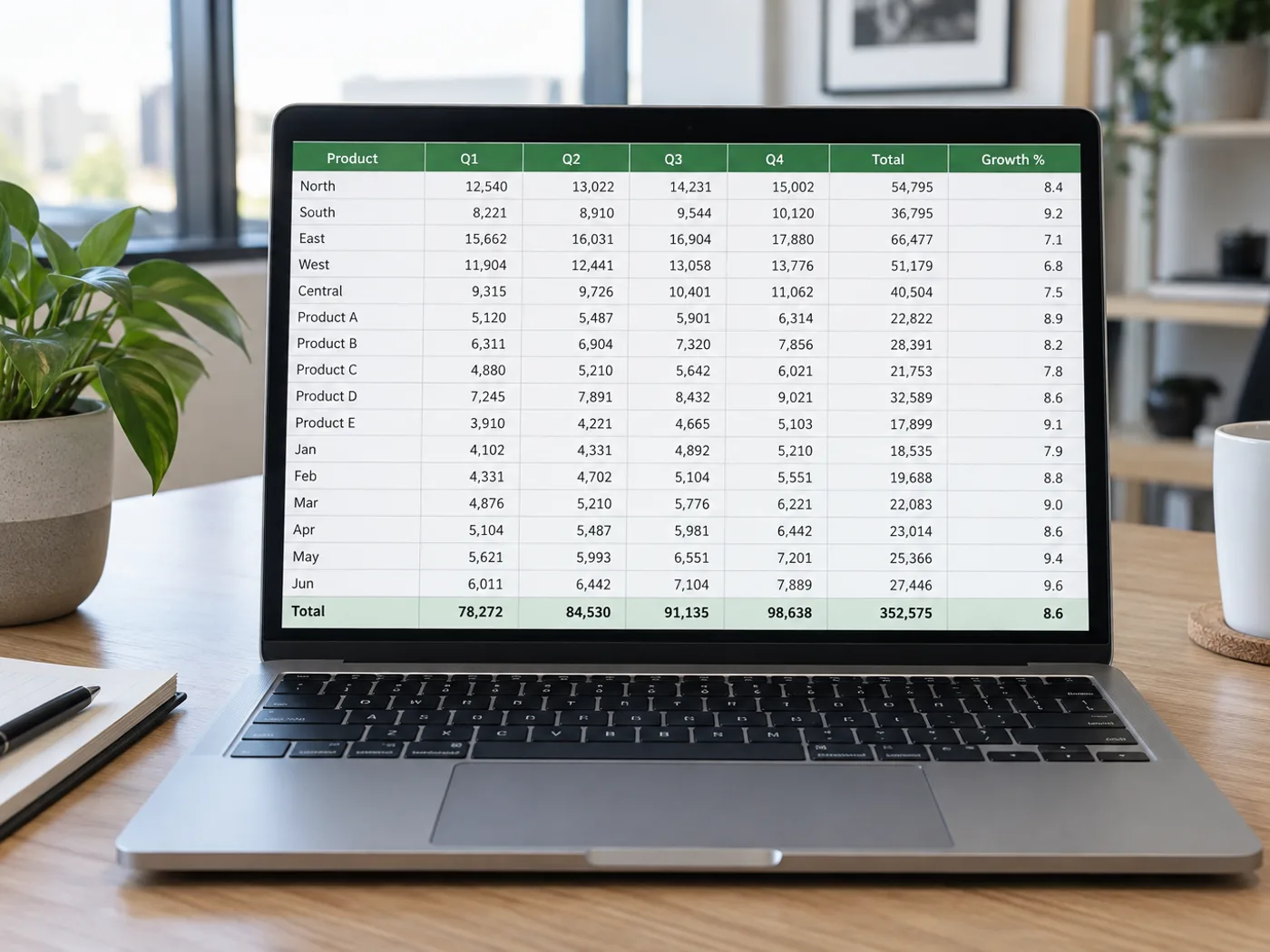
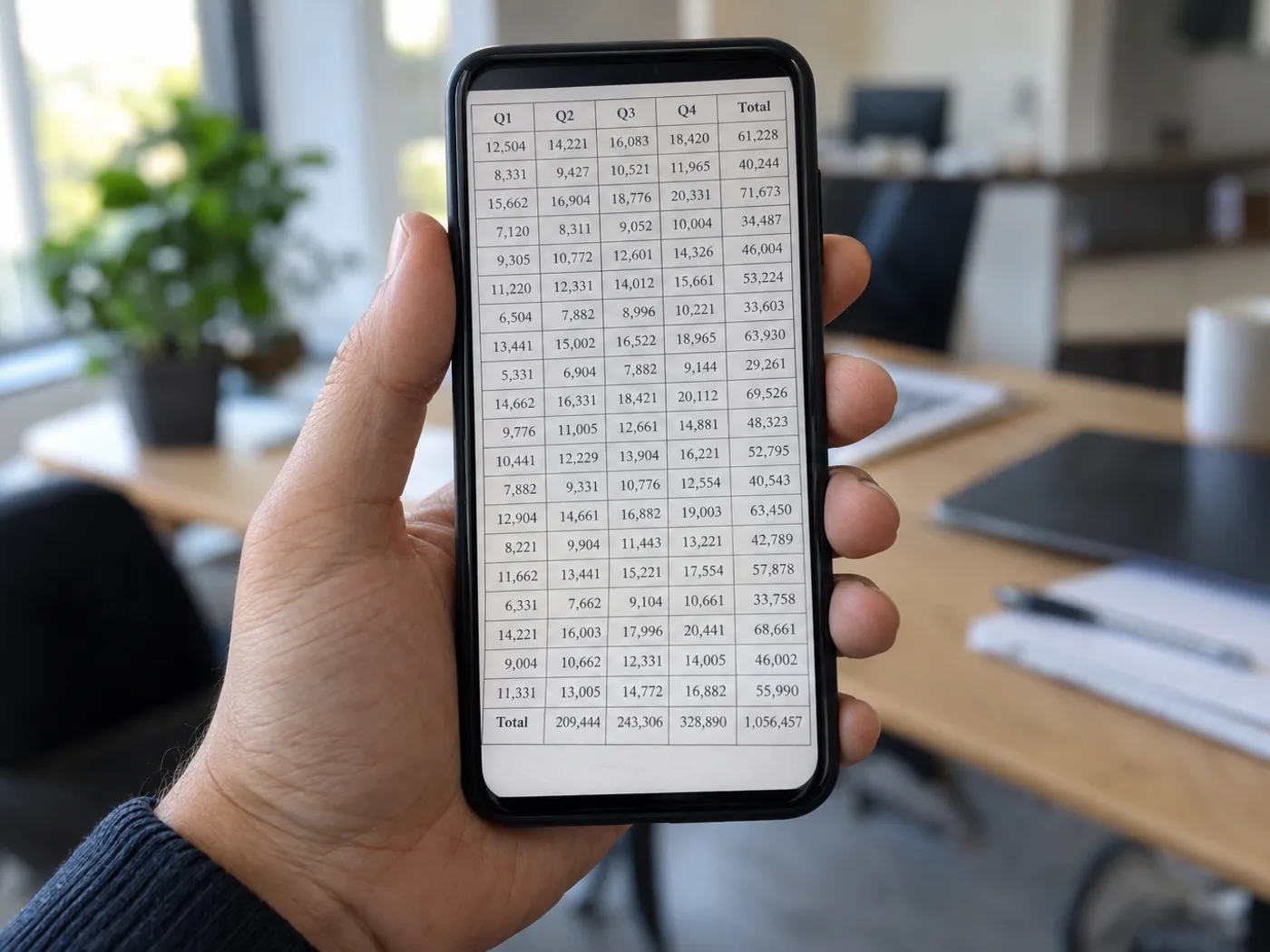
Deja de volver a escribir una tabla que ya has fotografiado
Una foto del móvil captura la tabla, pero Excel necesita celdas individuales. Extrae las filas impresas del JPG, compara la cuadrícula editable con la fotografía y corrige los dígitos que la compresión haya dejado borrosos antes de guardar el libro.
Listas de precios de proveedores fotografiadas en un mostrador
Mueva los nombres de los productos y los precios citados en las celdas para que pueda comparar proveedores después de comprobar la fotografía contra las cantidades extraídas.
Medidas de experimentos impresos
Recupera una tabla de resultados fotografiada para analizarla después. Comprueba los separadores decimales y las unidades antes de añadir tus propios cálculos en Excel.
De una foto a una tabla de Excel verificada
- Utiliza el archivo original de la cámara, con la tabla recta y ocupando todo el encuadre.
- Extraiga la tabla y compare límites de columna, puntos decimales y signos con el JPG.
- Corregir la cuadrícula y descargar XLSX; añadir fórmulas después de verificar los valores.
Corrige el desenfoque y los separadores decimales perdidos, y conoce los límites de las fórmulas
- ¿JPG a Excel inserta mi fotografía en una hoja de trabajo?
- Reconoce el contenido de la tabla y crea celdas editables. El objetivo es una hoja de cálculo con la que puedas trabajar, en lugar de una imagen pegada en Excel.
- ¿Puedo subir un JPEG en vez de un JPG?
- Sí. JPG y JPEG son extensiones de archivo para el mismo formato de imagen, por lo que un paso de conversión separado es innecesario.
- ¿Por qué desapareció un separador decimal de la tabla fotografiada?
- El desenfoque de la cámara o la compresión JPEG pueden hacer que los signos sean difíciles de distinguir. Corrige la celda en la cuadrícula de revisión o toma una foto más nítida si hay varios valores afectados.
- ¿Una foto recuperará las fórmulas originales de Excel?
- Una fotografía contiene sólo los valores mostrados. Las definiciones de la fórmula, las hojas ocultas y las referencias del libro de trabajo no pueden recuperarse de sus píxeles.


























