
Convertisseur : Empty Pièce
Le résultat généré peut varier ; vérifiez-le intégralement avant publication
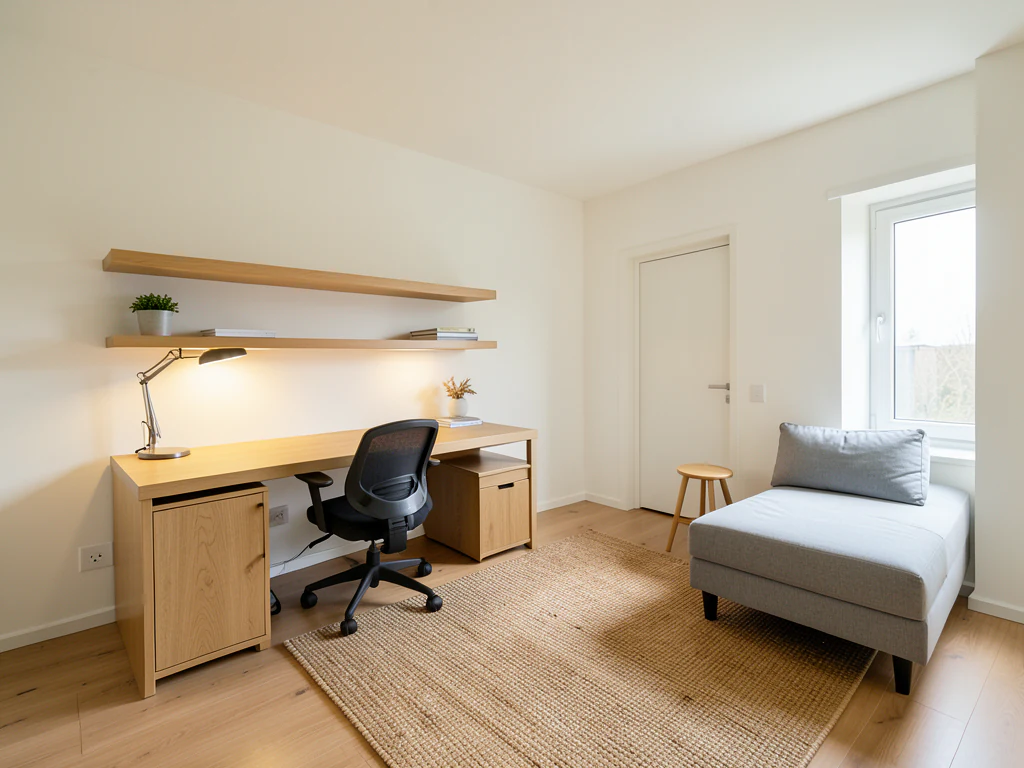
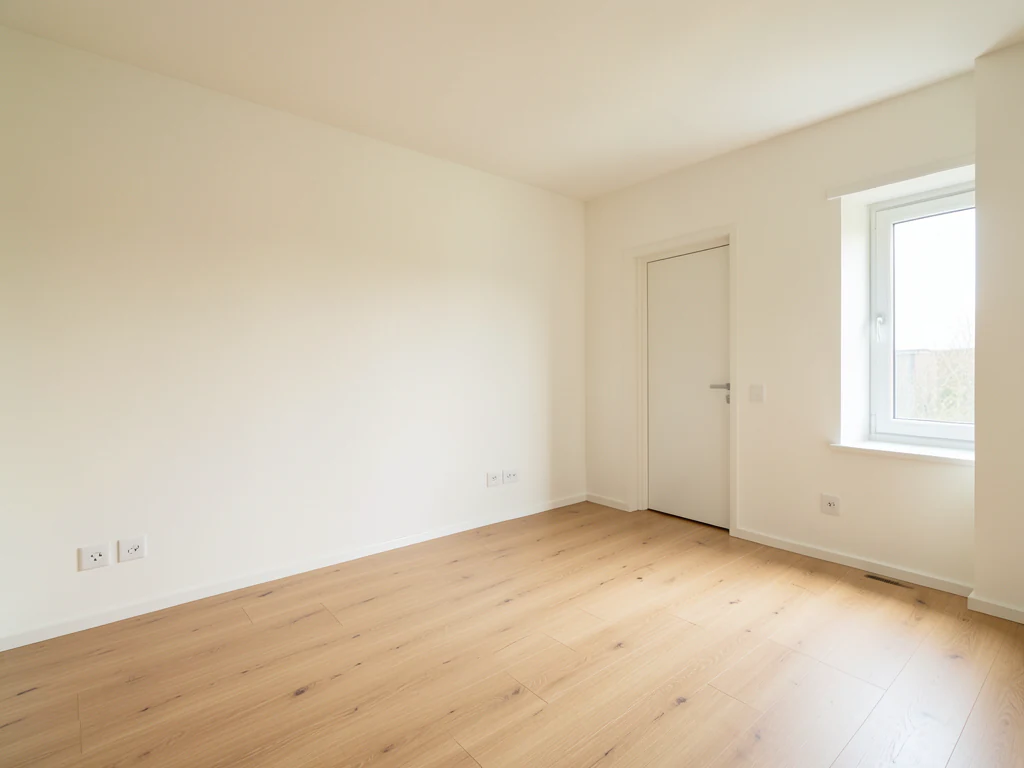
Une pièce inutilisée peut rester vide des années faute d’accord sur sa destination : salle de jeux, chambre de bébé, bureau, salle de sport ou pièce de prière. Ce convertisseur part d’une photo de la pièce réelle et la montre meublée pour chaque usage, en demandant à l’IA de conserver les murs, les fenêtres et la lumière existants. Le foyer discute alors d’une image de son propre espace plutôt que d’idées abstraites, et le budget est engagé une seule fois, sur une version que tout le monde a déjà vue.
- Direction visuelle de l’outil d’aménagement de pièce vide prédéfinie
- Consigne modifiable
- Vérification complète du résultat requise
Choisissez une image source pour le Convertisseur de pièce vide
JPG, PNG, WebP, HEIC et autres formats pris en charge. Pour cet outil : jusqu’à 20 MB avec Free, et 50 MB avec Premium ou une offre supérieure.
Configurer pour Convertisseur : Empty Pièce
Paramètres préparés
- Point de départ
- Importez une image source
- La page s’ouvre directement sur le bon flux de retouche ; l’import est la seule étape de préparation nécessaire.
- Flux de travail préparé
- Aménagement de pièce vide prédéfini
- Le Convertisseur de pièce vide s’ouvre avec l’option correspondante présélectionnée : inutile de chercher l’opération manuellement.
- Format de sortie
- Identique au fichier importé
- Le résultat conserve les proportions de l'image que vous importez.
- Règle de révision
- Vérifiez l’intégralité du résultat généré avant utilisation
- Les images générées peuvent varier ; l'utilisateur valide toujours le résultat final avant le téléchargement.
Utilisations les plus adaptées
- Choisir entre salle de jeux, bureau ou salle de sport pour une même pièce
- Montrer la future chambre de bébé à son partenaire avant tout achat
- Prévisualisez une pièce de pooja dans le coin qu'elle occuperait
Foire aux questions
- Comment cela fonctionne-t-il et que dois-je importer ?
- Importez une photo nette de la pièce vide, prise depuis la porte avec le sol, au moins deux murs et la fenêtre. Choisissez l’usage envisagé et l’outil meuble la photo en conséquence. Plus la prise est large et lumineuse, plus le concept exploite la vraie pièce.
- La pièce meublée correspondra-t-elle exactement à la réalité ?
- Considérez le résultat comme un concept aux proportions plausibles, pas comme un plan. La consigne demande à l'IA de conserver votre pièce et d'y placer des meubles de taille visuellement cohérente, mais elle ne mesure rien, et les murs ou les fenêtres peuvent légèrement bouger. Utilisez l'image pour choisir une direction et transmettre vos attentes aux personnes qui vous aident à meubler, puis vérifiez les dimensions réelles avec un mètre avant de commander de grandes pièces.
- Puis-je tester plusieurs usages sur la photo d'une même pièce ?
- Oui, et c’est la façon la plus honnête de décider : transformez la même photo en salle de jeux, bureau et salle de sport, puis placez les résultats côte à côte. Le foyer parvient généralement vite à un accord. Comparer plusieurs usages sur une image identique est plus juste que de confronter des pièces trouvées en ligne qui n’ont rien en commun avec la vôtre.
- Quelles photos puis-je utiliser et dois-je vérifier le résultat ?
- Utilisez des photos que vous avez prises ou dont vous détenez les droits : celles de votre propre logement, ou d’un espace dont le propriétaire a donné son accord. Vérifiez toute l’image avant de la partager, notamment les éléments reconstitués près des bords et dans les angles. Si la pièce transformée apparaît dans une annonce immobilière ou une publicité, précisez qu’il s’agit d’un concept retouché lorsque la réglementation locale l’exige.
Ce que vous pouvez faire avec Aménagement de pièces par IA
Passez en revue les principales fonctionnalités avant de commencer.
- Plan complet-pièce mobilier placement automatically
- Restyle living pièces, chambres, bureaux, et dining pièces
- Préserver architecture fixe et camera perspective
- Traiter les ensembles immobiliers en mode lot Premium
Référence des paramètres
5 paramètres
Contrôles disponibles pour Aménagement de pièces par IA.
Flux de travail
- Image unique ou images par lotPréréglages
- Traiter un image, ou utiliser Lot Premium images pour appliquer le même automatique recipe pour un définir et télécharger un ZIP.Possibilités: Image uniqueImages par lot
Styles visuels
- Préréglages en un clicPréréglages
- Pick un prêt-made direction avec un tap; generation uses le sélectionné preset automatically.Possibilités: Moderne salonScandinaveIntérieur de luxeBureau à domicileChambreSalle à mangerBohèmeIndustrielModerne milieu de siècleMaison de campagneBord de merChambre d'enfant
- Instructions personnalisées (facultatif)Saisie de texte
- Décrivez le changement demandé, les matériaux pertinents, l'éclairage, la perspective et les détails qui doivent rester inchangés.
Sélection
- Taille du pinceau de sélectionCurseurPlage: 4–160px · Par défaut: 32px
- Automatique selection est le default. Ouvrir Affiner la zone manuellement et définir ce brush width uniquement lorsque le image nécessite un tighter edit boundary.
Résultat
- Ask IA pour préserver subject identity et produit detailsActivé / Désactivé
- Ajoute une instruction explicite pour conserver le sujet principal, la forme, la marque, les étiquettes et le texte lisible à moins que la demande ne les modifie.
Outils associés pour Convertisseur : Empty Pièce
Outils pour les prochaines étapes courantes après Convertisseur : Empty Pièce.
Aménagement virtuel et immobilier
Éditeur de photos immobilières par IA
Modifiez des photos immobilières avec l'IA : ajoutez des meubles ou une télévision, peignez les murs, supprimez l'encombrement, remplacez les cieux, améliorez l'aménagement paysager et créez des extérieurs crépusculaires.
Essayez maintenant
Aménagement virtuel et immobilier
IA de mise en scène virtuelle
Mettez en scène virtuellement des pièces vides avec du mobilier IA pour les annonces immobilières. Créez des concepts de salon, de chambre, de bureau, de salle à manger et de luxe.
Essayez maintenant
Amélioration photo
Améliorateur de photos IA
Ajustez le bruit, la netteté, la couleur et l'échelle dans un seul flux de travail d'amélioration, puis comparez le résultat avec l'original.
Essayez maintenantGuides pour cet outil
- How to Create Furnishing Proposals for Interior Design Clients with AICreate AI furnishing proposals for interior design clients with Pixoate. Compare room concepts and assemble clear presentation PDFs for discussion.
- Beautifully Staged, Believably Sized: Why Virtual Furniture Must Fit the RoomVirtual furniture needs believable proportions. Explore room-scale reviews and Pixoate comparisons that keep attractive staging concepts grounded in reality.
Voyez chaque transformation prendre forme
Chaque photo franchit la séparation intacte et ressort finalisée.























