
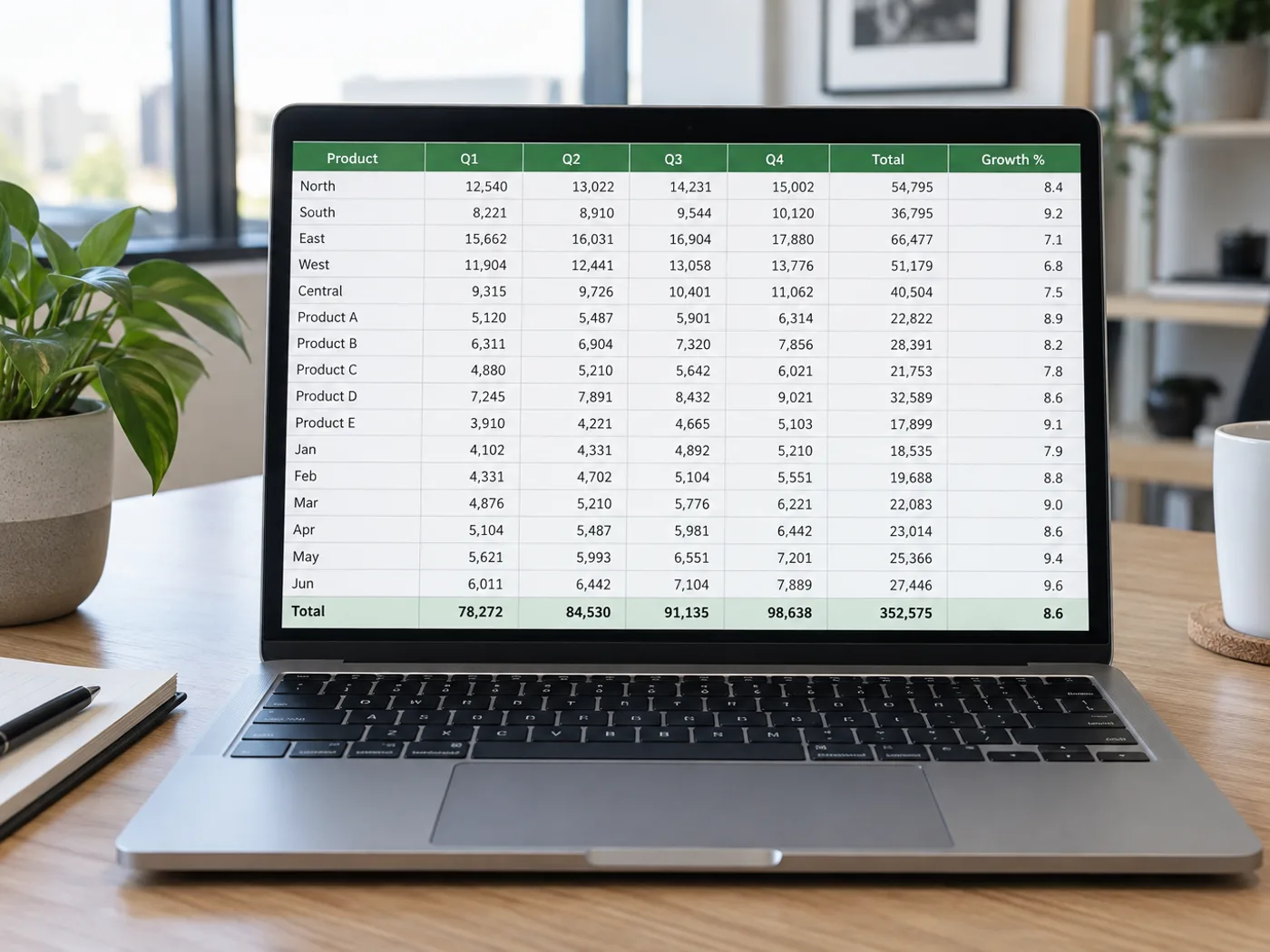
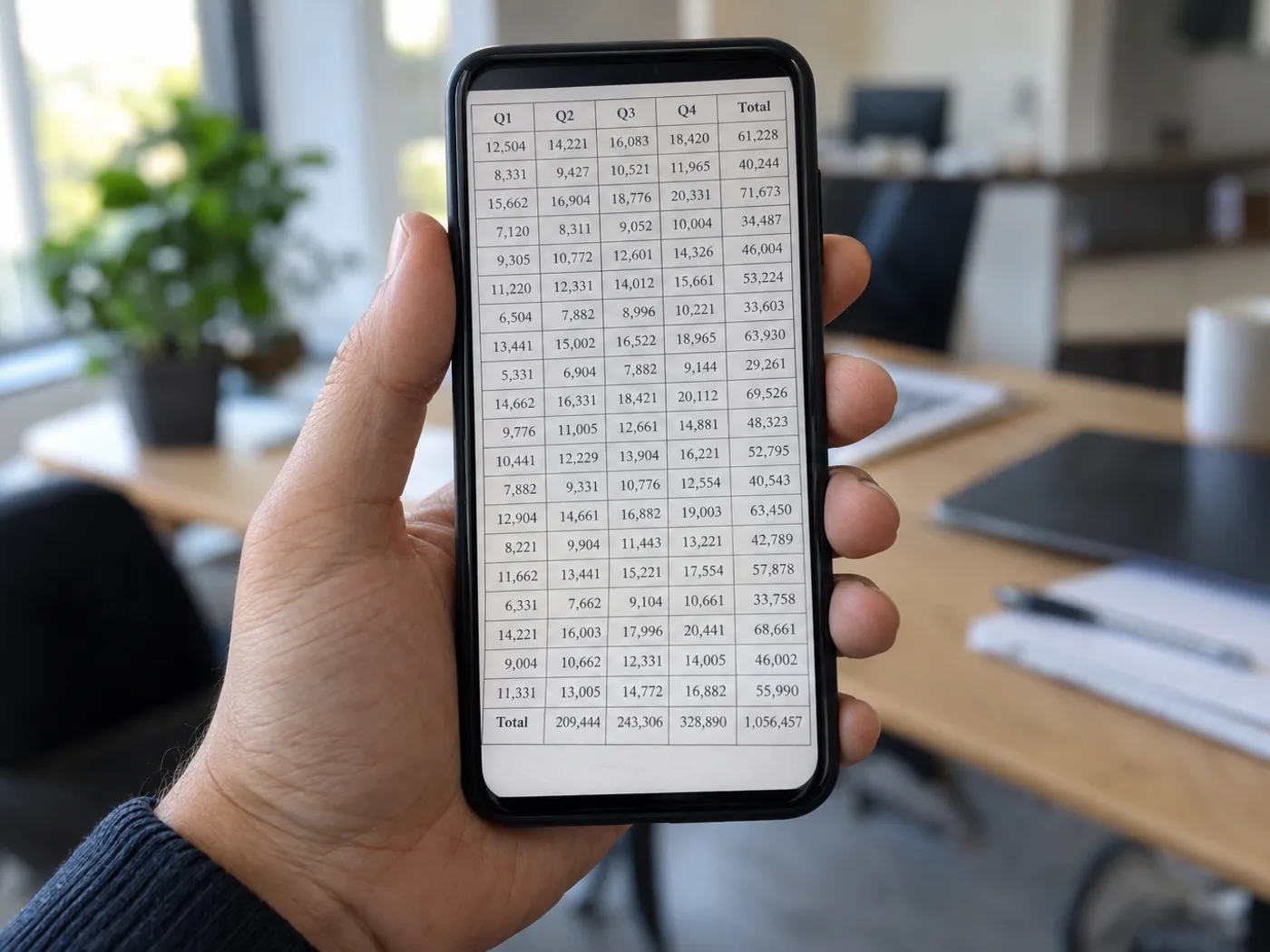
Évitez de ressaisir un tableau que vous avez déjà photographié
Une photo de téléphone capture le tableau, mais Excel a besoin de cellules individuelles. Extrayez les lignes imprimées de votre JPG, comparez la grille modifiable à la photo et corrigez les chiffres rendus flous par la compression avant d’enregistrer le classeur.
Listes de prix du fournisseur photographiées au comptoir
Transférez les noms de produits et les prix proposés dans des cellules pour comparer les fournisseurs, après avoir vérifié les montants extraits sur la photo.
Mesures d'expériences imprimées
Récupérer un tableau de résultats photographié pour une analyse ultérieure. Vérifiez les décimales et les unités avant d'ajouter vos propres calculs dans Excel.
De la photo à un tableau Excel vérifié
- Utilisez le fichier original de l’appareil photo, avec le tableau bien droit et occupant tout le cadre.
- Extraire le tableau et comparer les limites des colonnes, les points décimaux et les signes avec le JPG.
- Corriger la grille et télécharger XLSX; ajouter des formules après vérification des valeurs.
Corriger le flou et les séparateurs décimaux manquants, et comprendre les limites liées aux formules
- Est-ce que JPG pour Excel insère ma photographie dans une feuille de travail?
- Il reconnaît le contenu de la table et écrit des cellules modifiables. Le but est un tableur avec lequel vous pouvez travailler, plutôt qu'une image collée dans Excel.
- Puis-je importer un JPEG au lieu d’un JPG ?
- Oui. JPG et JPEG sont des extensions de fichiers pour le même format d'image, donc une étape de conversion séparée est inutile.
- Pourquoi un séparateur décimal a-t-il disparu du tableau photographié ?
- Le flou de la caméra ou la compression JPEG peuvent rendre la ponctuation indistincte. Corriger la cellule de la grille d'examen ou prendre une photographie plus nette si plusieurs valeurs sont affectées.
- Une photo récupérera-t-elle les formules Excel originales ?
- Une photo ne contient que les valeurs affichées. Les définitions des formules, les feuilles masquées et les références du classeur ne peuvent pas être récupérées à partir de ses pixels.


























