
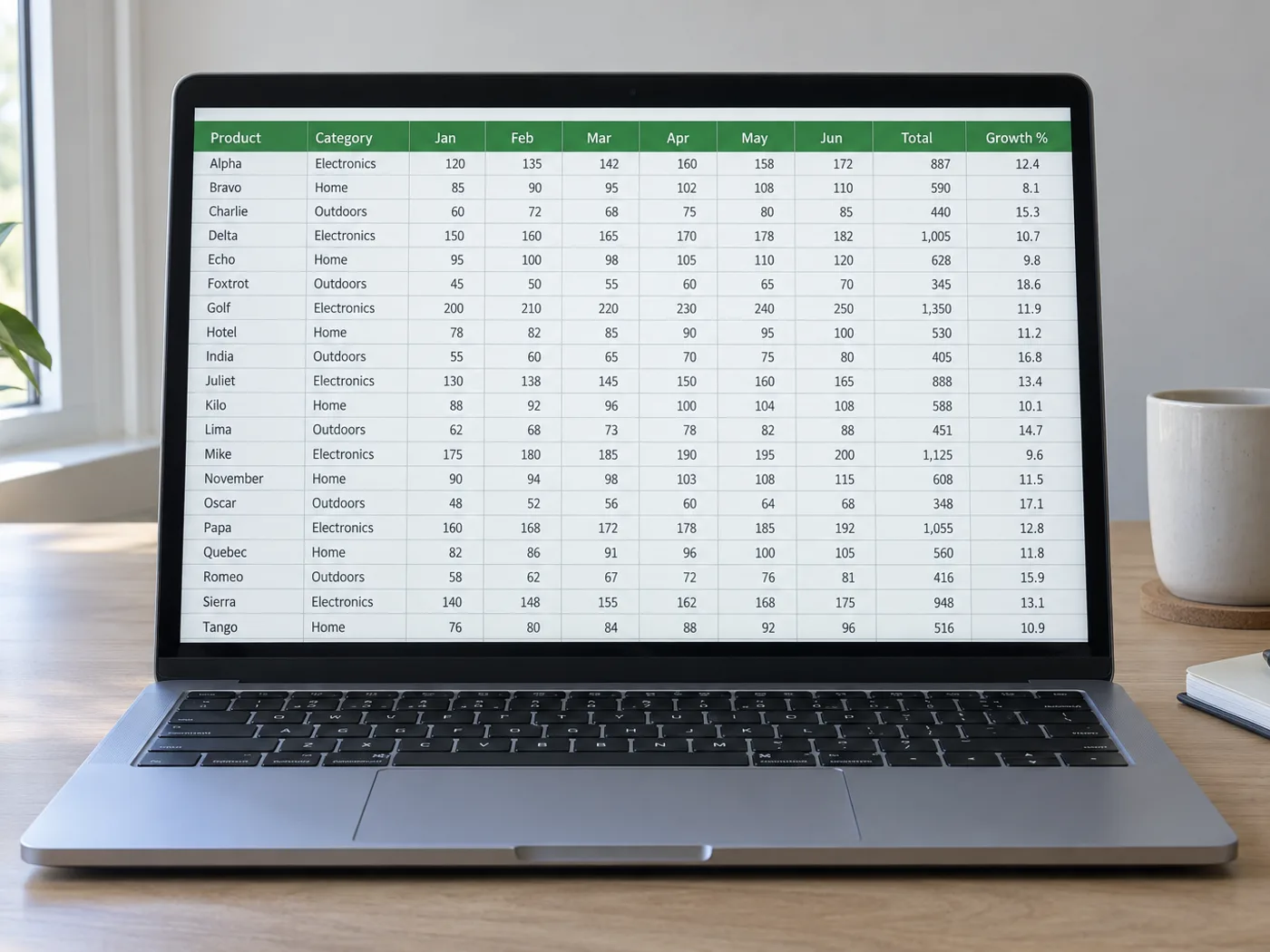
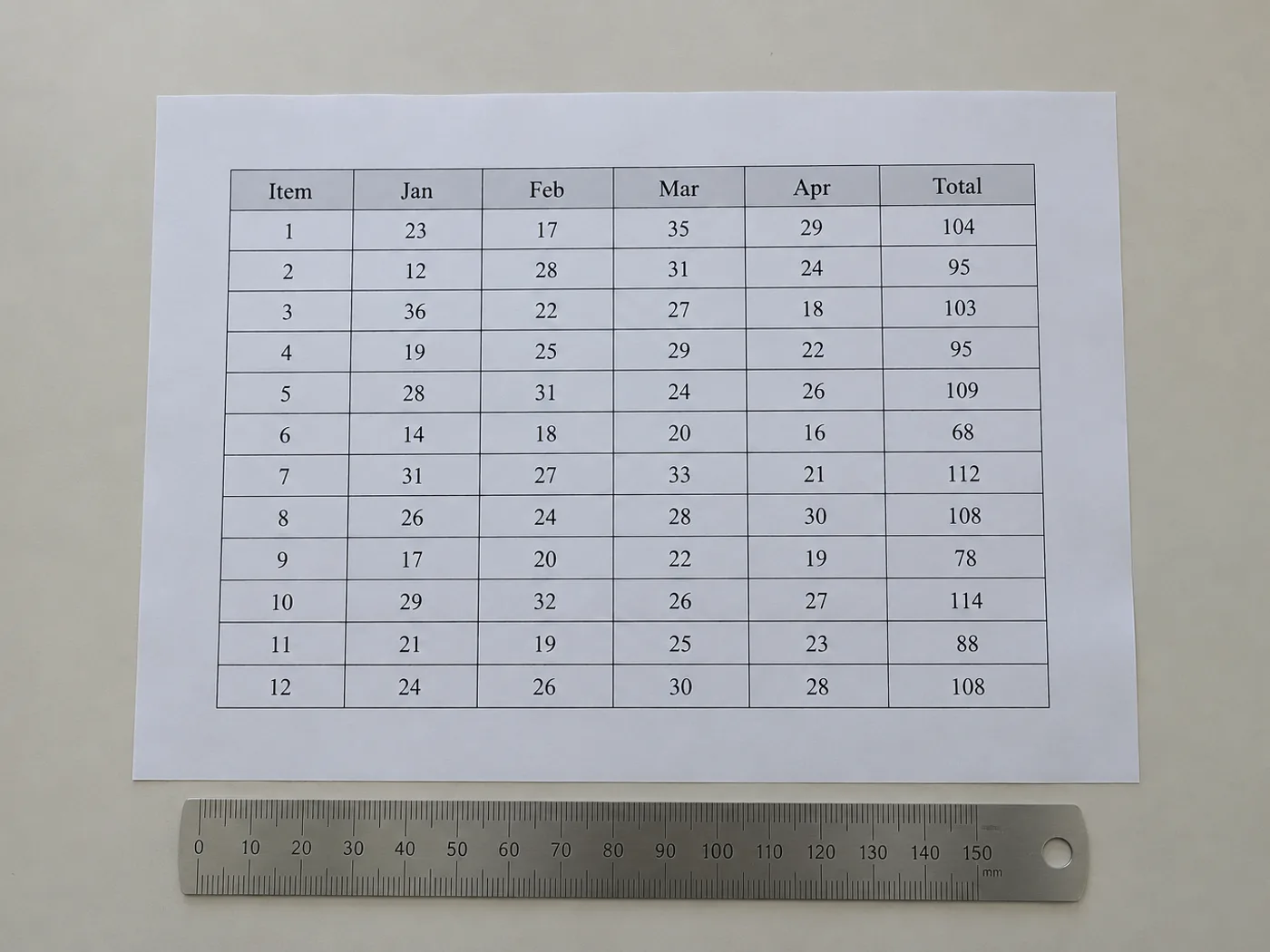
Même sans classeur source, un tableau doit conserver des cellules exploitables
Récupérez le contenu visible des cellules d’un tableau lorsque vous ne disposez que d’une image. La grille de vérification permet de corriger la structure détectée avant l’export, ce qui est particulièrement utile pour les colonnes sans bordures et les en-têtes couvrant plusieurs champs.
Tableaux de référence publiés
Préparez une copie modifiable d'un tableau de rapport pour vos calculs, tout en conservant la source originale et les libellés d'unités.
Tableaux sans quadrillage tracé
Avant d'utiliser les données dans un tableur, vérifiez que les valeurs alignées par des espaces ont bien été placées dans les bonnes colonnes.
Reconstituer la structure du tableau avant d’utiliser ses chiffres
- Rognez l’image autour d’un seul tableau et conservez les légendes ou unités nécessaires à l’interprétation de ses valeurs.
- Comparez les colonnes et lignes détectées avec l'image, puis corrigez les cellules manquantes ou superflues.
- Exportez les cellules vérifiées et recréez dans Excel toute mise en forme propre à la présentation.
Colonnes sans bordures, en-têtes fusionnés et lignes manquantes
- Les quadrillages doivent-ils être visibles sur les images de tableaux pour l’extraction vers Excel ?
- Un alignement net peut aussi signaler des colonnes. Les mises en page sans bordures demandent une vérification attentive, car le retour à la ligne et les espacements irréguliers peuvent déplacer les limites détectées.
- Les en-têtes fusionnés le resteront-ils dans Excel ?
- Ne comptez pas sur une reproduction exacte de la mise en page. Vérifiez les en-têtes extraits, puis fusionnez ou séparez les cellules dans Excel selon le sens du tableau.
- Que faire si l’image d’un tableau contient des notes de bas de page ?
- Gardez les notes de bas de page comme contexte, mais retirez celles qui se glissent dans la grille sous forme de fausses lignes. Si nécessaire, préservez leur sens dans une note séparée.
- Comment réparer une ligne manquante avant l'export XLSX ?
- Ajoutez ou corrigez les lignes dans la grille de vérification modifiable, puis comparez leur nombre à celui de l’image avant de télécharger le classeur.


























