
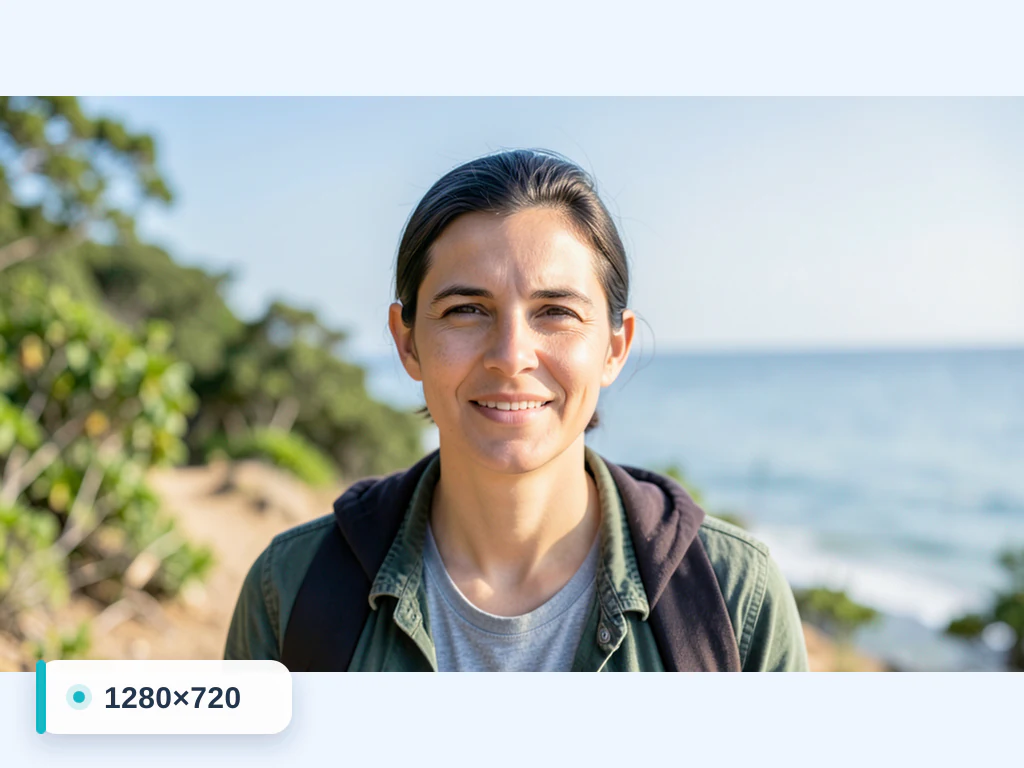

Redimensionner l'image à 1280×720 px
Dimensions loaded automatically
Redimensionnez n'importe quelle image à exactement 1280×720 pixels en ligne – idéal pour HD vignettes et diapositives vidéo. Téléversez un JPG, PNG ou WebP et l'outil est prédéfini sur 1280×720 ; conservez les proportions ou remplissez le cadre avec un arrière-plan flou. Gratuit, rapide et traité en toute sécurité.
- Exigences exactes de téléversement de 1280 × 720 px
- Canevas sociaux, de liste, de vignettes ou de présentation
- Dimensions d'image cohérentes sans étirement silencieux
Déposez une image — indiquez les dimensions exactes et téléchargez le fichier redimensionné
Configurer pour Redimensionner l'image à 1280×720 px
Paramètres préparés
- Point de départ
- Une image source à ses dimensions d'origine
- Téléversez un JPG, PNG ou WebP ; le canevas de sortie exact est déjà saisi.
- Cible préparée
- 1280 × 720 px
- La largeur et la hauteur sont pré-remplies à partir de cette page, donc aucun des deux nombres ne doit être saisi manuellement.
- Composition
- Le verrouillage de l'aspect et le remplissage de l'arrière-plan restent réglables
- Conservez les proportions, recadrez ou ajoutez un traitement de remplissage au lieu d'étirer silencieusement le sujet.
- Règle de révision
- Vérifier un téléchargement 1280 × 720 px
- Inspectez le cadrage et le traitement des bords dans l’aperçu avant d’utiliser l’image sur sa destination.
Utilisations les plus adaptées
- Exigences exactes de téléversement de 1280 × 720 px
- Canevas sociaux, de liste, de vignettes ou de présentation
- Dimensions d'image cohérentes sans étirement silencieux
Frequently asked questions
- Comment redimensionner une image à 1280x720 ?
- Importez votre image : l’outil de redimensionnement est préréglé sur 1280×720 px. Laissez « Conserver les proportions » activé pour obtenir un canevas exact de 1280x720 avec un fond de remplissage, ou désactivez cette option pour étirer l’image aux dimensions 1280x720, puis téléchargez.
- À quoi sert 1280x720 ?
- 1280×720 est couramment utilisé pour HD vignettes et diapositives vidéo.
- Le redimensionnement à 1280x720 étirera-t-il ma photo ?
- Uniquement si vous désactivez « Conserver les proportions ». Si cette option est activée, votre sujet n’est pas déformé et l’arrière-plan remplit le reste du cadre de 1280x720.
- Le redimensionneur 1280x720 est-il gratuit ?
- Oui – redimensionnez et téléchargez sans créer de compte. Les images sont automatiquement supprimées après le traitement.
Ce que vous pouvez faire avec Outil de redimensionnement d'image
Passez en revue les principales fonctionnalités avant de commencer.
- Redimensionnez vos images à une largeur et une hauteur exactes
- Agrandissez ou réduisez vos photos en pourcentage
- Adoptez les dimensions prêtes à l'emploi des réseaux sociaux
- Créez des photos d'identité et de passeport aux bons formats
- Conservez les proportions lors du redimensionnement
- Ajoutez un arrière-plan uni ou flou pour combler l'espace
- Redimensionnez de nombreuses images en lot dans un seul ZIP
Référence des paramètres
14 paramètres
Contrôles disponibles pour Outil de redimensionnement d'image.
Mode
- Image unique / LotPréréglages
- Bascule entre le redimensionnement d'une seule photo et celui de plusieurs photos à la fois — le mode Lot applique les mêmes réglages de taille et de sortie à chaque image et télécharge les résultats ensemble dans un ZIP.Possibilités: Image uniqueLot
Taille
- Largeur (px)Champ numériquePlage: 1–8192px
- Définit la largeur exacte de sortie en pixels, jusqu'à 8192 ; lorsque le verrouillage des proportions est activé, la hauteur s'ajuste automatiquement pour correspondre.
- Hauteur (px)Champ numériquePlage: 1–8192px
- Définit la hauteur exacte de sortie en pixels, jusqu'à 8192 ; lorsque le verrouillage des proportions est activé, la largeur s'ajuste automatiquement pour correspondre.
- Conserver le rapport hauteur/largeurActivé / Désactivé
- Conserve les proportions entre la largeur et la hauteur pour que la photo ne soit pas déformée : modifiez une dimension et l'autre s'ajuste pour préserver la forme d'origine. Activé par défaut.
- Redimensionner en pourcentagePréréglages
- Met l'image à l'échelle par rapport à sa propre taille — choisissez un pourcentage au lieu de calculer des pixels exacts ; en mode Lot, chaque image est mise à l'échelle à partir de ses propres dimensions.Possibilités: 25%Moitié (50 %)75%Original (100 %)2x (200 %) Agrandir
- Formats pour réseaux sociauxPréréglages
- Préréglages en un clic qui renseignent les dimensions exactes en pixels des photos de profil, publications, stories et couvertures Facebook, Instagram, Twitter et YouTube.Possibilités: Profil FacebookImage FacebookCouverture FacebookImage d'événement FacebookPhoto de groupe FacebookPublication InstagramStory InstagramPublication TwitterProfil TwitterBannière de profil TwitterProfil YouTubeCouverture YouTube
- Formats de photo d'identitéPréréglages
- Préréglages de départ pour les dimensions courantes de photos de passeport et d’identité. Utilisez-en un uniquement s’il correspond aux instructions actuelles de taille et de remise de l’autorité destinataire.Possibilités: 2,5 cm x 3,5 cm3,5 cm x 3,5 cm3,5 cm x 4,5 cm
Arrière-plan
- Ajouter une couleur d'arrière-planActivé / Désactivé
- Pads empty space with a solid color when the target size does not match the photo's proportions, instead of stretching or cropping; choose Color in the Background tab, since only one fill is active at a time.
- Couleur d'arrière-planSélecteur de couleur
- Picks the fill color for the padded area — use the color picker or tap a swatch. Shown while Color is the selected background.
- Flouter l’arrière-planActivé / Désactivé
- Choose Blur in the Background tab to fill empty space with a softly blurred, zoomed copy of the photo itself so mismatched aspect ratios look natural; it keeps the photo's proportions, and only one fill is active at a time.
- Intensité du flouCurseurPlage: 5–50 · Par défaut: 20
- Controls how soft the blurred background fill looks, from 5 (light) to 50 (heavy); higher values make the padding more abstract so the subject stands out. Shown while Blur is the selected background.
Résultat
- QualitéCurseurPlage: 10–100% · Par défaut: 92%
- Règle la compression du fichier redimensionné — plus la valeur est élevée, plus les détails sont conservés mais plus le fichier est lourd ; plus elle est basse, plus le fichier est léger pour des envois et des partages plus rapides.
- Format de sortieListe déroulante
- Détermine le type de fichier de l'image redimensionnée, indépendamment du format source — JPEG pour des photos légères, PNG pour les graphiques, WebP pour un usage web moderne, ou GIF.Possibilités: JPEGPNGWebPGIF
Extension par IA
- Étendre l’arrière-plan avec l’IAEn un clic
- Prolongez la scène au format choisi grâce à l’IA, tout en conservant la photo source préparée. Les téléchargements gratuits sont en taille web. Premium ou des crédits débloquent la pleine résolution. Les ratios pris en charge exigent de conserver les proportions. En mode Lot, chaque image en file d’attente est étendue et livrée à la taille et au format choisis.
Redimensionner à une taille populaire
Outils associés pour Redimensionner une image en 1280×720 px
Outils pour les prochaines étapes courantes après Redimensionner une image en 1280×720 px.

Retouche photo et utilitaires
Rogner l'image
Faites glisser pour rogner une image. Choisissez un ratio prédéfini ou saisissez des dimensions exactes.
Essayez maintenant
Retouche photo et utilitaires
Compresser une image en KB
Compressez les fichiers JPG, PNG ou WebP vers une taille choisie telle que 20 Ko, 50 Ko ou 100 Ko, puis examinez le résultat.
Essayez maintenant
Conversion d’images
Convertisseur de format d'image
Convert between supported PNG, JPG, WebP, AVIF and GIF formats, then review and download the result.
Essayez maintenantComment Outil de redimensionnement d'image vous aide à mener à bien vos tâches
De vrais problèmes qu'il résout chaque jour, pour les entreprises, les créateurs et les tâches quotidiennes. Trouvez le cas d’utilisation qui vous convient et lancez-vous.
Optimisation de site web
Redimensionnez les images JPG, PNG, WEBP, GIF, SVG pour des performances de site Web optimales et des temps de chargement plus rapides. Prend en charge tous les principaux formats d'image pour les plates-formes de conception Web professionnelles et de commerce électronique.
E-mailing marketing
Redimensionnez les images pour respecter les limites de taille des e-mails tout en conservant la qualité pour les entreprises. Utile pour les campagnes marketing, les newsletters et les communications professionnelles. Prend en charge les formats JPG, PNG, WEBP et GIF pour une livraison et un engagement optimaux des e-mails.
Marketing sur les réseaux sociaux
Redimensionnez vos images pour répondre aux exigences des différentes plateformes de réseaux sociaux des entreprises. Optimisez vos contenus pour Instagram, Facebook, LinkedIn, Twitter et YouTube avec des dimensions précises. Prend en charge tous les principaux formats pour une gestion professionnelle des réseaux sociaux.
Dimensionnement pour l'impression
Redimensionnez les images à des dimensions spécifiques pour l'impression et les affichages physiques pour les entreprises. Utile pour les supports marketing, les brochures, les bannières et les présentations professionnelles. Maintient la qualité pour les exigences d’impression haute résolution.
Optimisation mobile
Optimisez vos images pour les appareils et applications mobiles avec un dimensionnement adapté aux entreprises. Améliorez l'expérience utilisateur mobile, réduisez la consommation de bande passante et accélérez les performances des applications. Prend en charge tous les principaux formats pour un design web responsive et des applications mobiles.
Gestion du stockage
Réduisez la taille des fichiers image pour économiser de l'espace de stockage sur les appareils et le stockage cloud pour les entreprises. Prend en charge les formats JPG, PNG, WEBP, GIF, SVG.
Tailles de départ courantes pour photos d’identité
Utiliser le 2.5x3.5cm, 3.5x3.5cm ou 3.5x4.5cm presets lorsque ils match un requested image size. Ce general resizer fait ne pas vérifier identity-photo rules; verify dimensions, editing et delivery avec le receiving organization.
Redimensionner par lots toute une séance pour la livraison
Passez en mode Lot et appliquez une seule cible en pourcentage ou en pixels sur des dizaines de photos à la fois, puis remettez au client un ZIP prêt à l'emploi au lieu de redimensionner chaque image à la main.
Miniatures carrées sans rogner le sujet
Choose Color or Blur in the Background tab so a photo with the 'wrong' aspect ratio still fills a square product-grid or app-icon slot without chopping off part of the subject.
Allégez le poids des pages en convertissant le format à la volée
Combinez le sélecteur Format de sortie (vers WebP) avec le curseur Qualité lors du redimensionnement, afin que la même étape qui ajuste votre mise en page réduise aussi le poids du fichier pour de meilleurs scores Core Web Vitals.
Dimensionnement en un clic pour toutes les plateformes sociales
Choisissez un préréglage intégré Facebook, Instagram, Twitter ou YouTube (profil, couverture, publication ou story) pour obtenir en un seul clic les dimensions exactes en pixels que chaque plateforme recommande, au lieu de rechercher et saisir à la main les spécifications de chaque réseau.
Guides pour cet outil
- Why Shopify Product Images Look Blurry on MobileFind whether a blurry Shopify product photo comes from the source, export or theme. Check dimensions, crop and compression before replacing every image.
- realestate.com.au Photo Upload Rejected? What to CheckCheck dimensions, file type, RGB colour and file size when realestate.com.au rejects a listing photo. Separate file problems from image-content rules.
Voyez chaque transformation prendre forme
Chaque photo franchit la séparation intacte et ressort finalisée.























