
L'absence de bouton d'export dans un tableau de bord ne devrait pas imposer une saisie manuelle
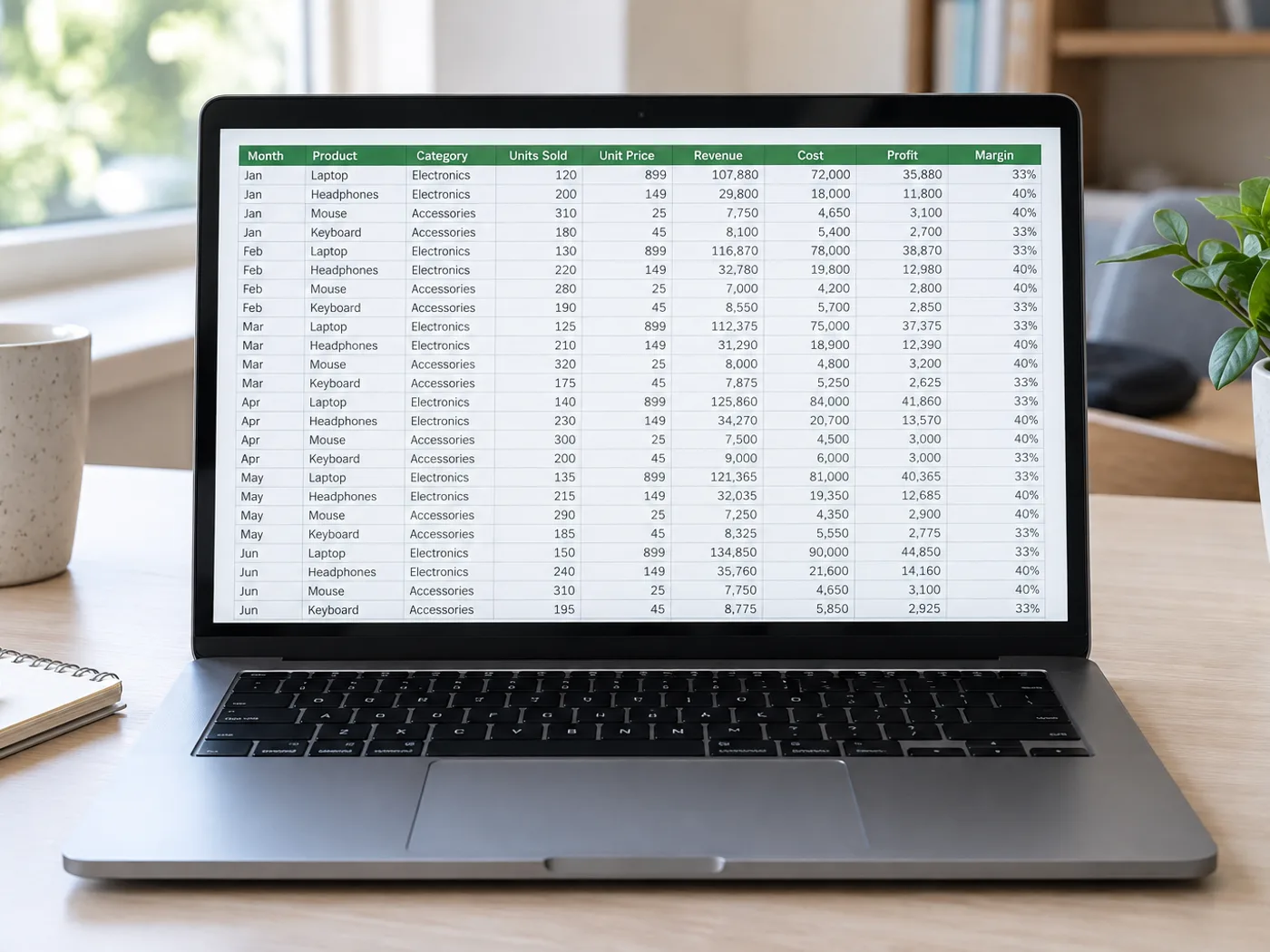
Lorsqu’un tableau de bord affiche des données sans proposer d’export vers une feuille de calcul, capturez les lignes visibles et extrayez-les dans Excel. Conservez les en-têtes dans la capture afin d’identifier les colonnes et de contrôler la grille obtenue.
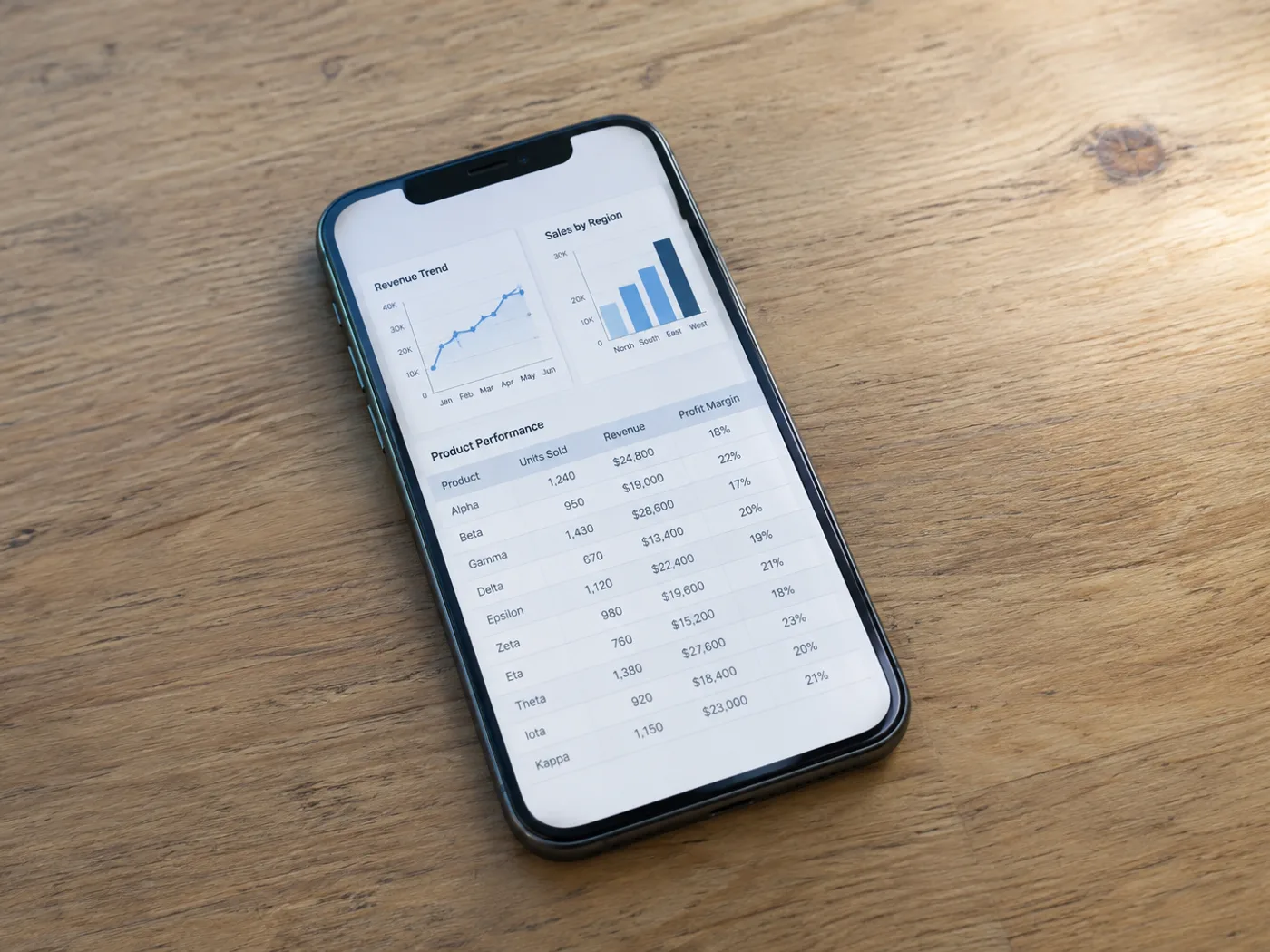
Indicateurs de tableau de bord pour un rapport hebdomadaire
Récupérez un tableau d’indicateurs visible dans une interface de reporting et vérifiez sa période avant d’intégrer les chiffres à votre propre feuille de calcul.
Tableaux comparatifs dans des présentations
Transformez le tableau d'une capture de diapositive en cellules modifiables sans ressaisir chaque option ou tarif affiché.
Capturez des lignes complètes à l'écran avant de créer les cellules Excel
- Capturez le tableau avec un zoom de navigateur lisible, en incluant les en-têtes et la dernière ligne complète.
- Extrayez le contenu de la capture d’écran et retirez de la grille de vérification les libellés d’interface ou les lignes superflues.
- Vérifiez les données par rapport au rapport affiché, puis exportez le classeur Excel corrigé.
Lignes tronquées, captures qui se chevauchent et accès au tableau de bord
- La conversion d'une capture d'écran en Excel peut-elle récupérer les lignes situées hors de l'écran ?
- Non. L'OCR ne peut lire que les pixels de la capture importée. Capturez les sections supplémentaires séparément ou utilisez la fonction d'export de l'application si elle existe.
- Comment éviter les lignes en double entre des captures d'écran qui se chevauchent ?
- Incluez un identifiant de ligne reconnaissable et vérifiez les chevauchements lorsque vous réunissez les feuilles obtenues. Cette page ne rapproche pas automatiquement les captures distinctes.
- Faut-il conserver les menus du tableau de bord dans la capture d’écran ?
- Rognez les éléments de navigation inutiles tout en conservant les en-têtes du tableau. Le texte superflu de l’interface peut être confondu avec le contenu du tableau et nécessiter une suppression lors de la vérification.
- L’extraction d’une capture d’écran se connectera-t-elle à mon compte de tableau de bord ?
- Non. La source est l'image que vous fournissez. Le convertisseur ne se connecte pas au tableau de bord et ne récupère aucune donnée du compte sous-jacent.


























