
YouTube Thumbnail Maker – Créez gratuitement une vignette 1280 × 720
Combinez un arrière-plan avec le texte du titre et exportez une vignette 1280 × 720 pour examen.
Déposez une image de fond — ajoutez un texte percutant, téléchargez en 1280×720
1280 × 720 px · 16:9 — fitted automatically
Ce que vous pouvez faire avec Créateur de miniatures YouTube
Passez en revue les principales fonctionnalités avant de commencer.
- Créez des miniatures YouTube 1280×720 personnalisées
- Ajoutez un titre percutant sur votre propre arrière-plan
- Contourez votre texte pour qu'il ressorte sur n'importe quelle image
- Adaptez la couleur du texte, du contour et de l'arrière-plan à votre marque
- Mettez en forme vos titres avec des polices personnalisées, du gras et de l'italique
- Exportez une miniature prête à mettre en ligne
Référence des paramètres
12 paramètres
Contrôles disponibles pour Créateur de miniatures YouTube.
- Mode de traitementPréréglages
- Traitez un élément à la fois ou passez au mode par lots Premium pour appliquer les mêmes réglages à plusieurs éléments. Les types d’entrée disponibles dépendent de l’outil.Possibilités: Image uniqueLot (ZIP)
Texte
- Ajouter du texteEn un clic
- Ajoute un autre calque de titre à la miniature : vous pouvez ainsi superposer plusieurs lignes ou légendes et positionner chacune indépendamment sur le plan de travail.
- TexteSaisie de texte
- Le texte affiché dans le calque de texte sélectionné ; saisissez ou modifiez votre titre ici, et utilisez des sauts de ligne pour les titres sur plusieurs lignes.
- PoliceListe déroulante
- Définit la police du calque de texte sélectionné ; les polices d'affichage grasses comme Anton, la police par défaut, restent lisibles lorsque la miniature est réduite dans les résultats de recherche.Possibilités: ArialBarlowComfortaaDosisInterJosefin SansKanitLatoMontserratNunitoOpen SansOswaldPoppinsQuicksandRalewayRobotoRubikWork SansArvoBitterCormorantCrimson TextEB GaramondLibre BaskervilleLoraMerriweatherPlayfair DisplayPT SerifRoboto SlabTimes New RomanAbril FatfaceAlfa Slab OneAntonBangersBebas NeueFredokaLobsterLobster TwoPacificoRighteousStaatlichesTitan OneAmatic SCCaveatComic NeueCourgetteDancing ScriptGreat VibesIndie FlowerKalamPermanent MarkerSacramentoSatisfyShadows Into LightCourier NewIBM Plex MonoInconsolataJetBrains MonoRoboto MonoSource Code ProSpace Mono
- GrasActivé / Désactivé
- Active ou désactive la mise en gras du calque de texte sélectionné, pour un titre plus épais et plus lisible en petite taille.
- ItaliqueActivé / Désactivé
- Active ou désactive l'italique sur le calque de texte sélectionné, pour mettre en valeur ou donner un rendu plus dynamique.
- Taille de policeCurseurPlage: 16–200px · Par défaut: 56px
- Définit la hauteur des lettres du calque de texte sélectionné ; les grandes tailles gardent les titres courts lisibles, même sur les minuscules vignettes de vidéos suggérées sur mobile.
- Épaisseur du contourCurseurPlage: 0–10px · Par défaut: 6px
- Détermine l'épaisseur du contour tracé autour de chaque lettre ; un contour épais renforce le contraste, et 0 le supprime totalement.
- Couleur du texteSélecteur de couleur
- Définit la couleur de remplissage des lettres du calque de texte sélectionné ; les teintes vives comme le blanc contrastent bien avec des arrière-plans vidéo chargés.
- Couleur du contourSélecteur de couleur
- Définit la couleur du contour tracé autour des lettres ; un contour noir sur un texte blanc reste lisible sur n'importe quel arrière-plan. Actif dès que l'Épaisseur du contour dépasse 0.
- Couleur d'arrière-planSélecteur de couleur
- Remplit la zone de texte sélectionnée d'une couleur unie derrière les mots, comme une bannière ; disponible lorsque la case Transparent est décochée.
- TransparenteActivé / Désactivé
- Laisse le fond de la zone de texte invisible pour ne montrer que les lettres et leur contour ; décochez l'option pour placer un bandeau de couleur unie derrière le texte.
Outils associés pour Créateur de miniatures YouTube
Outils pour les prochaines étapes courantes après Créateur de miniatures YouTube.
Publication sur les réseaux sociaux
Téléchargeur de miniatures YouTube
Collez l'URL ou l'ID d'une vidéo YouTube pour afficher et télécharger ses miniatures disponibles.
Essayez maintenant
Création et design
Ajouter du texte à une image
Ajoutez du texte stylisé avec des polices, des couleurs et des contours personnalisés aux formats d'image pris en charge, puis téléchargez l'image modifiée.
Essayez maintenant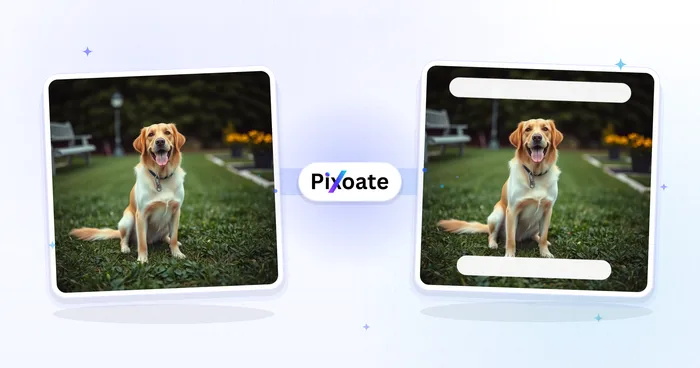
Création et design
Générateur de mèmes
Ajoutez et disposez plusieurs zones de texte sur une image en utilisant le style de mème classique, puis téléchargez le résultat.
Essayez maintenantFoire aux questions
Comment Créateur de miniatures YouTube vous aide à mener à bien vos tâches
De vrais problèmes qu'il résout chaque jour, pour les entreprises, les créateurs et les tâches quotidiennes. Trouvez le cas d’utilisation qui vous convient et lancez-vous.
Variantes de miniatures A/B pour vos tests
Créez deux ou trois variantes de titre sur le même arrière-plan — couleurs, graisses de police ou formulations différentes — puis testez-les avec la fonction de test de miniatures de YouTube Studio pour voir laquelle génère réellement le plus de clics.
Modèles de miniatures à votre image pour toute une série
Réutilisez la même police, la même couleur de texte et les mêmes réglages de contour sur toutes les vidéos d'une série pour que vos abonnés reconnaissent votre chaîne d'un coup d'œil dans leur fil d'abonnements et dans les résultats de recherche.
Miniatures de chaîne multilingues
Changez uniquement le texte du calque en conservant le même arrière-plan et le même style de police, afin de produire des miniatures localisées pour une même vidéo publiée sur des chaînes propres à chaque région.
Visuels de compte à rebours pour lives et premières
Ajoutez un bloc de texte bien visible avec la date et l'heure par-dessus une image de fond pour créer une miniature « En direct vendredi 20h » ou « Bientôt en avant-première » qui annonce un live avant sa diffusion.
Visuels de couverture de cours et de chapitres pour vos playlists vidéo
Les enseignants qui préparent une playlist en plusieurs parties conçoivent un style de carte-titre homogène — même corps de police et même épaisseur de contour, seuls le numéro de chapitre et l'intitulé changent — afin que toute la série se lise comme un cours cohérent.
Miniatures de captures d'écran avec visage de réaction
Les créateurs extraient une capture d'écran marquante de leur propre vidéo montée — une expression choquée, une grosse réaction, un moment d'action —, l'importent comme image d'arrière-plan, puis ajoutent par-dessus un titre court, gras et contouré. Cette formule capture + titre est exactement le style à fort taux de clic utilisé par les meilleurs créateurs de contenu gaming, réaction et vlog.
Visuel de couverture 16:9 réutilisable sur d'autres plateformes
Comme l'export est un simple JPEG 1280x720, et non un format lié au processus d'envoi de YouTube, streamers et marketeurs réutilisent le même outil pour créer des panneaux ou des écrans hors ligne Twitch, des couvertures de vidéos natives Facebook et LinkedIn ou des miniatures Vimeo — partout où il faut un visuel 16:9 percutant avec du texte sur une image.
Voyez chaque transformation prendre forme
Chaque photo franchit la séparation intacte et ressort finalisée.























