
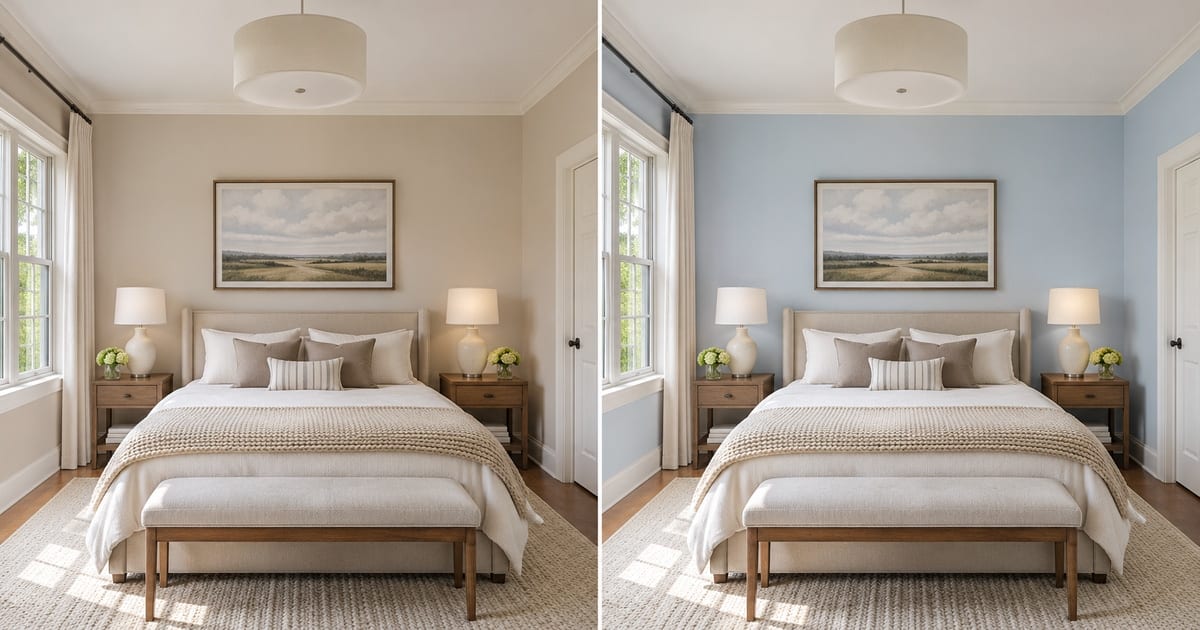
Simulasi dinding biru lembut
Hasil AI generatif dapat bervariasi; tinjau seluruh hasil sebelum dipublikasikan.
Pale blue walls promise calm and light, but a blue that looks airy in the shop can turn icy in a north-facing room or washed out in a very bright one. This page paints a soft blue on a photo of your own room so you can see which version you would be living with, and whether it feels like a clear morning or a cold office.
- Prepared Soft Blue direction
- Prompt yang bisa disunting
- Peninjauan hasil lengkap wajib dilakukan
Choose a source image for Soft Blue
JPG, PNG, WebP, HEIC, dan format lain yang didukung. Untuk alat ini, batas unggahan paket Free adalah 20 MB; Premium dan paket yang lebih tinggi hingga 50 MB.
Siapkan untuk Simulasi dinding biru lembut
Pengaturan yang sudah disiapkan
- Titik awal
- Unggah satu gambar sumber
- Halaman terbuka pada alur kerja penyuntingan yang tepat; Anda hanya perlu mengunggah untuk memulai.
- Alur kerja yang disiapkan
- Prepared Soft Blue color
- Soft Blue Wall Paint Visualizer opens with the Soft Blue direction preselected, so there is no need to find the operation manually.
- Format keluaran
- Sama seperti unggahan Anda
- Hasil mengikuti bentuk gambar yang Anda unggah.
- Tinjau aturan
- Periksa hasil lengkap yang dibuat sebelum digunakan
- Hasil gambar AI dapat bervariasi; hasil akhir tetap menunggu persetujuan pengguna sebelum diunduh.
Penggunaan yang paling sesuai
- Check whether pale blue feels airy or cold in your room
- Try a soft blue for a bedroom or nursery
- Compare blue with a warm white on the same photo
Pertanyaan yang sering diajukan
- Will light blue look cold in my room?
- It can in a room with cool northern light. Seeing the soft blue on your own photo is the quickest way to find out, and you can warm the scheme with wood furniture, warm lamps and natural fabrics.
- Is soft blue good for a bedroom?
- Many people choose it for exactly that reason, because it reads quietly. Compare it with a muted green and a warm beige on the same photo and choose the one you would want to wake up in.
- What should I review in a Soft Blue result?
- Periksa wajah, tangan, bentuk objek, detail kecil, perspektif, tulisan yang terbaca, serta klaim apa pun yang tersirat dalam adegan. Buat ulang atau kurangi perubahan yang diminta jika ada bagian yang tidak akurat.
- What rights checks apply to a Soft Blue client project?
- Gunakan hanya materi sumber dan referensi yang hak penggunaannya Anda miliki, ikuti aturan platform tujuan, serta dapatkan izin yang diperlukan dari orang atau pemilik properti. Hasil yang dibuat tetap memerlukan pemeriksaan manusia untuk memastikan keakuratan dan hak penggunaannya.
Apa yang dapat Anda lakukan dengan Editor Foto Properti dengan AI
Tinjau kemampuan utama sebelum Anda mulai.
- Panggung Lengkap rooms secara otomatis for disclosed concepts
- Tambahkan dipilih TVs, Dinding colors, or landscaping precisely
- Hapus described cables, bins, signs, and distracting clutter
- Ganti langit dan buat eksterior senja yang realistis
- Refine Otomatis Edit areas secara Manual when needed
Referensi pengaturan
5 pengaturan
Kontrol yang tersedia untuk Editor Foto Properti dengan AI.
Tugas
- Jenis edittarik-turun
- Pilih pengeditan yang ingin dilakukan; prompt, alat seleksi, dan kontrol output akan mengikuti jenis pengeditan yang dipilih.Opsi: Pengeditan berbasis teksIsian generatifPenghapus ajaibPenggantian langitPenataan ruangan
- Preset sekali ketukPreset
- Pick a ready-made Arahan with Satu tap; pembuatan uses the dipilih preset secara otomatis.Opsi: Tambahkan furniturTambahkan TVCat dinding putih hangatTwilight LangitGanti langitHapus gangguanSegarkan lanskap
- Instruksi khusus (opsional)Masukan teks
- Jelaskan perubahan yang diminta, material relevan, pencahayaan, perspektif, dan detail yang tidak boleh diubah.
Pilihan
- Pilihan ukuran kuasPenggeserJangkauan: 4–160px · Bawaan: 32px
- Atur the Kuas Lebar used to mark the exact Tambahkan, Isi, or replacement area required Sebelum pembuatan.
Keluaran
- Ask AI to Pertahankan Subjek identity and Produk DetailHidup / Mati
- Menambahkan instruksi eksplisit untuk mempertahankan subjek utama, bentuk, merek, label, dan teks yang dapat dibaca kecuali permintaan mengubahnya.
Alat terkait untuk Simulasi dinding biru lembut
Alat untuk langkah umum selanjutnya setelah Simulasi dinding biru lembut.

Penataan Virtual & Properti
Penataan Ruang Virtual dengan AI
Tata ruangan kosong secara virtual dengan furnitur AI untuk listing properti. Buat konsep ruang tamu, kamar tidur, kantor, ruang makan, dan interior mewah.
Coba sekarang
Penataan Virtual & Properti
Penataan Ruang dengan AI
Tata ruangan kosong atau lama dengan furnitur dan dekorasi AI. Buat konsep ruang tamu, kamar tidur, kantor, ruang makan, dan berbagai gaya interior.
Coba sekarang
foto Enhancement
Peningkat Kualitas Foto AI
Sesuaikan noise, ketajaman, warna, dan skala dalam satu alur kerja penyempurnaan, lalu bandingkan hasilnya dengan aslinya.
Coba sekarangPanduan untuk alat ini
- How to Prepare Real Estate Listing Photos in Bulk for an AgencyOrganize bulk real estate photo editing with Pixoate. Keep properties, room sequences and concept images clear across an agency's listing workflow.
- How to Remove Temporary Clutter from Real Estate Photos with AIRemove temporary clutter from real estate photos with Pixoate. Review cables and stray objects while preserving the property's actual condition.
Saksikan setiap transformasi selesai
Setiap foto crosses the slash untouched and comes out the other side finished.























