
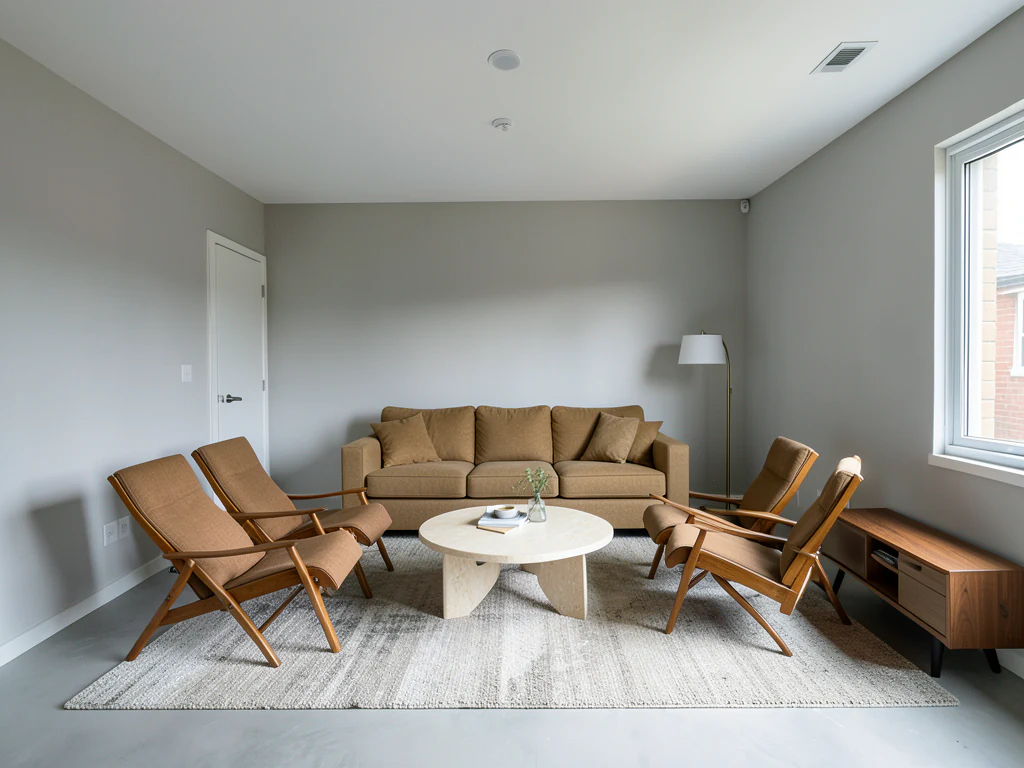
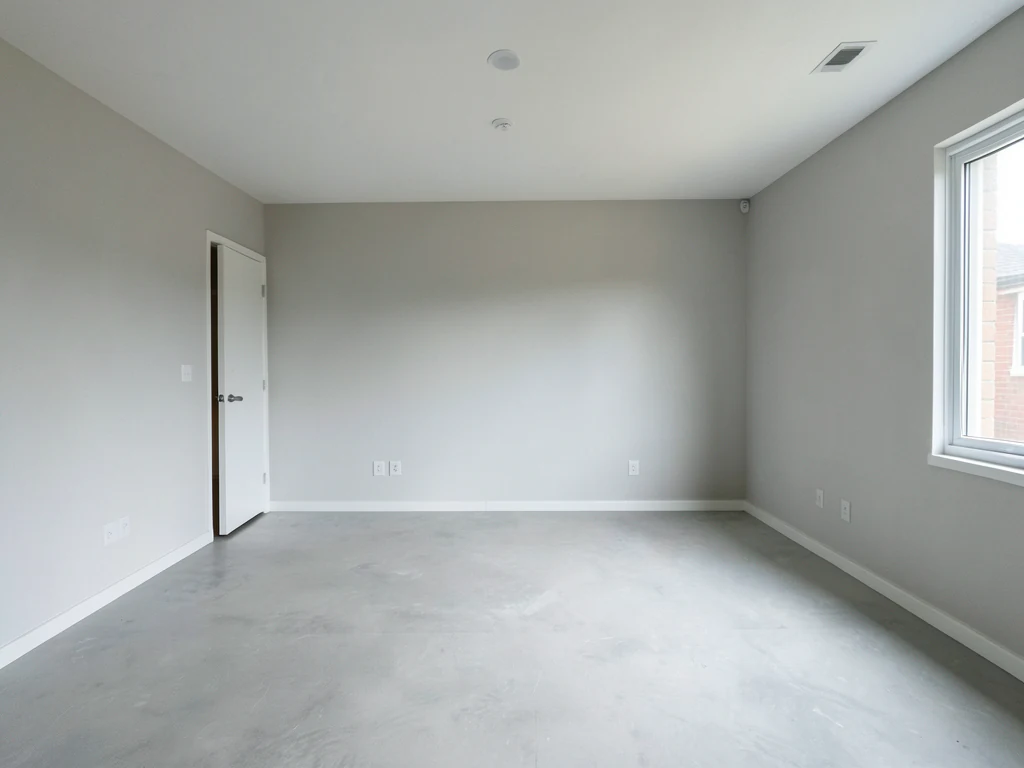
Visualizzatore di mobili AI
Il risultato generativo può variare; controllalo per intero prima di pubblicare
La domanda più difficile quando si acquista un mobile è se starà bene nella stanza, e uno showroom non può rispondere: i suoi ambienti sono più grandi, meglio illuminati e di forma diversa dai tuoi. Questa impostazione inserisce i mobili nella foto dello spazio reale con scala e prospettiva credibili e chiede all'IA di mantenerne gli elementi architettonici fissi come nella foto.
- Direzione del Visualizzatore di arredi con IA pronta
- Prompt modificabile
- È richiesta la revisione completa del risultato
Scegli un'immagine originale per il Visualizzatore AI di mobili
JPG, PNG, WebP, HEIC e altri formati supportati. Per questo strumento: fino a 20 MB con Free e fino a 50 MB con Premium o un piano superiore.
Configurato per Visualizzatore di mobili AI
Impostazioni preparate
- Punto di partenza
- Carica un'immagine sorgente
- La pagina si apre sul flusso di modifica corretto; caricare il file è l'unico passaggio di configurazione necessario.
- Flusso di lavoro preparato
- Direzione dell’ambientazione del Visualizzatore di arredi con IA pronta
- AI Furniture Visualizer si apre con la modalità AI Furniture Visualizer già selezionata, quindi non occorre cercare manualmente l'operazione.
- Formato di output
- Come nell'immagine caricata
- Il risultato mantiene le proporzioni dell'immagine che carichi.
- Regola di revisione
- Controlla per intero il risultato generato prima dell’uso
- Le immagini generate possono variare; prima del download, il risultato finale resta soggetto all'approvazione dell'utente.
Usi più adatti
- Verifica dell'armonia di un elemento con la stanza prima dell'ordine
- Confronto tra layout diversi senza spostare nulla
- Mostrare a un partner o cliente un'opzione che fatica a immaginare
Domande frequenti
- Come fotografo la stanza per ottenere il risultato migliore?
- Mettiti in un angolo in modo da mostrare due pareti e il pavimento, tieni la fotocamera all’altezza del petto e in piano. Otterrai linee prospettiche chiare su cui costruire. Scattare dalla porta dritto al centro appiattisce l’ambiente e rende molto più difficile valutarne la scala.
- I mobili sono mostrati nelle dimensioni corrette?
- La scala viene stimata dalla stanza, non misurata: considerala indicativa, non esatta. Prima di ordinare, verifica sempre con un metro che le dimensioni reali siano adatte al tuo spazio. Una visualizzazione ti aiuta a capire se un arredo sta bene nella stanza, ma non conferma che ci entri.
- Il colore corrisponderà a quello del prodotto reale?
- Non in modo affidabile. Il colore a schermo dipende dal display, dalla luce dell'ambiente e dal rendering. Ordina campioni di tessuto o finitura quando il colore è importante: questo strumento serve per disposizione e proporzioni, non per la corrispondenza cromatica.
- Posso visualizzare un prodotto specifico che voglio acquistare?
- Puoi descrivere uno stile in modo preciso, ma il risultato è un elemento rappresentativo e non un modello specifico, quindi non deve essere presentato come tale. Per i rivenditori, mostrare un'approssimazione generata di un prodotto reale in vendita rischia di rappresentarlo in modo ingannevole: in quel caso usa immagini del prodotto effettivo.
Cosa puoi fare con Allestimento della stanza AI
Esamina le funzionalità principali prima di iniziare.
- Pianifica automaticamente la disposizione dei mobili in tutta la stanza
- Rivista soggiorni, camere da letto, uffici e sale da pranzo
- Preservare l'architettura fissa e la prospettiva della fotocamera
- Elaborare set di proprietà in modalità batch Premium
Riferimento alle impostazioni
5 impostazioni
Controlli disponibili per Allestimento della stanza AI.
Flusso di lavoro
- Immagine singola o immagini in batchPreimpostazioni
- Elabora un'immagine o usa le immagini di batch Premium per applicare la stessa ricetta automatica a un set e scarica un ZIP.Opzioni: Immagine singolaImmagini in batch
Stili
- Preset con un clicPreimpostazioni
- Scegli una direzione predefinita con un tocco; la generazione usa automaticamente il preset selezionato.Opzioni: Soggiorno modernoscandinavaInterni di lussoUfficio a casaCamera da lettoSala da pranzoBohémienIndustrialeMid-century modernStile farmhouseCostieroCameretta
- Istruzioni personalizzate (opzionale)Inserimento testo
- Descrivi la modifica richiesta, i materiali rilevanti, l'illuminazione, la prospettiva e i dettagli che devono rimanere invariati.
Selezione
- Dimensione del pennello di selezioneCursoreIntervallo: 4–160px · Predefinito: 32px
- La selezione automatica è l'impostazione predefinita. Apri l'area Migliora manualmente e imposta la larghezza del pennello solo quando l'immagine necessita di un limite di modifica più stretto.
Risultato
- Chiedi all'AI di preservare l'identità del soggetto e i dettagli del prodottoAttivo / Disattivo
- Aggiunge un'istruzione esplicita per mantenere l'oggetto principale, la forma, il marchio, le etichette e il testo leggibile a meno che la richiesta non li modifichi.
Strumenti correlati per Visualizzatore di mobili AI
Strumenti per i passaggi successivi comuni dopo Visualizzatore di mobili AI.
Home staging virtuale e immobili
Editor di foto immobiliari AI
Modifica le foto immobiliari con l'AI: aggiungi mobili o una TV, dipingi pareti, elimina il disordine, sostituisci il cielo, migliora il giardino e crea esterni al crepuscolo.
Provalo ora
Home staging virtuale e immobili
Home staging virtuale AI
Allestisci virtualmente stanze vuote con mobili AI per annunci immobiliari. Crea proposte per soggiorno, camera da letto, ufficio, sala da pranzo e lusso.
Provalo ora
Miglioramento foto
Miglioratore di Foto AI
Regola rumore, nitidezza, colore e scala in un unico flusso di lavoro di miglioramento, quindi confronta il risultato con l'originale.
Provalo oraGuide per questo strumento
- How to Create Furnishing Proposals for Interior Design Clients with AICreate AI furnishing proposals for interior design clients with Pixoate. Compare room concepts and assemble clear presentation PDFs for discussion.
- Beautifully Staged, Believably Sized: Why Virtual Furniture Must Fit the RoomVirtual furniture needs believable proportions. Explore room-scale reviews and Pixoate comparisons that keep attractive staging concepts grounded in reality.
Guarda ogni trasformazione applicarsi
Ogni foto attraversa la barra senza modifiche e ne esce dall'altro lato già completata.
 Miglioramento dell'intelligenza artificiale
 Arredamento virtuale
 Bellezza naturale
 Ritratti professionali con IA
 Flash diretto usa e getta
 Foto per inserzioni Amazon
 Riilluminazione autentica dell'ora d'oro
 Ristrutturazione della cucina
 Rifocalizzazione Intelligente
 Pubblicità di prodotti
 Acquerello
 Rimozione sfondo











