
Visualizzatore di Mobili da Scrivania
Il risultato generativo può variare; controllalo per intero prima di pubblicare
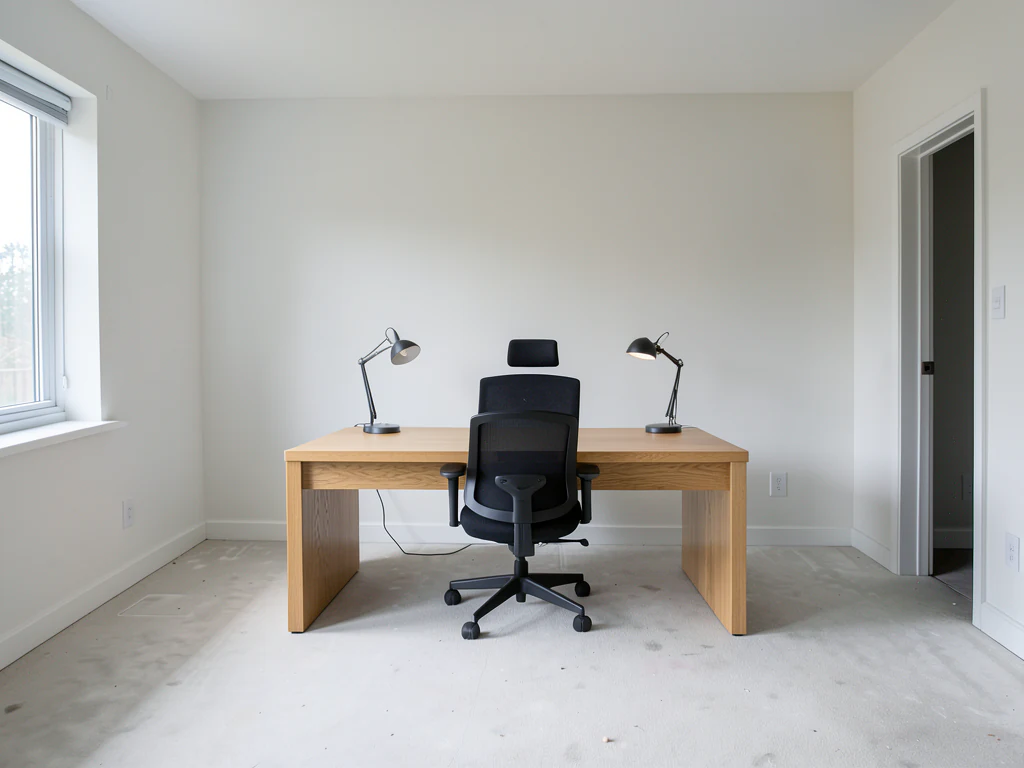
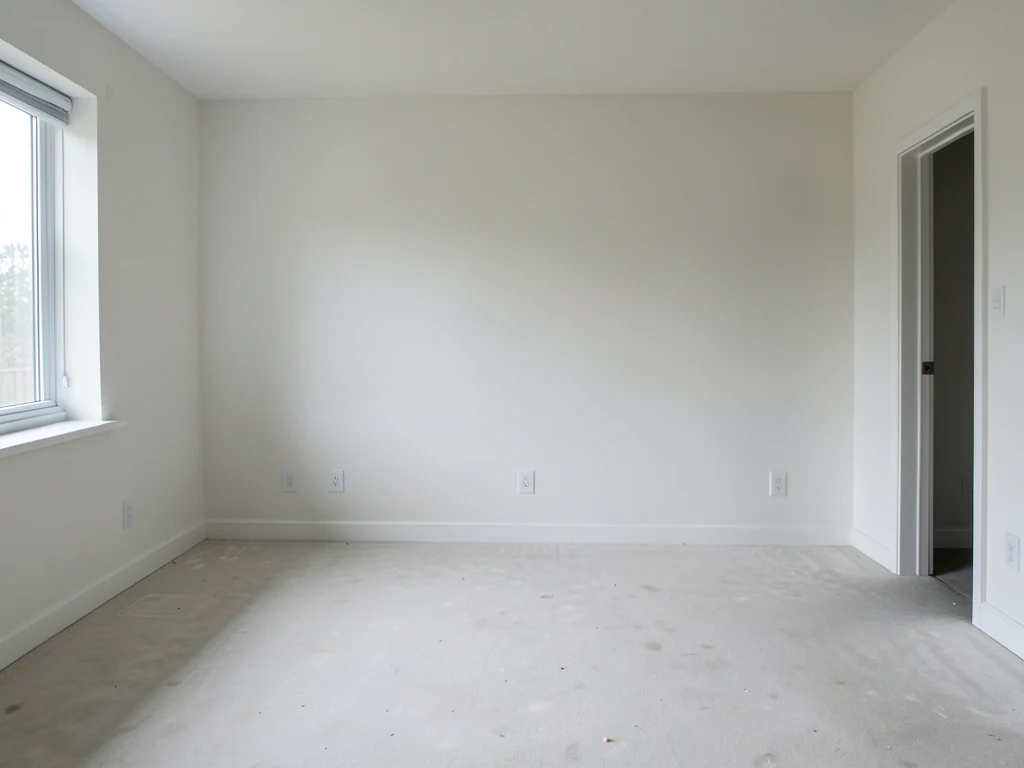
Posizionare la scrivania significa gestire la luce: riflessi sullo schermo, angolo della finestra e spazio necessario per arretrare la sedia. Sbagliare vuol dire lavorare nella propria ombra. Questo stile inserisce la scrivania descritta nella foto della stanza tenendo conto di tutti questi aspetti, così puoi progettare la postazione rispetto alla finestra reale prima ancora di impugnare la chiave a brugola.
- Direzione scrivania pronta
- Prompt modificabile
- È richiesta la revisione completa del risultato
Scegli un'immagine originale per Scrivania
JPG, PNG, WebP, HEIC e altri formati supportati. Per questo strumento: fino a 20 MB con Free e fino a 50 MB con Premium o un piano superiore.
Configurato per Visualizzatore di Mobili da Scrivania
Impostazioni preparate
- Punto di partenza
- Carica un'immagine sorgente
- La pagina si apre sul flusso di modifica corretto; caricare il file è l'unico passaggio di configurazione necessario.
- Flusso di lavoro preparato
- Direzione dell’ambientazione della scrivania pronta
- Il visualizzatore di mobili si apre con Scrivania già selezionato, quindi non devi cercare manualmente l'operazione.
- Formato di output
- Come nell'immagine caricata
- Il risultato mantiene le proporzioni dell'immagine che carichi.
- Regola di revisione
- Controlla per intero il risultato generato prima dell’uso
- Le immagini generate possono variare; prima del download, il risultato finale resta soggetto all'approvazione dell'utente.
Usi più adatti
- Orientamento delle finestre pianificato per evitare i riflessi sullo schermo
- Verifica delle dimensioni della scrivania in angoli e nicchie della camera
- Anteprime dell’ingombro delle scrivanie in piedi
Domande frequenti
- In quale direzione deve essere orientata una scrivania rispetto alla finestra?
- Perpendicolare: luce laterale senza riflessi sullo schermo né videochiamate in controluce. L’anteprima mostra l’effetto della tua vera finestra sul tuo angolo reale, cosa che una planimetria non può fare.
- Una vera scrivania entrerà nell'angolo di una camera da letto?
- La visualizzazione risponde con onestà sull'arco della sedia: una scrivania ha più bisogno dello spazio per arretrare che del proprio ingombro. Se la sedia nell'anteprima tocca il letto, accadrà anche durante il lavoro.
- Cosa devo controllare in un risultato Scrivania?
- Controlla volti, mani, geometria degli oggetti, piccoli dettagli, prospettiva, segni leggibili e qualsiasi affermazione suggerita dalla scena. Se qualcosa non è preciso, rigenera l'immagine o riduci l'entità della modifica richiesta.
- Quali verifiche dei diritti si applicano a un progetto cliente dedicato alle scrivanie?
- Usa soltanto materiali sorgente e riferimenti di cui possiedi i diritti, rispetta le regole della piattaforma di destinazione e ottieni ogni autorizzazione necessaria per persone o proprietà. Il risultato generato richiede comunque una revisione umana di accuratezza e diritti.
Cosa puoi fare con Allestimento della stanza AI
Esamina le funzionalità principali prima di iniziare.
- Pianifica automaticamente la disposizione dei mobili in tutta la stanza
- Rivista soggiorni, camere da letto, uffici e sale da pranzo
- Preservare l'architettura fissa e la prospettiva della fotocamera
- Elaborare set di proprietà in modalità batch Premium
Riferimento alle impostazioni
5 impostazioni
Controlli disponibili per Allestimento della stanza AI.
Flusso di lavoro
- Immagine singola o immagini in batchPreimpostazioni
- Elabora un'immagine o usa le immagini di batch Premium per applicare la stessa ricetta automatica a un set e scarica un ZIP.Opzioni: Immagine singolaImmagini in batch
Stili
- Preset con un clicPreimpostazioni
- Scegli una direzione predefinita con un tocco; la generazione usa automaticamente il preset selezionato.Opzioni: Soggiorno modernoscandinavaInterni di lussoUfficio a casaCamera da lettoSala da pranzoBohémienIndustrialeMid-century modernStile farmhouseCostieroCameretta
- Istruzioni personalizzate (opzionale)Inserimento testo
- Descrivi la modifica richiesta, i materiali rilevanti, l'illuminazione, la prospettiva e i dettagli che devono rimanere invariati.
Selezione
- Dimensione del pennello di selezioneCursoreIntervallo: 4–160px · Predefinito: 32px
- La selezione automatica è l'impostazione predefinita. Apri l'area Migliora manualmente e imposta la larghezza del pennello solo quando l'immagine necessita di un limite di modifica più stretto.
Risultato
- Chiedi all'AI di preservare l'identità del soggetto e i dettagli del prodottoAttivo / Disattivo
- Aggiunge un'istruzione esplicita per mantenere l'oggetto principale, la forma, il marchio, le etichette e il testo leggibile a meno che la richiesta non li modifichi.
Strumenti correlati per Visualizzatore di Mobili da Scrivania
Strumenti per i passaggi successivi comuni dopo Visualizzatore di Mobili da Scrivania.
Home staging virtuale e immobili
Editor di foto immobiliari AI
Modifica le foto immobiliari con l'AI: aggiungi mobili o una TV, dipingi pareti, elimina il disordine, sostituisci il cielo, migliora il giardino e crea esterni al crepuscolo.
Provalo ora
Home staging virtuale e immobili
Home staging virtuale AI
Allestisci virtualmente stanze vuote con mobili AI per annunci immobiliari. Crea proposte per soggiorno, camera da letto, ufficio, sala da pranzo e lusso.
Provalo ora
Miglioramento foto
Miglioratore di Foto AI
Regola rumore, nitidezza, colore e scala in un unico flusso di lavoro di miglioramento, quindi confronta il risultato con l'originale.
Provalo oraGuide per questo strumento
- How to Create Furnishing Proposals for Interior Design Clients with AICreate AI furnishing proposals for interior design clients with Pixoate. Compare room concepts and assemble clear presentation PDFs for discussion.
- Beautifully Staged, Believably Sized: Why Virtual Furniture Must Fit the RoomVirtual furniture needs believable proportions. Explore room-scale reviews and Pixoate comparisons that keep attractive staging concepts grounded in reality.
Guarda ogni trasformazione applicarsi
Ogni foto attraversa la barra senza modifiche e ne esce dall'altro lato già completata.
 Miglioramento dell'intelligenza artificiale
 Arredamento virtuale
 Bellezza naturale
 Ritratti professionali con IA
 Flash diretto usa e getta
 Foto per inserzioni Amazon
 Riilluminazione autentica dell'ora d'oro
 Ristrutturazione della cucina
 Rifocalizzazione Intelligente
 Pubblicità di prodotti
 Acquerello
 Rimozione sfondo











