
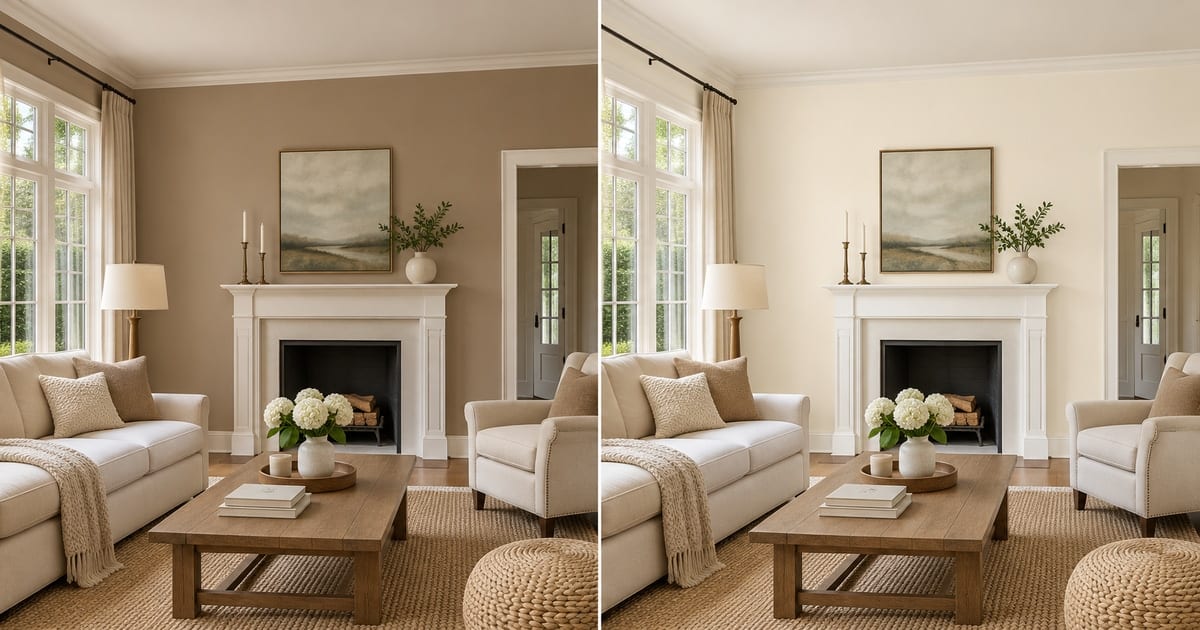
Simulatore di pareti bianco avorio
Il risultato generativo può variare; controllalo per intero prima di pubblicare
There is no such thing as just white: some whites look yellow in a warm room, and some look cold next to oak. Choosing an off-white from a chart is the hardest paint decision because the differences are so small, and so important. This page paints an off-white on a photo of your own room, and you can compare it with a gray or a beige on the same photo to see which feels cleaner.
- Prepared Off-White direction
- Prompt modificabile
- È richiesta la revisione completa del risultato
Choose a source image for Off-White
JPG, PNG, WebP, HEIC e altri formati supportati. Per questo strumento: fino a 20 MB con Free e fino a 50 MB con Premium o un piano superiore.
Configurato per Simulatore di pareti bianco avorio
Impostazioni preparate
- Punto di partenza
- Carica un'immagine sorgente
- La pagina si apre sul flusso di modifica corretto; caricare il file è l'unico passaggio di configurazione necessario.
- Flusso di lavoro preparato
- Prepared Off-White color
- Off-White Wall Paint Visualizer opens with the Off-White direction preselected, so there is no need to find the operation manually.
- Formato di output
- Come nell'immagine caricata
- Il risultato mantiene le proporzioni dell'immagine che carichi.
- Regola di revisione
- Controlla per intero il risultato generato prima dell’uso
- Le immagini generate possono variare; prima del download, il risultato finale resta soggetto all'approvazione dell'utente.
Usi più adatti
- Choose between warm and cool whites in your own light
- Brighten a dim room with the right white
- Pair off-white walls with white trim without a clash
Domande frequenti
- How do I choose a white that does not look yellow?
- Look at it on your own photo, in daylight. A warm white can turn yellow in a room with warm lamps and a wooden floor, and a cooler off-white can look cleaner. Compare two on the same photo and test a sample on the wall.
- Should the trim be the same white as the walls?
- Either works. Matching the trim gives a calm, seamless look, and a slightly brighter trim gives a crisp one. Use the white trim item to see the second version next to the first.
- What should I review in a Off-White result?
- Controlla volti, mani, geometria degli oggetti, piccoli dettagli, prospettiva, segni leggibili e qualsiasi affermazione suggerita dalla scena. Se qualcosa non è preciso, rigenera l'immagine o riduci l'entità della modifica richiesta.
- What rights checks apply to a Off-White client project?
- Usa soltanto materiali sorgente e riferimenti di cui possiedi i diritti, rispetta le regole della piattaforma di destinazione e ottieni ogni autorizzazione necessaria per persone o proprietà. Il risultato generato richiede comunque una revisione umana di accuratezza e diritti.
Cosa puoi fare con Editor di foto immobiliari AI
Esamina le funzionalità principali prima di iniziare.
- Allestire automaticamente le stanze complete per concetti divulgati
- Aggiungi con precisione TV, colori delle pareti o paesaggi selezionati
- Rimuovere i cavi, i bidoni, i cartelli e gli ingombri distraenti descritti
- Sostituire i cieli e creare esterni crepuscolari realistici
- Raffina manualmente le aree di modifica automatica quando necessario
Riferimento alle impostazioni
5 impostazioni
Controlli disponibili per Editor di foto immobiliari AI.
Attività
- Tipo di modificaMenu a discesa
- Scegli la modifica da eseguire; descrizioni, strumenti di selezione e controlli di uscita si adattano al tipo scelto.Opzioni: Modifica basata su testoRiempimento generativoGomma magicaSostituzione del cieloAllestimento della stanza
- Preset con un clicPreimpostazioni
- Scegli una direzione predefinita con un tocco; la generazione usa automaticamente il preset selezionato.Opzioni: Aggiungi mobiliAggiungi la televisioneDipingi le pareti di bianco caldoCielo al crepuscoloSostituire il cieloRimuovere il disordineRinfrescare il paesaggio
- Istruzioni personalizzate (opzionale)Inserimento testo
- Descrivi la modifica richiesta, i materiali rilevanti, l'illuminazione, la prospettiva e i dettagli che devono rimanere invariati.
Selezione
- Dimensione del pennello di selezioneCursoreIntervallo: 4–160px · Predefinito: 32px
- Imposta la larghezza del pennello utilizzata per segnare l'area esatta da aggiungere, riempire o sostituire richiesta prima della generazione.
Risultato
- Chiedi all'AI di preservare l'identità del soggetto e i dettagli del prodottoAttivo / Disattivo
- Aggiunge un'istruzione esplicita per mantenere l'oggetto principale, la forma, il marchio, le etichette e il testo leggibile a meno che la richiesta non li modifichi.
Strumenti correlati per Simulatore di pareti bianco avorio
Strumenti per i passaggi successivi comuni dopo Simulatore di pareti bianco avorio.

Home staging virtuale e immobili
Home staging virtuale AI
Allestisci virtualmente stanze vuote con mobili AI per annunci immobiliari. Crea proposte per soggiorno, camera da letto, ufficio, sala da pranzo e lusso.
Provalo ora
Home staging virtuale e immobili
Allestimento della stanza AI
Allestisci stanze vuote o datate con mobili e decorazioni AI. Crea soggiorni, camere da letto, uffici, sale da pranzo e concetti di stile d'interni.
Provalo ora
Miglioramento foto
Miglioratore di Foto AI
Regola rumore, nitidezza, colore e scala in un unico flusso di lavoro di miglioramento, quindi confronta il risultato con l'originale.
Provalo oraGuide per questo strumento
- How to Prepare Real Estate Listing Photos in Bulk for an AgencyOrganize bulk real estate photo editing with Pixoate. Keep properties, room sequences and concept images clear across an agency's listing workflow.
- How to Remove Temporary Clutter from Real Estate Photos with AIRemove temporary clutter from real estate photos with Pixoate. Review cables and stray objects while preserving the property's actual condition.
Guarda ogni trasformazione applicarsi
Ogni foto attraversa la barra senza modifiche e ne esce dall'altro lato già completata.
 Miglioramento dell'intelligenza artificiale
 Arredamento virtuale
 Bellezza naturale
 Ritratti professionali con IA
 Flash diretto usa e getta
 Foto per inserzioni Amazon
 Riilluminazione autentica dell'ora d'oro
 Ristrutturazione della cucina
 Rifocalizzazione Intelligente
 Pubblicità di prodotti
 Acquerello
 Rimozione sfondo











