
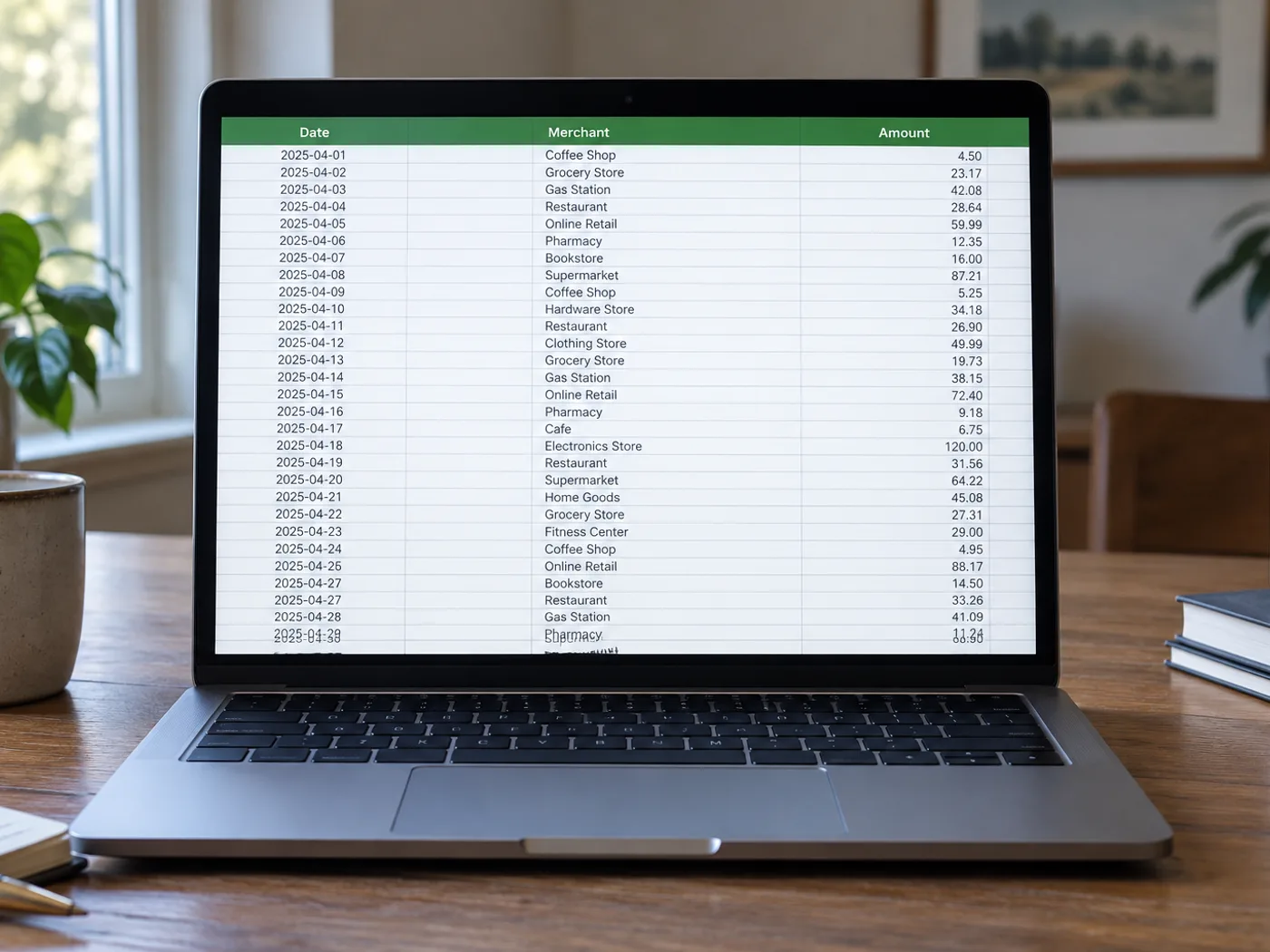
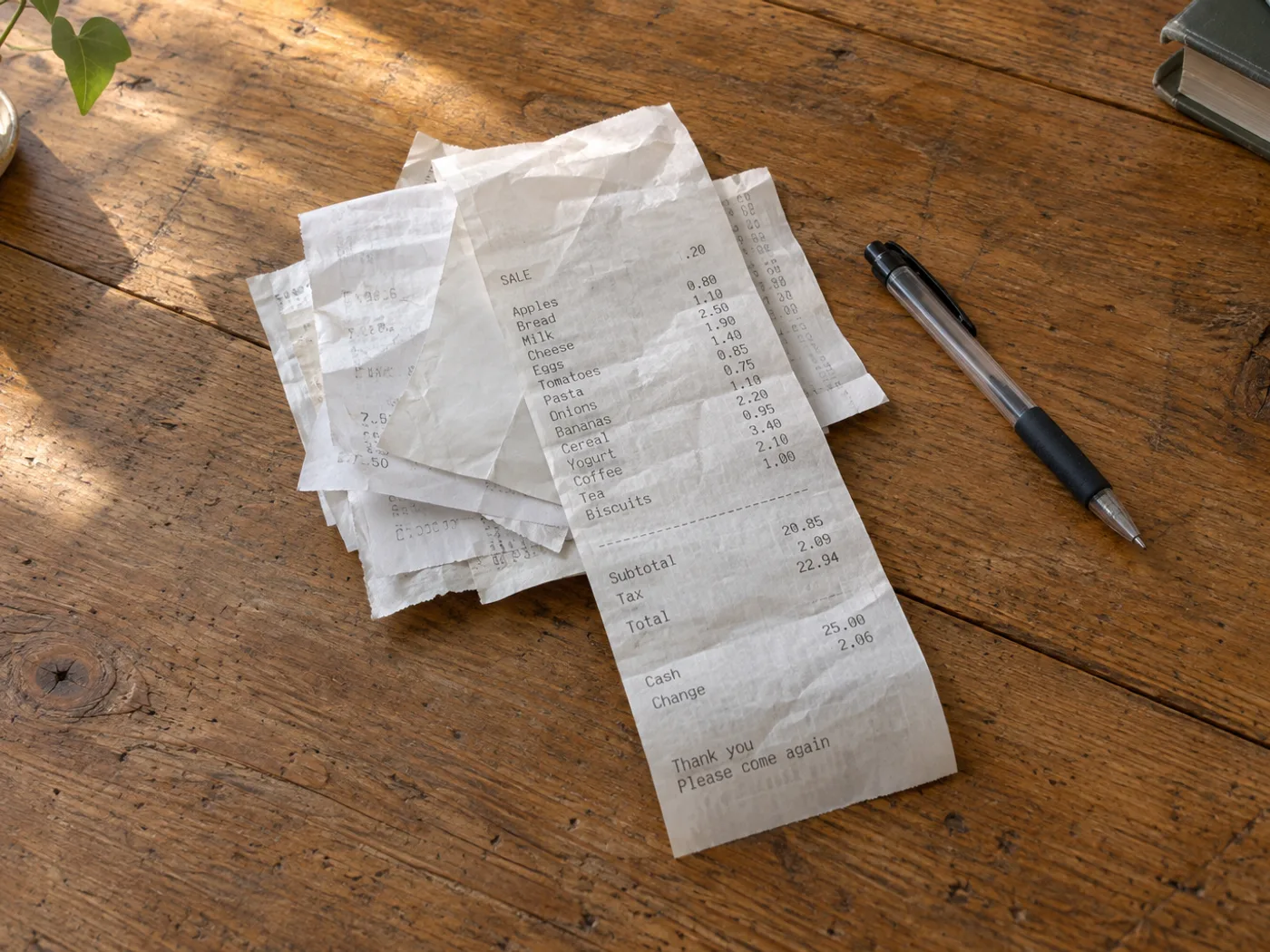
項目別の購入記録の山を、確認しやすいワークシートへ変換
レシート写真の項目明細部分を、経費確認用の表計算行へ変換します。感熱印刷、割引、折り返された商品名は誤認識の原因になるため、重要な金額はすべて元のレシートと照合してください。
用途に応じた実用的なガイドと高品質なビジュアル
ワークブックで独自の経費カテゴリーを割り当てる前に、購入品目を税金や支払いの行から分けてください。
用途に応じた実用的なガイドと高品質なビジュアル
レシートの明細を継続的に集め、Excelで単価を比較する前に商品名を手作業で統一してください。
経費カテゴリーを付ける前にレシート項目を確認
- レシートを平らにし、薄れた数字も見えるよう均一な光で撮影してください。
- 折り返された説明、負数の値引き、数量と価格の組み合わせを抽出して確認してください。
- 小計と税額の行を商品行と区別できる状態にし、確認済み帳簿を書き出してください。
薄れたレシート、値引き、商品明細に見える合計行
- いいえ。領収書から「Excel」への変換は項目を抽出しますが、費目を自動で正しく分類する保証はありません。会計規則に沿って確認してください。
- 見えている表データを抽出します。帳簿を確認した後で会計カテゴリーを割り当て、どの購入を経費申請に含めるか判断してください。
- この内容を確認するための重要な質問
- 判読できる印だけが確実に認識されます。より明るい接写を試し、曖昧な金額を修正してください。欠落した印刷文字は確実には復元できません。
- 領収書の合計欄が品目に見えるのは、罫線、金額位置、行間が他の明細と似ており、「OCR」が集計行として区別できないためです。
- この用途に合わせて、元の内容を保ちながら自然で高品質な仕上がりに整えます。
- この内容を確認するための重要な質問
- 証拠資料として元のレシートを保管してください。帳簿は確認用の転記であり、認識誤りを含む可能性があります。


























