
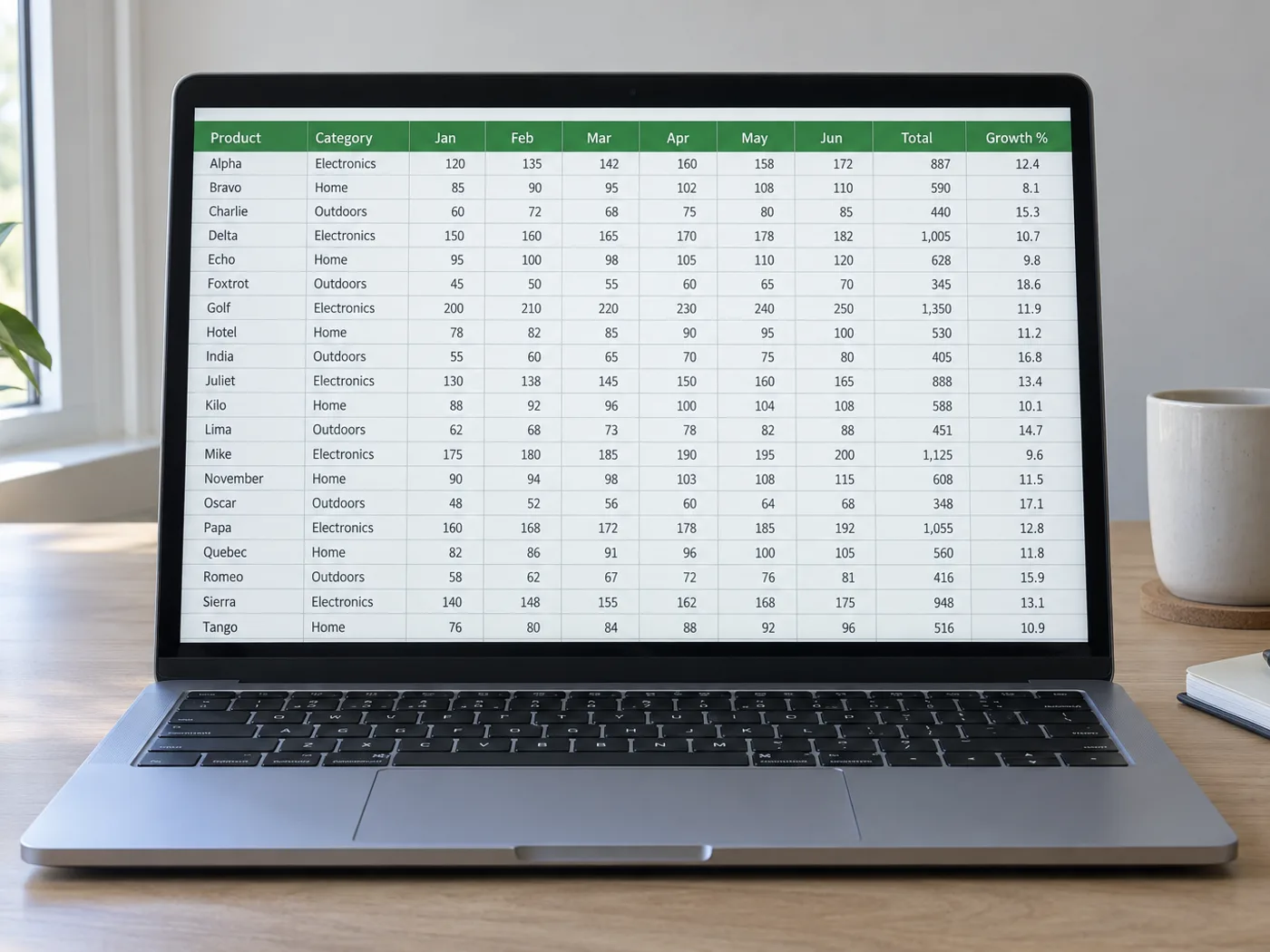
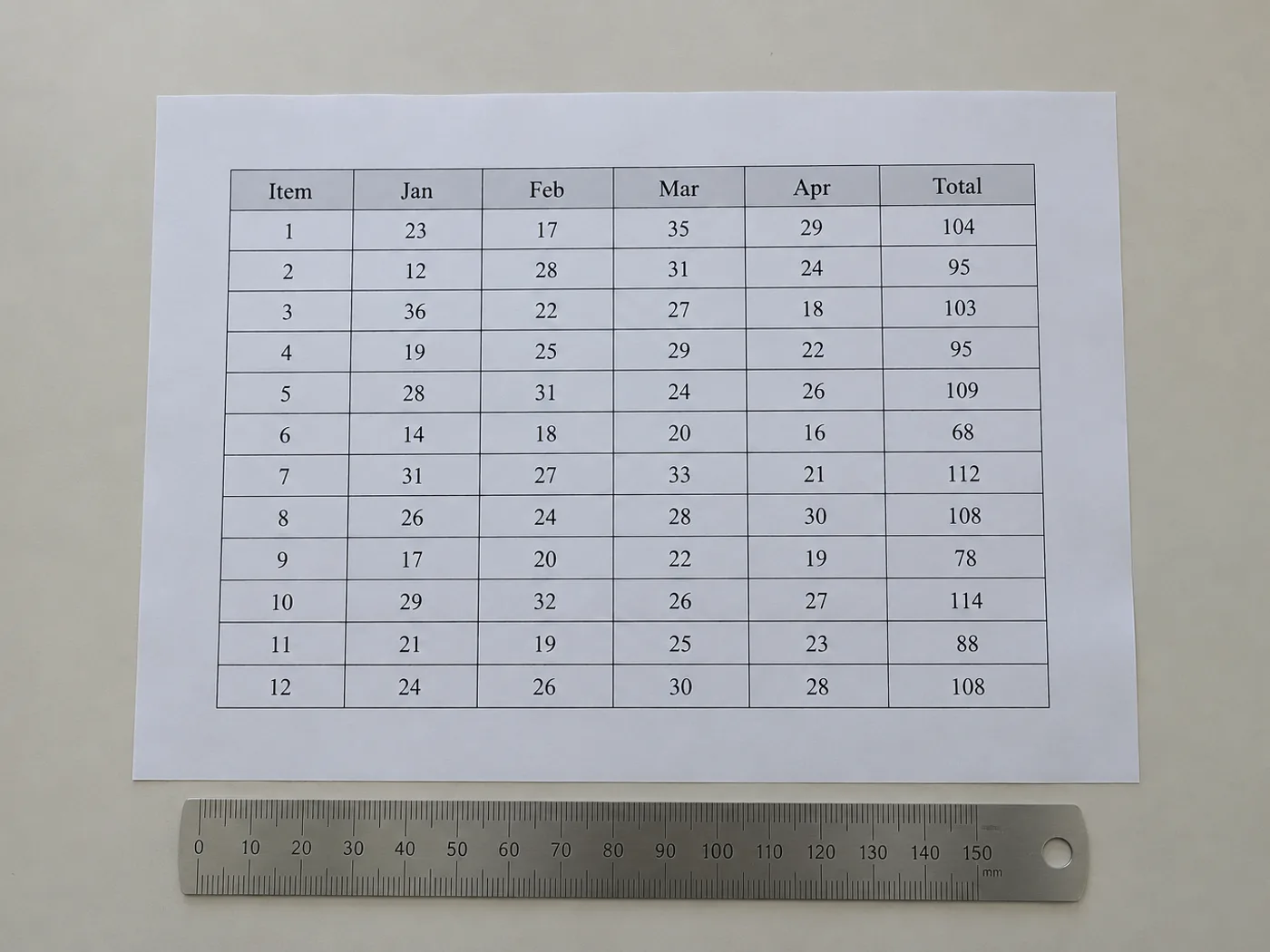
元のワークブックがなくても、表には使えるセルが必要です
画像しかない表から、表示されているセルの内容を復元します。確認用グリッドで書き出し前に認識された構造を修正できるため、罫線のない列や複数フィールドにまたがる見出しがある表で特に役立ちます。
公開済みの参照表
元の出典と単位ラベルを残しながら、自分の計算に使える編集可能な報告表を作成します。
罫線が描かれていない表
空白で位置合わせされた値が正しい列へ入っているか確認してから、表計算データとして使用してください。
数値を使用する前に表の構造を再現して確認
- 表を一つに絞り、数値の解釈に必要な注記や単位を残します。
- 検出された列と行を画像と照合し、欠落または余分なグリッド項目を修正してください。
- 確認済みのセルを書き出し、表示用の固有書式は表計算ソフト上で作り直してください。
用途に応じた実用的なガイドと高品質なビジュアル
- 表の画像から表計算ソフトへ抽出するには、罫線が見えている必要がありますか?
- 明確な位置揃えも列を示す手掛かりになります。罫線のないレイアウトでは、折り返し文字や不均等な間隔で認識境界がずれるため、詳しく確認してください。
- 結合見出しは「Excel」で自動的に同じ結合状態になるとは限りません。値が一セルに入る場合があるため、原表を見て構造を再確認してください。
- 元の配置が完全に再現されるとは限りません。抽出された見出しを確認し、表の意味に合わせてエクセル上でセルを結合または分割してください。
- 表画像に脚注が含まれる場合は?
- 脚注は文脈として残しつつ、誤ってデータ行に入ったものは表から除いてください。必要なら意味を別の注記として保存します。
- この内容を確認するための重要な質問
- 編集可能な確認グリッドで行を追加・修正し、ワークブックをダウンロードする前に画像と行数を照合してください。


























