
エクスポートボタンのないダッシュボードだからといって、手入力が必要になるべきではありません
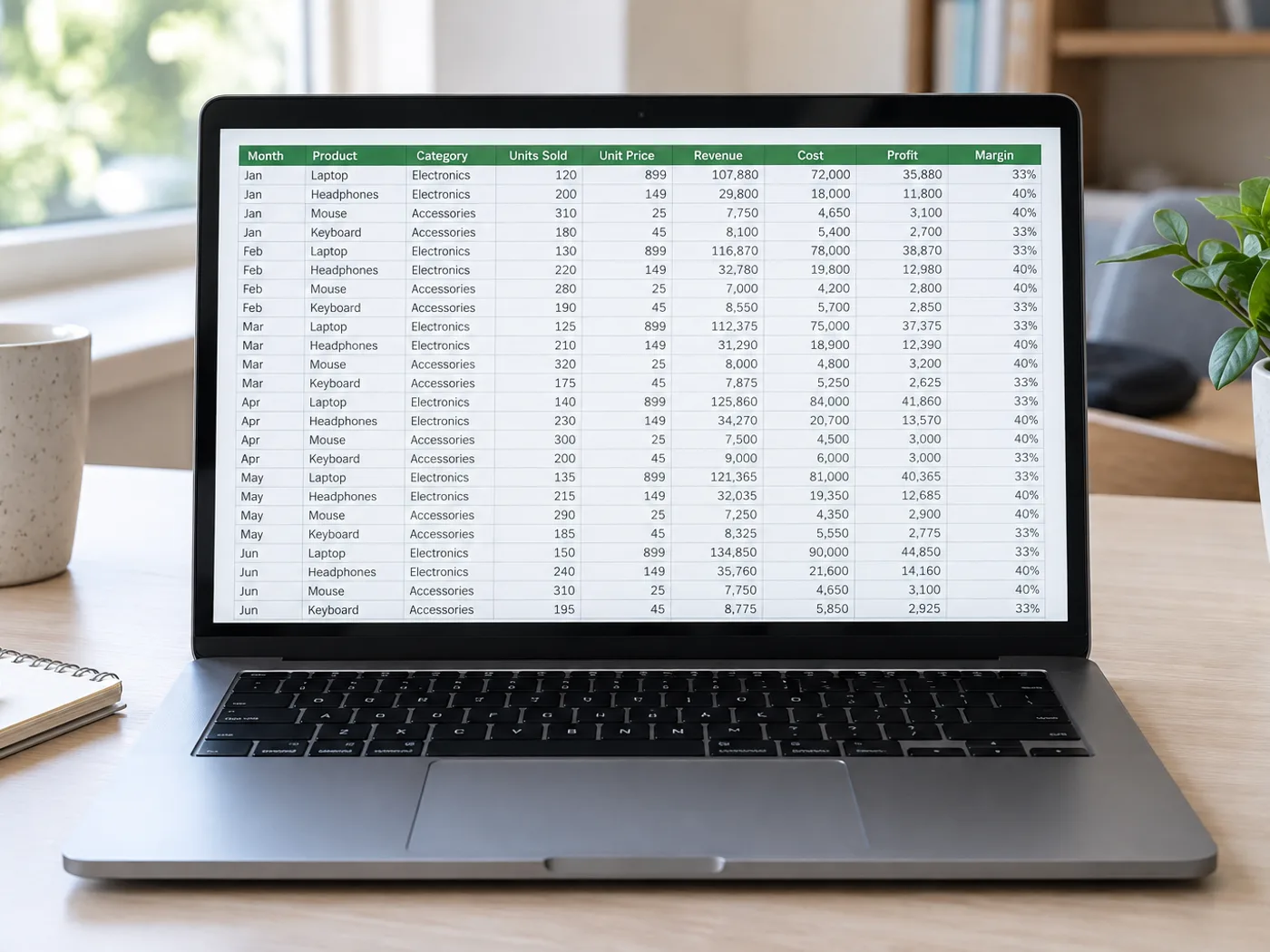
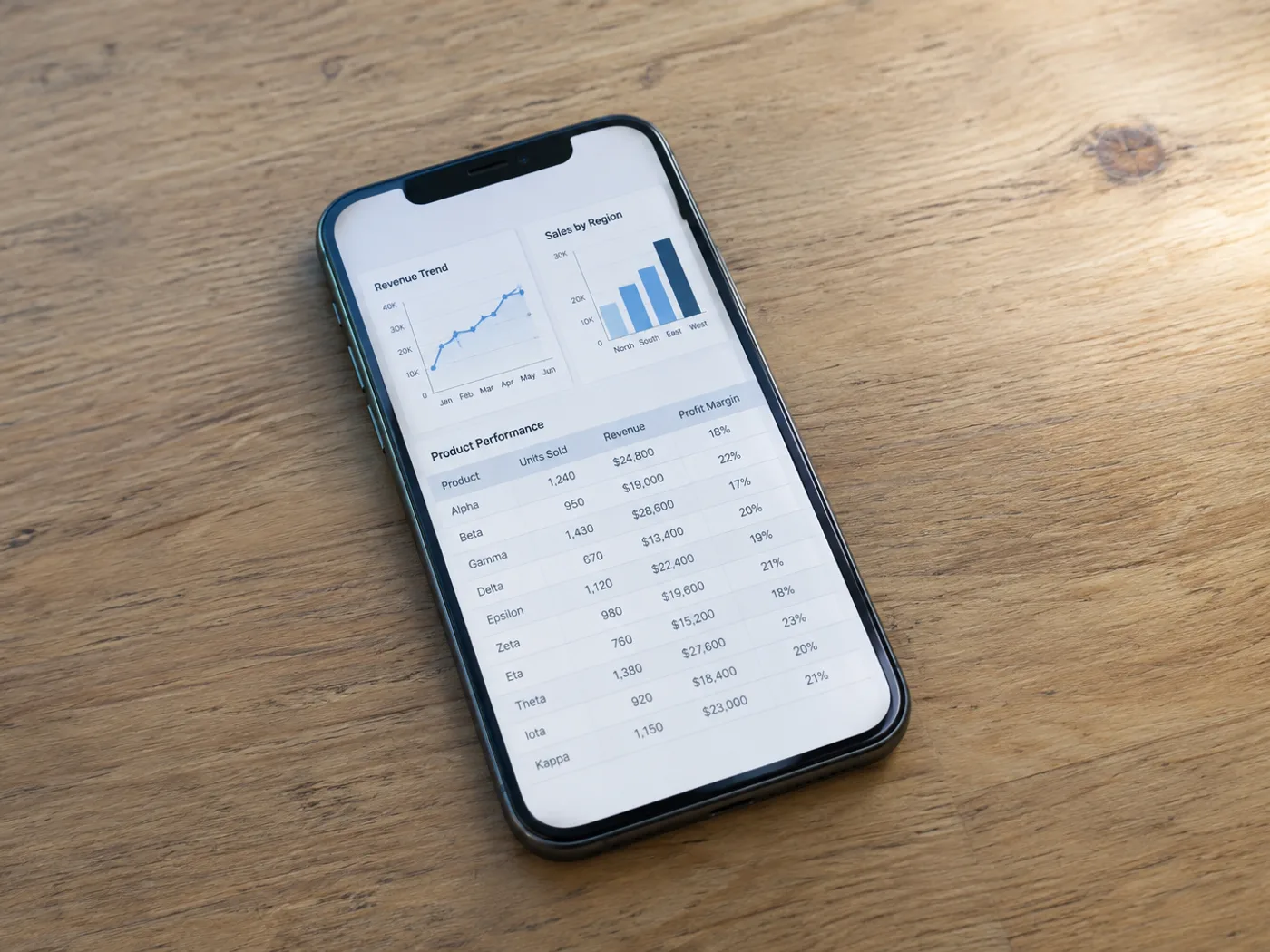
表計算の書き出し機能がないダッシュボードでは、表示中の行を列見出しごと撮影し、「Excel」へ抽出します。見出しがあれば列を識別し、変換後の表を照合できます。
用途に応じた実用的なガイドと高品質なビジュアル
レポート画面に表示された指標表を復元し、自分のワークシートの数値と統合する前に対象期間を確認してください。
用途に応じた実用的なガイドと高品質なビジュアル
スライド画面画像の表を編集可能なセルへ移し、表示された選択肢や価格の再入力を省きます。
エクセルのセルを作成する前に、画面上の行全体を取り込んでください
- ブラウザーを読みやすい倍率にし、見出しから最後の完全な行まで表を取り込んでください。
- 画面画像を抽出し、確認用の表から操作画面のラベルや余分な行を取り除いてください。
- 画面に表示されたレポートと照合し、修正済みのエクセルブックを書き出してください。
途中で切れた行、重複するキャプチャー、管理画面へのアクセス
- この内容を確認するための重要な質問
- いいえ。光学文字認識が読めるのはアップロード画像の画素だけです。追加部分を別に撮るか、利用可能ならアプリ自身の書き出し機能を使ってください。
- この内容を確認するための重要な質問
- 識別できる行番号を含め、結果のワークシートを結合する際に重複を確認してください。このページは別々に撮影した画像を自動照合しません。
- スクリーンショットにダッシュボードのメニューを残すべきですか?
- 表の見出しは残し、不要なナビゲーションを切り取ります。余分な画面文字は表内容と誤認されるため、確認時に除去してください。
- いいえ。スクリーンショット抽出はアップロード画像だけを処理し、ダッシュボードのアカウントやデータへ接続しません。
- いいえ。入力は提供した画像です。変換機能が管理画面へログインしたり、背後のアカウント情報を取得したりしません。


























