
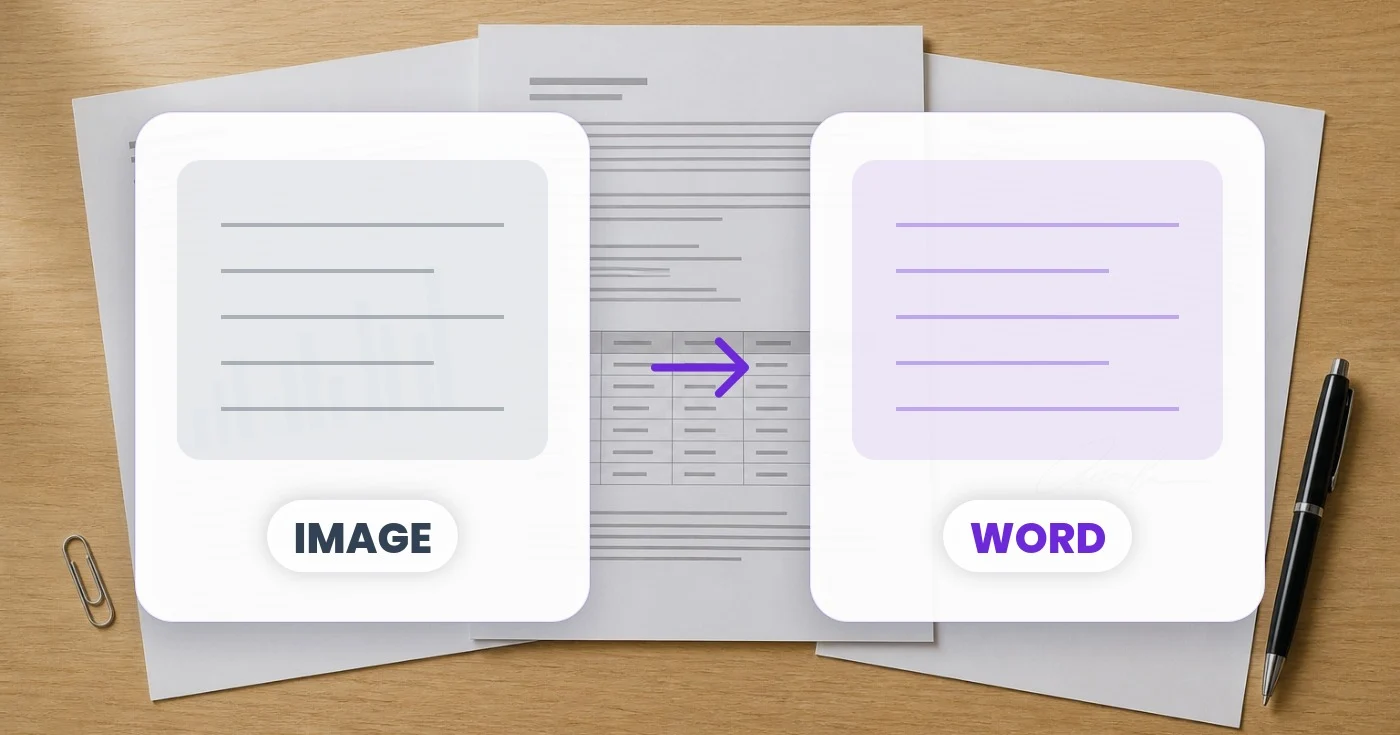
Voorbeeld van het resultaat van ‘Afbeelding naar Word’

Afbeelding naar Word-converter - Converteer JPG naar Word DOCX

Zet een foto, screenshot of scan neer en download een .docx met de afbeelding op de pagina geplaatst en passend geschaald — klaar om van een bijschrift te voorzien, af te drukken of in te leveren.

Wat moet het Word-bestand bevatten?

Afbeelding uploaden

Zet een afbeelding neer — download een Word-bestand (.docx) met de afbeelding erin.

All image formats (JPG, PNG, WEBP, HEIC, TIFF…)

Wat u kunt doen met Afbeelding naar Word

Bekijk de belangrijkste mogelijkheden voordat u begint.

  • Plaats een foto of schermafbeelding in een .docx-pagina
  • Houd de afbeelding heel — geschaald om te passen, verhoudingen intact
  • Of schakel over naar OCR en extraheer in plaats daarvan de tekst
  • Zet gescande pagina's om in een Word-bestand dat u kunt bewerken
  • Herken tekst in de taal van uw document

Referentie instellingen

Beschikbare besturingselementen voor Afbeelding naar Word.

VerwerkingsmodusVoorinstellingen
Verwerk één invoer of schakel over naar de batchmodus van Premium om meerdere invoeren met dezelfde instellingen te verwerken. Welke invoertypen beschikbaar zijn, hangt af van het hulpmiddel.Opties: Enkel bestandPartij

Modus

Wat moet het Word-bestand bevatten?Voorinstellingen
Kiest welke van de twee taken de tool uitvoert: De afbeelding (de standaard) plaatst je afbeelding zelf op de pagina van een .docx-bestand, passend geschaald, zonder dat er iets wordt herkend of overgetypt; De tekst (OCR) leest de woorden uit de afbeelding en schrijft ze juist als bewerkbare alinea's. De instellingen Engine en Taal hieronder verschijnen alleen in tekstmodus.Opties: De afbeeldingDe tekst (OCR)

Instellingen

MotorDropdownmenu
Bepaalt welke tekstherkenningsengine je afbeelding leest; houd Standaard aan voor de meeste foto's en scans, of probeer Engine 1 of Engine 2 als sommige woorden verkeerd worden herkend.Opties: StandaardMotor 1Motor 2
TaalDropdownmenu
Kies de belangrijkste taal van het bronbestand. De beschikbare talen hangen af van de gekozen leesengine; niet-ondersteunde talen worden verborgen. Engels is de standaardtaal. Controleer de herkende tekst op leesfouten.Opties: EngelsFransDuitsSpaansItaliaansPortugeesNederlandsRussischJapansKoreaansChinees (vereenvoudigd)Chinees (traditioneel)ArabischHindi-taalBengaalsPunjabiOptie – UrduVietnameesThaisPoolsZweedsDeensNoorsFinsTurksOekraïensIndonesischOptie – TamilOptie – TeluguOptie – MarathiNepaleesPerzischGrieksHebreeuws
Gratis te gebruiken · Geen registratie nodig · Zonder watermerkUploads worden tijdens de overdracht versleuteldVerwijderd op grond van ons bewaarbeleid

Veelgestelde vragen

Beide — jij kiest, en die keuze is het eerste besturingselement op de pagina. De afbeelding (de standaard) plaatst je afbeelding zelf op de pagina van een nieuw .docx-bestand, passend geschaald met behoud van de verhoudingen. De tekst (OCR) leest de woorden juist in als bewerkbare alinea's. Wisselen behoudt de upload maar wist een oud resultaat; de verwerking draait pas opnieuw wanneer je Bestand converteren kiest.

usage

Laat de modus op De afbeelding staan, zet de afbeelding neer en download de .docx — de afbeelding staat al op pagina één, geschaald om op de pagina te passen zonder de marges aan te raken. Dit is de snelste route wanneer je een foto in een rapport, een schermafbeelding in een werkinstructie of een ondertekend formulier bij een brief nodig hebt en je niet wilt worstelen met de manier waarop Word met afbeeldingen omgaat.

usage

Zet de modus op De tekst (OCR), upload de foto of scan, en tekstherkenning leest deze in een downloadbare .docx waarin elke herkende regel een eigen bewerkbare alinea is. Open het in Microsoft Word, Google Docs, Apple Pages of LibreOffice en herschrijf het zonder de hele pagina opnieuw te typen.

usage

Nee — houd rekening met een schone heropmaak. De tekstmodus geeft de herkende regels weer als gewone alinea's; koppenstijlen, lijststijlen, tabellen of vet/cursief uit de bron worden niet opnieuw toegepast. Je krijgt de woorden, correct geordend en volledig bewerkbaar, en je past je eigen stijlen toe in Word. Wanneer de bron een tabel is, gebruik dan Afbeelding naar Excel of Afbeelding naar CSV — die bouwen echte rijen en kolommen opnieuw op.

features

Beide modi leveren .docx-bestanden die worden ondersteund door Microsoft Word en doorgaans importeerbaar zijn in Google Docs, Apple Pages en LibreOffice Writer. Verschillende programma's kunnen de spatiëring of plaatsing van afbeeldingen veranderen, dus controleer het document in het programma waarin je het gaat gebruiken.

technical

Niet hier — deze tool accepteert afbeeldingsbestanden (JPG, PNG, WEBP, GIF, TIFF, BMP). Gebruik voor een PDF de tool PDF naar Word, die is gemaakt voor documenten met meerdere pagina's. Als je alleen paginafoto's hebt, verwerk ze hier dan één voor één, of combineer ze eerst met Afbeelding naar PDF en gebruik daarna PDF naar Word.

usage

De taalkiezer bevat meer dan 30 talen, waaronder Engels, Spaans, Frans, Duits, Portugees, Italiaans, Nederlands, Chinees (Vereenvoudigd en Traditioneel), Japans, Koreaans, Arabisch, Hebreeuws, Hindi, Russisch, Pools, Turks en Vietnamees. Kies de taal die daadwerkelijk op de pagina is afgedrukt — die bepaalt welk alfabet de herkenner verwacht, en een mismatch is de meest voorkomende oorzaak van verhaspelde uitvoer. Dit geldt alleen voor de tekstmodus; voor het plaatsen van de afbeelding is helemaal geen taal nodig.

features

Uploads worden afgehandeld volgens ons beveiligingsbeleid. Een deellink is openbaar voor iedereen die deze heeft en kan maximaal 30 dagen beschikbaar blijven. De Word-uitvoer heeft geen Pixoate-watermerk. Controleer de vereisten van uw organisatie voordat u vertrouwelijke of gereguleerde documenten verwerkt.

privacy

Ja. Sleep een JPG (of PNG, screenshot of scan) en download een .docx die opent in Microsoft Word, Google Docs, Pages of LibreOffice. Bepaal eerst wat erin moet: de afbeelding zelf (standaard) of de tekst die eruit wordt gelezen.

usage

Dit bepaalt wat er in de .docx terechtkomt, want "afbeelding naar Word" betekent twee verschillende taken. De afbeelding — de standaard — plaatst je afbeelding zelf op de pagina, geschaald om te passen, en voert helemaal geen tekstherkenning uit. De tekst (OCR) leest de woorden uit de afbeelding en schrijft ze in plaats daarvan als bewerkbare alinea's. De instellingen voor Engine en Taal horen bij de tekstmodus en verschijnen alleen wanneer die is geselecteerd; bij het wisselen van modus wordt het vorige resultaat gewist, zodat je nooit een bestand downloadt dat voor de andere taak is gemaakt.

usage

De keuzelijst Engine bepaalt welk OCR-model je afbeelding leest voordat deze in de tekstmodus in de .docx wordt geschreven. Standaard balanceert snelheid en nauwkeurigheid voor typische gedrukte tekst, terwijl Engine 1 en Engine 2 alternatieve herkenningsengines zijn die tekst kunnen oppikken die de standaardoptie mist bij ongebruikelijke lettertypen, scans met weinig contrast of dichte lay-outs. Als je eerste resultaat verhaspelde woorden bevat, wissel dan van engine en druk opnieuw op Bestand converteren in plaats van de afbeelding opnieuw te uploaden.

technical

Open de Taalkiezer in het instellingenpaneel en zoek of selecteer de taal waarin je document daadwerkelijk is geschreven — Engels is de standaard. Het afstemmen van de OCR-taal op het echte schrift (Frans, Chinees vereenvoudigd, Arabisch, enz.) verbetert de nauwkeurigheid drastisch, aangezien de herkenner taalspecifieke tekenmodellen toepast. Kies je een taal die de huidige engine niet ondersteunt, dan valt de tool automatisch terug op Engels.

usage

Nee. Pas de instelling voor Engine of Taal in het paneel aan en klik op Bestand converteren; dezelfde geüploade afbeelding wordt met de nieuwe instellingen opnieuw verwerkt en het Word-document wordt opnieuw gegenereerd. Dit is sneller dan opnieuw beginnen en laat je een paar engine/taal-combinaties proberen om te zien welke jouw specifieke scan het schoonst leest.

tips

Zet de Taalkiezer eerst op het exacte schrift — Arabisch, Vereenvoudigd Chinees, Hindi of vergelijkbaar — want als je hem op Engels laat staan, levert niet-Latijnse tekst onzin op. Probeer daarna Engine 1 of Engine 2 naast Standaard en converteer opnieuw met elk; verschillende engines zijn gespecialiseerd in verschillende schriften, dus het vergelijken van de uitvoer op je eerste pagina kost enkele seconden en bespaart je het downloaden van een onbruikbare .docx.

tips

De upload van dit gereedschap accepteert alleen afbeeldingsbestanden — PNG, JPG, WEBP, GIF, TIFF en BMP — en converteert één afbeelding per keer. Als je al een PDF hebt die je naar een bewerkbaar Word-document wilt converteren, gebruik dan onze aparte PDF-naar-Word-converter, die is gebouwd om PDF-pagina's rechtstreeks te lezen. Voor een stapel paginafoto's converteert de Premium-batchmodus ze allemaal in één keer en levert een ZIP met .docx-bestanden.

usage

Nee — het wijzigen van een instelling wist het vorige resultaat en wacht op jou. Er wordt niets opnieuw verwerkt en niets van je dagelijkse tegoed afgeschreven totdat je opnieuw op Bestand converteren drukt. Dat is bewust: een automatische herverwerking zou telkens een tegoed verbruiken wanneer je door de talenlijst bladert.

technical

Ja — maak en download de .docx zonder een account aan te maken, binnen de gratis limiet, in beide modi. Premium verwijdert de daglimiet voor zware of bulkconversie.

pricing

Nee — JPEG en JPG zijn hetzelfde afbeeldingsformaat, alleen anders gespeld, dus een jpeg-naar-word-conversie werkt precies hetzelfde als jpg naar word. Upload een van beide extensies (PNG-schermafbeeldingen werken ook) en kies wat het document moet bevatten: de afbeelding zelf of de tekst die eruit wordt gelezen. Scherpe, goed belichte afbeeldingen met rechtopstaande tekst leveren in de tekstmodus de nauwkeurigste .docx-uitvoer op.

technical

Ja – Pixoate ondersteunt batch- en bulkverwerking. Schakel over naar de batchmodus, voeg tot 60 afbeeldingen toe op Premium of 200 op Pro, stel uw opties één keer in en elke afbeelding wordt met dezelfde instellingen verwerkt voordat u een enkele ZIP downloadt. Bulkverwerking is een Premium-functie; de uitvoer gebruikt dezelfde kwaliteit en instellingen als de enkele modus.

features

Ja – bij bulkverwerking configureert u de instellingen één keer en ze zijn van toepassing op elk item in de batch – tot 60 afbeeldingen op Premium of 200 op Pro. Het is niet nodig om de instellingen per item te herhalen en tijdelijk geüploade en gegenereerde bestanden worden veilig verwerkt en automatisch verwijderd.

usage

Bijna altijd is een van deze drie oorzaken van toepassing. Het bestand overschrijdt de gratis uploadlimiet van 11 MB — Premium accepteert 50 MB en Pro 120 MB. Of de indeling wordt niet door deze tool ondersteund; controleer dan de lijst in het uploadvenster. Het kan ook zijn dat het bestand niet werkelijk de indeling heeft die de naam aangeeft. Een bestand hernoemen verandert de inhoud niet, en daarom kan een ogenschijnlijk geldige scan of foto worden geweigerd.

troubleshooting

Nauwkeurigheid volgt het bronbeeld beter dan welke instelling dan ook. Maak of scan recht vooruit in plaats van vanuit een hoek, zorg voor een gelijkmatig licht zonder dat er schaduw over de pagina valt en vul het kader met het document. Stel de taal in voordat u deze uitvoert: OCR raadt het verkeerde alfabet is de gebruikelijke oorzaak van uitvoer die op onzin lijkt. Lees altijd het resultaat voordat u erop vertrouwt.

troubleshooting

Nee. U kunt Image naar Word uitvoeren en het gratis resultaat downloaden zonder account, en het bevat geen watermerk. Premium is wat je koopt als de limieten beginnen te dringen: tot 60 bestanden in één batch, grotere uploads, geen dagelijkse limiet en het resultaat van de originele resolutie. Bij de downloadstap wordt niets onthuld dat niet zichtbaar was voordat u begon.

pricing

Nee — Image to Word draait in de browser op desktop en telefoon. Er is niets te installeren, geen proefversie om te starten, en geen licentie om te kopen voordat je kunt zien of het doet wat je nodig hebt. Probeer het op het bestand waar je daadwerkelijk mee vastzit in plaats van op een voorbeeld.

troubleshooting

Hoe Afbeelding naar Word je helpt de klus te klaren

Echte problemen die het elke dag oplost – voor bedrijven, makers en alledaagse taken. Vind de use case die bij u past en begin.

Voor bedrijven

Zet een foto in een rapport

Plaats een locatiefoto, productfoto of whiteboardafbeelding rechtstreeks op de pagina van een .docx, geschaald om te passen, en schrijf het rapport eromheen in plaats van te worstelen met de plaatsing van afbeeldingen in Word.

Productiviteit

Een schermafbeelding aan een werkinstructie toevoegen

Zet een schermafbeelding van een foutmelding, een instellingenscherm of een dashboard om in een Word-document dat je kunt annoteren, van bijschriften voorzien en naar support, IT of een klant sturen.

Voor bedrijven

Oude brieven en memo's bewerken

Converteer foto's van oude getypte brieven, memo's en zakelijke correspondentie naar bewerkbare Word-documenten, zodat je ze kunt bijwerken, gevoelige delen kunt onleesbaar maken en de sjablonen kunt hergebruiken.

Voor bedrijven

Sjablonen voor offertes en voorstellen

Salesteams zetten geprinte offertesjablonen om in bewerkbare .docx-bestanden, zodat ze offertes per klant kunnen aanpassen zonder de standaardclausules opnieuw te typen.

Persoonlijk gebruik

Cv's op basis van oude geprinte versies

Werkzoekenden zetten foto's van hun oude geprinte cv's om naar bewerkbare Word-documenten om functietitels, data en prestaties bij te werken zonder de opmaak helemaal opnieuw op te bouwen.

Voor makers

Manuscriptconcepten uit notitieboeken

Schrijvers en journalisten zetten gefotografeerde notitieblokpagina's en afdrukken om naar Word-concepten die ze kunnen bewerken, in hoofdstukken kunnen indelen en bij redacteuren kunnen indienen of zelf kunnen publiceren.

Voor bedrijven

Buitenlandse documenten eerst vertalen, dan bewerken

Vertalers zetten anderstalige scans om naar Word, halen ze door een vertaalprogramma en ronden de bewerking af in hun vertrouwde Word-workflow met wijzigingen bijhouden en opmerkingen.

Voor bedrijven

Gerechtelijke stukken en juridische concepten

Juridisch medewerkers zetten gefotografeerde processtukken, bewijsstukken en jurisprudentie-uitdraaien om naar Word, zodat advocaten ze in pleitnota's en verzoekschriften kunnen overnemen zonder elke alinea opnieuw te typen.

Persoonlijk gebruik

Verzekeringsclaimformulieren

Converteer gefotografeerde verzekeringsclaimformulieren en bijbehorende documenten naar bewerkbare Word-bestanden, zodat aanvragers ze digitaal kunnen invullen, ondertekenen en indienen.

Opleiding

Concepten van studentenessays

Studenten zetten handgeschreven essayconcepten en examenantwoorden om naar Word voor herziening, opmaak van bronvermeldingen en inlevering bij docenten of online plagiaatcontroles.

Voor makers

Concepten voor receptenkaart-kookboeken

Digitaliseer een schoenendoos vol handgeschreven familierecepten tot één bewerkbaar Word-document, klaar om op te maken tot een gedrukt of PDF-familiekookboek.

Officiële documenten

Oude overheids- of schoolformulieren opnieuw maken

Zet een gefotografeerd papieren formulier — een toestemmingsformulier, vergunning of intakeformulier — om in een bewerkbaar Word-sjabloon dat je kunt bijwerken en opnieuw afdrukken in plaats van de lay-out vanaf nul opnieuw op te bouwen.

Productiviteit

Notulen van whiteboardfoto's

Fotografeer een whiteboard of flip-over van een vergadering en zet de notities om in een bewerkbaar Word-document dat je nog dezelfde dag kunt opschonen, opmaken en rondsturen.

Publiceren

Een oude nieuwsbrief of bulletin opfrissen

Converteer een gescand kerkblaadje, verenigingsnieuwsbrief of alumnimagazinepagina naar bewerkbaar Word, zodat je het voor een nieuwe editie kunt bijwerken zonder de lay-out handmatig opnieuw op te bouwen.

Bekijk each transformation land

Every foto crosses the slash untouched and comes out the other side finished.






















