
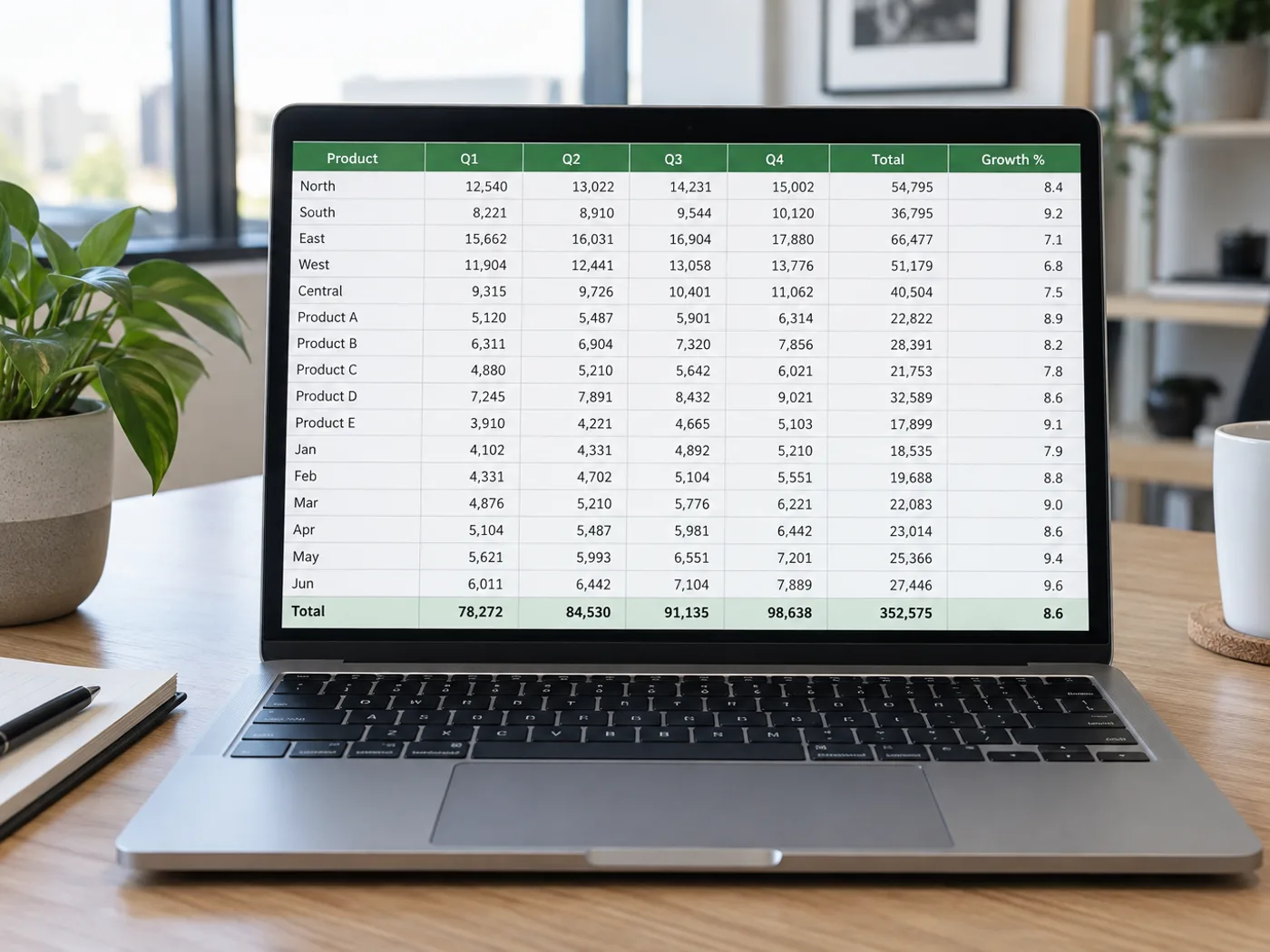
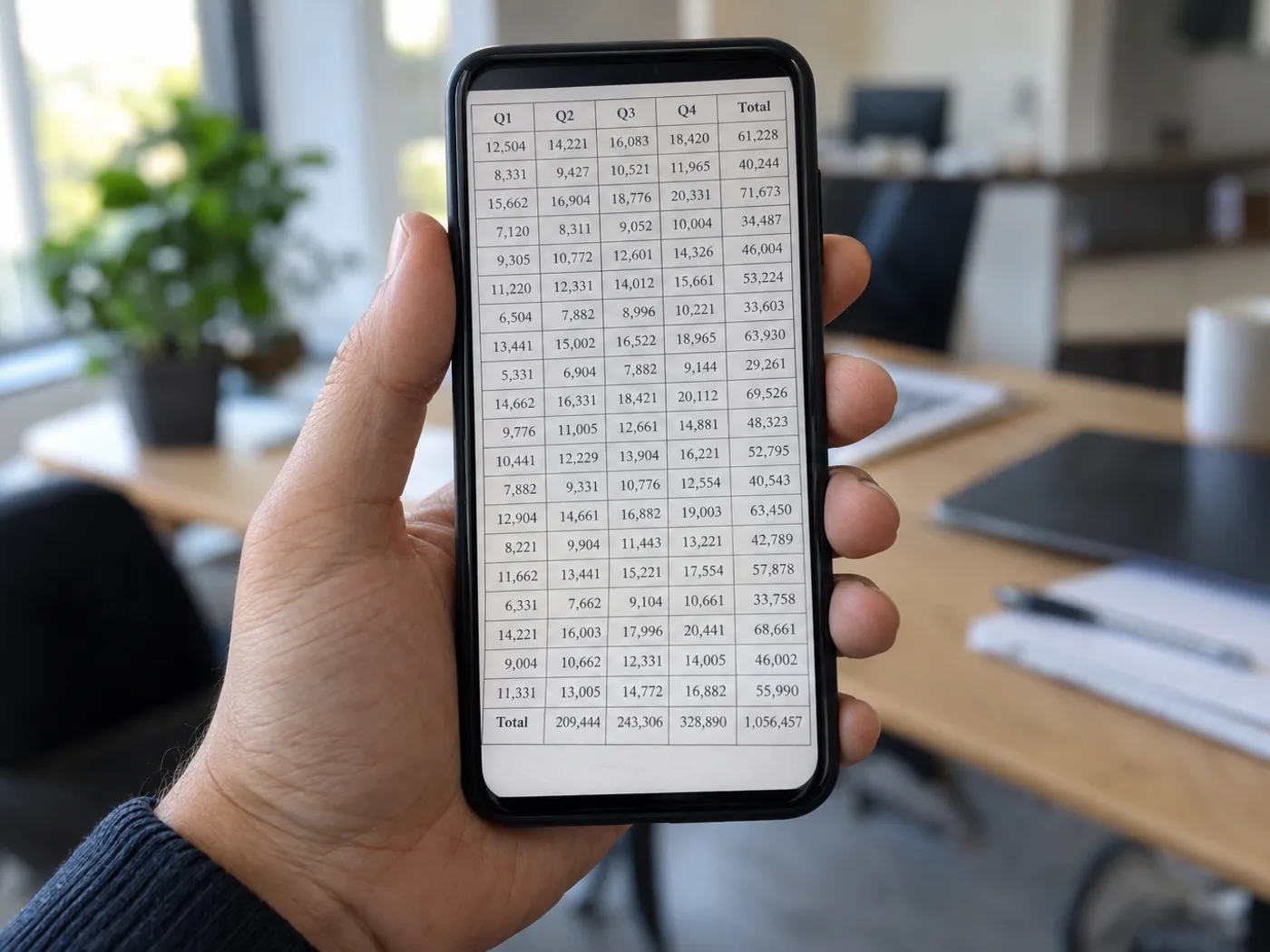
Typ een tabel die je al gefotografeerd hebt niet opnieuw over
Een telefoonfoto legt de tabel vast, maar Excel heeft afzonderlijke cellen nodig. Haal de gedrukte rijen uit je JPG, vergelijk het bewerkbare raster met de foto en corrigeer cijfers die door compressie onscherp zijn geworden voordat je de werkmap opslaat.
Prijslijsten van leverancier gefotografeerd aan een balie
Zet productnamen en opgegeven prijzen in cellen, zodat je leveranciers kunt vergelijken nadat je de uitgelezen bedragen met de foto hebt gecontroleerd.
Gedrukte proefmetingen
Krijg een gefotografeerde resultatentabel voor latere analyse. Controleer decimale punten en eenheden voordat u uw eigen berekeningen toevoegt in Excel.
Van camerafoto naar een gecontroleerde Excel-tabel
- Gebruik het originele camerabestand, met de tabel recht en beeldvullend in beeld.
- Pak de tabel uit en vergelijk kolomgrenzen, decimalen en tekens met de JPG.
- Corrigeer het raster en download XLSX; voeg formules toe na het verifiëren van de waarden.
Onscherpte, ontbrekende decimaaltekens en verwachtingen over formules oplossen
- Plaatst JPG naar Excel mijn foto in een werkblad?
- Het herkent de tabelinhoud en schrijft bewerkbare cellen. Het doel is een spreadsheet waarmee je kunt werken, in plaats van een foto geplakt in Excel.
- Kan ik een JPEG uploaden in plaats van een JPG?
- Ja. JPG en JPEG zijn bestandsextensies voor hetzelfde beeldformaat, dus een aparte conversiestap is niet nodig.
- Waarom is een decimaalteken uit mijn gefotografeerde tabel verdwenen?
- Camera wazig of JPEG compressie kan punctuatie onduidelijk maken. Corrigeer de cel in het herzieningsraster, of maak een scherpere foto als meerdere waarden worden beïnvloed.
- Zal een foto de originele Excel formules te herstellen?
- Een foto bevat alleen de weergegeven waarden. Formuledefinities, verborgen bladen en werkboekverwijzingen kunnen niet van de pixels worden hersteld.


























