
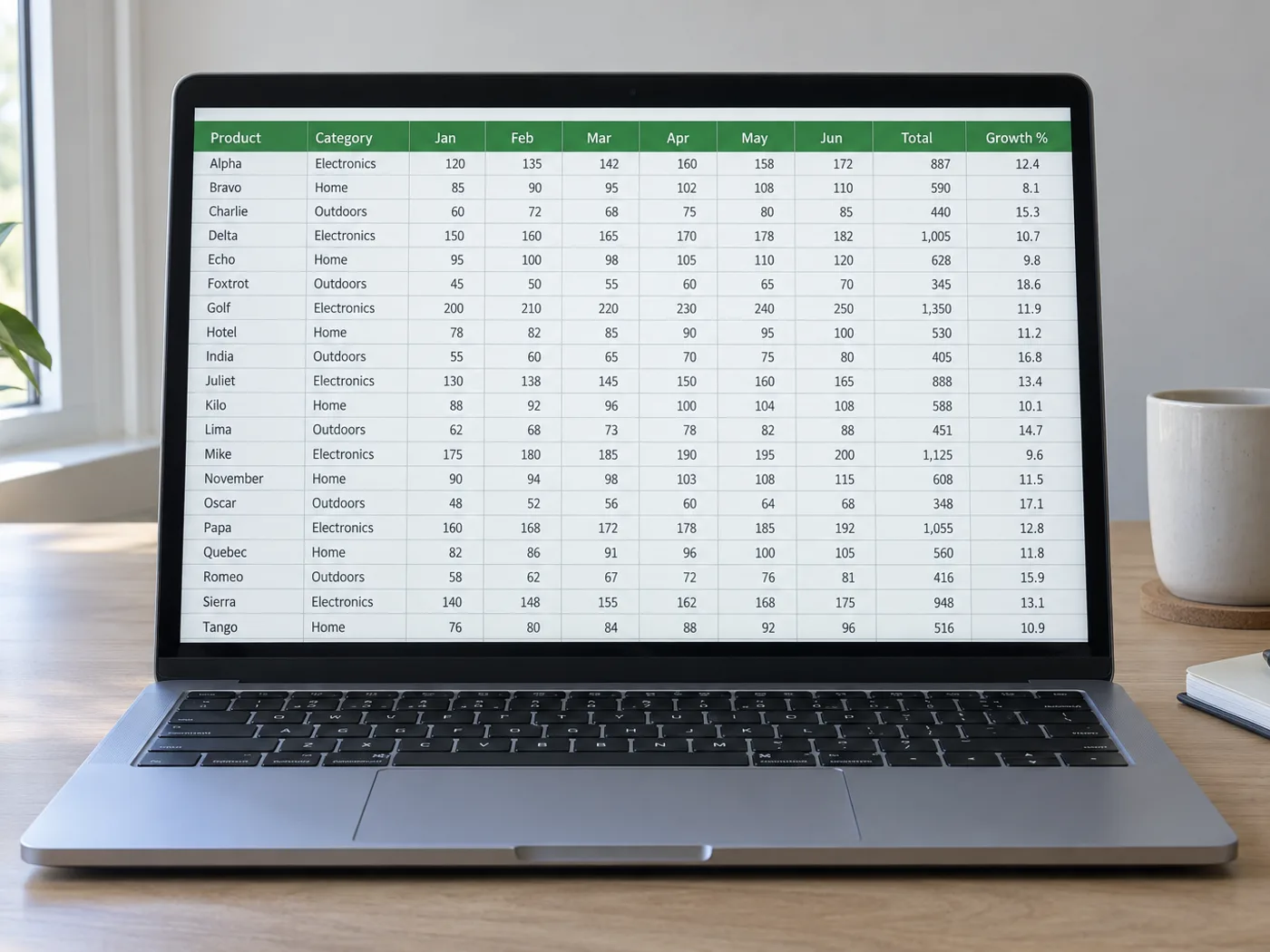
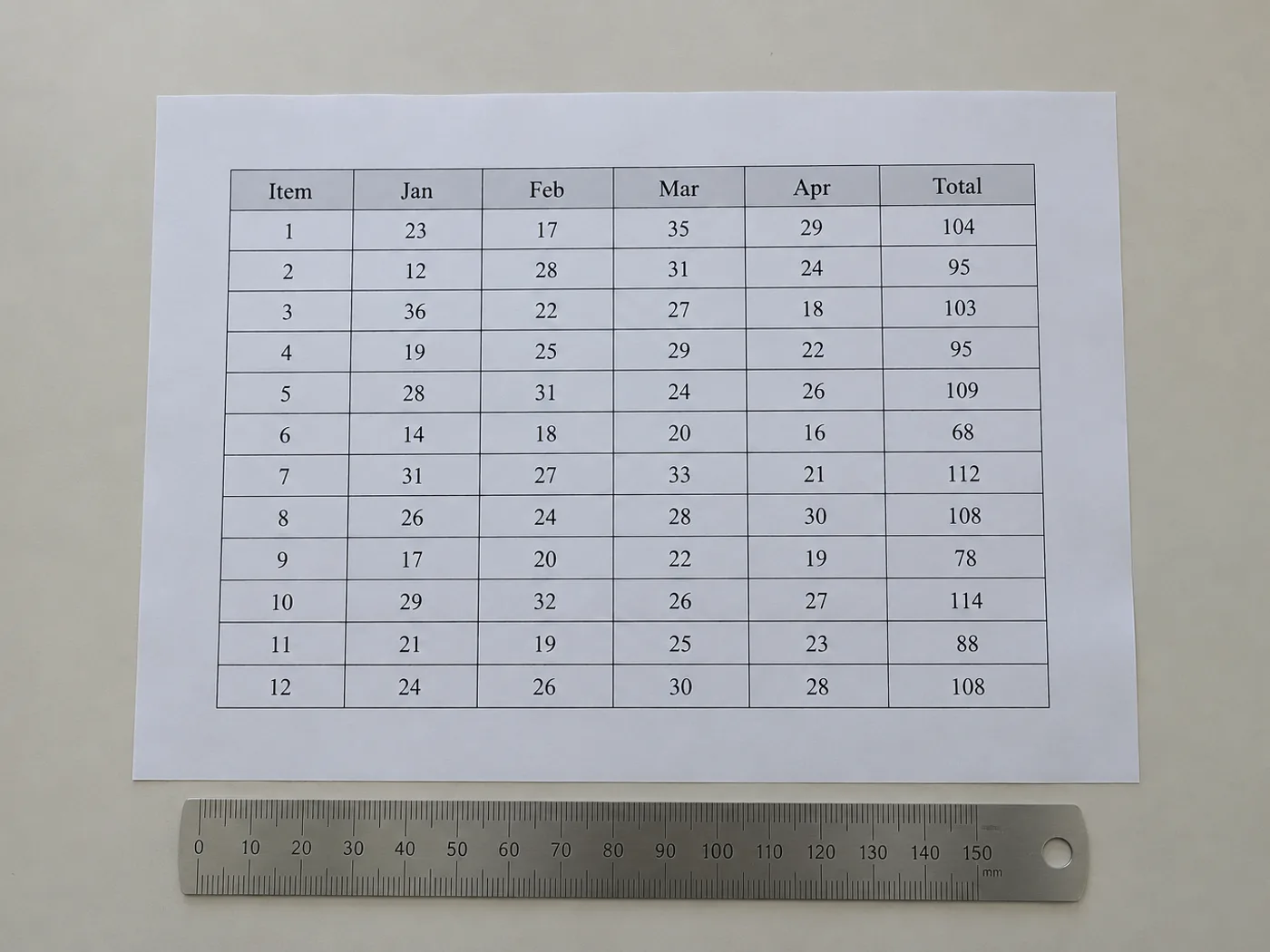
Een tabel zonder het oorspronkelijke werkmapbestand heeft nog steeds bruikbare cellen nodig
Haal de zichtbare celinhoud van een tabel terug als je alleen een afbeelding hebt. In het controleraster kun je de herkende structuur vóór het exporteren corrigeren. Dat is vooral handig bij kolommen zonder randen en koppen die meerdere velden beslaan.
Gepubliceerde referentietabellen
Maak een bewerkbare kopie van een rapporttabel voor je eigen berekeningen en behoud de oorspronkelijke bronvermelding en eenheidsaanduidingen.
Tabellen zonder getekende rasterlijnen
Controleer of waarden die met witruimte zijn uitgelijnd in de juiste kolommen zijn terechtgekomen voordat je ze als spreadsheetgegevens gebruikt.
Bouw de tabelstructuur opnieuw op voordat je de cijfers gebruikt
- Snijd bij tot één tabel en behoud de bijschriften of eenheden die nodig zijn om de waarden te begrijpen.
- Vergelijk de herkende kolommen en rijen met de afbeelding; corrigeer ontbrekende of overtollige vermeldingen in het raster.
- Exporteer de gecontroleerde cellen en breng eventuele opmaak voor de presentatie opnieuw aan in Excel.
Kolommen zonder randen, samengevoegde koppen en ontbrekende rijen
- Zijn zichtbare rasterlijnen nodig om een tabelafbeelding naar Excel om te zetten?
- Een duidelijke uitlijning kan ook op kolommen wijzen. Controleer tabellen zonder randen extra goed: tekstterugloop en ongelijke tussenruimtes kunnen de herkende kolomgrenzen verschuiven.
- Blijven samengevoegde kopcellen ook in Excel samengevoegd?
- Reken niet op een exacte reconstructie van de indeling. Controleer de geëxtraheerde kolomkoppen en voeg in Excel cellen samen of splits ze, zodat de tabel inhoudelijk klopt.
- Wat als een afbeelding van een tabel voetnoten bevat?
- Bewaar voetnoten als context, maar verwijder ze als ze onterecht als rijen in de tabel terechtkomen. Leg hun betekenis zo nodig vast in een aparte notitie.
- Hoe herstel ik een ontbrekende rij voordat ik naar XLSX exporteer?
- Voeg rijen toe of corrigeer ze in de bewerkbare controletabel. Vergelijk daarna het aantal rijen met de afbeelding voordat je de werkmap downloadt.


























