
Een dashboard zonder exportknop hoeft geen handmatig invoerwerk te betekenen
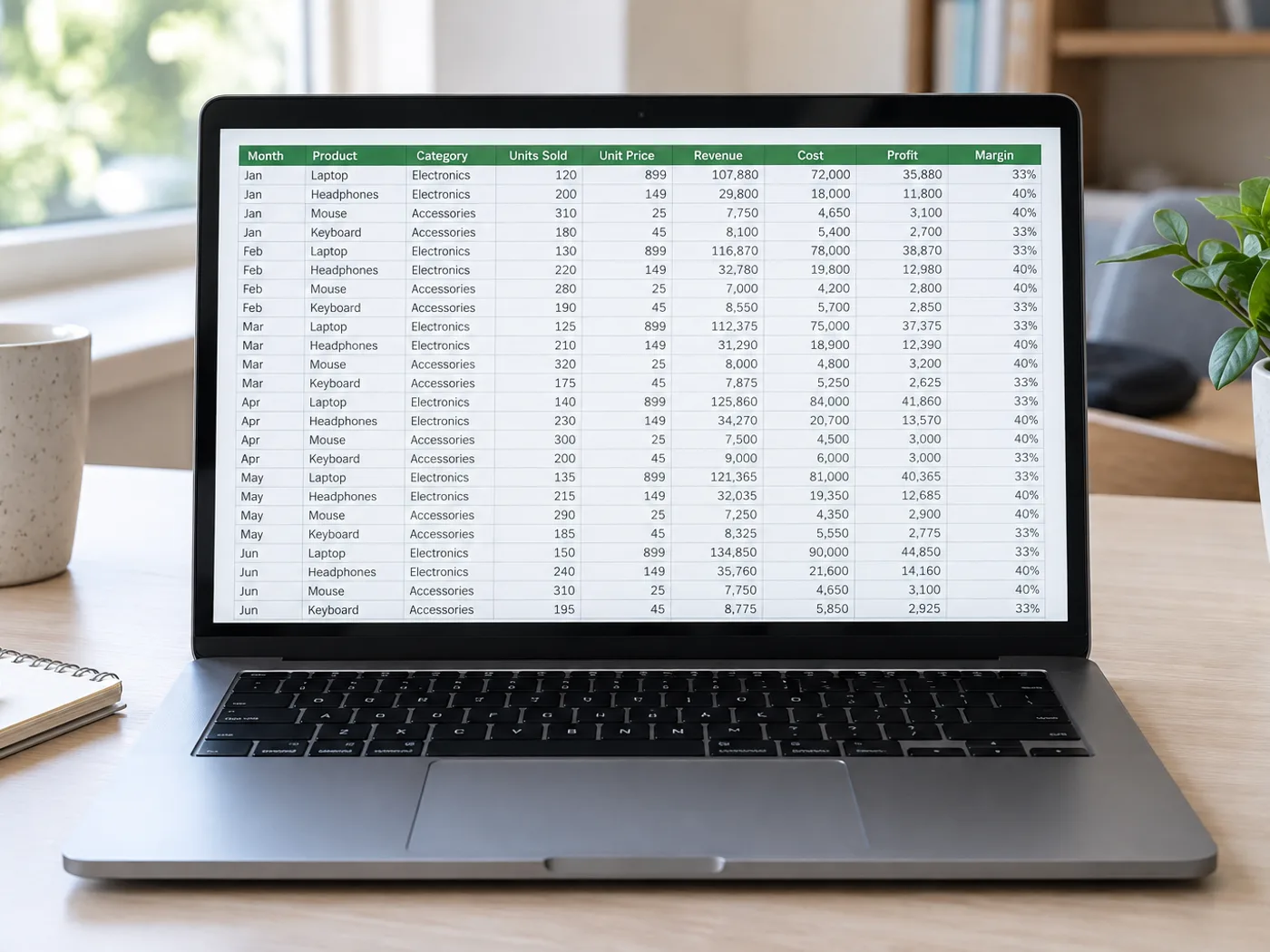
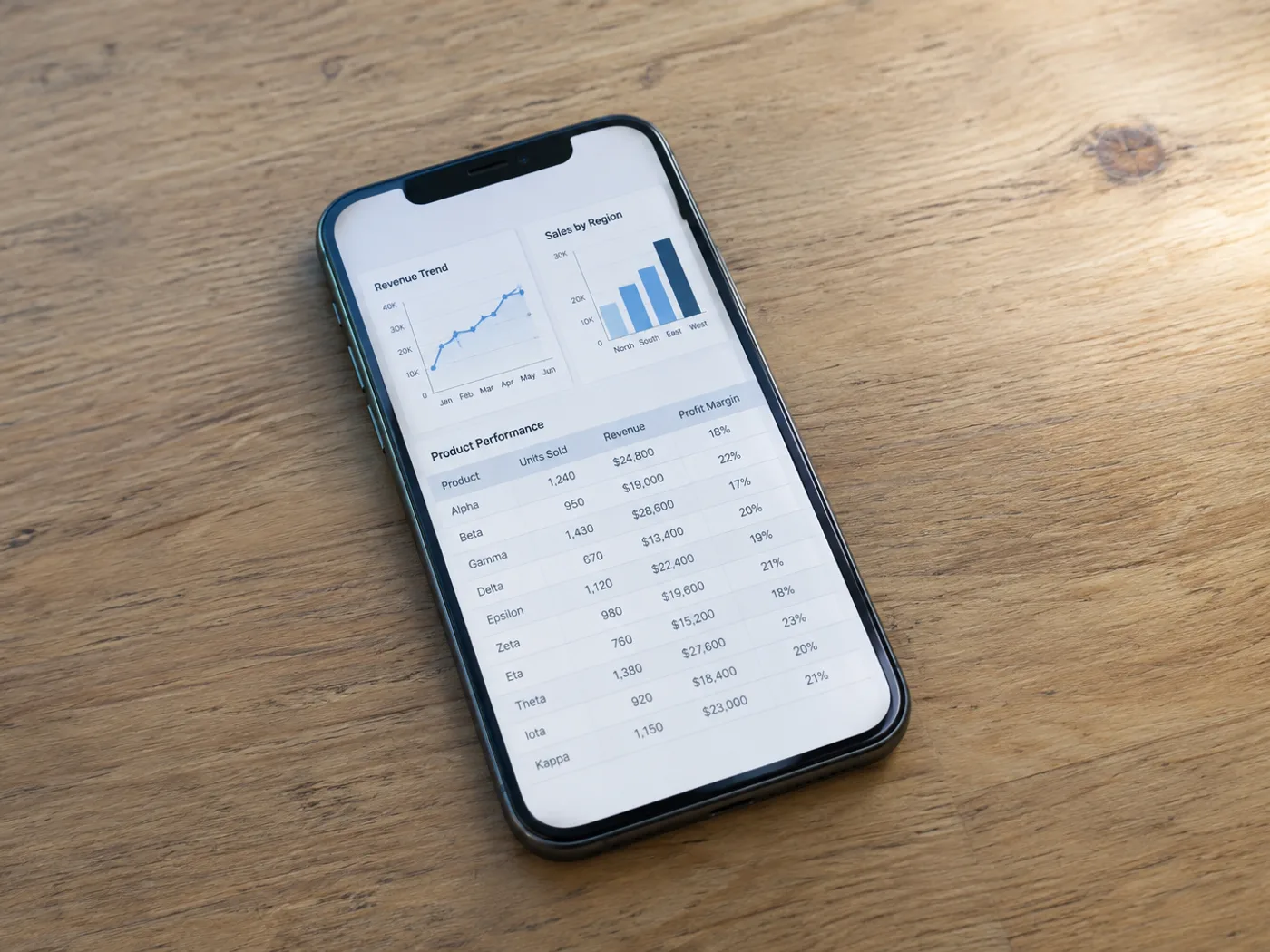
Als een dashboard wel een tabel toont maar geen export naar een spreadsheet biedt, maak dan een schermafbeelding van de zichtbare rijen en extraheer ze naar Excel. Zorg dat de kolomkoppen op de schermafbeelding staan, zodat je de kolommen kunt herkennen en de resulterende tabel kunt controleren.
Dashboardcijfers voor een weekrapport
Haal een zichtbare tabel met meetwaarden uit een rapportage-interface terug en controleer de bijbehorende periode voordat je de cijfers met je eigen werkblad combineert.
Vergelijkingstabellen in presentaties
Zet een tabel uit een schermafbeelding van een dia om in bewerkbare cellen, zonder elke getoonde optie of prijs over te typen.
Leg volledige schermrijen vast voordat je Excel-cellen maakt
- Leg de tabel vast op een leesbaar zoomniveau in de browser, inclusief kolomkoppen en de laatste volledige rij.
- Extraheer de inhoud van de schermafbeelding en verwijder interfacelabels of extra rijen uit het controleraster.
- Vergelijk met het getoonde rapport en exporteer daarna de gecorrigeerde Excel-werkmap.
Afgesneden rijen, overlappende opnamen en toegang tot het dashboard
- Kan de omzetter van schermafbeelding naar Excel rijen terughalen die buiten beeld staan?
- Nee. OCR kan alleen pixels in de geüploade schermafbeelding lezen. Maak aparte schermafbeeldingen van andere delen of gebruik de exportfunctie van de toepassing als die beschikbaar is.
- Hoe voorkom ik dubbele rijen bij overlappende schermafbeeldingen?
- Neem een herkenbare rijcode op en controleer overlappende delen wanneer je de resulterende werkbladen samenvoegt. Deze pagina stemt afzonderlijke opnamen niet automatisch op elkaar af.
- Moeten dashboardmenu’s op de schermafbeelding blijven staan?
- Snijd overbodige navigatie weg en behoud de tabelkoppen. Extra interfacetekst kan voor tabelinhoud worden aangezien en moet mogelijk tijdens de controle worden verwijderd.
- Wordt er bij het extraheren van een screenshot verbinding gemaakt met mijn dashboardaccount?
- Nee. De invoer is de afbeelding die je aanlevert. De converter logt niet in op het dashboard en haalt geen onderliggende accountgegevens op.


























