

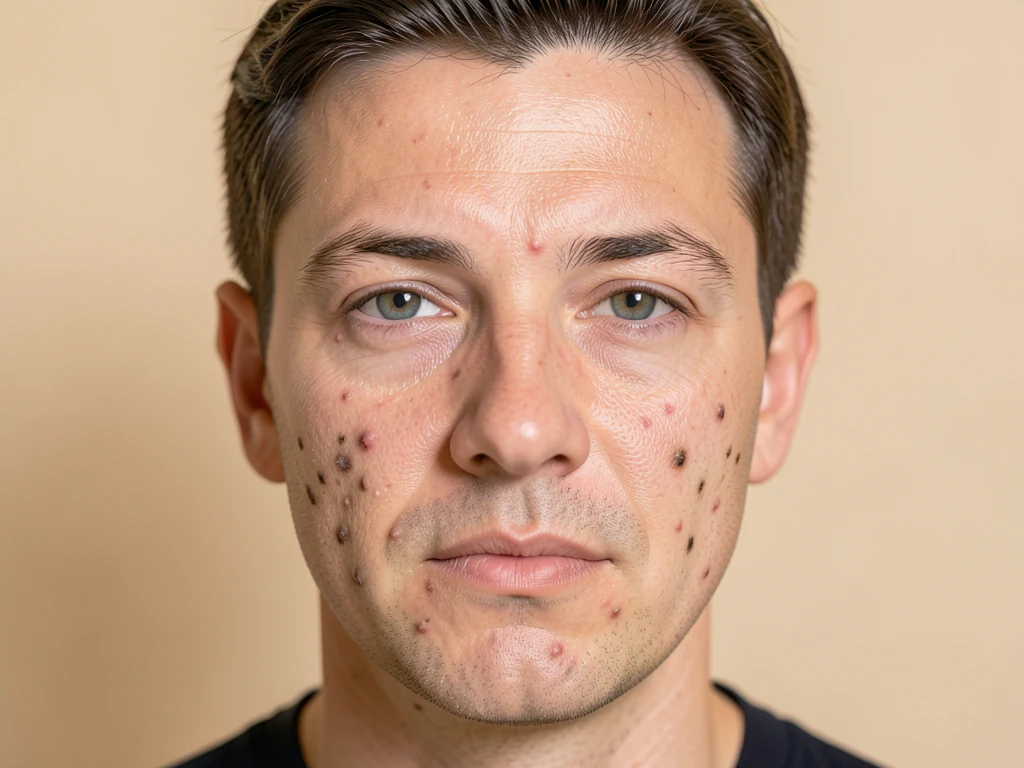
Hautunreinheiten-Entferner – Entfernen Sie Pickel und Akne aus Fotos online
Funktioniert mit JPG, PNG, WEBP
Mildern Sie kleine Pickel und Flecken in einem klaren Porträt, während Gesichtszüge und die umgebende Hautstruktur erhalten bleiben.
- Erkennt und retuschiert Pickel, Akne, Flecken und dunkle Stellen automatisch
- Schützt Augen, Lippen und Gesichtsbehaarung
- Funktioniert am besten, wenn das gesamte Gesicht sichtbar ist
Legen Sie ein Porträt ab, auf dem das gesamte Gesicht sichtbar ist
Tipps für das beste Ergebnis
• Das gesamte Gesicht mit Stirn, Augen und Kinn muss sichtbar sein; Nahaufnahmen der Wangen und Collagen werden nicht unterstützt
• Erhöhen Sie die Retuschierstärke und die maximale Fleckengröße schrittweise, um verbleibende kleine Flecken zu entfernen
• Vergleichen Sie das Ergebnis vor dem Herunterladen; tiefe Narben und großflächige Rötungen können bestehen bleiben
Über den Unreinheitenentferner
Die Funktion zum Entfernen von Hautunreinheiten erkennt kleine dunkle, rote oder helle Flecken auf der Gesichtshaut und gleicht sie an die umliegende Haut an. Augen, Lippen und Gesichtsbehaarung werden geschützt. Laden Sie ein scharfes Porträt hoch, auf dem das gesamte Gesicht zu sehen ist. Wenn keine sichere sichtbare Korrektur möglich ist, erklärt das Werkzeug dies, bevor ein Download erstellt wird.
So funktioniert's
1. Lade ein Selfie oder Porträt hoch
2. Die AI erkennt die Haut und die Unreinheiten
3. Unreinheiten werden mit umliegender reiner Haut retuschiert
4. Stärke anpassen und herunterladen
Perfekt für
• Selfies und Porträtfotos
• Profil- und Dating-Fotos
• Porträtaufnahmen und Ausweisfotos
• Gut ausgeleuchtete Gesichter mit kleinen, einzelnen Flecken
Das können Sie mit Unreinheitenentferner machen
Überprüfen Sie die Hauptfunktionen, bevor Sie beginnen.
- Pickel, Akne und Flecken aus Gesichtsfotos entfernen
- Dunkle Male und Unreinheiten automatisch beseitigen
- Natürliche Hauttextur statt Plastik-Look
- Fein einstellen, wie stark retuschiert wird
- Augen, Lippen und markante Gesichtszüge bleiben geschützt
- Retusche auf kleine Unreinheiten begrenzen
Referenz zu den Einstellungen
5 Einstellungen
Verfügbare Steuerelemente für Unreinheitenentferner.
- VerarbeitungsmodusVoreinstellungen
- Verarbeiten Sie eine einzelne Eingabe oder wechseln Sie zur Premium-Stapelverarbeitung, um mehrere Eingaben mit denselben Einstellungen zu bearbeiten. Welche Eingabearten unterstützt werden, hängt vom Werkzeug ab.Optionen: Einzelnes BildStapel
Anpassen
- Retusche-StärkeSchiebereglerBereich: 0–1 · Standard: 0.7
- Steuert, wie konsequent Hautunreinheiten entfernt werden, von Leicht bis Stark — starte niedrig und erhöhe den Wert nur, wenn Pickel oder Flecken noch sichtbar sind.
Feinabstimmung
- Retusche-StärkeSchiebereglerBereich: 0–1 · Standard: 0.9
- Legt fest, wie vollständig jede Unreinheit ersetzt wird, von Natürlich bis Vollständig — niedriger bewahrt mehr echte Hauttextur, höher ergibt eine sauberere Stelle.
- Maximale FleckgrößeSchiebereglerBereich: 0–1 · Standard: 0.5
- Die maximale Größe der Stellen, die das Werkzeug entfernt – von „Nur klein“ bis „Groß“; erhöhen Sie den Wert, um große Unreinheiten zu beseitigen, senken Sie ihn, um nur winzige Makel anzutasten.
- Schutz der GesichtszügeSchiebereglerBereich: 0–1 · Standard: 0.8
- Vergrößert den Sicherheitsabstand um Augen, Augenbrauen, Lippen und Nase, damit sie nie bearbeitet werden — erhöhe ihn von „Standard“ in Richtung „Maximum“, wenn ein Gesichtsmerkmal verändert wirkt.
Verwandte Tools für Unreinheitenentferner
Tools für allgemeine nächste Schritte nach Unreinheitenentferner.
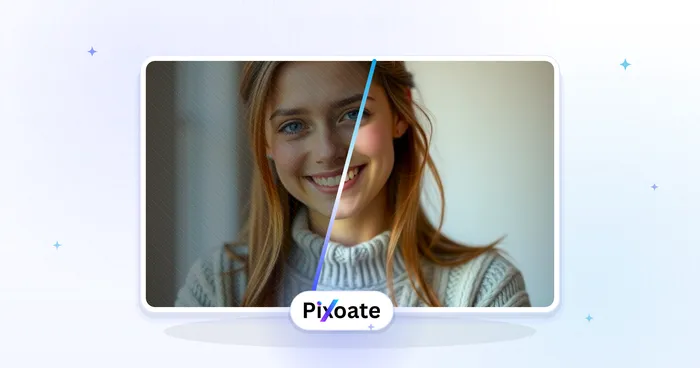
Porträt- & Headshot-Studio
Gesicht verschönern
Wenden Sie eine anpassbare Hautglättung und Tonkorrektur an, während Sie Gesichtsdetails und -kanten überprüfen.
Jetzt ausprobieren
Fotoverbesserung
AI-Fotoverbesserung
Passen Sie Rauschen, Schärfe, Farbe und Skalierung in einem einzigen Optimierungsworkflow an und vergleichen Sie dann das Ergebnis mit dem Original.
Jetzt ausprobieren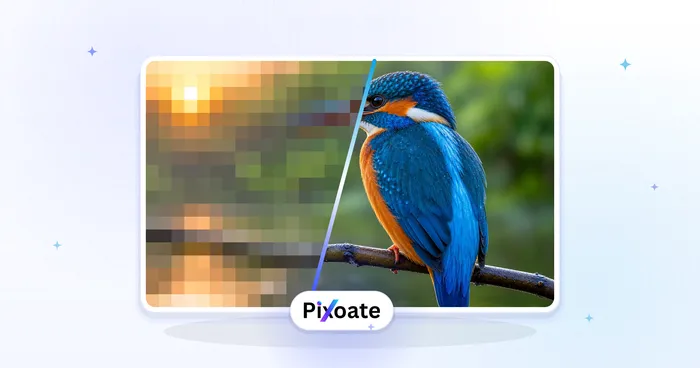
Fotoverbesserung
KI-Bild-Upscaler
Skalieren Sie ein Bild um das 2-fache, 3-fache oder 4-fache und überprüfen Sie das verbesserte Ergebnis vor dem Herunterladen.
Jetzt ausprobierenHäufig gestellte Fragen
Wie Unreinheitenentferner dir hilft, es zu erledigen
Es löst jeden Tag echte Probleme – für Unternehmen, Kreative und alltägliche Aufgaben. Finden Sie den für Sie passenden Anwendungsfall und starten Sie.
Bereinigung von Jahrbuch- und Abschlussfotos
Beseitige vorübergehende Hautunreinheiten vor dem Abgabetermin für Jahrbuch- oder Abschlussfotos — erhöhe Max spot size bei größerer Akne und halte Feature protection hoch, damit Augen und Augenbrauen unangetastet bleiben.
Haut-Retuschen fürs Dating-Profil, die glaubwürdig bleiben
Nutze eine leichte Retusche-Stärke und Heilungs-Intensität, um einen Pickel oder dunklen Fleck zu mildern, ohne die echte Hauttextur zu entfernen, damit Profilfotos ehrlich und natürlich bleiben.
Model- und Talent-Casting-Einreichungen
Entferne Hautunreinheiten auf Comp-Cards oder Casting-Fotos, bevor du sie an eine Agentur schickst — Feature protection sorgt dafür, dass die Gesichtsproportionen für Casting-Entscheidungen exakt erhalten bleiben.
Porträts der Hochzeitsgesellschaft vor der Lieferung
Kaschieren Sie kurzfristige Hautunreinheiten oder Makel bei der Hochzeitsgesellschaft in gestellten Aufnahmen, bevor Sie die finale Galerie übergeben — ohne den plastikartigen Look eines pauschalen Weichzeichner-Filters.
Sehen Sie, wie jede Verwandlung gelingt
Jedes Foto überquert den Schrägstrich unbearbeitet und kommt auf der anderen Seite fertig heraus.























