

Fotoeffekte und Filter – Kostenloser Online-Fotofilter-Editor
JPG, PNG, WEBP und mehr
Der Schuss ist gut und völlig flach. Probieren Sie einen filmischen, Vintage-, Glitch- oder Beauty-Fotoeffekt gegen das Original aus und behalten Sie den, der landet.
- Retten Sie ein Foto, das technisch in Ordnung und optisch langweilig ist
- Über 100 Fotofilter und kreative Effekte an einem Ort
- Vergleichen Sie es mit Ihrem Original, bevor Sie etwas anwenden
Legen Sie ein Foto ab – wählen Sie die Einstellungen und wenden Sie dann Ihren Lieblingslook an.
Fotoeffekte
Fotoeffekte
Wende wunderschöne Fotoeffekte und Filter an, um deine Bilder aufzuwerten.
Anleitung
Laden Sie Ihr Foto hoch, wählen Sie einen Effekt und Einstellungen, wenden Sie ihn an, wenn Sie bereit sind, und laden Sie dann das Ergebnis herunter.
Fotoeffektfunktionen
Künstlerische Effekte
Wenden Sie den ausgewählten Effekt an und überprüfen Sie das visuelle Ergebnis in der Vorschau.
Direkte Kontrollen
Bereiten Sie das Original vor, passen Sie die Einstellungen an und wenden Sie dann einen Effekt an, wenn Sie bereit sind.
Private Bearbeitung
Vom Server verarbeitete Dateien werden während der Übertragung verschlüsselt und gemäß unserer Sicherheitsrichtlinie entfernt.
Alle Fotoeffekte und Filter
Entdecken Sie alle 6.540 verfügbaren Effekte.
6.540 unterschiedliche Effektseiten
Vorschaugalerie ansehenFotoeffekte
Wenden Sie einen Effekt an, vergleichen Sie das Ergebnis und laden Sie es herunter.

KI-Verbesserung
KI-Verbesserung ist ein KI-Bearbeitungsrezept, der eine szenenbezogene Korrektur oder Transformation, die sich auf das gewünschte Motiv, die gewünschte Region oder den gewünschten Defekt konzentriert erstellt.

Natürlich Beauty
Natural Beauty finds one complete, near-front face and gently evens out medium-sized tone and color variation only on the forehead and both cheeks while keeping fine skin detail, eyes, brows, nose, lips, hair, beard, face shape, lighting, background, and transparency unchanged
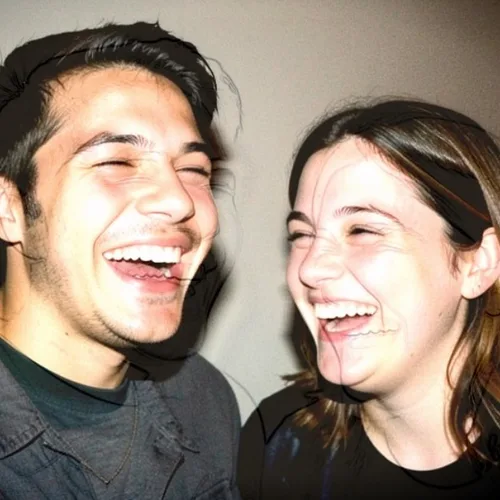
Einweg-Direktblitz
Erzeugen Sie das kraftvolle Frontlicht und den harten Schatten einer Einwegkamera

Originalgetreue Neubeleuchtung zur Goldenen Stunde
Simulate warm golden-hour light from the estimated depth of your photo without repainting it
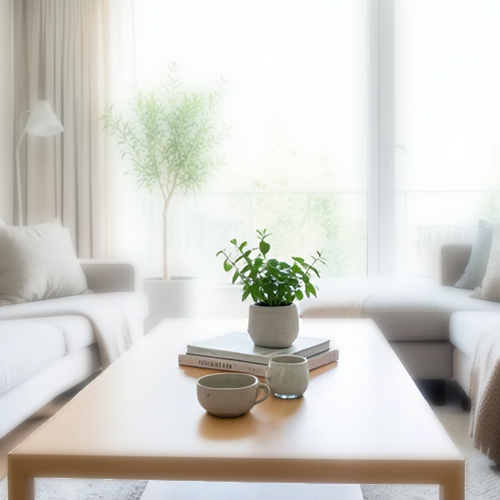
Intelligente Nachfokussierung
Ein automatisch erkanntes Hauptmotiv mit sauberer, tiefenabhängiger Hintergrundunschärfe scharf halten
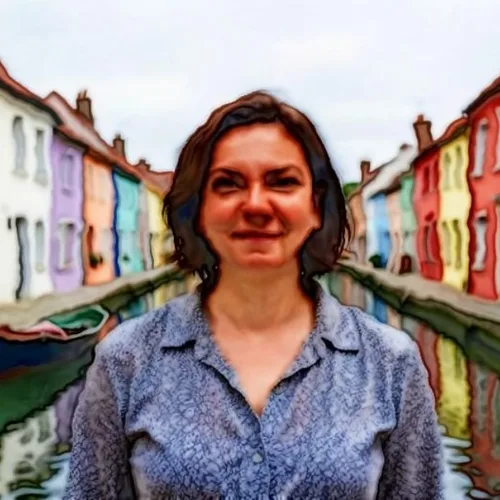
Aquarell
Verwandeln Sie Fotos in sanfte, handgemalte Aquarellkunst

Foto Booth Layout
Foto Booth Layout ist ein Kompositionsrezept, der eine strukturierte Mischung, ein Rahmen oder ein Mehrbild-Layout mit einer klaren visuellen Hierarchie erstellt.
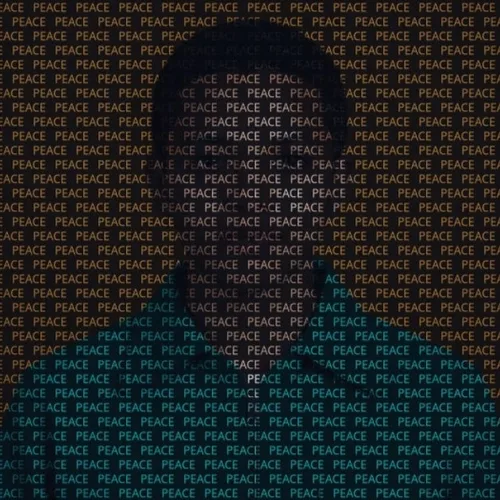
Textmalerei
Erstellen Sie ein Foto aus einem wiederholten Wort oder Namen neu, dessen Glyphenfarbe und Deckkraft dem Originalbild folgen
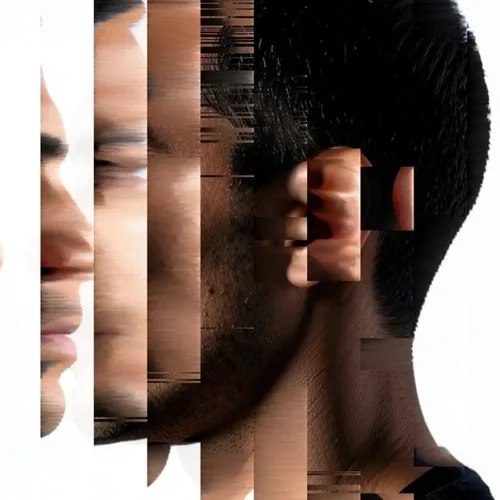
Pixelsortierung
Sortiergesteuerte Pixel verlaufen in schlanken, gerichteten Farbströmen
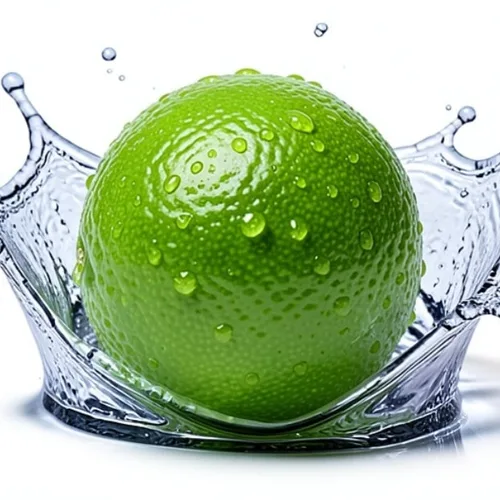
Produktfoto mit eingefrorenem Spritzer
Umgeben Sie ein Produkt mit einem gefrorenen Flüssigkeitsspritzer in Studioqualität
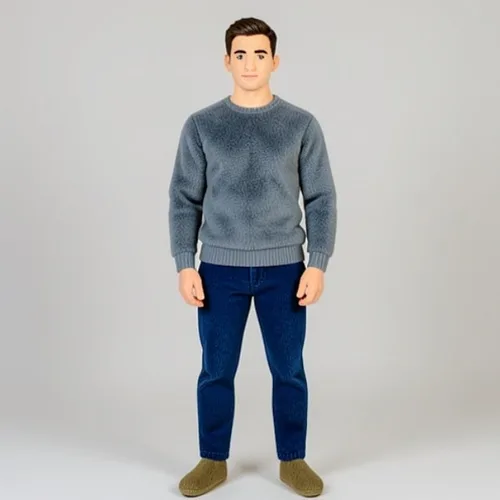
Plüschtier-Transformation
Verwandeln Sie eine Person, ein Haustier oder einen Gegenstand in ein erkennbares Plüsch-Sammlerstück

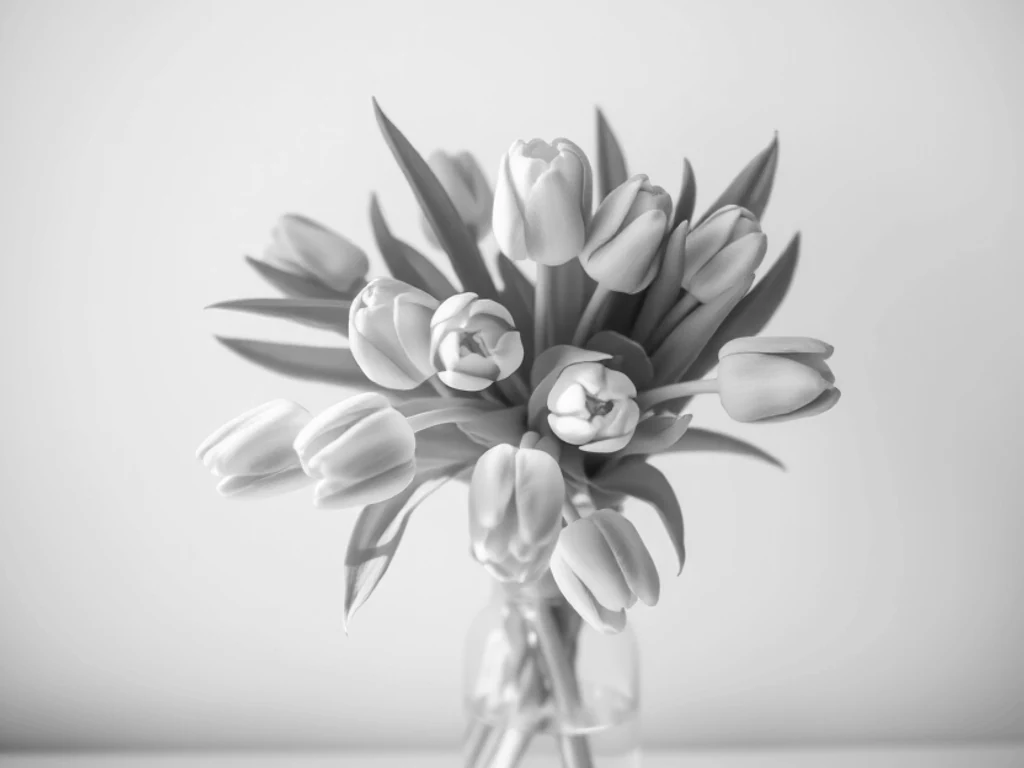
Schwarzweiß
Schwarzweiß ist ein Rezept zur Farbabstufung, der eine bewusste Palette und Tonbalance aus den bereits auf dem Foto vorhandenen Farben erstellt.

KI-Objektentfernung
KI-Objektentfernung ist ein KI-Bearbeitungsrezept, der eine szenenbezogene Korrektur oder Transformation, die sich auf das gewünschte Motiv, die gewünschte Region oder den gewünschten Defekt konzentriert erstellt.
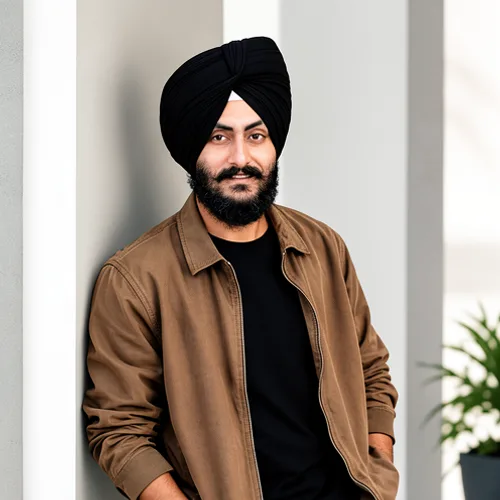
KI-Wiederherstellung
KI-Wiederherstellung ist ein KI-Bearbeitungsrezept, der eine szenenbezogene Korrektur oder Transformation, die sich auf das gewünschte Motiv, die gewünschte Region oder den gewünschten Defekt konzentriert erstellt.

Hautunreinheiten entfernen
Blemish Remove requires exactly one complete, near-front face and repairs only small red spots that clearly differ from the skin around them while keeping dark-only moles, freckles, scars, broad redness, pores, stubble, wrinkles, every facial feature, face shape, body, clothing, background, framing, and transparency

Sanfter Glamour
Soft Glam finds one complete, near-front face and combines texture-preserving forehead-and-cheek skin polish with coordinated color on the two upper eyelids, two upper cheeks, and outer lips while keeping the eyes, brows, nose, inner mouth, hair, beard, face shape, scene lighting, background, and transparency
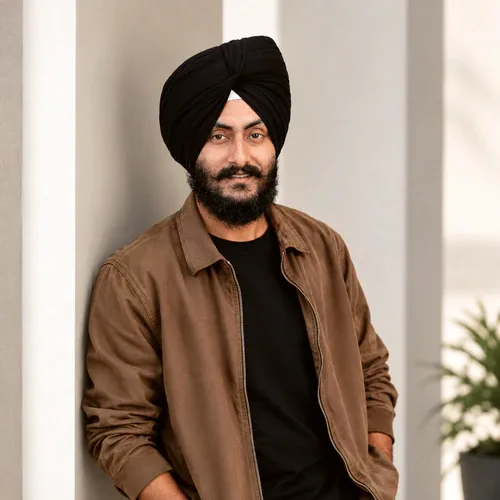
Natürliche Dynamik
Natürliche Dynamik ist ein Rezept zur Farbabstufung, der eine bewusste Palette und Tonbalance aus den bereits auf dem Foto vorhandenen Farben erstellt.
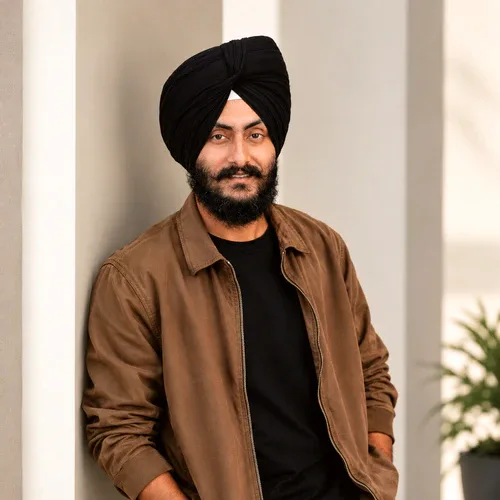
Haustierrol und Orange
Haustierrol und Orange ist ein Rezept zur Farbabstufung, der eine bewusste Palette und Tonbalance aus den bereits auf dem Foto vorhandenen Farben erstellt.
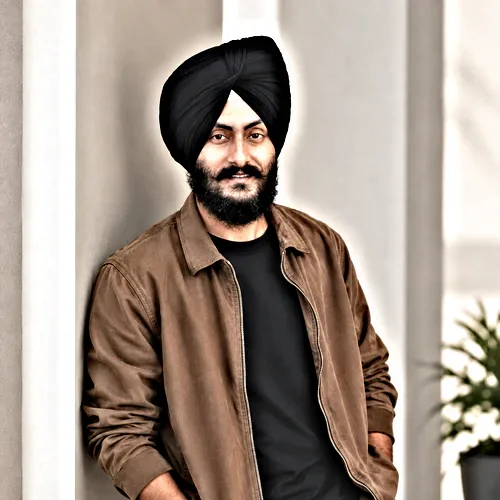
Gegenlichtkorrektur
Gegenlichtkorrektur ist ein Beleuchtung und Detailrezept, der gezieltere Belichtung, lokaler Kontrast und Lichtplatzierung, ohne die Komposition zu verändern erstellt.
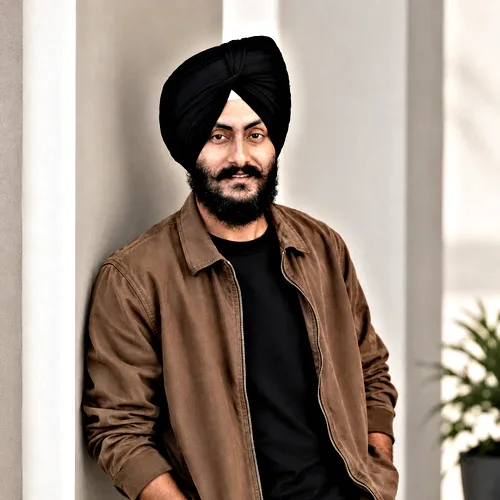
Natürliches HDR
Natürliches HDR ist ein Beleuchtung und Detailrezept, der gezieltere Belichtung, lokaler Kontrast und Lichtplatzierung, ohne die Komposition zu verändern erstellt.

CCD-Digitalkamera mit Wolframnacht und Datumsstempel
CCD-Digitalkamera mit Wolframnacht und Datumsstempel kombiniert CCD-Digitalkamera, Wolframnacht und Datumsstempel in einem einstellbaren Rezept für eine analoge Kamera.
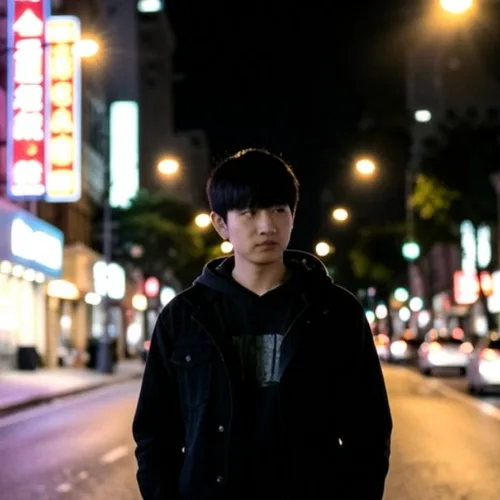
35 mm Lichthof
Fügen Sie authentische rot-orange Blüten um die hellsten Highlights hinzu
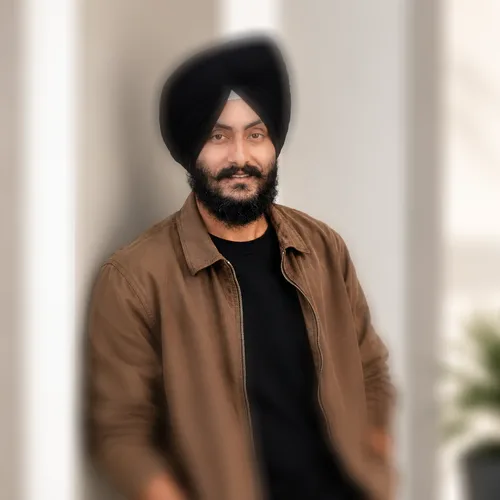
Porträtunschärfe
Porträtunschärfe ist ein Fokus-Shaping-Rezept, der kontrollierte Weichheit oder Fokusplatzierung, die die Aufmerksamkeit lenkt, ohne das Quellbild dauerhaft zu verändern erstellt.
Bokeh-Unschärfe
Bokeh-Unschärfe ist ein Fokus-Shaping-Rezept, der kontrollierte Weichheit oder Fokusplatzierung, die die Aufmerksamkeit lenkt, ohne das Quellbild dauerhaft zu verändern erstellt.
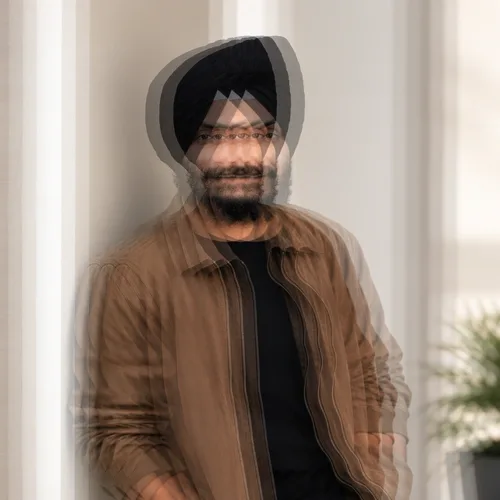
Bewegungsunschärfe
Bewegungsunschärfe ist ein Fokus-Shaping-Rezept, der kontrollierte Weichheit oder Fokusplatzierung, die die Aufmerksamkeit lenkt, ohne das Quellbild dauerhaft zu verändern erstellt.
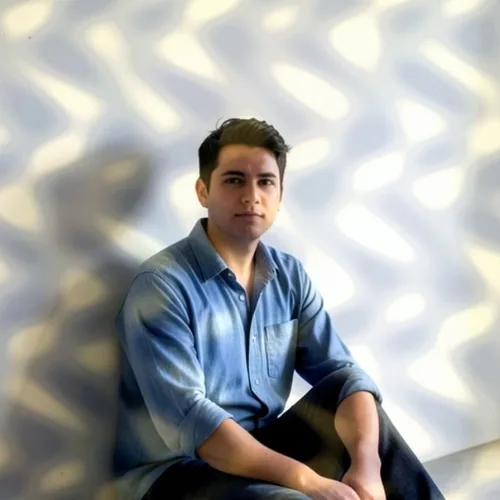
Gesprenkeltes Sonnenlicht
Werfen Sie durch gebrochenes Blatt gefiltertes Sonnenlicht auf natürliche Weise über das Foto
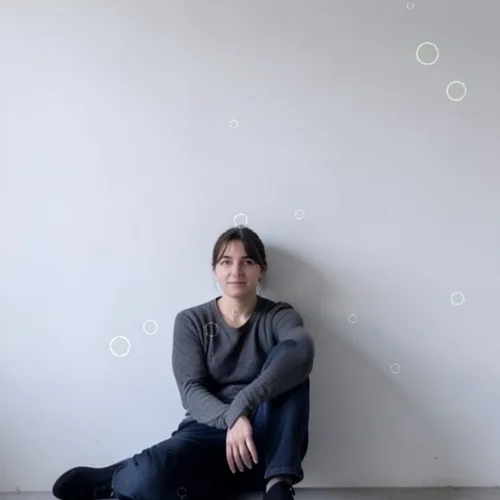
Regnerische Fensterbrechung
Platzieren Sie brechende Tröpfchen und Regenstreifen zwischen Kamera und Motiv
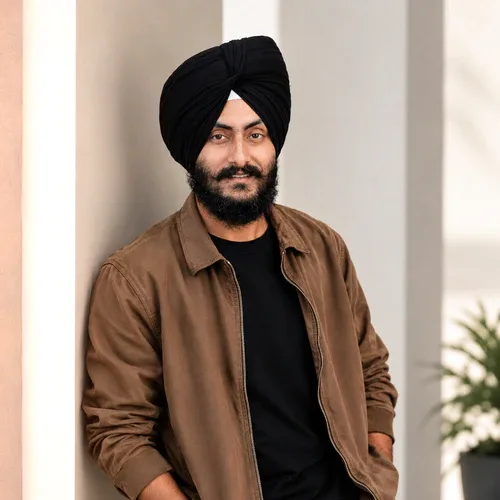
Lichteinfall-Overlay
Lichteinfall-Overlay ist ein Rezept für Licht und Atmosphäre, der eine glaubwürdige Schicht aus Wetter, Licht, Partikeln oder Material, die in die fotografierte Szene integriert ist erstellt.
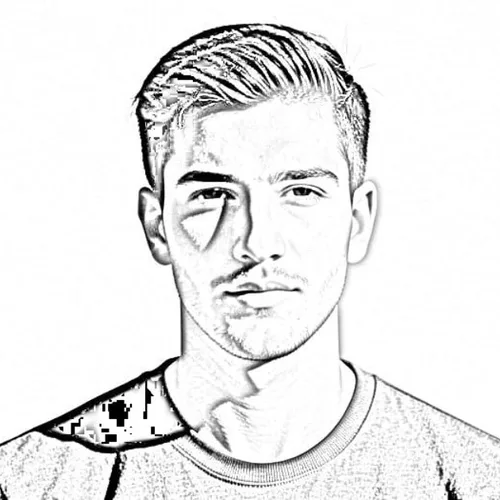
Bleistiftzeichnung
Verwandeln Sie Fotos in detailreiche Graphitzeichnungen

3D-Zeichentrick
3D-Zeichentrick ist ein Rezept für generative Kunst, der eine medienbewusste Illustration oder Druckbehandlung, die auf den eigenen Konturen, Werten und Farbbereichen des Fotos basiert erstellt.
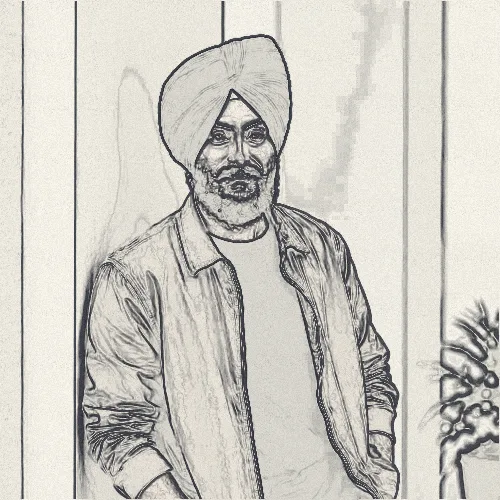
Comic-Tusche
Comic-Tusche ist ein Line-and-Print-Rezept, der Linienwerk, dessen Richtung und Dichte dem Foto folgen, anstatt als generische Überlagerung darüber zu sitzen erstellt.
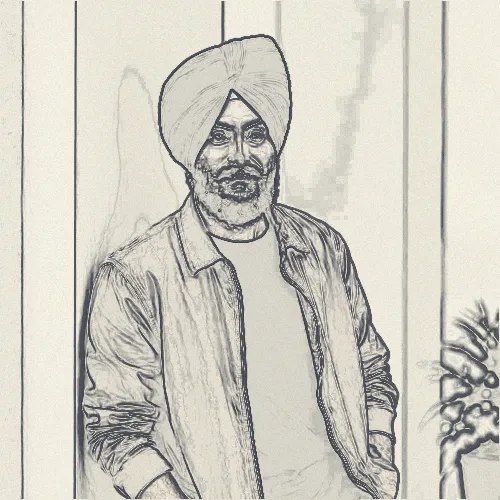
Malbuch
Malbuch ist ein Line-and-Print-Rezept, der Linienwerk, dessen Richtung und Dichte dem Foto folgen, anstatt als generische Überlagerung darüber zu sitzen erstellt.

Halbton mit Graphitpigment und Zeitungsdruck
Halbton mit Graphitpigment und Zeitungsdruck kombiniert Halbton, Graphitpigment und Zeitungsdruck in einem einstellbaren Line-and-Print-Rezept.
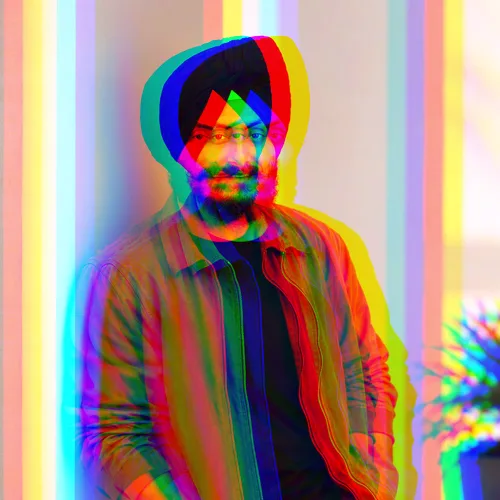
RGB-Split
RGB-Split ist ein Glitch-and-Distortion-Rezept, der eine absichtliche Signal-, Pixel- oder Geometriestörung, während ein ausreichender Teil der Quelle erkennbar bleibt erstellt.
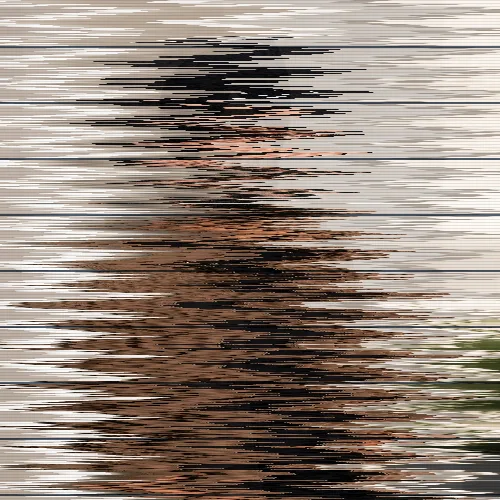
VHS-Tracking
VHS-Tracking ist ein Glitch-and-Distortion-Rezept, der eine absichtliche Signal-, Pixel- oder Geometriestörung, während ein ausreichender Teil der Quelle erkennbar bleibt erstellt.
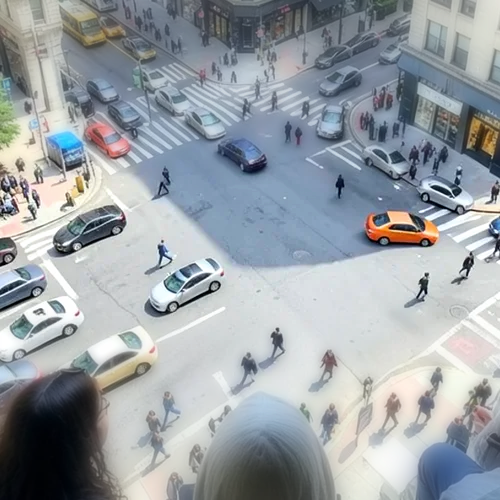
Tilt-Shift-Diorama
Straßen und Landschaften aus erhöhter Perspektive mit einem sauberen, tiefengestützten Schärfebereich in Miniaturszenen verwandeln
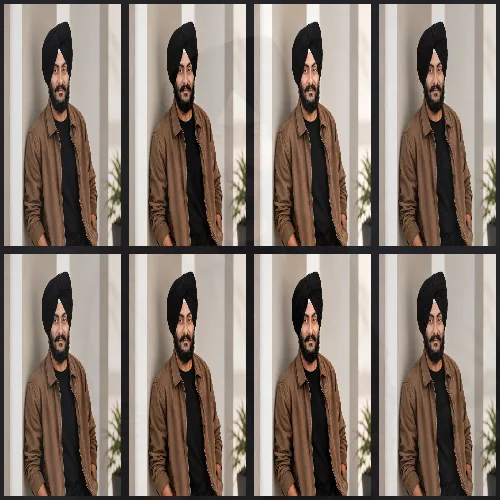
Wigglegram-3D
Create a clean eight-frame depth loop where nearer and farther parts move by different amounts
Collagenraster
Collagenraster ist ein Kompositionsrezept, der eine strukturierte Mischung, ein Rahmen oder ein Mehrbild-Layout mit einer klaren visuellen Hierarchie erstellt.

Sofortbildrahmen
Sofortbildrahmen ist ein Kompositionsrezept, der eine strukturierte Mischung, ein Rahmen oder ein Mehrbild-Layout mit einer klaren visuellen Hierarchie erstellt.

Namensmalerei-Porträt
Namensmalerei-Porträt ist ein Rezept zum Malen von Texten, der ein Vollbildporträt oder Mosaik, gemalt aus einem wiederholten Wort, Namen, Gebet, Mantra oder einer Affirmation erstellt.

Mantra-Textmosaik
Mantra-Textmosaik ist ein Rezept zum Malen von Texten, der ein Vollbildporträt oder Mosaik, gemalt aus einem wiederholten Wort, Namen, Gebet, Mantra oder einer Affirmation erstellt.
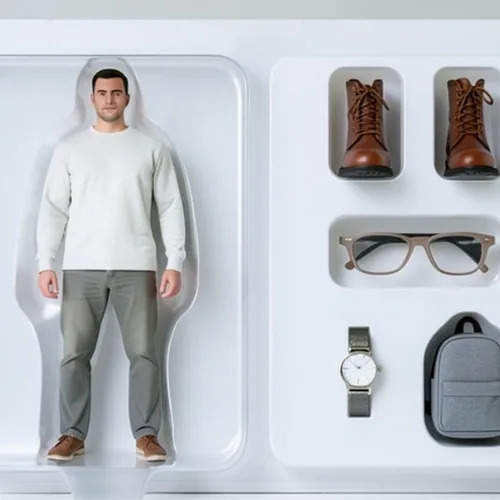
Actionfigur-Verpackung
Erstellen Sie eine Actionfigur zum Sammeln, die in einer bearbeitbaren Einzelhandelsverpackung präsentiert wird
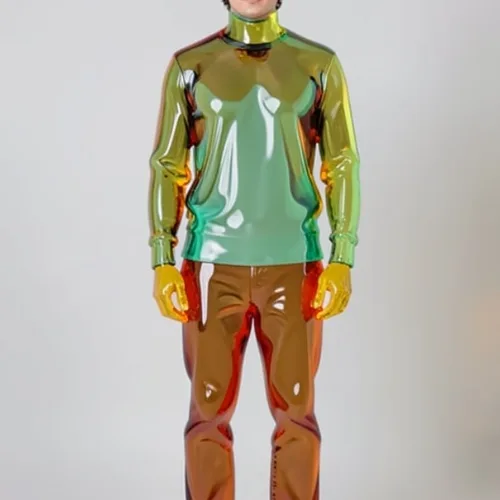
Motiv aus Gummiglas
Verwandeln Sie das Motiv in durchscheinendes farbiges Glas oder gummiartiges Material
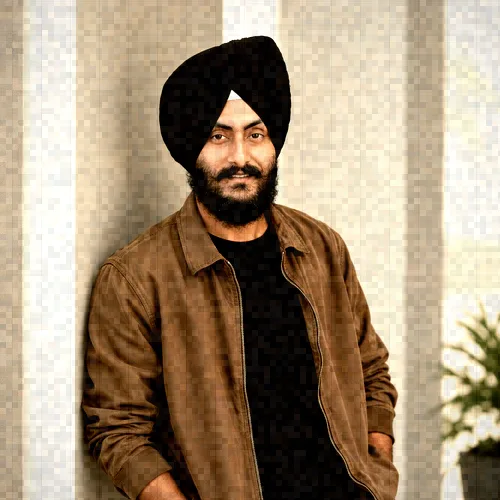
16-mm-Standbild
16-mm-Standbild ist ein Rezept für eine analoge Kamera, der ein kameraspezifischer Aufnahmecharakter, der aus Ton, Optik, Textur und Laborartefakten besteht erstellt.

35-mm-Negativ mit Kühl bewölkt und Grobes Korn
35-mm-Negativ mit Kühl bewölkt und Grobes Korn kombiniert 35-mm-Negativ, Kühl bewölkt und Grobes Korn in einem einstellbaren Rezept für eine analoge Kamera.

35-mm-Negativ mit Kühl bewölkt und Optische Vignette
35-mm-Negativ mit Kühl bewölkt und Optische Vignette kombiniert 35-mm-Negativ, Kühl bewölkt und Optische Vignette in einem einstellbaren Rezept für eine analoge Kamera.

35-mm-Negativ mit Cross-Entwicklung und Grobes Korn
35-mm-Negativ mit Cross-Entwicklung und Grobes Korn kombiniert 35-mm-Negativ, Cross-Entwicklung und Grobes Korn in einem einstellbaren Rezept für eine analoge Kamera.

35-mm-Negativ mit Silber-Monochrom und Lichthof
35-mm-Negativ mit Silber-Monochrom und Lichthof kombiniert 35-mm-Negativ, Silber-Monochrom und Lichthof in einem einstellbaren Rezept für eine analoge Kamera.

3D-Gesichtsverfeinerung
3D Face Refine kombiniert gesichtsbewusste Masken mit zurückhaltenden Ton- und Texturanpassungen und verfeinert so das gewünschte Porträtmerkmal, ohne die Identität des Motivs zu ersetzen

8-mm-Kassettenstill
8-mm-Kassettenstill ist ein Rezept für eine analoge Kamera, der ein kameraspezifischer Aufnahmecharakter, der aus Ton, Optik, Textur und Laborartefakten besteht erstellt.

Bestätigungsfeld mit Aura-Spektrum und Geprägte Tinte
Bestätigungsfeld mit Aura-Spektrum und Geprägte Tinte kombiniert Bestätigungsfeld, Aura-Spektrum und Geprägte Tinte in einem einstellbaren Rezept für quellenbasiertes Textmalen.
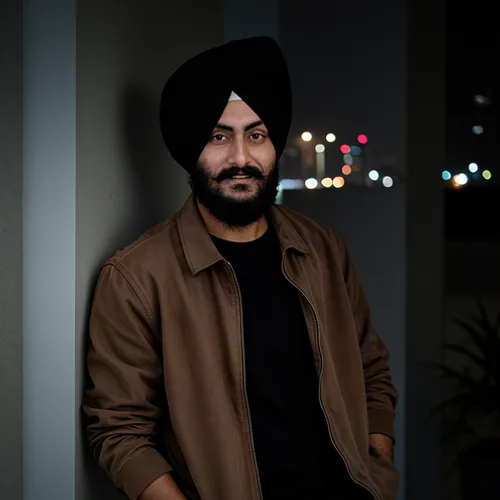
KI-Nacht
KI-Nacht ist ein KI-Bearbeitungsrezept, der eine szenenbezogene Korrektur oder Transformation, die sich auf das gewünschte Motiv, die gewünschte Region oder den gewünschten Defekt konzentriert erstellt.

AI Tuschemalerei
AI Tuschemalerei ist ein KI-Bearbeitungsrezept, der eine szenenbezogene Korrektur oder Transformation, die sich auf das gewünschte Motiv, die gewünschte Region oder den gewünschten Defekt konzentriert erstellt.
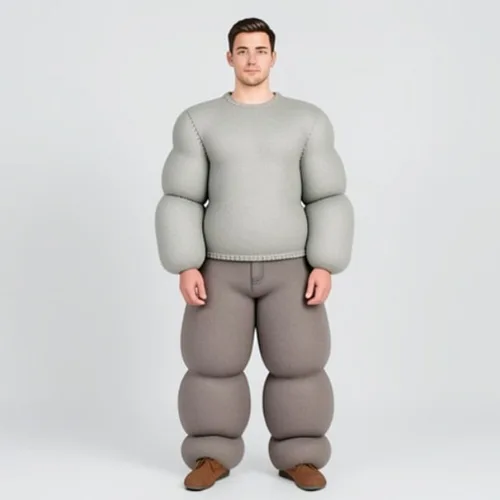
Aufblasbares, weiches Motiv
Blasen Sie das Motiv zu weichen, runden Volumina mit realistischen Nähten auf
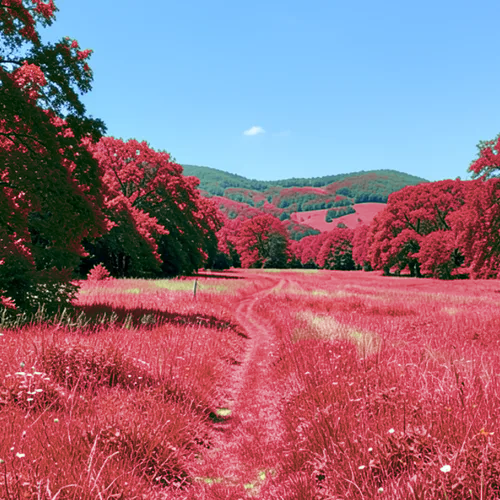
Infrarot-Aerochrome
Verwandeln Sie die Vegetation in lebendige Infrarot-Rottöne und schützen Sie gleichzeitig andere Motive
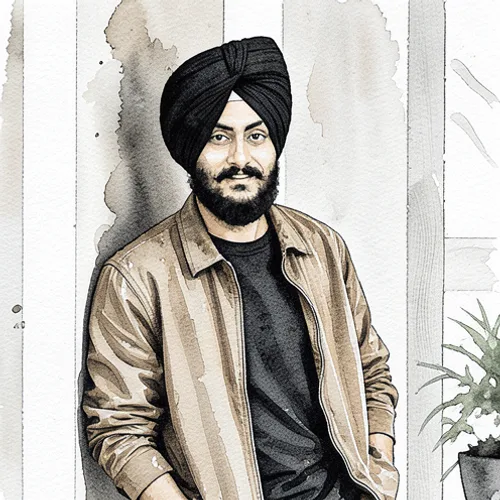
Tuschemalerei
Tuschemalerei ist ein Rezept für generative Kunst, der eine medienbewusste Illustration oder Druckbehandlung, die auf den eigenen Konturen, Werten und Farbbereichen des Fotos basiert erstellt.

Tuschemalerei-KI
Reduzieren Sie das Foto auf ausdrucksstarke Tinte, tonale Lavierungen und Negativraum

Sofortbild mit Verblasster Sommer und Grobes Korn
Sofortbild mit Verblasster Sommer und Grobes Korn kombiniert Sofortbild, Verblasster Sommer und Grobes Korn in einem einstellbaren Rezept für eine analoge Kamera.
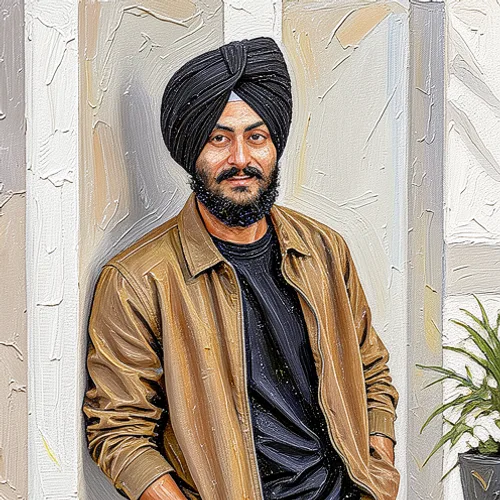
Fotoeffekt: Impasto
Fotoeffekt: Impasto ist ein Rezept für generative Kunst, der eine medienbewusste Illustration oder Druckbehandlung, die auf den eigenen Konturen, Werten und Farbbereichen des Fotos basiert erstellt.

Indische Cartoon-KI
Erstellen Sie originelles indisches visuelles Geschichtenerzählen mit lebendigen Formen, Farben und Charakteren
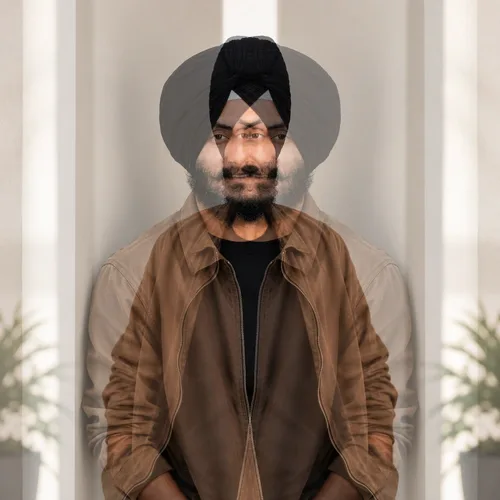
Bild Blend
Bild Blend ist ein Kompositionsrezept, der eine strukturierte Mischung, ein Rahmen oder ein Mehrbild-Layout mit einer klaren visuellen Hierarchie erstellt.
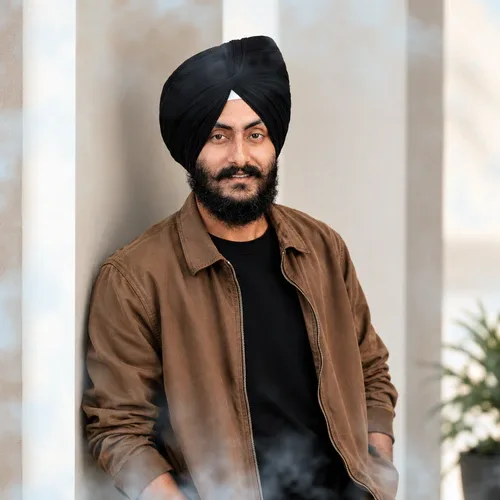
Eiskristalle
Eiskristalle ist ein Rezept für Licht und Atmosphäre, der eine glaubwürdige Schicht aus Wetter, Licht, Partikeln oder Material, die in die fotografierte Szene integriert ist erstellt.
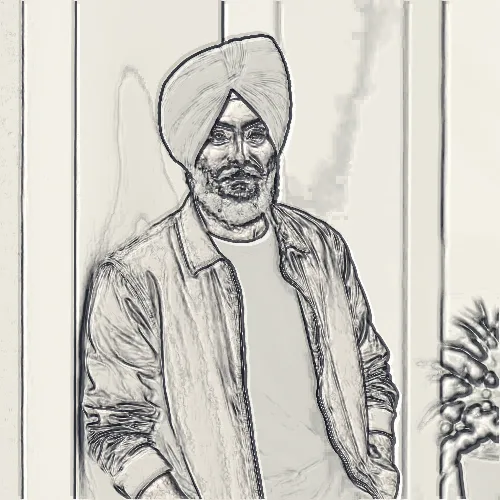
Horizontale Linien
Horizontale Linien ist ein Line-and-Print-Rezept, der Linienwerk, dessen Richtung und Dichte dem Foto folgen, anstatt als generische Überlagerung darüber zu sitzen erstellt.
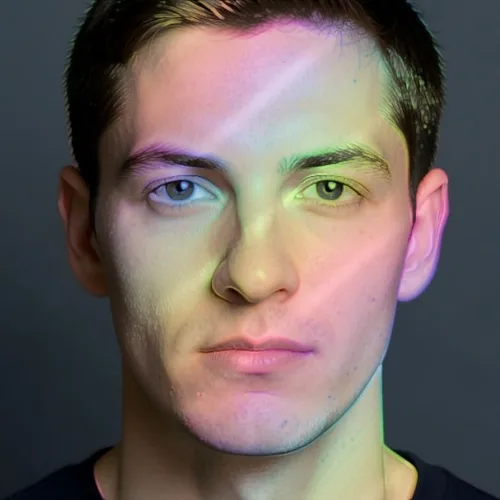
Holografischer Foliendruck
Überlagern Sie ausgewählte Formen mit winkelverschiebenden Beugungsfarben
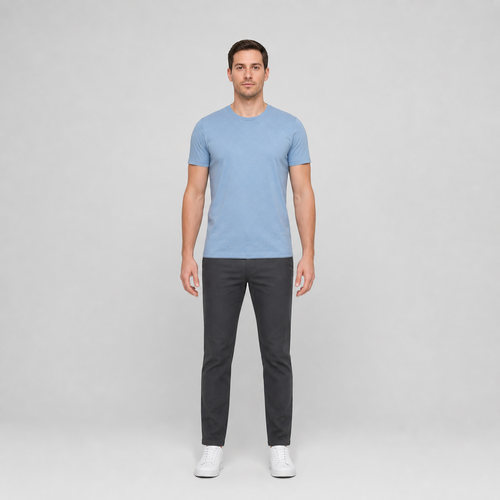
Körpergröße anpassen
Height Adjust finds one complete figure from the shoulders to the shoes, then proportionally lengthens the body below the shoulders and moves the complete shoes down into checked clear background

Hüfte anpassen
Hip Adjust finds one lower hip and pelvis clothing band, requires clear background beside both hands, then gently broadens only that band while keeping the rest of the photo unchanged
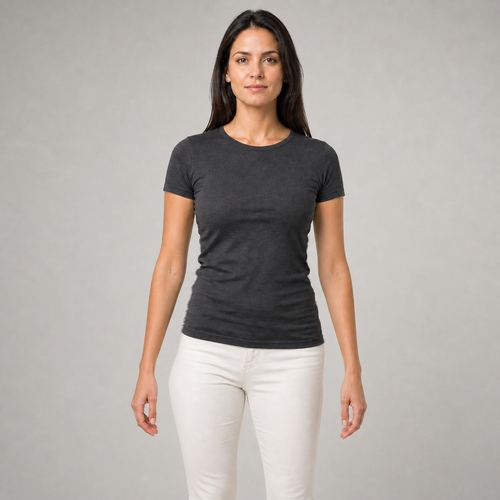
Körperhaltung korrigieren
Posture Correct finds a mild sideways lean between the shoulders and hips, then moves only the torso and pelvis below the sleeves while keeping both complete arms and hands exactly as photographed and adjusting only the clear background between each arm and the body

Kleidung glätten
Clothes Smooth finds one front-facing top or jacket and softens only its medium-sized wrinkles, slightly inside the garment edge, while keeping fine fabric weave, strong seams and logos, skin, arms, lower body, background, and transparency unchanged

Make-up mit einem Tippen
One-Tap Makeup finds one complete, near-front face and adds coordinated color only to the two upper eyelids, two upper cheeks, and outer lips while keeping the eyes, brows, inner mouth, hair, beard, face shape, pores, lighting, background, and transparency unchanged
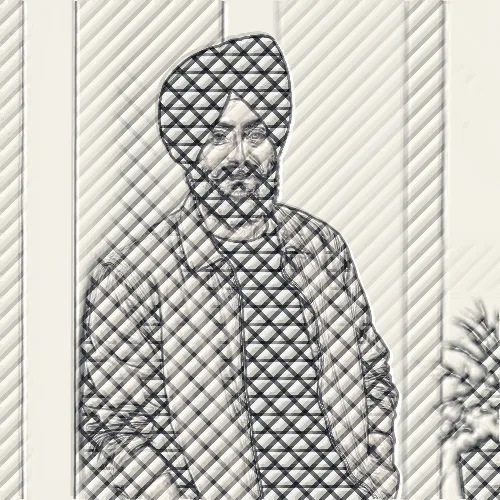
Schraffur
Schraffur ist ein Line-and-Print-Rezept, der Linienwerk, dessen Richtung und Dichte dem Foto folgen, anstatt als generische Überlagerung darüber zu sitzen erstellt.
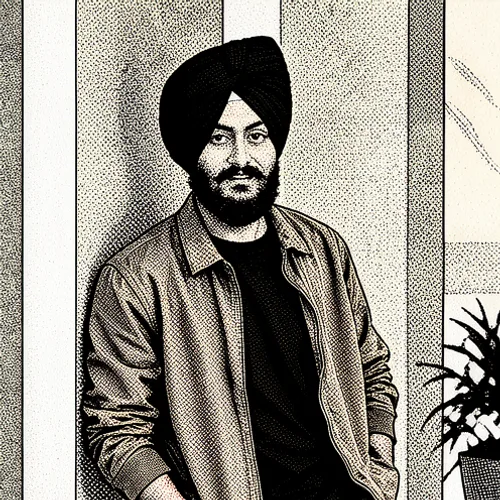
Rasterton Comic
Rasterton Comic ist ein Rezept für generative Kunst, der eine medienbewusste Illustration oder Druckbehandlung, die auf den eigenen Konturen, Werten und Farbbereichen des Fotos basiert erstellt.
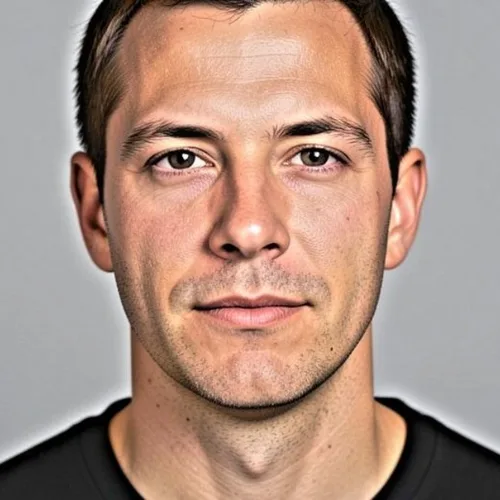
HDR-Effekt
HDR mit verstärktem Kontrast und kräftigeren Farben

Halbton mit Zinnoberrote Tinte und Zeitungsdruck
Halbton mit Zinnoberrote Tinte und Zeitungsdruck kombiniert Halbton, Zinnoberrote Tinte und Zeitungsdruck in einem einstellbaren Line-and-Print-Rezept.
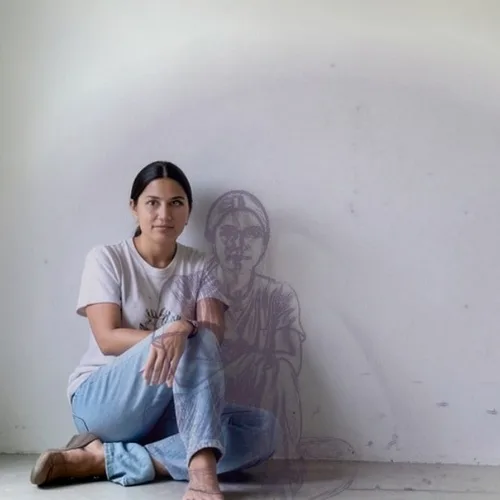
Grafischer Schattenwurf
Projizieren Sie einen kräftigen redaktionellen Schatten vom fotografierten Motiv
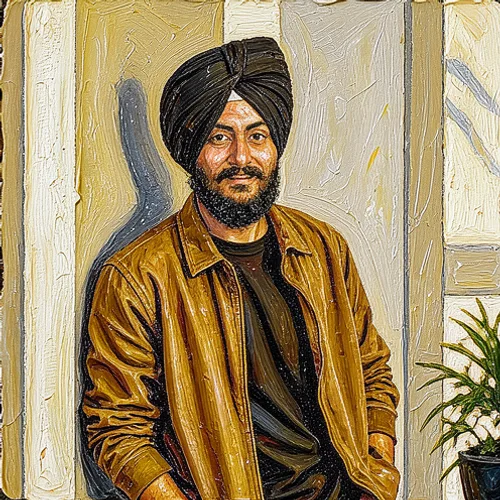
Enkaustik-Wachsmalerei
Enkaustik-Wachsmalerei ist ein Rezept für generative Kunst, der eine medienbewusste Illustration oder Druckbehandlung, die auf den eigenen Konturen, Werten und Farbbereichen des Fotos basiert erstellt.

Gravur mit Schwarz und Gold und Blaupausenraster
Gravur mit Schwarz und Gold und Blaupausenraster kombiniert Gravur, Schwarz und Gold und Blaupausenraster in einem einstellbaren Line-and-Print-Rezept.
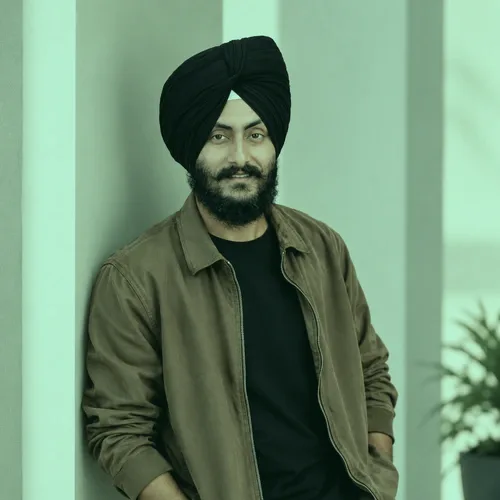
Smaragdlasur
Smaragdlasur ist ein Rezept zur Farbabstufung, der eine bewusste Palette und Tonbalance aus den bereits auf dem Foto vorhandenen Farben erstellt.
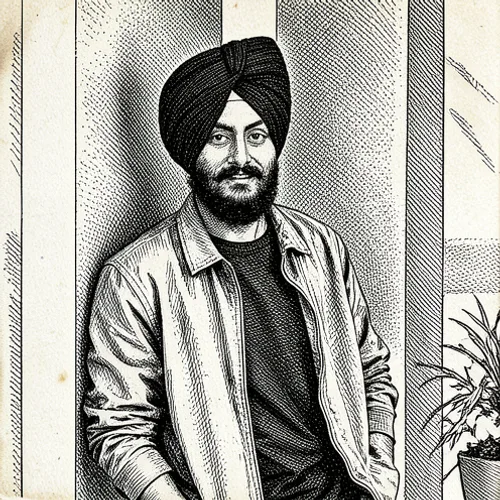
Radierung Print
Radierung Print ist ein Rezept für generative Kunst, der eine medienbewusste Illustration oder Druckbehandlung, die auf den eigenen Konturen, Werten und Farbbereichen des Fotos basiert erstellt.
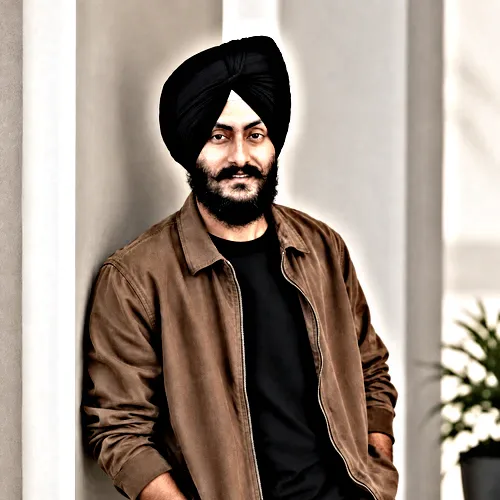
Belichtungsfusion
Belichtungsfusion ist ein Beleuchtung und Detailrezept, der gezieltere Belichtung, lokaler Kontrast und Lichtplatzierung, ohne die Komposition zu verändern erstellt.
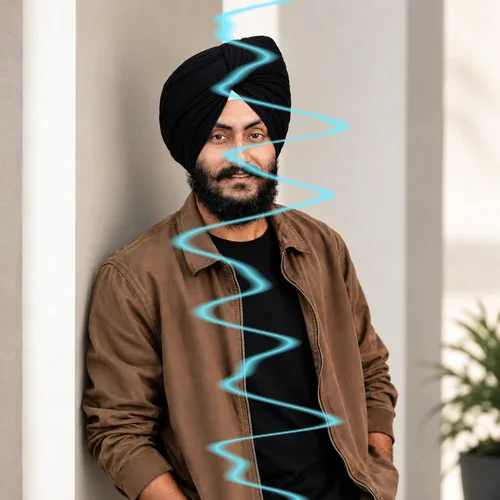
Lichtbogen
Lichtbogen ist ein Rezept für Licht und Atmosphäre, der eine glaubwürdige Schicht aus Wetter, Licht, Partikeln oder Material, die in die fotografierte Szene integriert ist erstellt.
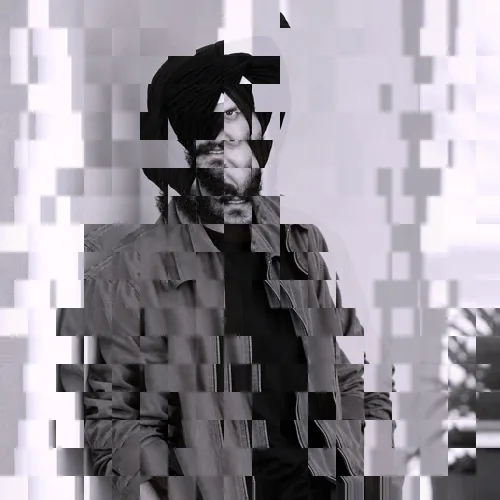
Relief
Relief ist ein Glitch-and-Distortion-Rezept, der eine absichtliche Signal-, Pixel- oder Geometriestörung, während ein ausreichender Teil der Quelle erkennbar bleibt erstellt.
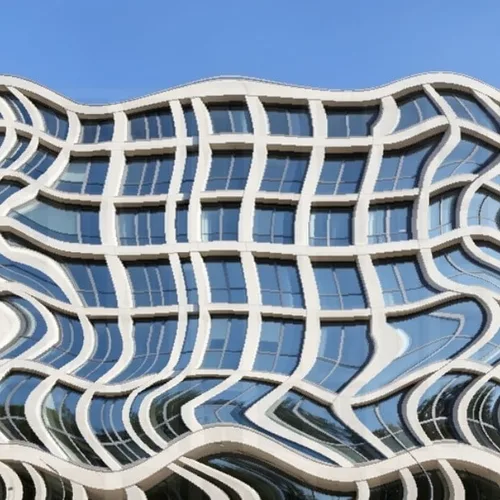
Elastischer Reality Warp
Biegen Sie die Szene dramatisch und schützen Sie gleichzeitig Gesichter, Text und Logos

Effekt-DNA mit Filmische Absicht und Identitätsgesperrte Richtlinie
Effekt-DNA mit Filmische Absicht und Identitätsgesperrte Richtlinie kombiniert Effekt-DNA, Filmische Absicht und Identitätsgesperrte Richtlinie in einem einstellbaren Signature-Intelligence-Rezept.
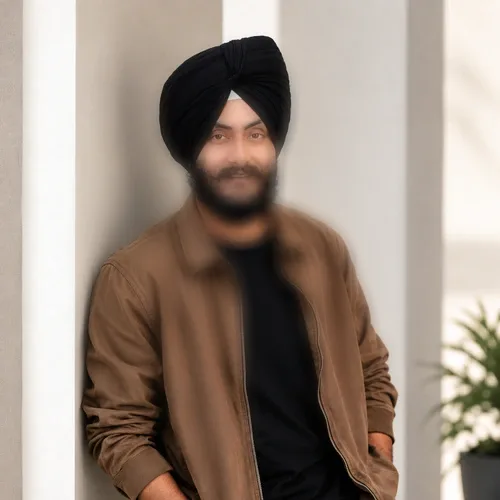
Randfokus
Randfokus ist ein Fokus-Shaping-Rezept, der kontrollierte Weichheit oder Fokusplatzierung, die die Aufmerksamkeit lenkt, ohne das Quellbild dauerhaft zu verändern erstellt.
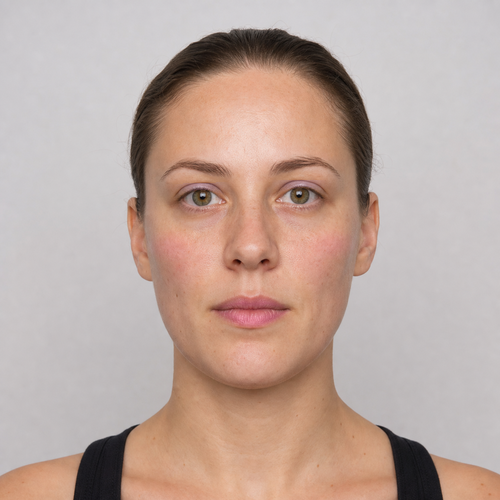
Editorial-Schönheitslook
Editorial Beauty finds one complete, near-front face and combines texture-preserving forehead-and-cheek skin polish with a stronger plum eyeshadow, rose blush, and berry lip color while keeping the eyes, brows, nose, inner mouth, hair, beard, face shape, scene lighting, background, and transparency
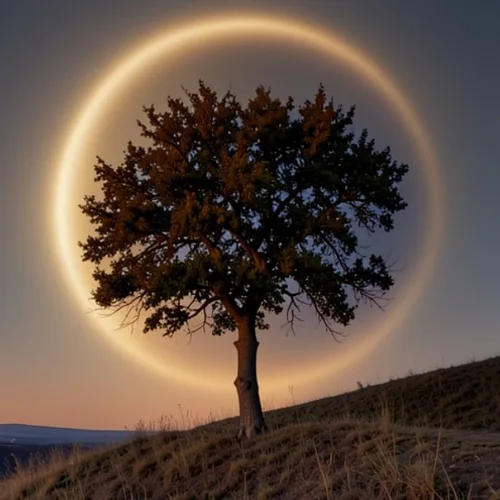
Finsternis-Korona
Inszenieren Sie eine leuchtende Sonnenfinsternis mit physikalisch geformtem Koronalicht
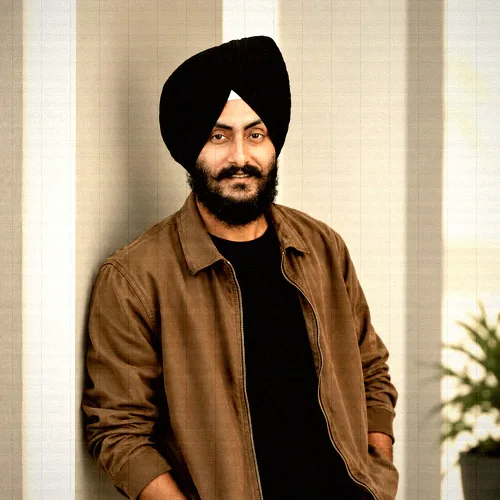
DV-Camcorder
DV-Camcorder ist ein Rezept für eine analoge Kamera, der ein kameraspezifischer Aufnahmecharakter, der aus Ton, Optik, Textur und Laborartefakten besteht erstellt.
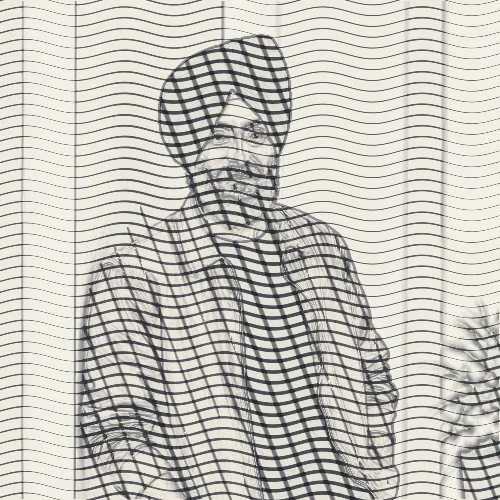
Kaltnadelradierung
Kaltnadelradierung ist ein Line-and-Print-Rezept, der Linienwerk, dessen Richtung und Dichte dem Foto folgen, anstatt als generische Überlagerung darüber zu sitzen erstellt.

Dry Aquarell
Dry Aquarell ist ein Rezept für generative Kunst, der eine medienbewusste Illustration oder Druckbehandlung, die auf den eigenen Konturen, Werten und Farbbereichen des Fotos basiert erstellt.

Doppel-Neon-Neubeleuchtung
Beleuchten Sie das Motiv von gegenüberliegenden Seiten mit zwei Neonfarben
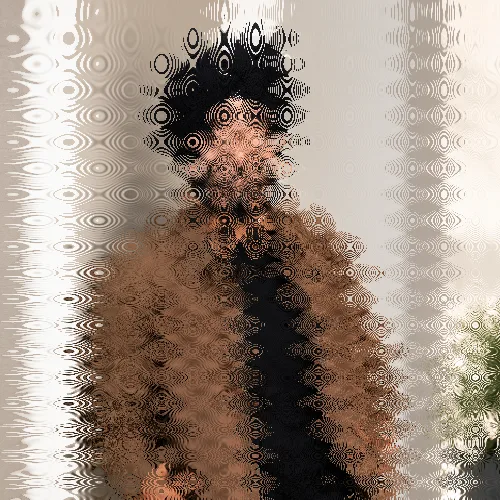
Tropfendes Schmelzen
Tropfendes Schmelzen ist ein Glitch-and-Distortion-Rezept, der eine absichtliche Signal-, Pixel- oder Geometriestörung, während ein ausreichender Teil der Quelle erkennbar bleibt erstellt.
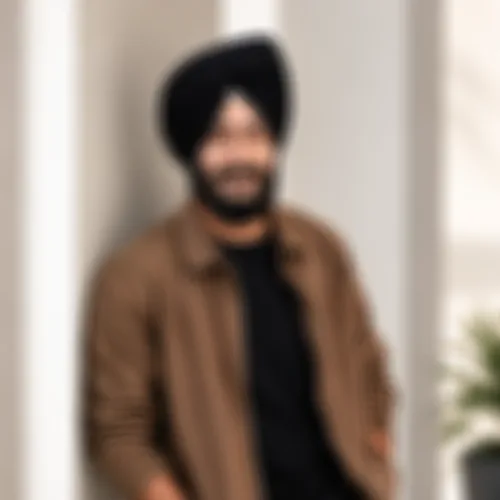
Traumunschärfe
Traumunschärfe ist ein Fokus-Shaping-Rezept, der kontrollierte Weichheit oder Fokusplatzierung, die die Aufmerksamkeit lenkt, ohne das Quellbild dauerhaft zu verändern erstellt.
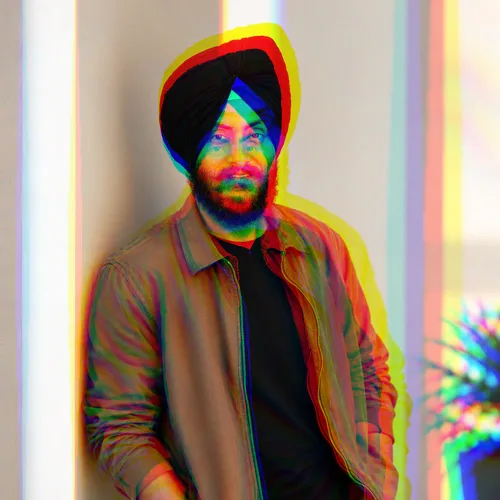
Doppelbild
Doppelbild ist ein Glitch-and-Distortion-Rezept, der eine absichtliche Signal-, Pixel- oder Geometriestörung, während ein ausreichender Teil der Quelle erkennbar bleibt erstellt.
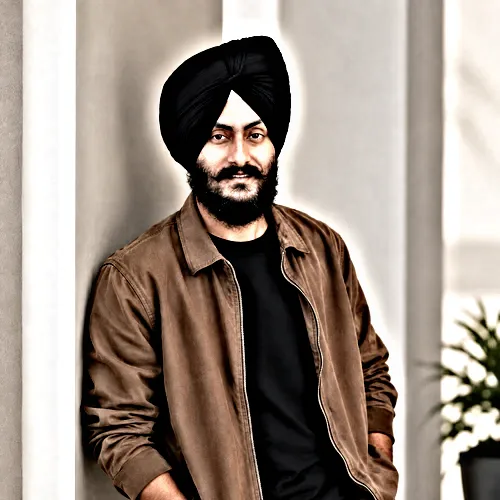
Dramatisches HDR
Dramatisches HDR ist ein Beleuchtung und Detailrezept, der gezieltere Belichtung, lokaler Kontrast und Lichtplatzierung, ohne die Komposition zu verändern erstellt.
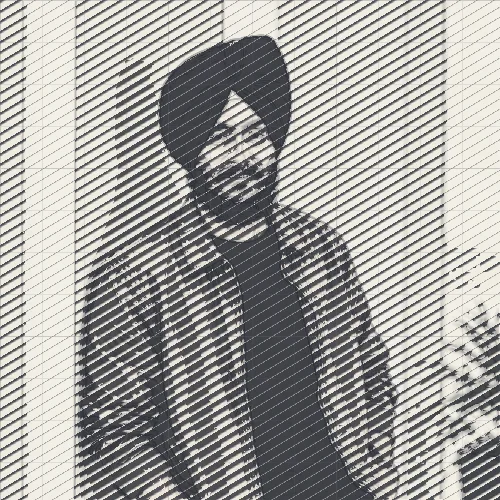
Dithering-Linien
Dithering-Linien ist ein Line-and-Print-Rezept, der Linienwerk, dessen Richtung und Dichte dem Foto folgen, anstatt als generische Überlagerung darüber zu sitzen erstellt.
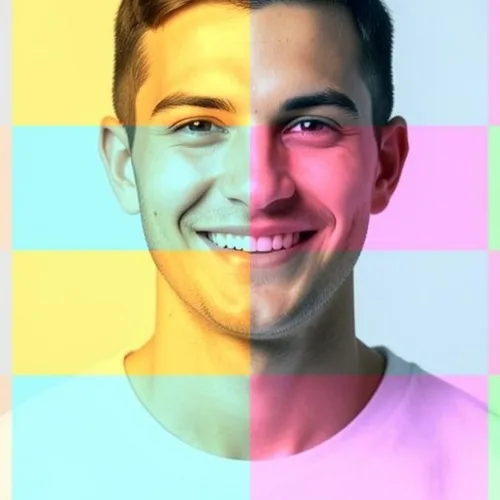
Verschiedene Farbtöne
Mehrere Tonzonen mit unterschiedlichen Farbeffekten
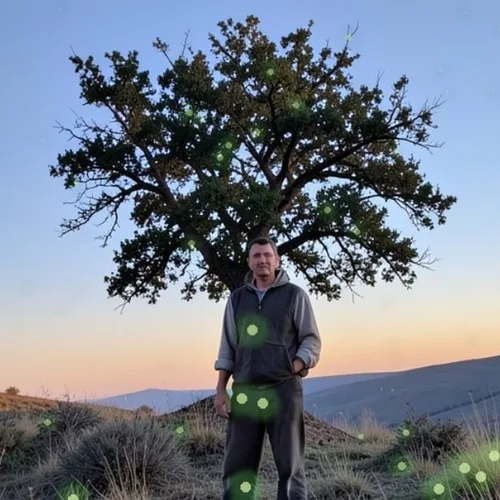
Tiefen-Glühwürmchen
Platzieren Sie leuchtende Glühwürmchen auf natürliche Weise vor und hinter dem Motiv
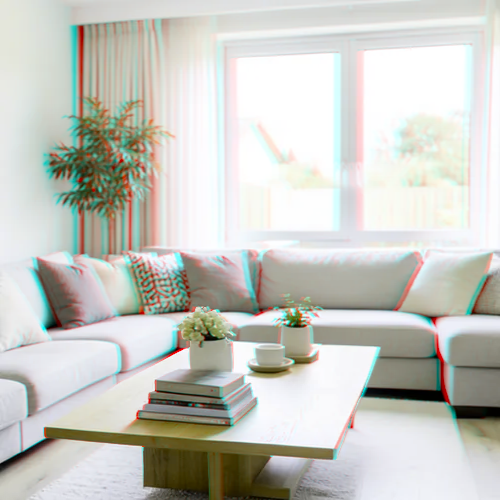
Tiefen-Anaglyph-3D
Create a comfortable red-cyan 3D view for standard glasses from the estimated depth of your photo
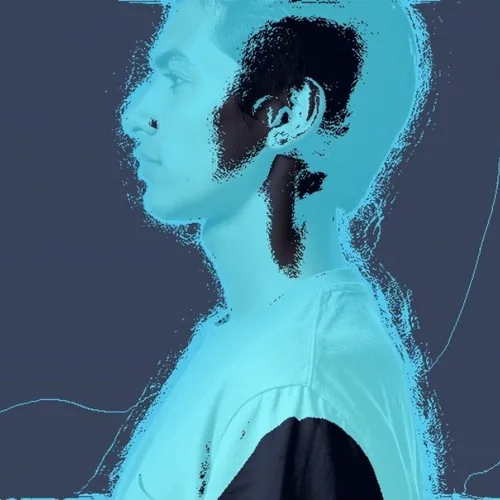
Tiefen-Drahtgitter-Scan
Verfolgen Sie die Tiefe der Szene als futuristisches Drahtmodell mit verdeckten Linien

Tiefenparallaxe mit Hochformat und Glasmaterial
Tiefenparallaxe mit Hochformat und Glasmaterial kombiniert Tiefenparallaxe, Hochformat und Glasmaterial in einem einstellbaren Rezept für dimensionale Bildgebung.
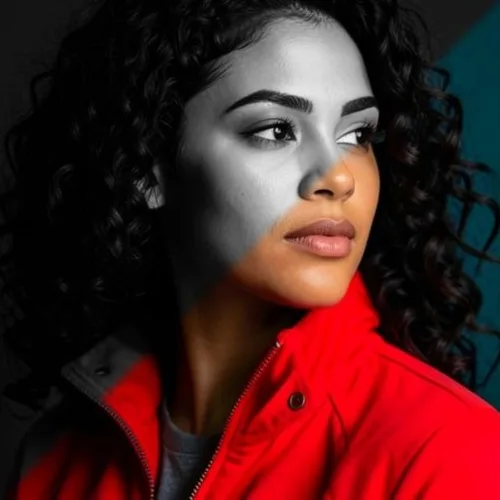
Diagonaler Schnitt
Teilen Sie das Bild diagonal in Farb- und Schwarz-Weiß-Bereiche
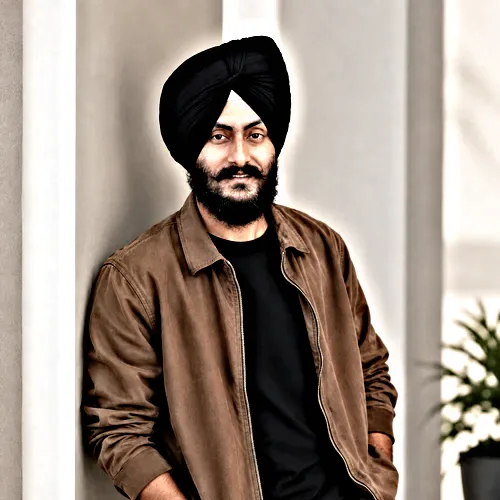
Detail-HDR
Detail-HDR ist ein Beleuchtung und Detailrezept, der gezieltere Belichtung, lokaler Kontrast und Lichtplatzierung, ohne die Komposition zu verändern erstellt.

Datamosh-Standbild mit Welle und Sauberes Signal
Datamosh-Standbild mit Welle und Sauberes Signal kombiniert Datamosh-Standbild, Welle und Sauberes Signal in einem einstellbaren Glitch-and-Distortion-Rezept.

Kristallbrechung
Refract only the background through bounded crystal facets while keeping the detected subject fixed
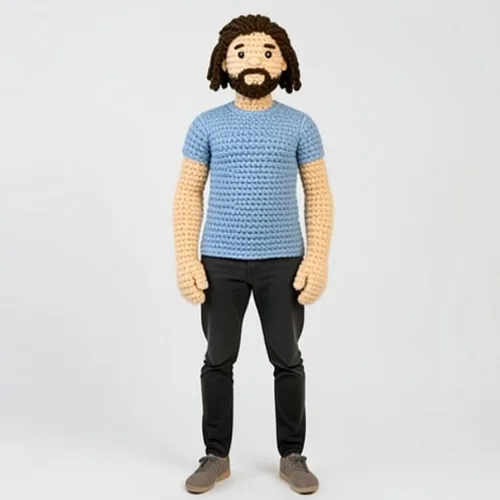
Häkelfiguren-Transformation
Stellen Sie das Motiv als handgefertigte Häkelpuppe mit sichtbaren Stichen nach
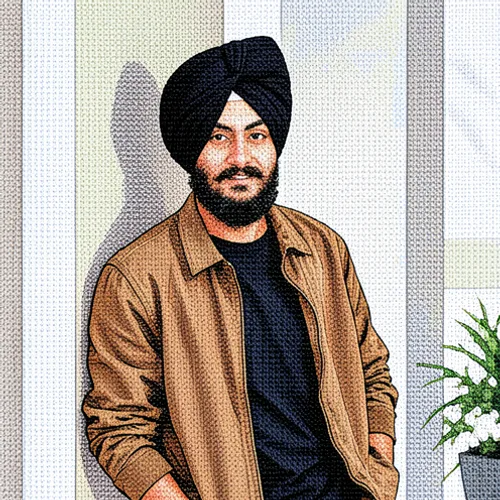
Kreuzstich
Kreuzstich ist ein Rezept für generative Kunst, der eine medienbewusste Illustration oder Druckbehandlung, die auf den eigenen Konturen, Werten und Farbbereichen des Fotos basiert erstellt.
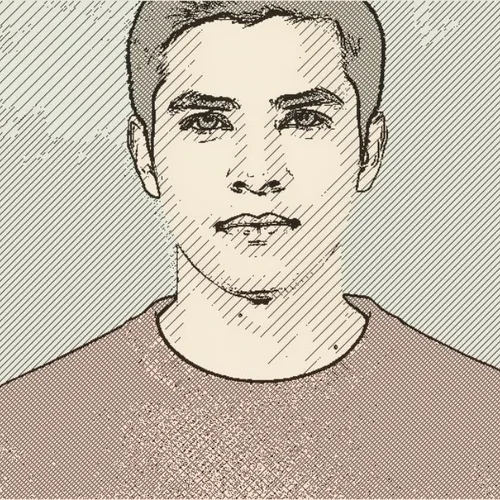
Kupferstich
Zeichnen Sie Tonformen mit geschwungenen Gravurlinien und Kreuzschraffuren

Kontaktlinsen
Kontaktlinsen ist ein Rezept zur Porträtverfeinerung, der eine gezielte Gesichts-, Haar-, Haut-, Make-up- oder Proportionsanpassung mit identitätsbewussten Grenzen erstellt.
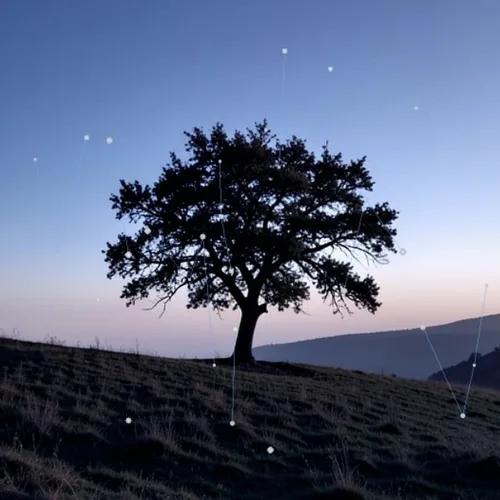
Sternbild-Silhouette
Füllen oder umreißen Sie das Motiv mit Sternen und verbundenen Sternbildern
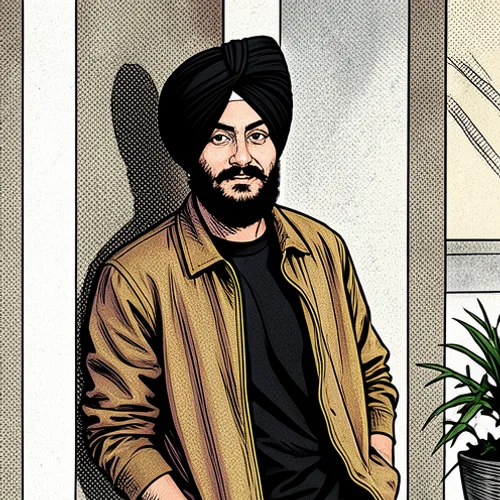
Comic
Comic ist ein Rezept für generative Kunst, der eine medienbewusste Illustration oder Druckbehandlung, die auf den eigenen Konturen, Werten und Farbbereichen des Fotos basiert erstellt.

Fotoeffekt: Concealer
Fotoeffekt: Concealer ist ein Rezept zur Porträtverfeinerung, der eine gezielte Gesichts-, Haar-, Haut-, Make-up- oder Proportionsanpassung mit identitätsbewussten Grenzen erstellt.

Buntstiftskizze
Bewahren Sie die Fotofarben in handgezeichneten Buntstiftstrichen
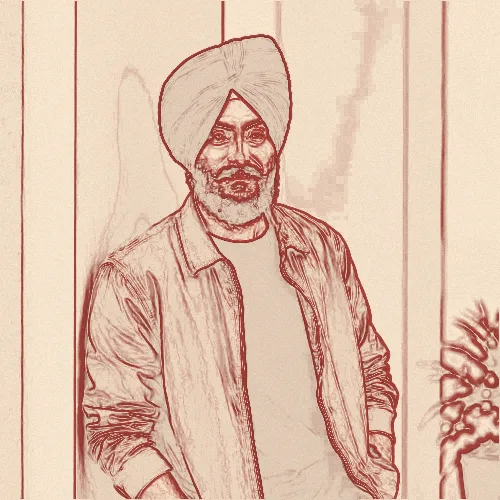
Farbige Kontur
Farbige Kontur ist ein Line-and-Print-Rezept, der Linienwerk, dessen Richtung und Dichte dem Foto folgen, anstatt als generische Überlagerung darüber zu sitzen erstellt.
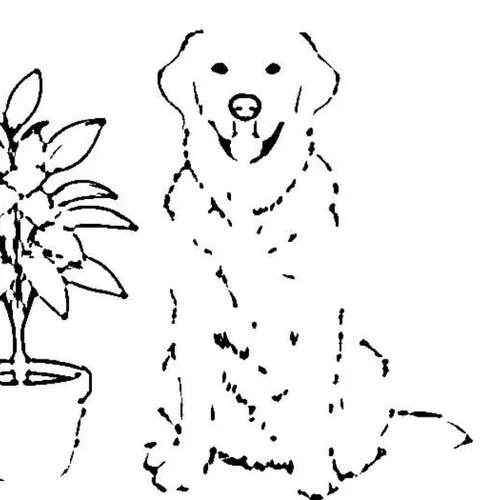
Malvorlage
Erstellen Sie klare Schwarz-Weiß-Linienzeichnungen zum Ausdrucken und Ausmalen

Farbtupfer mit Salbei und Sahne und Hoher Kontrast
Farbtupfer mit Salbei und Sahne und Hoher Kontrast kombiniert Farbtupfer, Salbei und Sahne und Hoher Kontrast in einem einstellbaren Rezept zur Farbabstufung.
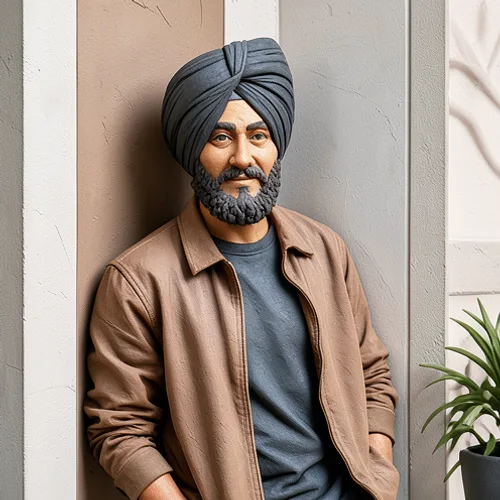
Tonrelief
Tonrelief ist ein Rezept für generative Kunst, der eine medienbewusste Illustration oder Druckbehandlung, die auf den eigenen Konturen, Werten und Farbbereichen des Fotos basiert erstellt.

Ton-Skulptur
Ton-Skulptur ist ein Rezept für generative Kunst, der eine medienbewusste Illustration oder Druckbehandlung, die auf den eigenen Konturen, Werten und Farbbereichen des Fotos basiert erstellt.

Knetanimations-KI
Formen Sie das Motiv als handgefertigte Stop-Motion-Figur aus Ton

Chromatische Verformung mit Vertikal und Verrauschtes Signal
Chromatische Verformung mit Vertikal und Verrauschtes Signal kombiniert Chromatische Verformung, Vertikal und Verrauschtes Signal in einem einstellbaren Glitch-and-Distortion-Rezept.

Chibi-Cartoon-KI
Erstellen Sie einen niedlichen, großköpfigen Charakter und behalten Sie gleichzeitig die Erkennbarkeit der charakteristischen Merkmale bei

CCD-Digitalkamera mit Wolframnacht und Optische Vignette
CCD-Digitalkamera mit Wolframnacht und Optische Vignette kombiniert CCD-Digitalkamera, Wolframnacht und Optische Vignette in einem einstellbaren Rezept für eine analoge Kamera.
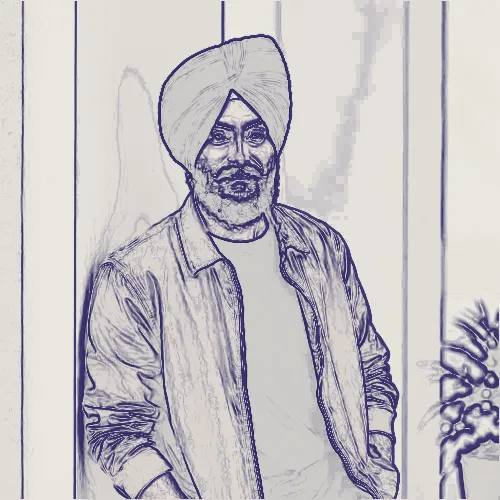
Blaupause
Blaupause ist ein Line-and-Print-Rezept, der Linienwerk, dessen Richtung und Dichte dem Foto folgen, anstatt als generische Überlagerung darüber zu sitzen erstellt.
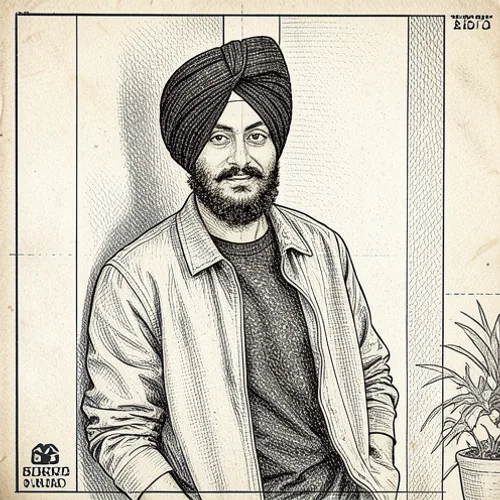
Blaupause Print
Blaupause Print ist ein Rezept für generative Kunst, der eine medienbewusste Illustration oder Druckbehandlung, die auf den eigenen Konturen, Werten und Farbbereichen des Fotos basiert erstellt.

Bollywood-Poster-KI
Erstellen Sie eine originelle dramatische indische Kinoplakatkomposition ohne erfundene Titel

Steinkunst-KI
Bauen Sie die Szene als ineinandergreifendes Spielzeug-Baustein-Kunstwerk ohne Markenzeichen wieder auf
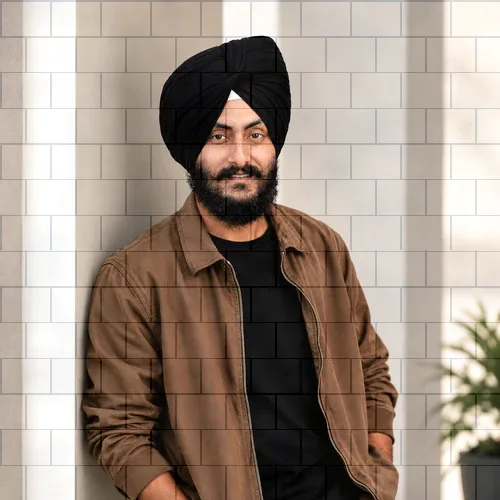
Ziegeltextur
Ziegeltextur ist ein Rezept für Licht und Atmosphäre, der eine glaubwürdige Schicht aus Wetter, Licht, Partikeln oder Material, die in die fotografierte Szene integriert ist erstellt.
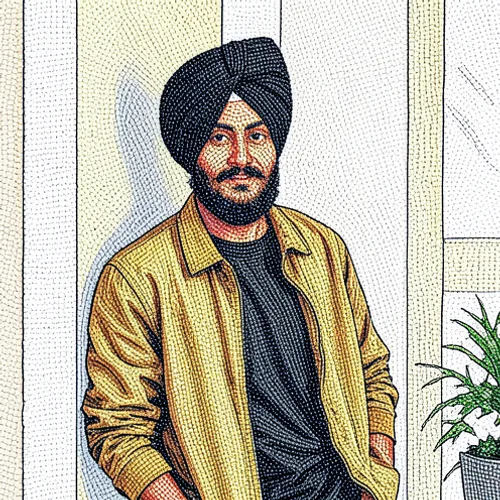
Perlenkunst
Perlenkunst ist ein Rezept für generative Kunst, der eine medienbewusste Illustration oder Druckbehandlung, die auf den eigenen Konturen, Werten und Farbbereichen des Fotos basiert erstellt.
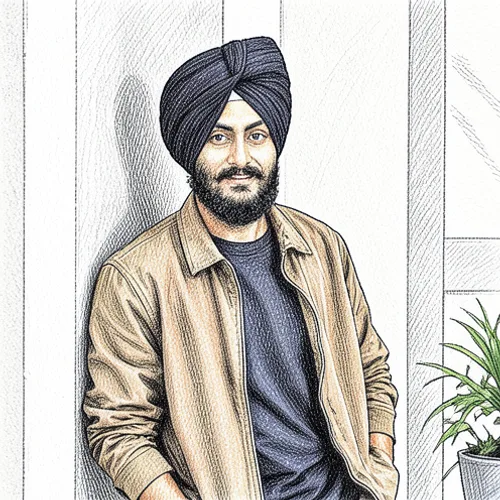
Kugelschreiberzeichnung
Kugelschreiberzeichnung ist ein Rezept für generative Kunst, der eine medienbewusste Illustration oder Druckbehandlung, die auf den eigenen Konturen, Werten und Farbbereichen des Fotos basiert erstellt.
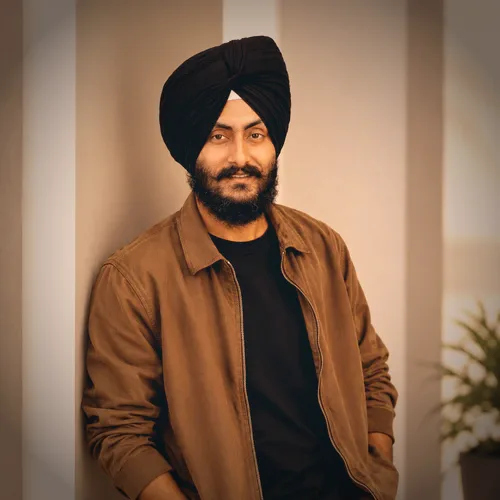
35-mm-Negativ mit Cross-Entwicklung und Optische Vignette
35-mm-Negativ mit Cross-Entwicklung und Optische Vignette kombiniert 35-mm-Negativ, Cross-Entwicklung und Optische Vignette in einem einstellbaren Rezept für eine analoge Kamera.

Fensterlicht mit mit Rauch und High-Key-Finish
Fensterlicht mit mit Rauch und High-Key-Finish kombiniert Fensterlicht, mit Rauch und High-Key-Finish in einem einstellbaren Rezept für Licht und Atmosphäre.

Fensterlicht mit mit Rauch und Silhouette-Finish
Fensterlicht mit mit Rauch und Silhouette-Finish kombiniert Fensterlicht, mit Rauch und Silhouette-Finish in einem einstellbaren Rezept für Licht und Atmosphäre.

Xerox-Zine
Erstellen Sie ein rohes, fotokopiertes Zine-Bild mit Toner- und Scannerfehlern

VHS-Tracking mit Welle und Subtiles Signal
VHS-Tracking mit Welle und Subtiles Signal kombiniert VHS-Tracking, Welle und Subtiles Signal in einem einstellbaren Glitch-and-Distortion-Rezept.

Fensterlicht mit mit Schnee und High-Key-Finish
Fensterlicht mit mit Schnee und High-Key-Finish kombiniert Fensterlicht, mit Schnee und High-Key-Finish in einem einstellbaren Rezept für Licht und Atmosphäre.
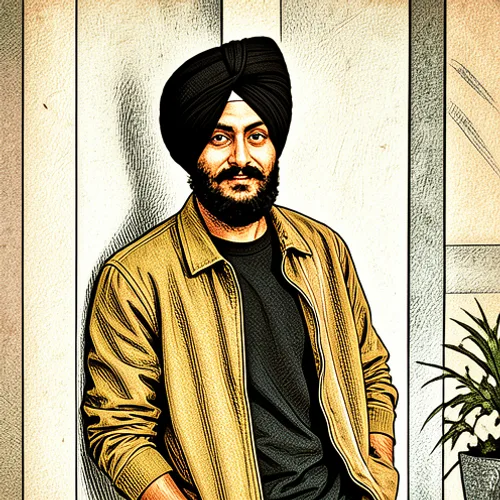
Holzschnitt
Holzschnitt ist ein Rezept für generative Kunst, der eine medienbewusste Illustration oder Druckbehandlung, die auf den eigenen Konturen, Werten und Farbbereichen des Fotos basiert erstellt.

Fensterlicht mit mit Bokeh und Silhouette-Finish
Fensterlicht mit mit Bokeh und Silhouette-Finish kombiniert Fensterlicht, mit Bokeh und Silhouette-Finish in einem einstellbaren Rezept für Licht und Atmosphäre.

Aquarell mit Heiter und Leuchtendes Finish
Aquarell mit Heiter und Leuchtendes Finish kombiniert Aquarell, Heiter und Leuchtendes Finish in einem einstellbaren Rezept für generative Kunst.

Aquarell-KI
Malen Sie das Foto mit ausdrucksstarken transparenten Lavierungen und Papiertexturen
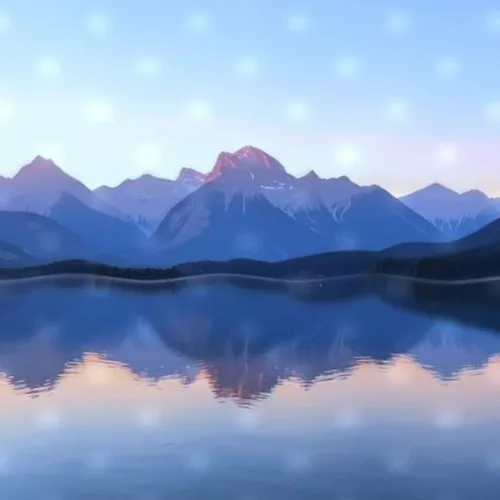
Wasser-Effekt
Erzeugen Sie Wasserstimmung mit Blautönen und Wellenverzerrung
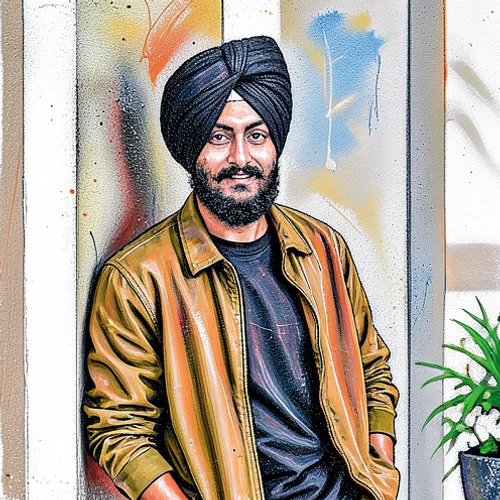
Sprühfarbe
Sprühfarbe ist ein Rezept für generative Kunst, der eine medienbewusste Illustration oder Druckbehandlung, die auf den eigenen Konturen, Werten und Farbbereichen des Fotos basiert erstellt.

Buntglas Art
Buntglas Art ist ein Rezept für generative Kunst, der eine medienbewusste Illustration oder Druckbehandlung, die auf den eigenen Konturen, Werten und Farbbereichen des Fotos basiert erstellt.
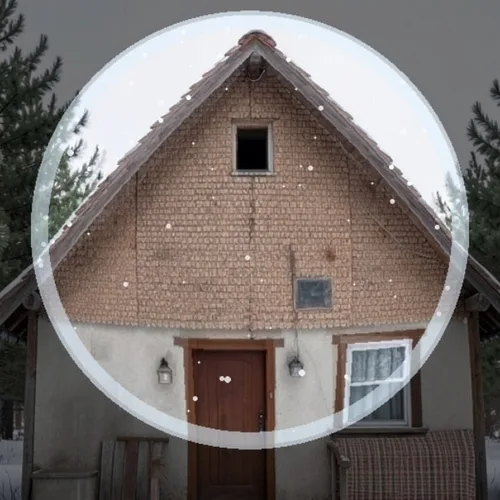
Schneekugel-Szene
Platzieren Sie das Motiv in einem lichtbrechenden Glas mit einer Schicht fallendem Schnee

Lächeln anpassen
Smile Adjust kombiniert gesichtsbewusste Masken mit zurückhaltenden Ton- und Texturanpassungen und verfeinert so die gewünschte Porträtfunktion, ohne die Identität des Motivs zu ersetzen

Rajasthani-Kunst-KI
Erstellen Sie eine Originalillustration mit Rajasthani-Miniaturfarben und -Ornamenten

Vierfarbton mit Cyan und Kupfer und Metallisch
Vierfarbton mit Cyan und Kupfer und Metallisch kombiniert Vierfarbton, Cyan und Kupfer und Metallisch in einem einstellbaren Rezept zur Farbabstufung.
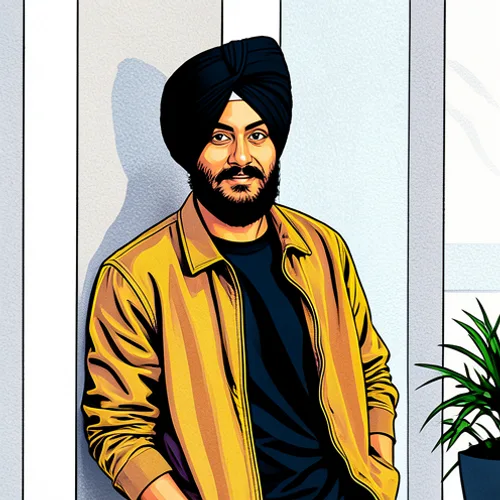
Pop-Art
Pop-Art ist ein Rezept für generative Kunst, der eine medienbewusste Illustration oder Druckbehandlung, die auf den eigenen Konturen, Werten und Farbbereichen des Fotos basiert erstellt.

Porzellanfigur
Gestalten Sie das Motiv als glänzendes, handgefertigtes Porzellan-Sammlerstück
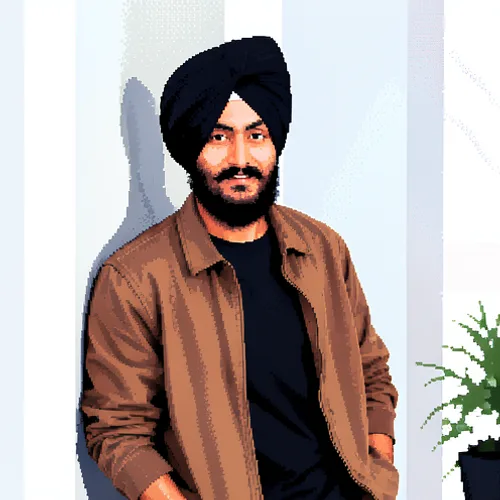
Pixel-Art
Pixel-Art ist ein Rezept für generative Kunst, der eine medienbewusste Illustration oder Druckbehandlung, die auf den eigenen Konturen, Werten und Farbbereichen des Fotos basiert erstellt.

Pixel-Art-KI
Bauen Sie das Motiv als absichtliche Sprite-ähnliche Pixelkunst neu auf
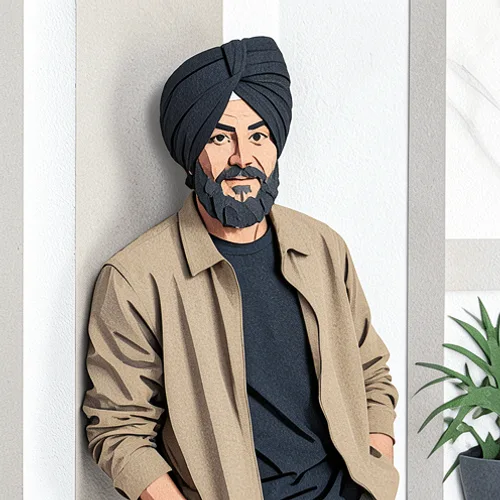
Papierskulptur
Papierskulptur ist ein Rezept für generative Kunst, der eine medienbewusste Illustration oder Druckbehandlung, die auf den eigenen Konturen, Werten und Farbbereichen des Fotos basiert erstellt.
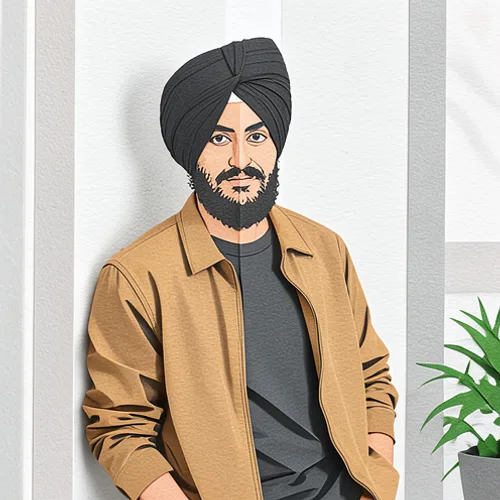
Origami Falten
Origami Falten ist ein Rezept für generative Kunst, der eine medienbewusste Illustration oder Druckbehandlung, die auf den eigenen Konturen, Werten und Farbbereichen des Fotos basiert erstellt.

Neonrandlicht mit mit Schnee und Filmischer Abschluss
Neonrandlicht mit mit Schnee und Filmischer Abschluss kombiniert Neonrandlicht, mit Schnee und Filmischer Abschluss in einem einstellbaren Rezept für Licht und Atmosphäre.
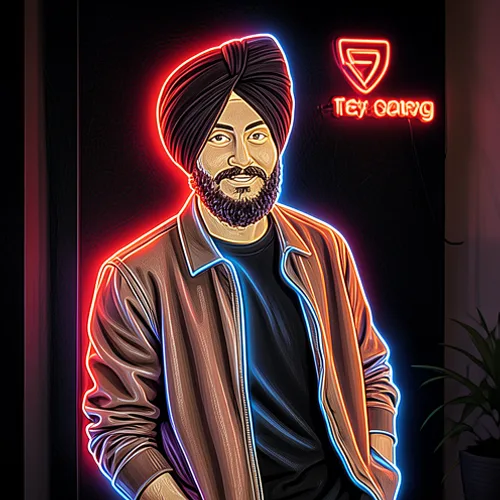
Neonschild
Neonschild ist ein Rezept für generative Kunst, der eine medienbewusste Illustration oder Druckbehandlung, die auf den eigenen Konturen, Werten und Farbbereichen des Fotos basiert erstellt.

Neonrandlicht mit mit Schnee und HDR-Finish
Neonrandlicht mit mit Schnee und HDR-Finish kombiniert Neonrandlicht, mit Schnee und HDR-Finish in einem einstellbaren Rezept für Licht und Atmosphäre.

Neonrandlicht mit mit Schnee und High-Key-Finish
Neonrandlicht mit mit Schnee und High-Key-Finish kombiniert Neonrandlicht, mit Schnee und High-Key-Finish in einem einstellbaren Rezept für Licht und Atmosphäre.

Neonrandlicht mit mit Prismenlicht und Weiches Finish
Neonrandlicht mit mit Prismenlicht und Weiches Finish kombiniert Neonrandlicht, mit Prismenlicht und Weiches Finish in einem einstellbaren Rezept für Licht und Atmosphäre.

Neonrandlicht mit mit Prismenlicht und High-Key-Finish
Neonrandlicht mit mit Prismenlicht und High-Key-Finish kombiniert Neonrandlicht, mit Prismenlicht und High-Key-Finish in einem einstellbaren Rezept für Licht und Atmosphäre.

Neonrandlicht mit mit Haze und High-Key-Finish
Neonrandlicht mit mit Haze und High-Key-Finish kombiniert Neonrandlicht, mit Haze und High-Key-Finish in einem einstellbaren Rezept für Licht und Atmosphäre.

Natürliches HDR mit für Porträt und Realistisches Finish
Natürliches HDR mit für Porträt und Realistisches Finish kombiniert Natürliches HDR, für Porträt und Realistisches Finish in einem einstellbaren Beleuchtung und Detailrezept.

Mondlicht mit mit Haze und Weiches Finish
Mondlicht mit mit Haze und Weiches Finish kombiniert Mondlicht, mit Haze und Weiches Finish in einem einstellbaren Rezept für Licht und Atmosphäre.

Minimalistische Tuschmalerei
Minimalistische Tuschmalerei ist ein Rezept für generative Kunst, der eine medienbewusste Illustration oder Druckbehandlung, die auf den eigenen Konturen, Werten und Farbbereichen des Fotos basiert erstellt.

Milchstraße hervorheben
Entdecken Sie eine detaillierte Galaxie mit passender Atmosphäre und Belichtung
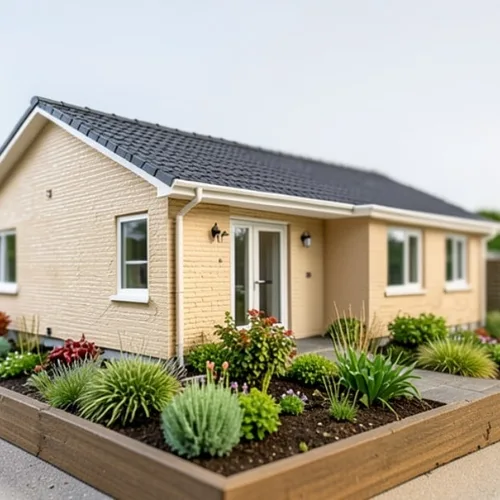
Miniaturwelt-Ersteller
Verwandeln Sie die gesamte Szene in eine handgefertigte Miniaturumgebung

Verlaufszuordnung mit Pflaume und Gold und Papiertinte
Verlaufszuordnung mit Pflaume und Gold und Papiertinte kombiniert Verlaufszuordnung, Pflaume und Gold und Papiertinte in einem einstellbaren Rezept zur Farbabstufung.

Goldene Stunde mit mit Haze und HDR-Finish
Goldene Stunde mit mit Haze und HDR-Finish kombiniert Goldene Stunde, mit Haze und HDR-Finish in einem einstellbaren Rezept für Licht und Atmosphäre.

Goldene Stunde mit mit Staubpartikeln und Dramatischer Abgang
Goldene Stunde mit mit Staubpartikeln und Dramatischer Abgang kombiniert Goldene Stunde, mit Staubpartikeln und Dramatischer Abgang in einem einstellbaren Rezept für Licht und Atmosphäre.
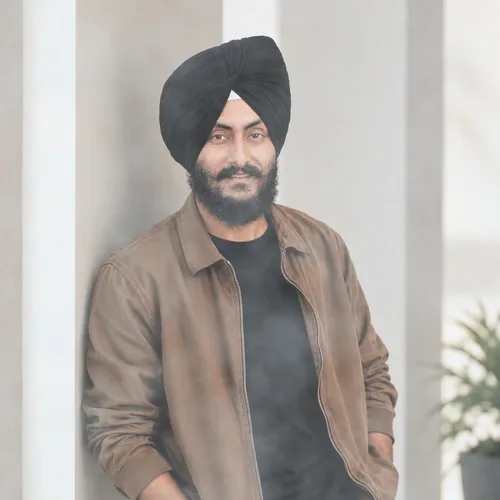
Nebel
Nebel ist ein Rezept für Licht und Atmosphäre, der eine glaubwürdige Schicht aus Wetter, Licht, Partikeln oder Material, die in die fotografierte Szene integriert ist erstellt.
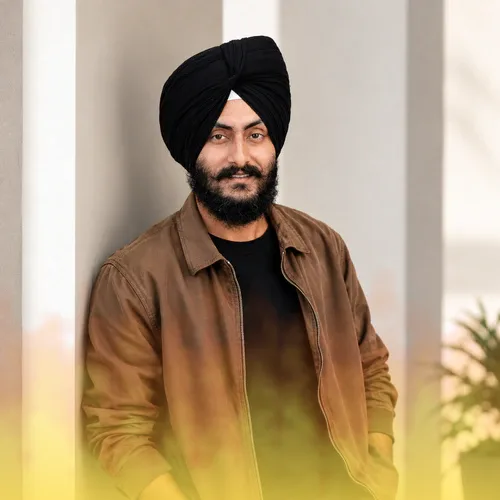
Flammen
Flammen ist ein Rezept für Licht und Atmosphäre, der eine glaubwürdige Schicht aus Wetter, Licht, Partikeln oder Material, die in die fotografierte Szene integriert ist erstellt.
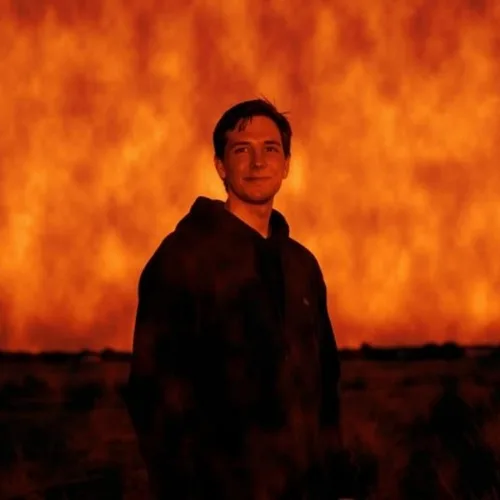
Feuer-Effekt
Intensiver Feuereffekt mit flackernden Rot- und Gelbtönen
All photo effects
6.540 effects
Every effect, grouped by style. Each name opens its own page, where you can try it on your photo. See them with preview images
Ästhetik
1
Atmosphäre
3
Atmosphäre & Overlays
575
- Lichteinfall-Overlay
- Eiskristalle
- Lichtbogen
- Ziegeltextur
- Fensterlicht mit mit Rauch und High-Key-Finish
- Fensterlicht mit mit Rauch und Silhouette-Finish
- Fensterlicht mit mit Schnee und High-Key-Finish
- Fensterlicht mit mit Bokeh und Silhouette-Finish
- Neonrandlicht mit mit Schnee und Filmischer Abschluss
- Neonrandlicht mit mit Schnee und HDR-Finish
- Neonrandlicht mit mit Schnee und High-Key-Finish
- Neonrandlicht mit mit Prismenlicht und Weiches Finish
- Neonrandlicht mit mit Prismenlicht und High-Key-Finish
- Neonrandlicht mit mit Haze und High-Key-Finish
- Mondlicht mit mit Haze und Weiches Finish
- Goldene Stunde mit mit Haze und HDR-Finish
- Goldene Stunde mit mit Staubpartikeln und Dramatischer Abgang
- Nebel
- Flammen
- Fotoeffekt: Aura
- Jalousieschatten
- Schneesturm
- Bokeh-Overlay
- Schmetterlinge
- Kerzenlicht mit mit Bokeh und Filmischer Abschluss
- Kerzenlicht mit mit Bokeh und Dramatischer Abgang
- Kerzenlicht mit mit Bokeh und Traumfinish
- Kerzenlicht mit mit Bokeh und HDR-Finish
- Kerzenlicht mit mit Bokeh und High-Key-Finish
- Kerzenlicht mit mit Bokeh und Zurückhaltendes Finish
- Kerzenlicht mit mit Bokeh und Silhouette-Finish
- Kerzenlicht mit mit Bokeh und Weiches Finish
- Kerzenlicht mit mit Staubpartikeln und Filmischer Abschluss
- Kerzenlicht mit mit Staubpartikeln und Dramatischer Abgang
- Kerzenlicht mit mit Staubpartikeln und Traumfinish
- Kerzenlicht mit mit Staubpartikeln und HDR-Finish
- Kerzenlicht mit mit Staubpartikeln und High-Key-Finish
- Kerzenlicht mit mit Staubpartikeln und Zurückhaltendes Finish
- Kerzenlicht mit mit Staubpartikeln und Silhouette-Finish
- Kerzenlicht mit mit Staubpartikeln und Weiches Finish
- Kerzenlicht mit mit Nebel und Filmischer Abschluss
- Kerzenlicht mit mit Nebel und Dramatischer Abgang
- Kerzenlicht mit mit Nebel und Traumfinish
- Kerzenlicht mit mit Nebel und HDR-Finish
- Kerzenlicht mit mit Nebel und High-Key-Finish
- Kerzenlicht mit mit Nebel und Zurückhaltendes Finish
- Kerzenlicht mit mit Nebel und Silhouette-Finish
- Kerzenlicht mit mit Nebel und Weiches Finish
- Kerzenlicht mit mit Haze und Filmischer Abschluss
- Kerzenlicht mit mit Haze und Dramatischer Abgang
- Kerzenlicht mit mit Haze und Traumfinish
- Kerzenlicht mit mit Haze und HDR-Finish
- Kerzenlicht mit mit Haze und High-Key-Finish
- Kerzenlicht mit mit Haze und Zurückhaltendes Finish
- Kerzenlicht mit mit Haze und Silhouette-Finish
- Kerzenlicht mit mit Haze und Weiches Finish
- Kerzenlicht mit mit Prismenlicht und Filmischer Abschluss
- Kerzenlicht mit mit Prismenlicht und Dramatischer Abgang
- Kerzenlicht mit mit Prismenlicht und Traumfinish
- Kerzenlicht mit mit Prismenlicht und HDR-Finish
- Kerzenlicht mit mit Prismenlicht und High-Key-Finish
- Kerzenlicht mit mit Prismenlicht und Zurückhaltendes Finish
- Kerzenlicht mit mit Prismenlicht und Silhouette-Finish
- Kerzenlicht mit mit Prismenlicht und Weiches Finish
- Kerzenlicht mit mit Regen und Filmischer Abschluss
- Kerzenlicht mit mit Regen und Dramatischer Abgang
- Kerzenlicht mit mit Regen und Traumfinish
- Kerzenlicht mit mit Regen und HDR-Finish
- Kerzenlicht mit mit Regen und High-Key-Finish
- Kerzenlicht mit mit Regen und Zurückhaltendes Finish
- Kerzenlicht mit mit Regen und Silhouette-Finish
- Kerzenlicht mit mit Regen und Weiches Finish
- Kerzenlicht mit mit Rauch und Filmischer Abschluss
- Kerzenlicht mit mit Rauch und Dramatischer Abgang
- Kerzenlicht mit mit Rauch und Traumfinish
- Kerzenlicht mit mit Rauch und HDR-Finish
- Kerzenlicht mit mit Rauch und High-Key-Finish
- Kerzenlicht mit mit Rauch und Zurückhaltendes Finish
- Kerzenlicht mit mit Rauch und Silhouette-Finish
- Kerzenlicht mit mit Rauch und Weiches Finish
- Kerzenlicht mit mit Schnee und Filmischer Abschluss
- Kerzenlicht mit mit Schnee und Dramatischer Abgang
- Kerzenlicht mit mit Schnee und Traumfinish
- Kerzenlicht mit mit Schnee und HDR-Finish
- Kerzenlicht mit mit Schnee und High-Key-Finish
- Kerzenlicht mit mit Schnee und Zurückhaltendes Finish
- Kerzenlicht mit mit Schnee und Silhouette-Finish
- Kerzenlicht mit mit Schnee und Weiches Finish
- Leinwandtextur
- Karton
- Zellophan
- Wolken
- Farbiges Gellicht mit mit Bokeh und Filmischer Abschluss
- Farbiges Gellicht mit mit Bokeh und Dramatischer Abgang
- Farbiges Gellicht mit mit Bokeh und Traumfinish
- Farbiges Gellicht mit mit Bokeh und HDR-Finish
- Farbiges Gellicht mit mit Bokeh und High-Key-Finish
- Farbiges Gellicht mit mit Bokeh und Zurückhaltendes Finish
- Farbiges Gellicht mit mit Bokeh und Silhouette-Finish
- Farbiges Gellicht mit mit Bokeh und Weiches Finish
- Farbiges Gellicht mit mit Staubpartikeln und Filmischer Abschluss
- Farbiges Gellicht mit mit Staubpartikeln und Dramatischer Abgang
- Farbiges Gellicht mit mit Staubpartikeln und Traumfinish
- Farbiges Gellicht mit mit Staubpartikeln und HDR-Finish
- Farbiges Gellicht mit mit Staubpartikeln und High-Key-Finish
- Farbiges Gellicht mit mit Staubpartikeln und Zurückhaltendes Finish
- Farbiges Gellicht mit mit Staubpartikeln und Silhouette-Finish
- Farbiges Gellicht mit mit Staubpartikeln und Weiches Finish
- Farbiges Gellicht mit mit Nebel und Filmischer Abschluss
- Farbiges Gellicht mit mit Nebel und Dramatischer Abgang
- Farbiges Gellicht mit mit Nebel und Traumfinish
- Farbiges Gellicht mit mit Nebel und HDR-Finish
- Farbiges Gellicht mit mit Nebel und High-Key-Finish
- Farbiges Gellicht mit mit Nebel und Zurückhaltendes Finish
- Farbiges Gellicht mit mit Nebel und Silhouette-Finish
- Farbiges Gellicht mit mit Nebel und Weiches Finish
- Farbiges Gellicht mit mit Haze und Filmischer Abschluss
- Farbiges Gellicht mit mit Haze und Dramatischer Abgang
- Farbiges Gellicht mit mit Haze und Traumfinish
- Farbiges Gellicht mit mit Haze und HDR-Finish
- Farbiges Gellicht mit mit Haze und High-Key-Finish
- Farbiges Gellicht mit mit Haze und Zurückhaltendes Finish
- Farbiges Gellicht mit mit Haze und Silhouette-Finish
- Farbiges Gellicht mit mit Haze und Weiches Finish
- Farbiges Gellicht mit mit Prismenlicht und Filmischer Abschluss
- Farbiges Gellicht mit mit Prismenlicht und Dramatischer Abgang
- Farbiges Gellicht mit mit Prismenlicht und Traumfinish
- Farbiges Gellicht mit mit Prismenlicht und HDR-Finish
- Farbiges Gellicht mit mit Prismenlicht und High-Key-Finish
- Farbiges Gellicht mit mit Prismenlicht und Zurückhaltendes Finish
- Farbiges Gellicht mit mit Prismenlicht und Silhouette-Finish
- Farbiges Gellicht mit mit Prismenlicht und Weiches Finish
- Farbiges Gellicht mit mit Regen und Filmischer Abschluss
- Farbiges Gellicht mit mit Regen und Dramatischer Abgang
- Farbiges Gellicht mit mit Regen und Traumfinish
- Farbiges Gellicht mit mit Regen und HDR-Finish
- Farbiges Gellicht mit mit Regen und High-Key-Finish
- Farbiges Gellicht mit mit Regen und Zurückhaltendes Finish
- Farbiges Gellicht mit mit Regen und Silhouette-Finish
- Farbiges Gellicht mit mit Regen und Weiches Finish
- Farbiges Gellicht mit mit Rauch und Filmischer Abschluss
- Farbiges Gellicht mit mit Rauch und Dramatischer Abgang
- Farbiges Gellicht mit mit Rauch und Traumfinish
- Farbiges Gellicht mit mit Rauch und HDR-Finish
- Farbiges Gellicht mit mit Rauch und High-Key-Finish
- Farbiges Gellicht mit mit Rauch und Zurückhaltendes Finish
- Farbiges Gellicht mit mit Rauch und Silhouette-Finish
- Farbiges Gellicht mit mit Rauch und Weiches Finish
- Farbiges Gellicht mit mit Schnee und Filmischer Abschluss
- Farbiges Gellicht mit mit Schnee und Dramatischer Abgang
- Farbiges Gellicht mit mit Schnee und Traumfinish
- Farbiges Gellicht mit mit Schnee und HDR-Finish
- Farbiges Gellicht mit mit Schnee und High-Key-Finish
- Farbiges Gellicht mit mit Schnee und Zurückhaltendes Finish
- Farbiges Gellicht mit mit Schnee und Silhouette-Finish
- Farbiges Gellicht mit mit Schnee und Weiches Finish
- Betontextur
- Konfetti
- Geflecktes Sonnenlicht
- Tau
- Staubpartikel
- Glut
- Stofftextur
- Filmstaub-Overlay
- Schwebende Herzen
- Schwebende Partikel
- Fotoeffekt: Frost
- Glaskaustiken
- Lichtstrahlen
- Goldene Stunde mit mit Bokeh und Filmischer Abschluss
- Goldene Stunde mit mit Bokeh und Dramatischer Abgang
- Goldene Stunde mit mit Bokeh und Traumfinish
- Goldene Stunde mit mit Bokeh und HDR-Finish
- Goldene Stunde mit mit Bokeh und High-Key-Finish
- Goldene Stunde mit mit Bokeh und Zurückhaltendes Finish
- Goldene Stunde mit mit Bokeh und Silhouette-Finish
- Goldene Stunde mit mit Bokeh und Weiches Finish
- Goldene Stunde mit mit Staubpartikeln und Filmischer Abschluss
- Goldene Stunde mit mit Staubpartikeln und Traumfinish
- Goldene Stunde mit mit Staubpartikeln und HDR-Finish
- Goldene Stunde mit mit Staubpartikeln und High-Key-Finish
- Goldene Stunde mit mit Staubpartikeln und Zurückhaltendes Finish
- Goldene Stunde mit mit Staubpartikeln und Silhouette-Finish
- Goldene Stunde mit mit Staubpartikeln und Weiches Finish
- Goldene Stunde mit mit Nebel und Filmischer Abschluss
- Goldene Stunde mit mit Nebel und Dramatischer Abgang
- Goldene Stunde mit mit Nebel und Traumfinish
- Goldene Stunde mit mit Nebel und HDR-Finish
- Goldene Stunde mit mit Nebel und High-Key-Finish
- Goldene Stunde mit mit Nebel und Zurückhaltendes Finish
- Goldene Stunde mit mit Nebel und Silhouette-Finish
- Goldene Stunde mit mit Nebel und Weiches Finish
- Goldene Stunde mit mit Haze und Filmischer Abschluss
- Goldene Stunde mit mit Haze und Dramatischer Abgang
- Goldene Stunde mit mit Haze und Traumfinish
- Goldene Stunde mit mit Haze und High-Key-Finish
- Goldene Stunde mit mit Haze und Zurückhaltendes Finish
- Goldene Stunde mit mit Haze und Silhouette-Finish
- Goldene Stunde mit mit Haze und Weiches Finish
- Goldene Stunde mit mit Prismenlicht und Filmischer Abschluss
- Goldene Stunde mit mit Prismenlicht und Dramatischer Abgang
- Goldene Stunde mit mit Prismenlicht und Traumfinish
- Goldene Stunde mit mit Prismenlicht und HDR-Finish
- Goldene Stunde mit mit Prismenlicht und High-Key-Finish
- Goldene Stunde mit mit Prismenlicht und Zurückhaltendes Finish
- Goldene Stunde mit mit Prismenlicht und Silhouette-Finish
- Goldene Stunde mit mit Prismenlicht und Weiches Finish
- Goldene Stunde mit mit Regen und Filmischer Abschluss
- Goldene Stunde mit mit Regen und Dramatischer Abgang
- Goldene Stunde mit mit Regen und Traumfinish
- Goldene Stunde mit mit Regen und HDR-Finish
- Goldene Stunde mit mit Regen und High-Key-Finish
- Goldene Stunde mit mit Regen und Zurückhaltendes Finish
- Goldene Stunde mit mit Regen und Silhouette-Finish
- Goldene Stunde mit mit Regen und Weiches Finish
- Goldene Stunde mit mit Rauch und Filmischer Abschluss
- Goldene Stunde mit mit Rauch und Dramatischer Abgang
- Goldene Stunde mit mit Rauch und Traumfinish
- Goldene Stunde mit mit Rauch und HDR-Finish
- Goldene Stunde mit mit Rauch und High-Key-Finish
- Goldene Stunde mit mit Rauch und Zurückhaltendes Finish
- Goldene Stunde mit mit Rauch und Silhouette-Finish
- Goldene Stunde mit mit Rauch und Weiches Finish
- Goldene Stunde mit mit Schnee und Filmischer Abschluss
- Goldene Stunde mit mit Schnee und Dramatischer Abgang
- Goldene Stunde mit mit Schnee und Traumfinish
- Goldene Stunde mit mit Schnee und HDR-Finish
- Goldene Stunde mit mit Schnee und High-Key-Finish
- Goldene Stunde mit mit Schnee und Zurückhaltendes Finish
- Goldene Stunde mit mit Schnee und Silhouette-Finish
- Goldene Stunde mit mit Schnee und Weiches Finish
- Bodennebel
- Schleier
- Starker Regen
- Holografiefolie
- Spitzenschatten
- Blätterschatten
- Objektivschmutz
- Blitz
- Marmortextur
- Metallfolie
- Milchstraße
- Dunst
- Mondlicht mit mit Bokeh und Filmischer Abschluss
- Mondlicht mit mit Bokeh und Dramatischer Abgang
- Mondlicht mit mit Bokeh und Traumfinish
- Mondlicht mit mit Bokeh und HDR-Finish
- Mondlicht mit mit Bokeh und High-Key-Finish
- Mondlicht mit mit Bokeh und Zurückhaltendes Finish
- Mondlicht mit mit Bokeh und Silhouette-Finish
- Mondlicht mit mit Bokeh und Weiches Finish
- Mondlicht mit mit Staubpartikeln und Filmischer Abschluss
- Mondlicht mit mit Staubpartikeln und Dramatischer Abgang
- Mondlicht mit mit Staubpartikeln und Traumfinish
- Mondlicht mit mit Staubpartikeln und HDR-Finish
- Mondlicht mit mit Staubpartikeln und High-Key-Finish
- Mondlicht mit mit Staubpartikeln und Zurückhaltendes Finish
- Mondlicht mit mit Staubpartikeln und Silhouette-Finish
- Mondlicht mit mit Staubpartikeln und Weiches Finish
- Mondlicht mit mit Nebel und Filmischer Abschluss
- Mondlicht mit mit Nebel und Dramatischer Abgang
- Mondlicht mit mit Nebel und Traumfinish
- Mondlicht mit mit Nebel und HDR-Finish
- Mondlicht mit mit Nebel und High-Key-Finish
- Mondlicht mit mit Nebel und Zurückhaltendes Finish
- Mondlicht mit mit Nebel und Silhouette-Finish
- Mondlicht mit mit Nebel und Weiches Finish
- Mondlicht mit mit Haze und Filmischer Abschluss
- Mondlicht mit mit Haze und Dramatischer Abgang
- Mondlicht mit mit Haze und Traumfinish
- Mondlicht mit mit Haze und HDR-Finish
- Mondlicht mit mit Haze und High-Key-Finish
- Mondlicht mit mit Haze und Zurückhaltendes Finish
- Mondlicht mit mit Haze und Silhouette-Finish
- Mondlicht mit mit Prismenlicht und Filmischer Abschluss
- Mondlicht mit mit Prismenlicht und Dramatischer Abgang
- Mondlicht mit mit Prismenlicht und Traumfinish
- Mondlicht mit mit Prismenlicht und HDR-Finish
- Mondlicht mit mit Prismenlicht und High-Key-Finish
- Mondlicht mit mit Prismenlicht und Zurückhaltendes Finish
- Mondlicht mit mit Prismenlicht und Silhouette-Finish
- Mondlicht mit mit Prismenlicht und Weiches Finish
- Mondlicht mit mit Regen und Filmischer Abschluss
- Mondlicht mit mit Regen und Dramatischer Abgang
- Mondlicht mit mit Regen und Traumfinish
- Mondlicht mit mit Regen und HDR-Finish
- Mondlicht mit mit Regen und High-Key-Finish
- Mondlicht mit mit Regen und Zurückhaltendes Finish
- Mondlicht mit mit Regen und Silhouette-Finish
- Mondlicht mit mit Regen und Weiches Finish
- Mondlicht mit mit Rauch und Filmischer Abschluss
- Mondlicht mit mit Rauch und Dramatischer Abgang
- Mondlicht mit mit Rauch und Traumfinish
- Mondlicht mit mit Rauch und HDR-Finish
- Mondlicht mit mit Rauch und High-Key-Finish
- Mondlicht mit mit Rauch und Zurückhaltendes Finish
- Mondlicht mit mit Rauch und Silhouette-Finish
- Mondlicht mit mit Rauch und Weiches Finish
- Mondlicht mit mit Schnee und Filmischer Abschluss
- Mondlicht mit mit Schnee und Dramatischer Abgang
- Mondlicht mit mit Schnee und Traumfinish
- Mondlicht mit mit Schnee und HDR-Finish
- Mondlicht mit mit Schnee und High-Key-Finish
- Mondlicht mit mit Schnee und Zurückhaltendes Finish
- Mondlicht mit mit Schnee und Silhouette-Finish
- Mondlicht mit mit Schnee und Weiches Finish
- Neonrandlicht mit mit Bokeh und Filmischer Abschluss
- Neonrandlicht mit mit Bokeh und Dramatischer Abgang
- Neonrandlicht mit mit Bokeh und Traumfinish
- Neonrandlicht mit mit Bokeh und HDR-Finish
- Neonrandlicht mit mit Bokeh und High-Key-Finish
- Neonrandlicht mit mit Bokeh und Zurückhaltendes Finish
- Neonrandlicht mit mit Bokeh und Silhouette-Finish
- Neonrandlicht mit mit Bokeh und Weiches Finish
- Neonrandlicht mit mit Staubpartikeln und Filmischer Abschluss
- Neonrandlicht mit mit Staubpartikeln und Dramatischer Abgang
- Neonrandlicht mit mit Staubpartikeln und Traumfinish
- Neonrandlicht mit mit Staubpartikeln und HDR-Finish
- Neonrandlicht mit mit Staubpartikeln und High-Key-Finish
- Neonrandlicht mit mit Staubpartikeln und Zurückhaltendes Finish
- Neonrandlicht mit mit Staubpartikeln und Silhouette-Finish
- Neonrandlicht mit mit Staubpartikeln und Weiches Finish
- Neonrandlicht mit mit Nebel und Filmischer Abschluss
- Neonrandlicht mit mit Nebel und Dramatischer Abgang
- Neonrandlicht mit mit Nebel und Traumfinish
- Neonrandlicht mit mit Nebel und HDR-Finish
- Neonrandlicht mit mit Nebel und High-Key-Finish
- Neonrandlicht mit mit Nebel und Zurückhaltendes Finish
- Neonrandlicht mit mit Nebel und Silhouette-Finish
- Neonrandlicht mit mit Nebel und Weiches Finish
- Neonrandlicht mit mit Haze und Filmischer Abschluss
- Neonrandlicht mit mit Haze und Dramatischer Abgang
- Neonrandlicht mit mit Haze und Traumfinish
- Neonrandlicht mit mit Haze und HDR-Finish
- Neonrandlicht mit mit Haze und Zurückhaltendes Finish
- Neonrandlicht mit mit Haze und Silhouette-Finish
- Neonrandlicht mit mit Haze und Weiches Finish
- Neonrandlicht mit mit Prismenlicht und Filmischer Abschluss
- Neonrandlicht mit mit Prismenlicht und Dramatischer Abgang
- Neonrandlicht mit mit Prismenlicht und Traumfinish
- Neonrandlicht mit mit Prismenlicht und HDR-Finish
- Neonrandlicht mit mit Prismenlicht und Zurückhaltendes Finish
- Neonrandlicht mit mit Prismenlicht und Silhouette-Finish
- Neonrandlicht mit mit Regen und Filmischer Abschluss
- Neonrandlicht mit mit Regen und Dramatischer Abgang
- Neonrandlicht mit mit Regen und Traumfinish
- Neonrandlicht mit mit Regen und HDR-Finish
- Neonrandlicht mit mit Regen und High-Key-Finish
- Neonrandlicht mit mit Regen und Zurückhaltendes Finish
- Neonrandlicht mit mit Regen und Silhouette-Finish
- Neonrandlicht mit mit Regen und Weiches Finish
- Neonrandlicht mit mit Rauch und Filmischer Abschluss
- Neonrandlicht mit mit Rauch und Dramatischer Abgang
- Neonrandlicht mit mit Rauch und Traumfinish
- Neonrandlicht mit mit Rauch und HDR-Finish
- Neonrandlicht mit mit Rauch und High-Key-Finish
- Neonrandlicht mit mit Rauch und Zurückhaltendes Finish
- Neonrandlicht mit mit Rauch und Silhouette-Finish
- Neonrandlicht mit mit Rauch und Weiches Finish
- Neonrandlicht mit mit Schnee und Dramatischer Abgang
- Neonrandlicht mit mit Schnee und Traumfinish
- Neonrandlicht mit mit Schnee und Zurückhaltendes Finish
- Neonrandlicht mit mit Schnee und Silhouette-Finish
- Neonrandlicht mit mit Schnee und Weiches Finish
- Zeitungsdruck
- Bewölkte Verbreitung mit mit Bokeh und Filmischer Abschluss
- Bewölkte Verbreitung mit mit Bokeh und Dramatischer Abgang
- Bewölkte Verbreitung mit mit Bokeh und Traumfinish
- Bewölkte Verbreitung mit mit Bokeh und HDR-Finish
- Bewölkte Verbreitung mit mit Bokeh und High-Key-Finish
- Bewölkte Verbreitung mit mit Bokeh und Zurückhaltendes Finish
- Bewölkte Verbreitung mit mit Bokeh und Silhouette-Finish
- Bewölkte Verbreitung mit mit Bokeh und Weiches Finish
- Bewölkte Verbreitung mit mit Staubpartikeln und Filmischer Abschluss
- Bewölkte Verbreitung mit mit Staubpartikeln und Dramatischer Abgang
- Bewölkte Verbreitung mit mit Staubpartikeln und Traumfinish
- Bewölkte Verbreitung mit mit Staubpartikeln und HDR-Finish
- Bewölkte Verbreitung mit mit Staubpartikeln und High-Key-Finish
- Bewölkte Verbreitung mit mit Staubpartikeln und Zurückhaltendes Finish
- Bewölkte Verbreitung mit mit Staubpartikeln und Silhouette-Finish
- Bewölkte Verbreitung mit mit Staubpartikeln und Weiches Finish
- Bewölkte Verbreitung mit mit Nebel und Filmischer Abschluss
- Bewölkte Verbreitung mit mit Nebel und Dramatischer Abgang
- Bewölkte Verbreitung mit mit Nebel und Traumfinish
- Bewölkte Verbreitung mit mit Nebel und HDR-Finish
- Bewölkte Verbreitung mit mit Nebel und High-Key-Finish
- Bewölkte Verbreitung mit mit Nebel und Zurückhaltendes Finish
- Bewölkte Verbreitung mit mit Nebel und Silhouette-Finish
- Bewölkte Verbreitung mit mit Nebel und Weiches Finish
- Bewölkte Verbreitung mit mit Haze und Filmischer Abschluss
- Bewölkte Verbreitung mit mit Haze und Dramatischer Abgang
- Bewölkte Verbreitung mit mit Haze und Traumfinish
- Bewölkte Verbreitung mit mit Haze und HDR-Finish
- Bewölkte Verbreitung mit mit Haze und High-Key-Finish
- Bewölkte Verbreitung mit mit Haze und Zurückhaltendes Finish
- Bewölkte Verbreitung mit mit Haze und Silhouette-Finish
- Bewölkte Verbreitung mit mit Haze und Weiches Finish
- Bewölkte Verbreitung mit mit Prismenlicht und Filmischer Abschluss
- Bewölkte Verbreitung mit mit Prismenlicht und Dramatischer Abgang
- Bewölkte Verbreitung mit mit Prismenlicht und Traumfinish
- Bewölkte Verbreitung mit mit Prismenlicht und HDR-Finish
- Bewölkte Verbreitung mit mit Prismenlicht und High-Key-Finish
- Bewölkte Verbreitung mit mit Prismenlicht und Zurückhaltendes Finish
- Bewölkte Verbreitung mit mit Prismenlicht und Silhouette-Finish
- Bewölkte Verbreitung mit mit Prismenlicht und Weiches Finish
- Bewölkte Verbreitung mit mit Regen und Filmischer Abschluss
- Bewölkte Verbreitung mit mit Regen und Dramatischer Abgang
- Bewölkte Verbreitung mit mit Regen und Traumfinish
- Bewölkte Verbreitung mit mit Regen und HDR-Finish
- Bewölkte Verbreitung mit mit Regen und High-Key-Finish
- Bewölkte Verbreitung mit mit Regen und Zurückhaltendes Finish
- Bewölkte Verbreitung mit mit Regen und Silhouette-Finish
- Bewölkte Verbreitung mit mit Regen und Weiches Finish
- Bewölkte Verbreitung mit mit Rauch und Filmischer Abschluss
- Bewölkte Verbreitung mit mit Rauch und Dramatischer Abgang
- Bewölkte Verbreitung mit mit Rauch und Traumfinish
- Bewölkte Verbreitung mit mit Rauch und HDR-Finish
- Bewölkte Verbreitung mit mit Rauch und High-Key-Finish
- Bewölkte Verbreitung mit mit Rauch und Zurückhaltendes Finish
- Bewölkte Verbreitung mit mit Rauch und Silhouette-Finish
- Bewölkte Verbreitung mit mit Rauch und Weiches Finish
- Bewölkte Verbreitung mit mit Schnee und Filmischer Abschluss
- Bewölkte Verbreitung mit mit Schnee und Dramatischer Abgang
- Bewölkte Verbreitung mit mit Schnee und Traumfinish
- Bewölkte Verbreitung mit mit Schnee und HDR-Finish
- Bewölkte Verbreitung mit mit Schnee und High-Key-Finish
- Bewölkte Verbreitung mit mit Schnee und Zurückhaltendes Finish
- Bewölkte Verbreitung mit mit Schnee und Silhouette-Finish
- Bewölkte Verbreitung mit mit Schnee und Weiches Finish
- Papiertextur
- Blütenblätter
- Frischhaltefolie
- Strömender Regen
- Prismenregenbogen
- Regen
- Regentropfen auf Glas
- Wellenreflexion
- Raues Papier
- Rauch
- Schnee
- Funken
- Sternenfeld
- Dampfeffekt für Fotos
- Sonnenstrahlen
- Volumetrischer Nebel
- Volumetrische Strahlen mit mit Bokeh und Filmischer Abschluss
- Volumetrische Strahlen mit mit Bokeh und Dramatischer Abgang
- Volumetrische Strahlen mit mit Bokeh und Traumfinish
- Volumetrische Strahlen mit mit Bokeh und HDR-Finish
- Volumetrische Strahlen mit mit Bokeh und High-Key-Finish
- Volumetrische Strahlen mit mit Bokeh und Zurückhaltendes Finish
- Volumetrische Strahlen mit mit Bokeh und Silhouette-Finish
- Volumetrische Strahlen mit mit Bokeh und Weiches Finish
- Volumetrische Strahlen mit mit Staubpartikeln und Filmischer Abschluss
- Volumetrische Strahlen mit mit Staubpartikeln und Dramatischer Abgang
- Volumetrische Strahlen mit mit Staubpartikeln und Traumfinish
- Volumetrische Strahlen mit mit Staubpartikeln und HDR-Finish
- Volumetrische Strahlen mit mit Staubpartikeln und High-Key-Finish
- Volumetrische Strahlen mit mit Staubpartikeln und Zurückhaltendes Finish
- Volumetrische Strahlen mit mit Staubpartikeln und Silhouette-Finish
- Volumetrische Strahlen mit mit Staubpartikeln und Weiches Finish
- Volumetrische Strahlen mit mit Nebel und Filmischer Abschluss
- Volumetrische Strahlen mit mit Nebel und Dramatischer Abgang
- Volumetrische Strahlen mit mit Nebel und Traumfinish
- Volumetrische Strahlen mit mit Nebel und HDR-Finish
- Volumetrische Strahlen mit mit Nebel und High-Key-Finish
- Volumetrische Strahlen mit mit Nebel und Zurückhaltendes Finish
- Volumetrische Strahlen mit mit Nebel und Silhouette-Finish
- Volumetrische Strahlen mit mit Nebel und Weiches Finish
- Volumetrische Strahlen mit mit Haze und Filmischer Abschluss
- Volumetrische Strahlen mit mit Haze und Dramatischer Abgang
- Volumetrische Strahlen mit mit Haze und Traumfinish
- Volumetrische Strahlen mit mit Haze und HDR-Finish
- Volumetrische Strahlen mit mit Haze und High-Key-Finish
- Volumetrische Strahlen mit mit Haze und Zurückhaltendes Finish
- Volumetrische Strahlen mit mit Haze und Silhouette-Finish
- Volumetrische Strahlen mit mit Haze und Weiches Finish
- Volumetrische Strahlen mit mit Prismenlicht und Filmischer Abschluss
- Volumetrische Strahlen mit mit Prismenlicht und Dramatischer Abgang
- Volumetrische Strahlen mit mit Prismenlicht und Traumfinish
- Volumetrische Strahlen mit mit Prismenlicht und HDR-Finish
- Volumetrische Strahlen mit mit Prismenlicht und High-Key-Finish
- Volumetrische Strahlen mit mit Prismenlicht und Zurückhaltendes Finish
- Volumetrische Strahlen mit mit Prismenlicht und Silhouette-Finish
- Volumetrische Strahlen mit mit Prismenlicht und Weiches Finish
- Volumetrische Strahlen mit mit Regen und Filmischer Abschluss
- Volumetrische Strahlen mit mit Regen und Dramatischer Abgang
- Volumetrische Strahlen mit mit Regen und Traumfinish
- Volumetrische Strahlen mit mit Regen und HDR-Finish
- Volumetrische Strahlen mit mit Regen und High-Key-Finish
- Volumetrische Strahlen mit mit Regen und Zurückhaltendes Finish
- Volumetrische Strahlen mit mit Regen und Silhouette-Finish
- Volumetrische Strahlen mit mit Regen und Weiches Finish
- Volumetrische Strahlen mit mit Rauch und Filmischer Abschluss
- Volumetrische Strahlen mit mit Rauch und Dramatischer Abgang
- Volumetrische Strahlen mit mit Rauch und Traumfinish
- Volumetrische Strahlen mit mit Rauch und HDR-Finish
- Volumetrische Strahlen mit mit Rauch und High-Key-Finish
- Volumetrische Strahlen mit mit Rauch und Zurückhaltendes Finish
- Volumetrische Strahlen mit mit Rauch und Silhouette-Finish
- Volumetrische Strahlen mit mit Rauch und Weiches Finish
- Volumetrische Strahlen mit mit Schnee und Filmischer Abschluss
- Volumetrische Strahlen mit mit Schnee und Dramatischer Abgang
- Volumetrische Strahlen mit mit Schnee und Traumfinish
- Volumetrische Strahlen mit mit Schnee und HDR-Finish
- Volumetrische Strahlen mit mit Schnee und High-Key-Finish
- Volumetrische Strahlen mit mit Schnee und Zurückhaltendes Finish
- Volumetrische Strahlen mit mit Schnee und Silhouette-Finish
- Volumetrische Strahlen mit mit Schnee und Weiches Finish
- Wassertropfen
- Wasserreflexion
- Aquarelllasur
- Nasses Fenster
- Fensterlicht mit mit Bokeh und Filmischer Abschluss
- Fensterlicht mit mit Bokeh und Dramatischer Abgang
- Fensterlicht mit mit Bokeh und Traumfinish
- Fensterlicht mit mit Bokeh und HDR-Finish
- Fensterlicht mit mit Bokeh und High-Key-Finish
- Fensterlicht mit mit Bokeh und Zurückhaltendes Finish
- Fensterlicht mit mit Bokeh und Weiches Finish
- Fensterlicht mit mit Staubpartikeln und Filmischer Abschluss
- Fensterlicht mit mit Staubpartikeln und Dramatischer Abgang
- Fensterlicht mit mit Staubpartikeln und Traumfinish
- Fensterlicht mit mit Staubpartikeln und HDR-Finish
- Fensterlicht mit mit Staubpartikeln und High-Key-Finish
- Fensterlicht mit mit Staubpartikeln und Zurückhaltendes Finish
- Fensterlicht mit mit Staubpartikeln und Silhouette-Finish
- Fensterlicht mit mit Staubpartikeln und Weiches Finish
- Fensterlicht mit mit Nebel und Filmischer Abschluss
- Fensterlicht mit mit Nebel und Dramatischer Abgang
- Fensterlicht mit mit Nebel und Traumfinish
- Fensterlicht mit mit Nebel und HDR-Finish
- Fensterlicht mit mit Nebel und High-Key-Finish
- Fensterlicht mit mit Nebel und Zurückhaltendes Finish
- Fensterlicht mit mit Nebel und Silhouette-Finish
- Fensterlicht mit mit Nebel und Weiches Finish
- Fensterlicht mit mit Haze und Filmischer Abschluss
- Fensterlicht mit mit Haze und Dramatischer Abgang
- Fensterlicht mit mit Haze und Traumfinish
- Fensterlicht mit mit Haze und HDR-Finish
- Fensterlicht mit mit Haze und High-Key-Finish
- Fensterlicht mit mit Haze und Zurückhaltendes Finish
- Fensterlicht mit mit Haze und Silhouette-Finish
- Fensterlicht mit mit Haze und Weiches Finish
- Fensterlicht mit mit Prismenlicht und Filmischer Abschluss
- Fensterlicht mit mit Prismenlicht und Dramatischer Abgang
- Fensterlicht mit mit Prismenlicht und Traumfinish
- Fensterlicht mit mit Prismenlicht und HDR-Finish
- Fensterlicht mit mit Prismenlicht und High-Key-Finish
- Fensterlicht mit mit Prismenlicht und Zurückhaltendes Finish
- Fensterlicht mit mit Prismenlicht und Silhouette-Finish
- Fensterlicht mit mit Prismenlicht und Weiches Finish
- Fensterlicht mit mit Regen und Filmischer Abschluss
- Fensterlicht mit mit Regen und Dramatischer Abgang
- Fensterlicht mit mit Regen und Traumfinish
- Fensterlicht mit mit Regen und HDR-Finish
- Fensterlicht mit mit Regen und High-Key-Finish
- Fensterlicht mit mit Regen und Zurückhaltendes Finish
- Fensterlicht mit mit Regen und Silhouette-Finish
- Fensterlicht mit mit Regen und Weiches Finish
- Fensterlicht mit mit Rauch und Filmischer Abschluss
- Fensterlicht mit mit Rauch und Dramatischer Abgang
- Fensterlicht mit mit Rauch und Traumfinish
- Fensterlicht mit mit Rauch und HDR-Finish
- Fensterlicht mit mit Rauch und Zurückhaltendes Finish
- Fensterlicht mit mit Rauch und Weiches Finish
- Fensterlicht mit mit Schnee und Filmischer Abschluss
- Fensterlicht mit mit Schnee und Dramatischer Abgang
- Fensterlicht mit mit Schnee und Traumfinish
- Fensterlicht mit mit Schnee und HDR-Finish
- Fensterlicht mit mit Schnee und Zurückhaltendes Finish
- Fensterlicht mit mit Schnee und Silhouette-Finish
- Fensterlicht mit mit Schnee und Weiches Finish
- Fensterschatten
- Holzmaserung
Digital
2
Digitales & Cyberwelt
12
Druck & Redaktion
13
Farbe und Ton
610
- Schwarzweiß
- Natürliche Dynamik
- Haustierrol und Orange
- Smaragdlasur
- Farbtupfer mit Salbei und Sahne und Hoher Kontrast
- Vierfarbton mit Cyan und Kupfer und Metallisch
- Verlaufszuordnung mit Pflaume und Gold und Papiertinte
- Bernsteinlasur
- Automatische Farbe
- Herbstpalette
- Bleach-Bypass
- Blauton
- Bonbonpalette
- Kanäle invertieren
- Kanalmischung mit Kobalt und Pfirsich und Sauber matt
- Kanalmischung mit Kobalt und Pfirsich und Hoher Kontrast
- Kanalmischung mit Kobalt und Pfirsich und Invertiert
- Kanalmischung mit Kobalt und Pfirsich und Leuchtend
- Kanalmischung mit Kobalt und Pfirsich und Metallisch
- Kanalmischung mit Kobalt und Pfirsich und Papiertinte
- Kanalmischung mit Kobalt und Pfirsich und Pastell verblassen
- Kanalmischung mit Kobalt und Pfirsich und Sanfte Blüte
- Kanalmischung mit Koralle und Blaugrün und Sauber matt
- Kanalmischung mit Koralle und Blaugrün und Hoher Kontrast
- Kanalmischung mit Koralle und Blaugrün und Invertiert
- Kanalmischung mit Koralle und Blaugrün und Leuchtend
- Kanalmischung mit Koralle und Blaugrün und Metallisch
- Kanalmischung mit Koralle und Blaugrün und Papiertinte
- Kanalmischung mit Koralle und Blaugrün und Pastell verblassen
- Kanalmischung mit Koralle und Blaugrün und Sanfte Blüte
- Kanalmischung mit Cyan und Kupfer und Sauber matt
- Kanalmischung mit Cyan und Kupfer und Hoher Kontrast
- Kanalmischung mit Cyan und Kupfer und Invertiert
- Kanalmischung mit Cyan und Kupfer und Leuchtend
- Kanalmischung mit Cyan und Kupfer und Metallisch
- Kanalmischung mit Cyan und Kupfer und Papiertinte
- Kanalmischung mit Cyan und Kupfer und Pastell verblassen
- Kanalmischung mit Cyan und Kupfer und Sanfte Blüte
- Kanalmischung mit Glut und Tinte und Sauber matt
- Kanalmischung mit Glut und Tinte und Hoher Kontrast
- Kanalmischung mit Glut und Tinte und Invertiert
- Kanalmischung mit Glut und Tinte und Leuchtend
- Kanalmischung mit Glut und Tinte und Metallisch
- Kanalmischung mit Glut und Tinte und Papiertinte
- Kanalmischung mit Glut und Tinte und Pastell verblassen
- Kanalmischung mit Glut und Tinte und Sanfte Blüte
- Kanalmischung mit Moos und Rose und Sauber matt
- Kanalmischung mit Moos und Rose und Hoher Kontrast
- Kanalmischung mit Moos und Rose und Invertiert
- Kanalmischung mit Moos und Rose und Leuchtend
- Kanalmischung mit Moos und Rose und Metallisch
- Kanalmischung mit Moos und Rose und Papiertinte
- Kanalmischung mit Moos und Rose und Pastell verblassen
- Kanalmischung mit Moos und Rose und Sanfte Blüte
- Kanalmischung mit Obsidian und Neon und Sauber matt
- Kanalmischung mit Obsidian und Neon und Hoher Kontrast
- Kanalmischung mit Obsidian und Neon und Invertiert
- Kanalmischung mit Obsidian und Neon und Leuchtend
- Kanalmischung mit Obsidian und Neon und Metallisch
- Kanalmischung mit Obsidian und Neon und Papiertinte
- Kanalmischung mit Obsidian und Neon und Pastell verblassen
- Kanalmischung mit Obsidian und Neon und Sanfte Blüte
- Kanalmischung mit Pflaume und Gold und Sauber matt
- Kanalmischung mit Pflaume und Gold und Hoher Kontrast
- Kanalmischung mit Pflaume und Gold und Invertiert
- Kanalmischung mit Pflaume und Gold und Leuchtend
- Kanalmischung mit Pflaume und Gold und Metallisch
- Kanalmischung mit Pflaume und Gold und Papiertinte
- Kanalmischung mit Pflaume und Gold und Pastell verblassen
- Kanalmischung mit Pflaume und Gold und Sanfte Blüte
- Kanalmischung mit Salbei und Sahne und Sauber matt
- Kanalmischung mit Salbei und Sahne und Hoher Kontrast
- Kanalmischung mit Salbei und Sahne und Invertiert
- Kanalmischung mit Salbei und Sahne und Leuchtend
- Kanalmischung mit Salbei und Sahne und Metallisch
- Kanalmischung mit Salbei und Sahne und Papiertinte
- Kanalmischung mit Salbei und Sahne und Pastell verblassen
- Kanalmischung mit Salbei und Sahne und Sanfte Blüte
- Kanalmixer
- Schokoladenton
- Kobaltlasur
- Kaffeeton
- Farbnachschlagetabelle
- Farbnegativ
- Farbtupfer
- Farbtupfer mit Kobalt und Pfirsich und Sauber matt
- Farbtupfer mit Kobalt und Pfirsich und Hoher Kontrast
- Farbtupfer mit Kobalt und Pfirsich und Invertiert
- Farbtupfer mit Kobalt und Pfirsich und Leuchtend
- Farbtupfer mit Kobalt und Pfirsich und Metallisch
- Farbtupfer mit Kobalt und Pfirsich und Papiertinte
- Farbtupfer mit Kobalt und Pfirsich und Pastell verblassen
- Farbtupfer mit Kobalt und Pfirsich und Sanfte Blüte
- Farbtupfer mit Koralle und Blaugrün und Sauber matt
- Farbtupfer mit Koralle und Blaugrün und Hoher Kontrast
- Farbtupfer mit Koralle und Blaugrün und Invertiert
- Farbtupfer mit Koralle und Blaugrün und Leuchtend
- Farbtupfer mit Koralle und Blaugrün und Metallisch
- Farbtupfer mit Koralle und Blaugrün und Papiertinte
- Farbtupfer mit Koralle und Blaugrün und Pastell verblassen
- Farbtupfer mit Koralle und Blaugrün und Sanfte Blüte
- Farbtupfer mit Cyan und Kupfer und Sauber matt
- Farbtupfer mit Cyan und Kupfer und Hoher Kontrast
- Farbtupfer mit Cyan und Kupfer und Invertiert
- Farbtupfer mit Cyan und Kupfer und Leuchtend
- Farbtupfer mit Cyan und Kupfer und Metallisch
- Farbtupfer mit Cyan und Kupfer und Papiertinte
- Farbtupfer mit Cyan und Kupfer und Pastell verblassen
- Farbtupfer mit Cyan und Kupfer und Sanfte Blüte
- Farbtupfer mit Glut und Tinte und Sauber matt
- Farbtupfer mit Glut und Tinte und Hoher Kontrast
- Farbtupfer mit Glut und Tinte und Invertiert
- Farbtupfer mit Glut und Tinte und Leuchtend
- Farbtupfer mit Glut und Tinte und Metallisch
- Farbtupfer mit Glut und Tinte und Papiertinte
- Farbtupfer mit Glut und Tinte und Pastell verblassen
- Farbtupfer mit Glut und Tinte und Sanfte Blüte
- Farbtupfer mit Moos und Rose und Sauber matt
- Farbtupfer mit Moos und Rose und Hoher Kontrast
- Farbtupfer mit Moos und Rose und Invertiert
- Farbtupfer mit Moos und Rose und Leuchtend
- Farbtupfer mit Moos und Rose und Metallisch
- Farbtupfer mit Moos und Rose und Papiertinte
- Farbtupfer mit Moos und Rose und Pastell verblassen
- Farbtupfer mit Moos und Rose und Sanfte Blüte
- Farbtupfer mit Obsidian und Neon und Sauber matt
- Farbtupfer mit Obsidian und Neon und Hoher Kontrast
- Farbtupfer mit Obsidian und Neon und Invertiert
- Farbtupfer mit Obsidian und Neon und Leuchtend
- Farbtupfer mit Obsidian und Neon und Metallisch
- Farbtupfer mit Obsidian und Neon und Papiertinte
- Farbtupfer mit Obsidian und Neon und Pastell verblassen
- Farbtupfer mit Obsidian und Neon und Sanfte Blüte
- Farbtupfer mit Pflaume und Gold und Sauber matt
- Farbtupfer mit Pflaume und Gold und Hoher Kontrast
- Farbtupfer mit Pflaume und Gold und Invertiert
- Farbtupfer mit Pflaume und Gold und Leuchtend
- Farbtupfer mit Pflaume und Gold und Metallisch
- Farbtupfer mit Pflaume und Gold und Papiertinte
- Farbtupfer mit Pflaume und Gold und Pastell verblassen
- Farbtupfer mit Pflaume und Gold und Sanfte Blüte
- Farbtupfer mit Salbei und Sahne und Sauber matt
- Farbtupfer mit Salbei und Sahne und Invertiert
- Farbtupfer mit Salbei und Sahne und Leuchtend
- Farbtupfer mit Salbei und Sahne und Metallisch
- Farbtupfer mit Salbei und Sahne und Papiertinte
- Farbtupfer mit Salbei und Sahne und Pastell verblassen
- Farbtupfer mit Salbei und Sahne und Sanfte Blüte
- Kolorieren
- Kühles Schwarzweiß
- Kühler Filter
- Kupferlasur
- Korallenlasur
- Cremelasur
- Cross-Entwicklung
- Cyanlasur
- Cyanotypieton
- Tag zu Nacht
- Entsättigen
- Duoton
- Duoton mit Kobalt und Pfirsich und Sauber matt
- Duoton mit Kobalt und Pfirsich und Hoher Kontrast
- Duoton mit Kobalt und Pfirsich und Invertiert
- Duoton mit Kobalt und Pfirsich und Leuchtend
- Duoton mit Kobalt und Pfirsich und Metallisch
- Duoton mit Kobalt und Pfirsich und Papiertinte
- Duoton mit Kobalt und Pfirsich und Pastell verblassen
- Duoton mit Kobalt und Pfirsich und Sanfte Blüte
- Duoton mit Koralle und Blaugrün und Sauber matt
- Duoton mit Koralle und Blaugrün und Hoher Kontrast
- Duoton mit Koralle und Blaugrün und Invertiert
- Duoton mit Koralle und Blaugrün und Leuchtend
- Duoton mit Koralle und Blaugrün und Metallisch
- Duoton mit Koralle und Blaugrün und Papiertinte
- Duoton mit Koralle und Blaugrün und Pastell verblassen
- Duoton mit Koralle und Blaugrün und Sanfte Blüte
- Duoton mit Cyan und Kupfer und Sauber matt
- Duoton mit Cyan und Kupfer und Hoher Kontrast
- Duoton mit Cyan und Kupfer und Invertiert
- Duoton mit Cyan und Kupfer und Leuchtend
- Duoton mit Cyan und Kupfer und Metallisch
- Duoton mit Cyan und Kupfer und Papiertinte
- Duoton mit Cyan und Kupfer und Pastell verblassen
- Duoton mit Cyan und Kupfer und Sanfte Blüte
- Duoton mit Glut und Tinte und Sauber matt
- Duoton mit Glut und Tinte und Hoher Kontrast
- Duoton mit Glut und Tinte und Invertiert
- Duoton mit Glut und Tinte und Leuchtend
- Duoton mit Glut und Tinte und Metallisch
- Duoton mit Glut und Tinte und Papiertinte
- Duoton mit Glut und Tinte und Pastell verblassen
- Duoton mit Glut und Tinte und Sanfte Blüte
- Duoton mit Moos und Rose und Sauber matt
- Duoton mit Moos und Rose und Hoher Kontrast
- Duoton mit Moos und Rose und Invertiert
- Duoton mit Moos und Rose und Leuchtend
- Duoton mit Moos und Rose und Metallisch
- Duoton mit Moos und Rose und Papiertinte
- Duoton mit Moos und Rose und Pastell verblassen
- Duoton mit Moos und Rose und Sanfte Blüte
- Duoton mit Obsidian und Neon und Sauber matt
- Duoton mit Obsidian und Neon und Hoher Kontrast
- Duoton mit Obsidian und Neon und Invertiert
- Duoton mit Obsidian und Neon und Leuchtend
- Duoton mit Obsidian und Neon und Metallisch
- Duoton mit Obsidian und Neon und Papiertinte
- Duoton mit Obsidian und Neon und Pastell verblassen
- Duoton mit Obsidian und Neon und Sanfte Blüte
- Duoton mit Pflaume und Gold und Sauber matt
- Duoton mit Pflaume und Gold und Hoher Kontrast
- Duoton mit Pflaume und Gold und Invertiert
- Duoton mit Pflaume und Gold und Leuchtend
- Duoton mit Pflaume und Gold und Metallisch
- Duoton mit Pflaume und Gold und Papiertinte
- Duoton mit Pflaume und Gold und Pastell verblassen
- Duoton mit Pflaume und Gold und Sanfte Blüte
- Duoton mit Salbei und Sahne und Sauber matt
- Duoton mit Salbei und Sahne und Hoher Kontrast
- Duoton mit Salbei und Sahne und Invertiert
- Duoton mit Salbei und Sahne und Leuchtend
- Duoton mit Salbei und Sahne und Metallisch
- Duoton mit Salbei und Sahne und Papiertinte
- Duoton mit Salbei und Sahne und Pastell verblassen
- Duoton mit Salbei und Sahne und Sanfte Blüte
- Staubige Palette
- Erdpalette
- Falschfarben
- Vierband-Vierfarbton
- Vierfache Farbkorrektur
- Goldlasur
- Verlaufs-Duoton
- Verlaufszuordnung
- Verlaufszuordnung mit Kobalt und Pfirsich und Sauber matt
- Verlaufszuordnung mit Kobalt und Pfirsich und Hoher Kontrast
- Verlaufszuordnung mit Kobalt und Pfirsich und Invertiert
- Verlaufszuordnung mit Kobalt und Pfirsich und Leuchtend
- Verlaufszuordnung mit Kobalt und Pfirsich und Metallisch
- Verlaufszuordnung mit Kobalt und Pfirsich und Papiertinte
- Verlaufszuordnung mit Kobalt und Pfirsich und Pastell verblassen
- Verlaufszuordnung mit Kobalt und Pfirsich und Sanfte Blüte
- Verlaufszuordnung mit Koralle und Blaugrün und Sauber matt
- Verlaufszuordnung mit Koralle und Blaugrün und Hoher Kontrast
- Verlaufszuordnung mit Koralle und Blaugrün und Invertiert
- Verlaufszuordnung mit Koralle und Blaugrün und Leuchtend
- Verlaufszuordnung mit Koralle und Blaugrün und Metallisch
- Verlaufszuordnung mit Koralle und Blaugrün und Papiertinte
- Verlaufszuordnung mit Koralle und Blaugrün und Pastell verblassen
- Verlaufszuordnung mit Koralle und Blaugrün und Sanfte Blüte
- Verlaufszuordnung mit Cyan und Kupfer und Sauber matt
- Verlaufszuordnung mit Cyan und Kupfer und Hoher Kontrast
- Verlaufszuordnung mit Cyan und Kupfer und Invertiert
- Verlaufszuordnung mit Cyan und Kupfer und Leuchtend
- Verlaufszuordnung mit Cyan und Kupfer und Metallisch
- Verlaufszuordnung mit Cyan und Kupfer und Papiertinte
- Verlaufszuordnung mit Cyan und Kupfer und Pastell verblassen
- Verlaufszuordnung mit Cyan und Kupfer und Sanfte Blüte
- Verlaufszuordnung mit Glut und Tinte und Sauber matt
- Verlaufszuordnung mit Glut und Tinte und Hoher Kontrast
- Verlaufszuordnung mit Glut und Tinte und Invertiert
- Verlaufszuordnung mit Glut und Tinte und Leuchtend
- Verlaufszuordnung mit Glut und Tinte und Metallisch
- Verlaufszuordnung mit Glut und Tinte und Papiertinte
- Verlaufszuordnung mit Glut und Tinte und Pastell verblassen
- Verlaufszuordnung mit Glut und Tinte und Sanfte Blüte
- Verlaufszuordnung mit Moos und Rose und Sauber matt
- Verlaufszuordnung mit Moos und Rose und Hoher Kontrast
- Verlaufszuordnung mit Moos und Rose und Invertiert
- Verlaufszuordnung mit Moos und Rose und Leuchtend
- Verlaufszuordnung mit Moos und Rose und Metallisch
- Verlaufszuordnung mit Moos und Rose und Papiertinte
- Verlaufszuordnung mit Moos und Rose und Pastell verblassen
- Verlaufszuordnung mit Moos und Rose und Sanfte Blüte
- Verlaufszuordnung mit Obsidian und Neon und Sauber matt
- Verlaufszuordnung mit Obsidian und Neon und Hoher Kontrast
- Verlaufszuordnung mit Obsidian und Neon und Invertiert
- Verlaufszuordnung mit Obsidian und Neon und Leuchtend
- Verlaufszuordnung mit Obsidian und Neon und Metallisch
- Verlaufszuordnung mit Obsidian und Neon und Papiertinte
- Verlaufszuordnung mit Obsidian und Neon und Pastell verblassen
- Verlaufszuordnung mit Obsidian und Neon und Sanfte Blüte
- Verlaufszuordnung mit Pflaume und Gold und Sauber matt
- Verlaufszuordnung mit Pflaume und Gold und Hoher Kontrast
- Verlaufszuordnung mit Pflaume und Gold und Invertiert
- Verlaufszuordnung mit Pflaume und Gold und Leuchtend
- Verlaufszuordnung mit Pflaume und Gold und Metallisch
- Verlaufszuordnung mit Pflaume und Gold und Pastell verblassen
- Verlaufszuordnung mit Pflaume und Gold und Sanfte Blüte
- Verlaufszuordnung mit Salbei und Sahne und Sauber matt
- Verlaufszuordnung mit Salbei und Sahne und Hoher Kontrast
- Verlaufszuordnung mit Salbei und Sahne und Invertiert
- Verlaufszuordnung mit Salbei und Sahne und Leuchtend
- Verlaufszuordnung mit Salbei und Sahne und Metallisch
- Verlaufszuordnung mit Salbei und Sahne und Papiertinte
- Verlaufszuordnung mit Salbei und Sahne und Pastell verblassen
- Verlaufszuordnung mit Salbei und Sahne und Sanfte Blüte
- Grünton
- Wärmebild
- High-Key-Schwarzweiß
- HSL-Verschiebung
- Indigolasur
- Infrarot-Monochrom
- Invertieren
- Schillernde Zuordnung
- Juwelenpalette
- Limettenlasur
- Low-Key-Schwarzweiß
- Luminanz invertieren
- Magenta-Lasur
- Matcha-Lasur
- Mitteltöne-Duoton
- Mondlichtpalette
- Gedämpfte Palette
- Neonpalette
- Neutrales Monochrom
- Nacht zu Tag
- Nachtpalette
- Ockerlasur
- Olivlasur
- Pastelllasur
- Pfirsichlasur
- Platinton
- Vierfarbton
- Vierfarbton mit Kobalt und Pfirsich und Sauber matt
- Vierfarbton mit Kobalt und Pfirsich und Hoher Kontrast
- Vierfarbton mit Kobalt und Pfirsich und Invertiert
- Vierfarbton mit Kobalt und Pfirsich und Leuchtend
- Vierfarbton mit Kobalt und Pfirsich und Metallisch
- Vierfarbton mit Kobalt und Pfirsich und Papiertinte
- Vierfarbton mit Kobalt und Pfirsich und Pastell verblassen
- Vierfarbton mit Kobalt und Pfirsich und Sanfte Blüte
- Vierfarbton mit Koralle und Blaugrün und Sauber matt
- Vierfarbton mit Koralle und Blaugrün und Hoher Kontrast
- Vierfarbton mit Koralle und Blaugrün und Invertiert
- Vierfarbton mit Koralle und Blaugrün und Leuchtend
- Vierfarbton mit Koralle und Blaugrün und Metallisch
- Vierfarbton mit Koralle und Blaugrün und Papiertinte
- Vierfarbton mit Koralle und Blaugrün und Pastell verblassen
- Vierfarbton mit Koralle und Blaugrün und Sanfte Blüte
- Vierfarbton mit Cyan und Kupfer und Sauber matt
- Vierfarbton mit Cyan und Kupfer und Hoher Kontrast
- Vierfarbton mit Cyan und Kupfer und Invertiert
- Vierfarbton mit Cyan und Kupfer und Leuchtend
- Vierfarbton mit Cyan und Kupfer und Papiertinte
- Vierfarbton mit Cyan und Kupfer und Pastell verblassen
- Vierfarbton mit Cyan und Kupfer und Sanfte Blüte
- Vierfarbton mit Glut und Tinte und Sauber matt
- Vierfarbton mit Glut und Tinte und Hoher Kontrast
- Vierfarbton mit Glut und Tinte und Invertiert
- Vierfarbton mit Glut und Tinte und Leuchtend
- Vierfarbton mit Glut und Tinte und Metallisch
- Vierfarbton mit Glut und Tinte und Papiertinte
- Vierfarbton mit Glut und Tinte und Pastell verblassen
- Vierfarbton mit Glut und Tinte und Sanfte Blüte
- Vierfarbton mit Moos und Rose und Sauber matt
- Vierfarbton mit Moos und Rose und Hoher Kontrast
- Vierfarbton mit Moos und Rose und Invertiert
- Vierfarbton mit Moos und Rose und Leuchtend
- Vierfarbton mit Moos und Rose und Metallisch
- Vierfarbton mit Moos und Rose und Papiertinte
- Vierfarbton mit Moos und Rose und Pastell verblassen
- Vierfarbton mit Moos und Rose und Sanfte Blüte
- Vierfarbton mit Obsidian und Neon und Sauber matt
- Vierfarbton mit Obsidian und Neon und Hoher Kontrast
- Vierfarbton mit Obsidian und Neon und Invertiert
- Vierfarbton mit Obsidian und Neon und Leuchtend
- Vierfarbton mit Obsidian und Neon und Metallisch
- Vierfarbton mit Obsidian und Neon und Papiertinte
- Vierfarbton mit Obsidian und Neon und Pastell verblassen
- Vierfarbton mit Obsidian und Neon und Sanfte Blüte
- Vierfarbton mit Pflaume und Gold und Sauber matt
- Vierfarbton mit Pflaume und Gold und Hoher Kontrast
- Vierfarbton mit Pflaume und Gold und Invertiert
- Vierfarbton mit Pflaume und Gold und Leuchtend
- Vierfarbton mit Pflaume und Gold und Metallisch
- Vierfarbton mit Pflaume und Gold und Papiertinte
- Vierfarbton mit Pflaume und Gold und Pastell verblassen
- Vierfarbton mit Pflaume und Gold und Sanfte Blüte
- Vierfarbton mit Salbei und Sahne und Sauber matt
- Vierfarbton mit Salbei und Sahne und Hoher Kontrast
- Vierfarbton mit Salbei und Sahne und Invertiert
- Vierfarbton mit Salbei und Sahne und Leuchtend
- Vierfarbton mit Salbei und Sahne und Metallisch
- Vierfarbton mit Salbei und Sahne und Papiertinte
- Vierfarbton mit Salbei und Sahne und Pastell verblassen
- Vierfarbton mit Salbei und Sahne und Sanfte Blüte
- Regenbogen-Zuordnung
- Farbe ersetzen
- Roséton
- Rosé-Lasur
- Salbeilasur
- Sättigung verstärken
- Selektive Farbe
- Selektive Farbe mit Kobalt und Pfirsich und Sauber matt
- Selektive Farbe mit Kobalt und Pfirsich und Hoher Kontrast
- Selektive Farbe mit Kobalt und Pfirsich und Invertiert
- Selektive Farbe mit Kobalt und Pfirsich und Leuchtend
- Selektive Farbe mit Kobalt und Pfirsich und Metallisch
- Selektive Farbe mit Kobalt und Pfirsich und Papiertinte
- Selektive Farbe mit Kobalt und Pfirsich und Pastell verblassen
- Selektive Farbe mit Kobalt und Pfirsich und Sanfte Blüte
- Selektive Farbe mit Koralle und Blaugrün und Sauber matt
- Selektive Farbe mit Koralle und Blaugrün und Hoher Kontrast
- Selektive Farbe mit Koralle und Blaugrün und Invertiert
- Selektive Farbe mit Koralle und Blaugrün und Leuchtend
- Selektive Farbe mit Koralle und Blaugrün und Metallisch
- Selektive Farbe mit Koralle und Blaugrün und Papiertinte
- Selektive Farbe mit Koralle und Blaugrün und Pastell verblassen
- Selektive Farbe mit Koralle und Blaugrün und Sanfte Blüte
- Selektive Farbe mit Cyan und Kupfer und Sauber matt
- Selektive Farbe mit Cyan und Kupfer und Hoher Kontrast
- Selektive Farbe mit Cyan und Kupfer und Invertiert
- Selektive Farbe mit Cyan und Kupfer und Leuchtend
- Selektive Farbe mit Cyan und Kupfer und Metallisch
- Selektive Farbe mit Cyan und Kupfer und Papiertinte
- Selektive Farbe mit Cyan und Kupfer und Pastell verblassen
- Selektive Farbe mit Cyan und Kupfer und Sanfte Blüte
- Selektive Farbe mit Glut und Tinte und Sauber matt
- Selektive Farbe mit Glut und Tinte und Hoher Kontrast
- Selektive Farbe mit Glut und Tinte und Invertiert
- Selektive Farbe mit Glut und Tinte und Leuchtend
- Selektive Farbe mit Glut und Tinte und Metallisch
- Selektive Farbe mit Glut und Tinte und Papiertinte
- Selektive Farbe mit Glut und Tinte und Pastell verblassen
- Selektive Farbe mit Glut und Tinte und Sanfte Blüte
- Selektive Farbe mit Moos und Rose und Sauber matt
- Selektive Farbe mit Moos und Rose und Hoher Kontrast
- Selektive Farbe mit Moos und Rose und Invertiert
- Selektive Farbe mit Moos und Rose und Leuchtend
- Selektive Farbe mit Moos und Rose und Metallisch
- Selektive Farbe mit Moos und Rose und Papiertinte
- Selektive Farbe mit Moos und Rose und Pastell verblassen
- Selektive Farbe mit Moos und Rose und Sanfte Blüte
- Selektive Farbe mit Obsidian und Neon und Sauber matt
- Selektive Farbe mit Obsidian und Neon und Hoher Kontrast
- Selektive Farbe mit Obsidian und Neon und Invertiert
- Selektive Farbe mit Obsidian und Neon und Leuchtend
- Selektive Farbe mit Obsidian und Neon und Metallisch
- Selektive Farbe mit Obsidian und Neon und Papiertinte
- Selektive Farbe mit Obsidian und Neon und Pastell verblassen
- Selektive Farbe mit Obsidian und Neon und Sanfte Blüte
- Selektive Farbe mit Pflaume und Gold und Sauber matt
- Selektive Farbe mit Pflaume und Gold und Hoher Kontrast
- Selektive Farbe mit Pflaume und Gold und Invertiert
- Selektive Farbe mit Pflaume und Gold und Leuchtend
- Selektive Farbe mit Pflaume und Gold und Metallisch
- Selektive Farbe mit Pflaume und Gold und Papiertinte
- Selektive Farbe mit Pflaume und Gold und Pastell verblassen
- Selektive Farbe mit Pflaume und Gold und Sanfte Blüte
- Selektive Farbe mit Salbei und Sahne und Sauber matt
- Selektive Farbe mit Salbei und Sahne und Hoher Kontrast
- Selektive Farbe mit Salbei und Sahne und Invertiert
- Selektive Farbe mit Salbei und Sahne und Leuchtend
- Selektive Farbe mit Salbei und Sahne und Metallisch
- Selektive Farbe mit Salbei und Sahne und Papiertinte
- Selektive Farbe mit Salbei und Sahne und Pastell verblassen
- Selektive Farbe mit Salbei und Sahne und Sanfte Blüte
- Selenton
- Sepiaton
- Schatten-Lichter-Duoton
- Schatten-Mitteltöne-Lichter-Dreiton
- Silber-Monochrom
- Solarisiert invertieren
- Spektral-Vierfarbton
- Split-Toning
- Split-Toning mit Kobalt und Pfirsich und Sauber matt
- Split-Toning mit Kobalt und Pfirsich und Hoher Kontrast
- Split-Toning mit Kobalt und Pfirsich und Invertiert
- Split-Toning mit Kobalt und Pfirsich und Leuchtend
- Split-Toning mit Kobalt und Pfirsich und Metallisch
- Split-Toning mit Kobalt und Pfirsich und Papiertinte
- Split-Toning mit Kobalt und Pfirsich und Pastell verblassen
- Split-Toning mit Kobalt und Pfirsich und Sanfte Blüte
- Split-Toning mit Koralle und Blaugrün und Sauber matt
- Split-Toning mit Koralle und Blaugrün und Hoher Kontrast
- Split-Toning mit Koralle und Blaugrün und Invertiert
- Split-Toning mit Koralle und Blaugrün und Leuchtend
- Split-Toning mit Koralle und Blaugrün und Metallisch
- Split-Toning mit Koralle und Blaugrün und Papiertinte
- Split-Toning mit Koralle und Blaugrün und Pastell verblassen
- Split-Toning mit Koralle und Blaugrün und Sanfte Blüte
- Split-Toning mit Cyan und Kupfer und Sauber matt
- Split-Toning mit Cyan und Kupfer und Hoher Kontrast
- Split-Toning mit Cyan und Kupfer und Invertiert
- Split-Toning mit Cyan und Kupfer und Leuchtend
- Split-Toning mit Cyan und Kupfer und Metallisch
- Split-Toning mit Cyan und Kupfer und Papiertinte
- Split-Toning mit Cyan und Kupfer und Pastell verblassen
- Split-Toning mit Cyan und Kupfer und Sanfte Blüte
- Split-Toning mit Glut und Tinte und Sauber matt
- Split-Toning mit Glut und Tinte und Hoher Kontrast
- Split-Toning mit Glut und Tinte und Invertiert
- Split-Toning mit Glut und Tinte und Leuchtend
- Split-Toning mit Glut und Tinte und Metallisch
- Split-Toning mit Glut und Tinte und Papiertinte
- Split-Toning mit Glut und Tinte und Pastell verblassen
- Split-Toning mit Glut und Tinte und Sanfte Blüte
- Split-Toning mit Moos und Rose und Sauber matt
- Split-Toning mit Moos und Rose und Hoher Kontrast
- Split-Toning mit Moos und Rose und Invertiert
- Split-Toning mit Moos und Rose und Leuchtend
- Split-Toning mit Moos und Rose und Metallisch
- Split-Toning mit Moos und Rose und Papiertinte
- Split-Toning mit Moos und Rose und Pastell verblassen
- Split-Toning mit Moos und Rose und Sanfte Blüte
- Split-Toning mit Obsidian und Neon und Sauber matt
- Split-Toning mit Obsidian und Neon und Hoher Kontrast
- Split-Toning mit Obsidian und Neon und Invertiert
- Split-Toning mit Obsidian und Neon und Leuchtend
- Split-Toning mit Obsidian und Neon und Metallisch
- Split-Toning mit Obsidian und Neon und Papiertinte
- Split-Toning mit Obsidian und Neon und Pastell verblassen
- Split-Toning mit Obsidian und Neon und Sanfte Blüte
- Split-Toning mit Pflaume und Gold und Sauber matt
- Split-Toning mit Pflaume und Gold und Hoher Kontrast
- Split-Toning mit Pflaume und Gold und Invertiert
- Split-Toning mit Pflaume und Gold und Leuchtend
- Split-Toning mit Pflaume und Gold und Metallisch
- Split-Toning mit Pflaume und Gold und Papiertinte
- Split-Toning mit Pflaume und Gold und Pastell verblassen
- Split-Toning mit Pflaume und Gold und Sanfte Blüte
- Split-Toning mit Salbei und Sahne und Sauber matt
- Split-Toning mit Salbei und Sahne und Hoher Kontrast
- Split-Toning mit Salbei und Sahne und Invertiert
- Split-Toning mit Salbei und Sahne und Leuchtend
- Split-Toning mit Salbei und Sahne und Metallisch
- Split-Toning mit Salbei und Sahne und Papiertinte
- Split-Toning mit Salbei und Sahne und Pastell verblassen
- Split-Toning mit Salbei und Sahne und Sanfte Blüte
- Geteilter Dreiton
- Schmuckfarbe
- Frühlingspalette
- Sommerpalette
- Sonnenaufgangspalette
- Sonnenuntergangspalette
- Haustierrollasur
- Thermofarben
- Dreifache Farbkorrektur
- Dreiton
- Dreiton mit Kobalt und Pfirsich und Sauber matt
- Dreiton mit Kobalt und Pfirsich und Hoher Kontrast
- Dreiton mit Kobalt und Pfirsich und Invertiert
- Dreiton mit Kobalt und Pfirsich und Leuchtend
- Dreiton mit Kobalt und Pfirsich und Metallisch
- Dreiton mit Kobalt und Pfirsich und Papiertinte
- Dreiton mit Kobalt und Pfirsich und Pastell verblassen
- Dreiton mit Kobalt und Pfirsich und Sanfte Blüte
- Dreiton mit Koralle und Blaugrün und Sauber matt
- Dreiton mit Koralle und Blaugrün und Hoher Kontrast
- Dreiton mit Koralle und Blaugrün und Invertiert
- Dreiton mit Koralle und Blaugrün und Leuchtend
- Dreiton mit Koralle und Blaugrün und Metallisch
- Dreiton mit Koralle und Blaugrün und Papiertinte
- Dreiton mit Koralle und Blaugrün und Pastell verblassen
- Dreiton mit Koralle und Blaugrün und Sanfte Blüte
- Dreiton mit Cyan und Kupfer und Sauber matt
- Dreiton mit Cyan und Kupfer und Hoher Kontrast
- Dreiton mit Cyan und Kupfer und Invertiert
- Dreiton mit Cyan und Kupfer und Leuchtend
- Dreiton mit Cyan und Kupfer und Metallisch
- Dreiton mit Cyan und Kupfer und Papiertinte
- Dreiton mit Cyan und Kupfer und Pastell verblassen
- Dreiton mit Cyan und Kupfer und Sanfte Blüte
- Dreiton mit Glut und Tinte und Sauber matt
- Dreiton mit Glut und Tinte und Hoher Kontrast
- Dreiton mit Glut und Tinte und Invertiert
- Dreiton mit Glut und Tinte und Leuchtend
- Dreiton mit Glut und Tinte und Metallisch
- Dreiton mit Glut und Tinte und Papiertinte
- Dreiton mit Glut und Tinte und Pastell verblassen
- Dreiton mit Glut und Tinte und Sanfte Blüte
- Dreiton mit Moos und Rose und Sauber matt
- Dreiton mit Moos und Rose und Hoher Kontrast
- Dreiton mit Moos und Rose und Invertiert
- Dreiton mit Moos und Rose und Leuchtend
- Dreiton mit Moos und Rose und Metallisch
- Dreiton mit Moos und Rose und Papiertinte
- Dreiton mit Moos und Rose und Pastell verblassen
- Dreiton mit Moos und Rose und Sanfte Blüte
- Dreiton mit Obsidian und Neon und Sauber matt
- Dreiton mit Obsidian und Neon und Hoher Kontrast
- Dreiton mit Obsidian und Neon und Invertiert
- Dreiton mit Obsidian und Neon und Leuchtend
- Dreiton mit Obsidian und Neon und Metallisch
- Dreiton mit Obsidian und Neon und Papiertinte
- Dreiton mit Obsidian und Neon und Pastell verblassen
- Dreiton mit Obsidian und Neon und Sanfte Blüte
- Dreiton mit Pflaume und Gold und Sauber matt
- Dreiton mit Pflaume und Gold und Hoher Kontrast
- Dreiton mit Pflaume und Gold und Invertiert
- Dreiton mit Pflaume und Gold und Leuchtend
- Dreiton mit Pflaume und Gold und Metallisch
- Dreiton mit Pflaume und Gold und Papiertinte
- Dreiton mit Pflaume und Gold und Pastell verblassen
- Dreiton mit Pflaume und Gold und Sanfte Blüte
- Dreiton mit Salbei und Sahne und Sauber matt
- Dreiton mit Salbei und Sahne und Hoher Kontrast
- Dreiton mit Salbei und Sahne und Invertiert
- Dreiton mit Salbei und Sahne und Leuchtend
- Dreiton mit Salbei und Sahne und Metallisch
- Dreiton mit Salbei und Sahne und Papiertinte
- Dreiton mit Salbei und Sahne und Pastell verblassen
- Dreiton mit Salbei und Sahne und Sanfte Blüte
- Tropenpalette
- Zinnoberlasur
- Dynamik
- Violettlasur
- Warmes Schwarzweiß
- Warmer Filter
- Weißabgleich
- Winterpalette
Feuer
2
Film & Kamera
602
- Einweg-Direktblitz
- CCD-Digitalkamera mit Wolframnacht und Datumsstempel
- 35 mm Lichthof
- 16-mm-Standbild
- 35-mm-Negativ mit Kühl bewölkt und Grobes Korn
- 35-mm-Negativ mit Kühl bewölkt und Optische Vignette
- 35-mm-Negativ mit Cross-Entwicklung und Grobes Korn
- 35-mm-Negativ mit Silber-Monochrom und Lichthof
- 8-mm-Kassettenstill
- Infrarot-Aerochrome
- Sofortbild mit Verblasster Sommer und Grobes Korn
- DV-Camcorder
- CCD-Digitalkamera mit Wolframnacht und Optische Vignette
- 35-mm-Negativ mit Cross-Entwicklung und Optische Vignette
- 120er Mittelformat
- Webcam der 2000er
- Handykamera der 2010er
- 35-mm-Negativ
- 35-mm-Negativ mit Kühl bewölkt und Datumsstempel
- 35-mm-Negativ mit Kühl bewölkt und Staub und Kratzer
- 35-mm-Negativ mit Kühl bewölkt und Feines Korn
- 35-mm-Negativ mit Kühl bewölkt und Lichthof
- 35-mm-Negativ mit Kühl bewölkt und Lichteinfall
- 35-mm-Negativ mit Kühl bewölkt und Weiche Linse
- 35-mm-Negativ mit Cross-Entwicklung und Datumsstempel
- 35-mm-Negativ mit Cross-Entwicklung und Staub und Kratzer
- 35-mm-Negativ mit Cross-Entwicklung und Feines Korn
- 35-mm-Negativ mit Cross-Entwicklung und Lichthof
- 35-mm-Negativ mit Cross-Entwicklung und Lichteinfall
- 35-mm-Negativ mit Cross-Entwicklung und Weiche Linse
- 35-mm-Negativ mit Verblasster Sommer und Grobes Korn
- 35-mm-Negativ mit Verblasster Sommer und Datumsstempel
- 35-mm-Negativ mit Verblasster Sommer und Staub und Kratzer
- 35-mm-Negativ mit Verblasster Sommer und Feines Korn
- 35-mm-Negativ mit Verblasster Sommer und Lichthof
- 35-mm-Negativ mit Verblasster Sommer und Lichteinfall
- 35-mm-Negativ mit Verblasster Sommer und Optische Vignette
- 35-mm-Negativ mit Verblasster Sommer und Weiche Linse
- 35-mm-Negativ mit Gedämpfte Straße und Grobes Korn
- 35-mm-Negativ mit Gedämpfte Straße und Datumsstempel
- 35-mm-Negativ mit Gedämpfte Straße und Staub und Kratzer
- 35-mm-Negativ mit Gedämpfte Straße und Feines Korn
- 35-mm-Negativ mit Gedämpfte Straße und Lichthof
- 35-mm-Negativ mit Gedämpfte Straße und Lichteinfall
- 35-mm-Negativ mit Gedämpfte Straße und Optische Vignette
- 35-mm-Negativ mit Gedämpfte Straße und Weiche Linse
- 35-mm-Negativ mit Reichhaltiges Porträt und Grobes Korn
- 35-mm-Negativ mit Reichhaltiges Porträt und Datumsstempel
- 35-mm-Negativ mit Reichhaltiges Porträt und Staub und Kratzer
- 35-mm-Negativ mit Reichhaltiges Porträt und Feines Korn
- 35-mm-Negativ mit Reichhaltiges Porträt und Lichthof
- 35-mm-Negativ mit Reichhaltiges Porträt und Lichteinfall
- 35-mm-Negativ mit Reichhaltiges Porträt und Optische Vignette
- 35-mm-Negativ mit Reichhaltiges Porträt und Weiche Linse
- 35-mm-Negativ mit Silber-Monochrom und Grobes Korn
- 35-mm-Negativ mit Silber-Monochrom und Datumsstempel
- 35-mm-Negativ mit Silber-Monochrom und Staub und Kratzer
- 35-mm-Negativ mit Silber-Monochrom und Feines Korn
- 35-mm-Negativ mit Silber-Monochrom und Lichteinfall
- 35-mm-Negativ mit Silber-Monochrom und Optische Vignette
- 35-mm-Negativ mit Silber-Monochrom und Weiche Linse
- 35-mm-Negativ mit Wolframnacht und Grobes Korn
- 35-mm-Negativ mit Wolframnacht und Datumsstempel
- 35-mm-Negativ mit Wolframnacht und Staub und Kratzer
- 35-mm-Negativ mit Wolframnacht und Feines Korn
- 35-mm-Negativ mit Wolframnacht und Lichthof
- 35-mm-Negativ mit Wolframnacht und Lichteinfall
- 35-mm-Negativ mit Wolframnacht und Optische Vignette
- 35-mm-Negativ mit Wolframnacht und Weiche Linse
- 35-mm-Negativ mit Warmes Tageslicht und Grobes Korn
- 35-mm-Negativ mit Warmes Tageslicht und Datumsstempel
- 35-mm-Negativ mit Warmes Tageslicht und Staub und Kratzer
- 35-mm-Negativ mit Warmes Tageslicht und Feines Korn
- 35-mm-Negativ mit Warmes Tageslicht und Lichthof
- 35-mm-Negativ mit Warmes Tageslicht und Lichteinfall
- 35-mm-Negativ mit Warmes Tageslicht und Optische Vignette
- 35-mm-Negativ mit Warmes Tageslicht und Weiche Linse
- 35-mm-Dia
- 8-mm-Kassettenstill mit Kühl bewölkt und Grobes Korn
- 8-mm-Kassettenstill mit Kühl bewölkt und Datumsstempel
- 8-mm-Kassettenstill mit Kühl bewölkt und Staub und Kratzer
- 8-mm-Kassettenstill mit Kühl bewölkt und Feines Korn
- 8-mm-Kassettenstill mit Kühl bewölkt und Lichthof
- 8-mm-Kassettenstill mit Kühl bewölkt und Lichteinfall
- 8-mm-Kassettenstill mit Kühl bewölkt und Optische Vignette
- 8-mm-Kassettenstill mit Kühl bewölkt und Weiche Linse
- 8-mm-Kassettenstill mit Cross-Entwicklung und Grobes Korn
- 8-mm-Kassettenstill mit Cross-Entwicklung und Datumsstempel
- 8-mm-Kassettenstill mit Cross-Entwicklung und Staub und Kratzer
- 8-mm-Kassettenstill mit Cross-Entwicklung und Feines Korn
- 8-mm-Kassettenstill mit Cross-Entwicklung und Lichthof
- 8-mm-Kassettenstill mit Cross-Entwicklung und Lichteinfall
- 8-mm-Kassettenstill mit Cross-Entwicklung und Optische Vignette
- 8-mm-Kassettenstill mit Cross-Entwicklung und Weiche Linse
- 8-mm-Kassettenstill mit Verblasster Sommer und Grobes Korn
- 8-mm-Kassettenstill mit Verblasster Sommer und Datumsstempel
- 8-mm-Kassettenstill mit Verblasster Sommer und Staub und Kratzer
- 8-mm-Kassettenstill mit Verblasster Sommer und Feines Korn
- 8-mm-Kassettenstill mit Verblasster Sommer und Lichthof
- 8-mm-Kassettenstill mit Verblasster Sommer und Lichteinfall
- 8-mm-Kassettenstill mit Verblasster Sommer und Optische Vignette
- 8-mm-Kassettenstill mit Verblasster Sommer und Weiche Linse
- 8-mm-Kassettenstill mit Gedämpfte Straße und Grobes Korn
- 8-mm-Kassettenstill mit Gedämpfte Straße und Datumsstempel
- 8-mm-Kassettenstill mit Gedämpfte Straße und Staub und Kratzer
- 8-mm-Kassettenstill mit Gedämpfte Straße und Feines Korn
- 8-mm-Kassettenstill mit Gedämpfte Straße und Lichthof
- 8-mm-Kassettenstill mit Gedämpfte Straße und Lichteinfall
- 8-mm-Kassettenstill mit Gedämpfte Straße und Optische Vignette
- 8-mm-Kassettenstill mit Gedämpfte Straße und Weiche Linse
- 8-mm-Kassettenstill mit Reichhaltiges Porträt und Grobes Korn
- 8-mm-Kassettenstill mit Reichhaltiges Porträt und Datumsstempel
- 8-mm-Kassettenstill mit Reichhaltiges Porträt und Staub und Kratzer
- 8-mm-Kassettenstill mit Reichhaltiges Porträt und Feines Korn
- 8-mm-Kassettenstill mit Reichhaltiges Porträt und Lichthof
- 8-mm-Kassettenstill mit Reichhaltiges Porträt und Lichteinfall
- 8-mm-Kassettenstill mit Reichhaltiges Porträt und Optische Vignette
- 8-mm-Kassettenstill mit Reichhaltiges Porträt und Weiche Linse
- 8-mm-Kassettenstill mit Silber-Monochrom und Grobes Korn
- 8-mm-Kassettenstill mit Silber-Monochrom und Datumsstempel
- 8-mm-Kassettenstill mit Silber-Monochrom und Staub und Kratzer
- 8-mm-Kassettenstill mit Silber-Monochrom und Feines Korn
- 8-mm-Kassettenstill mit Silber-Monochrom und Lichthof
- 8-mm-Kassettenstill mit Silber-Monochrom und Lichteinfall
- 8-mm-Kassettenstill mit Silber-Monochrom und Optische Vignette
- 8-mm-Kassettenstill mit Silber-Monochrom und Weiche Linse
- 8-mm-Kassettenstill mit Wolframnacht und Grobes Korn
- 8-mm-Kassettenstill mit Wolframnacht und Datumsstempel
- 8-mm-Kassettenstill mit Wolframnacht und Staub und Kratzer
- 8-mm-Kassettenstill mit Wolframnacht und Feines Korn
- 8-mm-Kassettenstill mit Wolframnacht und Lichthof
- 8-mm-Kassettenstill mit Wolframnacht und Lichteinfall
- 8-mm-Kassettenstill mit Wolframnacht und Optische Vignette
- 8-mm-Kassettenstill mit Wolframnacht und Weiche Linse
- 8-mm-Kassettenstill mit Warmes Tageslicht und Grobes Korn
- 8-mm-Kassettenstill mit Warmes Tageslicht und Datumsstempel
- 8-mm-Kassettenstill mit Warmes Tageslicht und Staub und Kratzer
- 8-mm-Kassettenstill mit Warmes Tageslicht und Feines Korn
- 8-mm-Kassettenstill mit Warmes Tageslicht und Lichthof
- 8-mm-Kassettenstill mit Warmes Tageslicht und Lichteinfall
- 8-mm-Kassettenstill mit Warmes Tageslicht und Optische Vignette
- 8-mm-Kassettenstill mit Warmes Tageslicht und Weiche Linse
- 8-mm-Standbild
- Albumindruck
- Anamorphes Objektiv
- Anamorpher Lichtstreifen
- Autochrom
- Autochromer Farbbildschirm
- Tonnenverzeichnung
- Bleich-Bypass-Silber
- Fotoeffekt: Bloom
- Boxkamera
- Camera obscura
- CCD-Digitalkamera
- CCD-Digitalkamera mit Kühl bewölkt und Grobes Korn
- CCD-Digitalkamera mit Kühl bewölkt und Datumsstempel
- CCD-Digitalkamera mit Kühl bewölkt und Staub und Kratzer
- CCD-Digitalkamera mit Kühl bewölkt und Feines Korn
- CCD-Digitalkamera mit Kühl bewölkt und Lichthof
- CCD-Digitalkamera mit Kühl bewölkt und Lichteinfall
- CCD-Digitalkamera mit Kühl bewölkt und Optische Vignette
- CCD-Digitalkamera mit Kühl bewölkt und Weiche Linse
- CCD-Digitalkamera mit Cross-Entwicklung und Grobes Korn
- CCD-Digitalkamera mit Cross-Entwicklung und Datumsstempel
- CCD-Digitalkamera mit Cross-Entwicklung und Staub und Kratzer
- CCD-Digitalkamera mit Cross-Entwicklung und Feines Korn
- CCD-Digitalkamera mit Cross-Entwicklung und Lichthof
- CCD-Digitalkamera mit Cross-Entwicklung und Lichteinfall
- CCD-Digitalkamera mit Cross-Entwicklung und Optische Vignette
- CCD-Digitalkamera mit Cross-Entwicklung und Weiche Linse
- CCD-Digitalkamera mit Verblasster Sommer und Grobes Korn
- CCD-Digitalkamera mit Verblasster Sommer und Datumsstempel
- CCD-Digitalkamera mit Verblasster Sommer und Staub und Kratzer
- CCD-Digitalkamera mit Verblasster Sommer und Feines Korn
- CCD-Digitalkamera mit Verblasster Sommer und Lichthof
- CCD-Digitalkamera mit Verblasster Sommer und Lichteinfall
- CCD-Digitalkamera mit Verblasster Sommer und Optische Vignette
- CCD-Digitalkamera mit Verblasster Sommer und Weiche Linse
- CCD-Digitalkamera mit Gedämpfte Straße und Grobes Korn
- CCD-Digitalkamera mit Gedämpfte Straße und Datumsstempel
- CCD-Digitalkamera mit Gedämpfte Straße und Staub und Kratzer
- CCD-Digitalkamera mit Gedämpfte Straße und Feines Korn
- CCD-Digitalkamera mit Gedämpfte Straße und Lichthof
- CCD-Digitalkamera mit Gedämpfte Straße und Lichteinfall
- CCD-Digitalkamera mit Gedämpfte Straße und Optische Vignette
- CCD-Digitalkamera mit Gedämpfte Straße und Weiche Linse
- CCD-Digitalkamera mit Reichhaltiges Porträt und Grobes Korn
- CCD-Digitalkamera mit Reichhaltiges Porträt und Datumsstempel
- CCD-Digitalkamera mit Reichhaltiges Porträt und Staub und Kratzer
- CCD-Digitalkamera mit Reichhaltiges Porträt und Feines Korn
- CCD-Digitalkamera mit Reichhaltiges Porträt und Lichthof
- CCD-Digitalkamera mit Reichhaltiges Porträt und Lichteinfall
- CCD-Digitalkamera mit Reichhaltiges Porträt und Optische Vignette
- CCD-Digitalkamera mit Reichhaltiges Porträt und Weiche Linse
- CCD-Digitalkamera mit Silber-Monochrom und Grobes Korn
- CCD-Digitalkamera mit Silber-Monochrom und Datumsstempel
- CCD-Digitalkamera mit Silber-Monochrom und Staub und Kratzer
- CCD-Digitalkamera mit Silber-Monochrom und Feines Korn
- CCD-Digitalkamera mit Silber-Monochrom und Lichthof
- CCD-Digitalkamera mit Silber-Monochrom und Lichteinfall
- CCD-Digitalkamera mit Silber-Monochrom und Optische Vignette
- CCD-Digitalkamera mit Silber-Monochrom und Weiche Linse
- CCD-Digitalkamera mit Wolframnacht und Grobes Korn
- CCD-Digitalkamera mit Wolframnacht und Staub und Kratzer
- CCD-Digitalkamera mit Wolframnacht und Feines Korn
- CCD-Digitalkamera mit Wolframnacht und Lichthof
- CCD-Digitalkamera mit Wolframnacht und Lichteinfall
- CCD-Digitalkamera mit Wolframnacht und Weiche Linse
- CCD-Digitalkamera mit Warmes Tageslicht und Grobes Korn
- CCD-Digitalkamera mit Warmes Tageslicht und Datumsstempel
- CCD-Digitalkamera mit Warmes Tageslicht und Staub und Kratzer
- CCD-Digitalkamera mit Warmes Tageslicht und Feines Korn
- CCD-Digitalkamera mit Warmes Tageslicht und Lichthof
- CCD-Digitalkamera mit Warmes Tageslicht und Lichteinfall
- CCD-Digitalkamera mit Warmes Tageslicht und Optische Vignette
- CCD-Digitalkamera mit Warmes Tageslicht und Weiche Linse
- Chromatische Aberration
- Grobes Filmkorn
- Farbblitz
- Kompaktkamera
- Kontaktabzug
- Cross-Processing-Folie
- Cyanotypiedruck
- Daguerreotypie
- Datumsstempel
- Diffusionsfilter
- Einwegkamera
- Einwegblitz mit Kühl bewölkt und Grobes Korn
- Einwegblitz mit Kühl bewölkt und Datumsstempel
- Einwegblitz mit Kühl bewölkt und Staub und Kratzer
- Einwegblitz mit Kühl bewölkt und Feines Korn
- Einwegblitz mit Kühl bewölkt und Lichthof
- Einwegblitz mit Kühl bewölkt und Lichteinfall
- Einwegblitz mit Kühl bewölkt und Optische Vignette
- Einwegblitz mit Kühl bewölkt und Weiche Linse
- Einwegblitz mit Cross-Entwicklung und Grobes Korn
- Einwegblitz mit Cross-Entwicklung und Datumsstempel
- Einwegblitz mit Cross-Entwicklung und Staub und Kratzer
- Einwegblitz mit Cross-Entwicklung und Feines Korn
- Einwegblitz mit Cross-Entwicklung und Lichthof
- Einwegblitz mit Cross-Entwicklung und Lichteinfall
- Einwegblitz mit Cross-Entwicklung und Optische Vignette
- Einwegblitz mit Cross-Entwicklung und Weiche Linse
- Einwegblitz mit Verblasster Sommer und Grobes Korn
- Einwegblitz mit Verblasster Sommer und Datumsstempel
- Einwegblitz mit Verblasster Sommer und Staub und Kratzer
- Einwegblitz mit Verblasster Sommer und Feines Korn
- Einwegblitz mit Verblasster Sommer und Lichthof
- Einwegblitz mit Verblasster Sommer und Lichteinfall
- Einwegblitz mit Verblasster Sommer und Optische Vignette
- Einwegblitz mit Verblasster Sommer und Weiche Linse
- Einwegblitz mit Gedämpfte Straße und Grobes Korn
- Einwegblitz mit Gedämpfte Straße und Datumsstempel
- Einwegblitz mit Gedämpfte Straße und Staub und Kratzer
- Einwegblitz mit Gedämpfte Straße und Feines Korn
- Einwegblitz mit Gedämpfte Straße und Lichthof
- Einwegblitz mit Gedämpfte Straße und Lichteinfall
- Einwegblitz mit Gedämpfte Straße und Optische Vignette
- Einwegblitz mit Gedämpfte Straße und Weiche Linse
- Einwegblitz mit Reichhaltiges Porträt und Grobes Korn
- Einwegblitz mit Reichhaltiges Porträt und Datumsstempel
- Einwegblitz mit Reichhaltiges Porträt und Staub und Kratzer
- Einwegblitz mit Reichhaltiges Porträt und Feines Korn
- Einwegblitz mit Reichhaltiges Porträt und Lichthof
- Einwegblitz mit Reichhaltiges Porträt und Lichteinfall
- Einwegblitz mit Reichhaltiges Porträt und Optische Vignette
- Einwegblitz mit Reichhaltiges Porträt und Weiche Linse
- Einwegblitz mit Silber-Monochrom und Grobes Korn
- Einwegblitz mit Silber-Monochrom und Datumsstempel
- Einwegblitz mit Silber-Monochrom und Staub und Kratzer
- Einwegblitz mit Silber-Monochrom und Feines Korn
- Einwegblitz mit Silber-Monochrom und Lichthof
- Einwegblitz mit Silber-Monochrom und Lichteinfall
- Einwegblitz mit Silber-Monochrom und Optische Vignette
- Einwegblitz mit Silber-Monochrom und Weiche Linse
- Einwegblitz mit Wolframnacht und Grobes Korn
- Einwegblitz mit Wolframnacht und Datumsstempel
- Einwegblitz mit Wolframnacht und Staub und Kratzer
- Einwegblitz mit Wolframnacht und Feines Korn
- Einwegblitz mit Wolframnacht und Lichthof
- Einwegblitz mit Wolframnacht und Lichteinfall
- Einwegblitz mit Wolframnacht und Optische Vignette
- Einwegblitz mit Wolframnacht und Weiche Linse
- Einwegblitz mit Warmes Tageslicht und Grobes Korn
- Einwegblitz mit Warmes Tageslicht und Datumsstempel
- Einwegblitz mit Warmes Tageslicht und Staub und Kratzer
- Einwegblitz mit Warmes Tageslicht und Feines Korn
- Einwegblitz mit Warmes Tageslicht und Lichthof
- Einwegblitz mit Warmes Tageslicht und Lichteinfall
- Einwegblitz mit Warmes Tageslicht und Optische Vignette
- Einwegblitz mit Warmes Tageslicht und Weiche Linse
- Doppelbelichtung
- Frühes CMOS
- Filmbrand
- Filmstaub
- Filmkratzer
- Filmstreifen
- Feines Filmkorn
- Fischaugenobjektiv
- Bildzittern
- Bildfensterwackeln
- Haar im Bildfenster
- Lichthof
- Halbformat
- Infrarotkamera
- Sofortfilmchemie
- Sofortbild
- Sofortbild mit Kühl bewölkt und Grobes Korn
- Sofortbild mit Kühl bewölkt und Datumsstempel
- Sofortbild mit Kühl bewölkt und Staub und Kratzer
- Sofortbild mit Kühl bewölkt und Feines Korn
- Sofortbild mit Kühl bewölkt und Lichthof
- Sofortbild mit Kühl bewölkt und Lichteinfall
- Sofortbild mit Kühl bewölkt und Optische Vignette
- Sofortbild mit Kühl bewölkt und Weiche Linse
- Sofortbild mit Cross-Entwicklung und Grobes Korn
- Sofortbild mit Cross-Entwicklung und Datumsstempel
- Sofortbild mit Cross-Entwicklung und Staub und Kratzer
- Sofortbild mit Cross-Entwicklung und Feines Korn
- Sofortbild mit Cross-Entwicklung und Lichthof
- Sofortbild mit Cross-Entwicklung und Lichteinfall
- Sofortbild mit Cross-Entwicklung und Optische Vignette
- Sofortbild mit Cross-Entwicklung und Weiche Linse
- Sofortbild mit Verblasster Sommer und Datumsstempel
- Sofortbild mit Verblasster Sommer und Staub und Kratzer
- Sofortbild mit Verblasster Sommer und Feines Korn
- Sofortbild mit Verblasster Sommer und Lichthof
- Sofortbild mit Verblasster Sommer und Lichteinfall
- Sofortbild mit Verblasster Sommer und Optische Vignette
- Sofortbild mit Verblasster Sommer und Weiche Linse
- Sofortbild mit Gedämpfte Straße und Grobes Korn
- Sofortbild mit Gedämpfte Straße und Datumsstempel
- Sofortbild mit Gedämpfte Straße und Staub und Kratzer
- Sofortbild mit Gedämpfte Straße und Feines Korn
- Sofortbild mit Gedämpfte Straße und Lichthof
- Sofortbild mit Gedämpfte Straße und Lichteinfall
- Sofortbild mit Gedämpfte Straße und Optische Vignette
- Sofortbild mit Gedämpfte Straße und Weiche Linse
- Sofortbild mit Reichhaltiges Porträt und Grobes Korn
- Sofortbild mit Reichhaltiges Porträt und Datumsstempel
- Sofortbild mit Reichhaltiges Porträt und Staub und Kratzer
- Sofortbild mit Reichhaltiges Porträt und Feines Korn
- Sofortbild mit Reichhaltiges Porträt und Lichthof
- Sofortbild mit Reichhaltiges Porträt und Lichteinfall
- Sofortbild mit Reichhaltiges Porträt und Optische Vignette
- Sofortbild mit Reichhaltiges Porträt und Weiche Linse
- Sofortbild mit Silber-Monochrom und Grobes Korn
- Sofortbild mit Silber-Monochrom und Datumsstempel
- Sofortbild mit Silber-Monochrom und Staub und Kratzer
- Sofortbild mit Silber-Monochrom und Feines Korn
- Sofortbild mit Silber-Monochrom und Lichthof
- Sofortbild mit Silber-Monochrom und Lichteinfall
- Sofortbild mit Silber-Monochrom und Optische Vignette
- Sofortbild mit Silber-Monochrom und Weiche Linse
- Sofortbild mit Wolframnacht und Grobes Korn
- Sofortbild mit Wolframnacht und Datumsstempel
- Sofortbild mit Wolframnacht und Staub und Kratzer
- Sofortbild mit Wolframnacht und Feines Korn
- Sofortbild mit Wolframnacht und Lichthof
- Sofortbild mit Wolframnacht und Lichteinfall
- Sofortbild mit Wolframnacht und Optische Vignette
- Sofortbild mit Wolframnacht und Weiche Linse
- Sofortbild mit Warmes Tageslicht und Grobes Korn
- Sofortbild mit Warmes Tageslicht und Datumsstempel
- Sofortbild mit Warmes Tageslicht und Staub und Kratzer
- Sofortbild mit Warmes Tageslicht und Feines Korn
- Sofortbild mit Warmes Tageslicht und Lichthof
- Sofortbild mit Warmes Tageslicht und Lichteinfall
- Sofortbild mit Warmes Tageslicht und Optische Vignette
- Sofortbild mit Warmes Tageslicht und Weiche Linse
- Kaleidoskopobjektiv
- Laborabzugsrand
- Großformatplatte
- Linsenreflex
- Glaskugel
- Lichteinfall
- Makroobjektiv
- Mittelformat mit Kühl bewölkt und Grobes Korn
- Mittelformat mit Kühl bewölkt und Datumsstempel
- Mittelformat mit Kühl bewölkt und Staub und Kratzer
- Mittelformat mit Kühl bewölkt und Feines Korn
- Mittelformat mit Kühl bewölkt und Lichthof
- Mittelformat mit Kühl bewölkt und Lichteinfall
- Mittelformat mit Kühl bewölkt und Optische Vignette
- Mittelformat mit Kühl bewölkt und Weiche Linse
- Mittelformat mit Cross-Entwicklung und Grobes Korn
- Mittelformat mit Cross-Entwicklung und Datumsstempel
- Mittelformat mit Cross-Entwicklung und Staub und Kratzer
- Mittelformat mit Cross-Entwicklung und Feines Korn
- Mittelformat mit Cross-Entwicklung und Lichthof
- Mittelformat mit Cross-Entwicklung und Lichteinfall
- Mittelformat mit Cross-Entwicklung und Optische Vignette
- Mittelformat mit Cross-Entwicklung und Weiche Linse
- Mittelformat mit Verblasster Sommer und Grobes Korn
- Mittelformat mit Verblasster Sommer und Datumsstempel
- Mittelformat mit Verblasster Sommer und Staub und Kratzer
- Mittelformat mit Verblasster Sommer und Feines Korn
- Mittelformat mit Verblasster Sommer und Lichthof
- Mittelformat mit Verblasster Sommer und Lichteinfall
- Mittelformat mit Verblasster Sommer und Optische Vignette
- Mittelformat mit Verblasster Sommer und Weiche Linse
- Mittelformat mit Gedämpfte Straße und Grobes Korn
- Mittelformat mit Gedämpfte Straße und Datumsstempel
- Mittelformat mit Gedämpfte Straße und Staub und Kratzer
- Mittelformat mit Gedämpfte Straße und Feines Korn
- Mittelformat mit Gedämpfte Straße und Lichthof
- Mittelformat mit Gedämpfte Straße und Lichteinfall
- Mittelformat mit Gedämpfte Straße und Optische Vignette
- Mittelformat mit Gedämpfte Straße und Weiche Linse
- Mittelformat mit Reichhaltiges Porträt und Grobes Korn
- Mittelformat mit Reichhaltiges Porträt und Datumsstempel
- Mittelformat mit Reichhaltiges Porträt und Staub und Kratzer
- Mittelformat mit Reichhaltiges Porträt und Feines Korn
- Mittelformat mit Reichhaltiges Porträt und Lichthof
- Mittelformat mit Reichhaltiges Porträt und Lichteinfall
- Mittelformat mit Reichhaltiges Porträt und Optische Vignette
- Mittelformat mit Reichhaltiges Porträt und Weiche Linse
- Mittelformat mit Silber-Monochrom und Grobes Korn
- Mittelformat mit Silber-Monochrom und Datumsstempel
- Mittelformat mit Silber-Monochrom und Staub und Kratzer
- Mittelformat mit Silber-Monochrom und Feines Korn
- Mittelformat mit Silber-Monochrom und Lichthof
- Mittelformat mit Silber-Monochrom und Lichteinfall
- Mittelformat mit Silber-Monochrom und Optische Vignette
- Mittelformat mit Silber-Monochrom und Weiche Linse
- Mittelformat mit Wolframnacht und Grobes Korn
- Mittelformat mit Wolframnacht und Datumsstempel
- Mittelformat mit Wolframnacht und Staub und Kratzer
- Mittelformat mit Wolframnacht und Feines Korn
- Mittelformat mit Wolframnacht und Lichthof
- Mittelformat mit Wolframnacht und Lichteinfall
- Mittelformat mit Wolframnacht und Optische Vignette
- Mittelformat mit Wolframnacht und Weiche Linse
- Mittelformat mit Warmes Tageslicht und Grobes Korn
- Mittelformat mit Warmes Tageslicht und Datumsstempel
- Mittelformat mit Warmes Tageslicht und Staub und Kratzer
- Mittelformat mit Warmes Tageslicht und Feines Korn
- Mittelformat mit Warmes Tageslicht und Lichthof
- Mittelformat mit Warmes Tageslicht und Lichteinfall
- Mittelformat mit Warmes Tageslicht und Optische Vignette
- Mittelformat mit Warmes Tageslicht und Weiche Linse
- MiniDV-Band
- Mehrfachbelichtung
- Negativrand
- Nachtsichtkamera
- Optische Vignette
- Panoramafilm
- Haustierzval-Wirbelobjektiv
- Fotoautomatenstreifen
- Kissenverzeichnung
- Lochkamera
- Prisma-Kaustische Linse
- Prismaobjektiv
- Salzdruck
- Überwachungskamera
- Diafilm mit Kühl bewölkt und Grobes Korn
- Diafilm mit Kühl bewölkt und Datumsstempel
- Diafilm mit Kühl bewölkt und Staub und Kratzer
- Diafilm mit Kühl bewölkt und Feines Korn
- Diafilm mit Kühl bewölkt und Lichthof
- Diafilm mit Kühl bewölkt und Lichteinfall
- Diafilm mit Kühl bewölkt und Optische Vignette
- Diafilm mit Kühl bewölkt und Weiche Linse
- Diafilm mit Cross-Entwicklung und Grobes Korn
- Diafilm mit Cross-Entwicklung und Datumsstempel
- Diafilm mit Cross-Entwicklung und Staub und Kratzer
- Diafilm mit Cross-Entwicklung und Feines Korn
- Diafilm mit Cross-Entwicklung und Lichthof
- Diafilm mit Cross-Entwicklung und Lichteinfall
- Diafilm mit Cross-Entwicklung und Optische Vignette
- Diafilm mit Cross-Entwicklung und Weiche Linse
- Diafilm mit Verblasster Sommer und Grobes Korn
- Diafilm mit Verblasster Sommer und Datumsstempel
- Diafilm mit Verblasster Sommer und Staub und Kratzer
- Diafilm mit Verblasster Sommer und Feines Korn
- Diafilm mit Verblasster Sommer und Lichthof
- Diafilm mit Verblasster Sommer und Lichteinfall
- Diafilm mit Verblasster Sommer und Optische Vignette
- Diafilm mit Verblasster Sommer und Weiche Linse
- Diafilm mit Gedämpfte Straße und Grobes Korn
- Diafilm mit Gedämpfte Straße und Datumsstempel
- Diafilm mit Gedämpfte Straße und Staub und Kratzer
- Diafilm mit Gedämpfte Straße und Feines Korn
- Diafilm mit Gedämpfte Straße und Lichthof
- Diafilm mit Gedämpfte Straße und Lichteinfall
- Diafilm mit Gedämpfte Straße und Optische Vignette
- Diafilm mit Gedämpfte Straße und Weiche Linse
- Diafilm mit Reichhaltiges Porträt und Grobes Korn
- Diafilm mit Reichhaltiges Porträt und Datumsstempel
- Diafilm mit Reichhaltiges Porträt und Staub und Kratzer
- Diafilm mit Reichhaltiges Porträt und Feines Korn
- Diafilm mit Reichhaltiges Porträt und Lichthof
- Diafilm mit Reichhaltiges Porträt und Lichteinfall
- Diafilm mit Reichhaltiges Porträt und Optische Vignette
- Diafilm mit Reichhaltiges Porträt und Weiche Linse
- Diafilm mit Silber-Monochrom und Grobes Korn
- Diafilm mit Silber-Monochrom und Datumsstempel
- Diafilm mit Silber-Monochrom und Staub und Kratzer
- Diafilm mit Silber-Monochrom und Feines Korn
- Diafilm mit Silber-Monochrom und Lichthof
- Diafilm mit Silber-Monochrom und Lichteinfall
- Diafilm mit Silber-Monochrom und Optische Vignette
- Diafilm mit Silber-Monochrom und Weiche Linse
- Diafilm mit Wolframnacht und Grobes Korn
- Diafilm mit Wolframnacht und Datumsstempel
- Diafilm mit Wolframnacht und Staub und Kratzer
- Diafilm mit Wolframnacht und Feines Korn
- Diafilm mit Wolframnacht und Lichthof
- Diafilm mit Wolframnacht und Lichteinfall
- Diafilm mit Wolframnacht und Optische Vignette
- Diafilm mit Wolframnacht und Weiche Linse
- Diafilm mit Warmes Tageslicht und Grobes Korn
- Diafilm mit Warmes Tageslicht und Datumsstempel
- Diafilm mit Warmes Tageslicht und Staub und Kratzer
- Diafilm mit Warmes Tageslicht und Feines Korn
- Diafilm mit Warmes Tageslicht und Lichthof
- Diafilm mit Warmes Tageslicht und Lichteinfall
- Diafilm mit Warmes Tageslicht und Optische Vignette
- Diafilm mit Warmes Tageslicht und Weiche Linse
- Weichzeichnerobjektiv
- Splitdiopter
- Perforationslöcher
- Quadratfilm
- Sternfilter
- Wirbelobjektiv
- Telekompression
- Wärmebildkamera
- Tilt-Shift-Objektiv
- Fotoeffekt: Timecode
- Ferrotypie
- Spielzeugkamera
- Spielzeugkamera mit Kühl bewölkt und Grobes Korn
- Spielzeugkamera mit Kühl bewölkt und Datumsstempel
- Spielzeugkamera mit Kühl bewölkt und Staub und Kratzer
- Spielzeugkamera mit Kühl bewölkt und Feines Korn
- Spielzeugkamera mit Kühl bewölkt und Lichthof
- Spielzeugkamera mit Kühl bewölkt und Lichteinfall
- Spielzeugkamera mit Kühl bewölkt und Optische Vignette
- Spielzeugkamera mit Kühl bewölkt und Weiche Linse
- Spielzeugkamera mit Cross-Entwicklung und Grobes Korn
- Spielzeugkamera mit Cross-Entwicklung und Datumsstempel
- Spielzeugkamera mit Cross-Entwicklung und Staub und Kratzer
- Spielzeugkamera mit Cross-Entwicklung und Feines Korn
- Spielzeugkamera mit Cross-Entwicklung und Lichthof
- Spielzeugkamera mit Cross-Entwicklung und Lichteinfall
- Spielzeugkamera mit Cross-Entwicklung und Optische Vignette
- Spielzeugkamera mit Cross-Entwicklung und Weiche Linse
- Spielzeugkamera mit Verblasster Sommer und Grobes Korn
- Spielzeugkamera mit Verblasster Sommer und Datumsstempel
- Spielzeugkamera mit Verblasster Sommer und Staub und Kratzer
- Spielzeugkamera mit Verblasster Sommer und Feines Korn
- Spielzeugkamera mit Verblasster Sommer und Lichthof
- Spielzeugkamera mit Verblasster Sommer und Lichteinfall
- Spielzeugkamera mit Verblasster Sommer und Optische Vignette
- Spielzeugkamera mit Verblasster Sommer und Weiche Linse
- Spielzeugkamera mit Gedämpfte Straße und Grobes Korn
- Spielzeugkamera mit Gedämpfte Straße und Datumsstempel
- Spielzeugkamera mit Gedämpfte Straße und Staub und Kratzer
- Spielzeugkamera mit Gedämpfte Straße und Feines Korn
- Spielzeugkamera mit Gedämpfte Straße und Lichthof
- Spielzeugkamera mit Gedämpfte Straße und Lichteinfall
- Spielzeugkamera mit Gedämpfte Straße und Optische Vignette
- Spielzeugkamera mit Gedämpfte Straße und Weiche Linse
- Spielzeugkamera mit Reichhaltiges Porträt und Grobes Korn
- Spielzeugkamera mit Reichhaltiges Porträt und Datumsstempel
- Spielzeugkamera mit Reichhaltiges Porträt und Staub und Kratzer
- Spielzeugkamera mit Reichhaltiges Porträt und Feines Korn
- Spielzeugkamera mit Reichhaltiges Porträt und Lichthof
- Spielzeugkamera mit Reichhaltiges Porträt und Lichteinfall
- Spielzeugkamera mit Reichhaltiges Porträt und Optische Vignette
- Spielzeugkamera mit Reichhaltiges Porträt und Weiche Linse
- Spielzeugkamera mit Silber-Monochrom und Grobes Korn
- Spielzeugkamera mit Silber-Monochrom und Datumsstempel
- Spielzeugkamera mit Silber-Monochrom und Staub und Kratzer
- Spielzeugkamera mit Silber-Monochrom und Feines Korn
- Spielzeugkamera mit Silber-Monochrom und Lichthof
- Spielzeugkamera mit Silber-Monochrom und Lichteinfall
- Spielzeugkamera mit Silber-Monochrom und Optische Vignette
- Spielzeugkamera mit Silber-Monochrom und Weiche Linse
- Spielzeugkamera mit Wolframnacht und Grobes Korn
- Spielzeugkamera mit Wolframnacht und Datumsstempel
- Spielzeugkamera mit Wolframnacht und Staub und Kratzer
- Spielzeugkamera mit Wolframnacht und Feines Korn
- Spielzeugkamera mit Wolframnacht und Lichthof
- Spielzeugkamera mit Wolframnacht und Lichteinfall
- Spielzeugkamera mit Wolframnacht und Optische Vignette
- Spielzeugkamera mit Wolframnacht und Weiche Linse
- Spielzeugkamera mit Warmes Tageslicht und Grobes Korn
- Spielzeugkamera mit Warmes Tageslicht und Datumsstempel
- Spielzeugkamera mit Warmes Tageslicht und Staub und Kratzer
- Spielzeugkamera mit Warmes Tageslicht und Feines Korn
- Spielzeugkamera mit Warmes Tageslicht und Lichthof
- Spielzeugkamera mit Warmes Tageslicht und Lichteinfall
- Spielzeugkamera mit Warmes Tageslicht und Optische Vignette
- Spielzeugkamera mit Warmes Tageslicht und Weiche Linse
- Dreifachbelichtung
- Tungsten 800 Nachtfilm
- Ultraweitwinkelobjektiv
- Videorekorderband
- VHS-Standbild
- Randabdunklung
- Nassplattenkollodium
Form
1
Generativer Cartoon
20
- Tuschemalerei-KI
- Indische Cartoon-KI
- Knetanimations-KI
- Chibi-Cartoon-KI
- Bollywood-Poster-KI
- Steinkunst-KI
- Aquarell-KI
- Rajasthani-Kunst-KI
- Pixel-Art-KI
- Anime-KI
- Karikatur-KI
- Comic-KI
- Madhubani-Kunst-KI
- Papierschnitt-Cartoon-KI
- Bleistiftskizzen-KI
- 3D-Cartoon im Animationsfilmstil
- Retrospiel-Avatar-KI
- Sticker-Cartoon-KI
- Bilderbuch-Cartoon-KI
- Vektor-Cartoon-KI
Glanz
1
Handgefertigt und taktil
12
Innovativ
1
KI-Materialien
10
KI-Transformation und -Reparatur
82
- KI-Verbesserung
- KI-Objektentfernung
- KI-Wiederherstellung
- KI-Nacht
- AI Tuschemalerei
- KI-3D-Figur
- KI-Accessoire-Anprobe
- KI-Altersverlauf
- KI-Altersanpassung
- KI-Anime
- KI-Avatar
- KI-Hintergrundentfernung
- KI-Hintergrundaustausch
- KI-Kamerawinkel
- KI-Cartoon
- Fotoeffekt: AI Character Transformation
- KI-Knetfiguren-Stil
- KI-Collage
- KI-Farblook-Abgleich
- KI-Kolorierung
- KI-Comic
- KI-Unschärfeentfernung
- KI-Rauschentfernung
- KI-Tiefenkarte
- KI-Staubentfernung
- KI-Stickerei
- KI-Ausdruck ändern
- KI-Augenöffnung
- KI-Gesichtsrestaurierung
- KI-Filterabgleich
- AI Essen Styling
- KI-Kleidungssegmentierung
- KI-Blickänderung
- Generative KI-Erweiterung
- Generatives Füllen mit KI
- AI Goldene Stunde
- KI-Haarfarbe
- KI-Haarsegmentierung
- KI-Frisur
- KI-Headshot
- AI Bild to Video
- AI Objektivunschärfe
- KI-Lichtgestaltung
- KI-Make-up
- KI-Materialübertragung
- AI Motion Porträt
- KI-Normalenkarte
- KI-Objektaustausch
- AI Ölfarbeing
- AI Altes Foto Animate
- KI-Outfitwechsel
- KI-Palettenübertragung
- AI Papierschnitt
- KI-Personenentfernung
- KI-Pixel-Art
- AI Produkt Scene
- KI-Bearbeitung per Prompt
- KI-Spiegelungsentfernung
- KI-Neubeleuchtung
- KI-Raumneugestaltung
- KI-Szenenneukomposition
- KI-Kratzerreparatur
- KI-Jahreszeitenwechsel
- KI-Serienkonsistenz
- KI-Schärfen
- KI-Skizze
- KI-Hautsegmentierung
- KI-Himmelsaustausch
- KI-Lächeln
- AI Buntglas
- KI-Stilübertragung
- KI-Motivauswahl
- KI-Tattoo-Vorschau
- KI-Texturübertragung
- KI-Tageszeit
- KI-Hochskalierung 2x
- KI-Hochskalierung 4x
- KI-Hochskalierung 8x
- Virtuelle KI-Anprobe
- AI Aquarell
- KI-Wetterwechsel
- Porträt-Fotofinish
Klassisch
1
Kommerzielle Effekte
2
Komposition & Rahmen
48
- Foto Booth Layout
- Collagenraster
- Sofortbildrahmen
- Bild Blend
- 3D-Würfel
- Albumcover
- Abgeschrägte Kante
- Bildunterschrift
- Zensurbalken
- Verpixelung
- Mischmodus Farbig nachbelichten
- Mischmodus Farbig abwedeln
- Kontaktabzug Layout
- Ausschnittform
- Geräterahmen
- Mischmodus Differenz
- Diptychon
- Schlagschatten
- Filmstreifen Layout
- Freie Collage
- Glas-Button
- Verlaufsüberblendung
- Festtagskarte
- Langer Schatten
- Magazincover
- Maskierte Überblendung
- Motivationsposter
- Mischmodus Multiplizieren
- Mischmodus Ineinanderkopieren
- Panorama-Collage
- Foto Mosaik
- Foto Spread
- Bilderrahmen
- Postkarte
- Spiegelung
- Abgerundeter Rahmen
- Mischmodus Negativ multiplizieren
- Fotoeffekt: Silhouette
- Sprechblase
- Splitscreen
- Sticker-Rand
- Taped Foto
- Textmaske
- Gerissener Rahmen
- Triptychon
- Typografie-Poster
- Vignettenrahmen
- Wasserreflexion Frame
Kunst & Druck
571
- 3D-Zeichentrick
- Tuschemalerei
- Fotoeffekt: Impasto
- Rasterton Comic
- Enkaustik-Wachsmalerei
- Radierung Print
- Dry Aquarell
- Kreuzstich
- Comic
- Tonrelief
- Ton-Skulptur
- Blaupause Print
- Perlenkunst
- Kugelschreiberzeichnung
- Holzschnitt
- Aquarell mit Heiter und Leuchtendes Finish
- Sprühfarbe
- Buntglas Art
- Pop-Art
- Pixel-Art
- Papierskulptur
- Origami Falten
- Neonschild
- Minimalistische Tuschmalerei
- Acrylmalerei
- Fotoeffekt: Airbrush
- Keramikglasur
- Kreidezeichnung
- Kohlezeichnung
- Ton-Skulptur mit Botanisch und Antik-Finish
- Ton-Skulptur mit Botanisch und Schillerndes Finish
- Ton-Skulptur mit Botanisch und Juwelenfarbenes Finish
- Ton-Skulptur mit Botanisch und Leuchtendes Finish
- Ton-Skulptur mit Botanisch und Maximales Finish
- Ton-Skulptur mit Botanisch und Minimales Finish
- Ton-Skulptur mit Botanisch und Monochromes Finish
- Ton-Skulptur mit Botanisch und Pastell-Finish
- Ton-Skulptur mit Kosmisch und Antik-Finish
- Ton-Skulptur mit Kosmisch und Schillerndes Finish
- Ton-Skulptur mit Kosmisch und Juwelenfarbenes Finish
- Ton-Skulptur mit Kosmisch und Leuchtendes Finish
- Ton-Skulptur mit Kosmisch und Maximales Finish
- Ton-Skulptur mit Kosmisch und Minimales Finish
- Ton-Skulptur mit Kosmisch und Monochromes Finish
- Ton-Skulptur mit Kosmisch und Pastell-Finish
- Ton-Skulptur mit Dramatisch und Antik-Finish
- Ton-Skulptur mit Dramatisch und Schillerndes Finish
- Ton-Skulptur mit Dramatisch und Juwelenfarbenes Finish
- Ton-Skulptur mit Dramatisch und Leuchtendes Finish
- Ton-Skulptur mit Dramatisch und Maximales Finish
- Ton-Skulptur mit Dramatisch und Minimales Finish
- Ton-Skulptur mit Dramatisch und Monochromes Finish
- Ton-Skulptur mit Dramatisch und Pastell-Finish
- Ton-Skulptur mit Geometrisch und Antik-Finish
- Ton-Skulptur mit Geometrisch und Schillerndes Finish
- Ton-Skulptur mit Geometrisch und Juwelenfarbenes Finish
- Ton-Skulptur mit Geometrisch und Leuchtendes Finish
- Ton-Skulptur mit Geometrisch und Maximales Finish
- Ton-Skulptur mit Geometrisch und Minimales Finish
- Ton-Skulptur mit Geometrisch und Monochromes Finish
- Ton-Skulptur mit Geometrisch und Pastell-Finish
- Ton-Skulptur mit Froh und Antik-Finish
- Ton-Skulptur mit Froh und Schillerndes Finish
- Ton-Skulptur mit Froh und Juwelenfarbenes Finish
- Ton-Skulptur mit Froh und Leuchtendes Finish
- Ton-Skulptur mit Froh und Maximales Finish
- Ton-Skulptur mit Froh und Minimales Finish
- Ton-Skulptur mit Froh und Monochromes Finish
- Ton-Skulptur mit Froh und Pastell-Finish
- Ton-Skulptur mit Geheimnisvoll und Antik-Finish
- Ton-Skulptur mit Geheimnisvoll und Schillerndes Finish
- Ton-Skulptur mit Geheimnisvoll und Juwelenfarbenes Finish
- Ton-Skulptur mit Geheimnisvoll und Leuchtendes Finish
- Ton-Skulptur mit Geheimnisvoll und Maximales Finish
- Ton-Skulptur mit Geheimnisvoll und Minimales Finish
- Ton-Skulptur mit Geheimnisvoll und Monochromes Finish
- Ton-Skulptur mit Geheimnisvoll und Pastell-Finish
- Ton-Skulptur mit Heiter und Antik-Finish
- Ton-Skulptur mit Heiter und Schillerndes Finish
- Ton-Skulptur mit Heiter und Juwelenfarbenes Finish
- Ton-Skulptur mit Heiter und Leuchtendes Finish
- Ton-Skulptur mit Heiter und Maximales Finish
- Ton-Skulptur mit Heiter und Minimales Finish
- Ton-Skulptur mit Heiter und Monochromes Finish
- Ton-Skulptur mit Heiter und Pastell-Finish
- Ton-Skulptur mit Wunderlich und Antik-Finish
- Ton-Skulptur mit Wunderlich und Schillerndes Finish
- Ton-Skulptur mit Wunderlich und Juwelenfarbenes Finish
- Ton-Skulptur mit Wunderlich und Leuchtendes Finish
- Ton-Skulptur mit Wunderlich und Maximales Finish
- Ton-Skulptur mit Wunderlich und Minimales Finish
- Ton-Skulptur mit Wunderlich und Monochromes Finish
- Ton-Skulptur mit Wunderlich und Pastell-Finish
- Collage-Kunst
- Farbstift
- Häkeln
- Cyanotypie-Kunst
- Stickerei
- Flache Vektorgrafik
- Folienprägung
- Fresko
- Blattgold
- Fotoeffekt: Gouache
- Fotoeffekt: Gouache mit Botanisch und Antik-Finish
- Fotoeffekt: Gouache mit Botanisch und Schillerndes Finish
- Fotoeffekt: Gouache mit Botanisch und Juwelenfarbenes Finish
- Fotoeffekt: Gouache mit Botanisch und Leuchtendes Finish
- Fotoeffekt: Gouache mit Botanisch und Maximales Finish
- Fotoeffekt: Gouache mit Botanisch und Minimales Finish
- Fotoeffekt: Gouache mit Botanisch und Monochromes Finish
- Fotoeffekt: Gouache mit Botanisch und Pastell-Finish
- Fotoeffekt: Gouache mit Kosmisch und Antik-Finish
- Fotoeffekt: Gouache mit Kosmisch und Schillerndes Finish
- Fotoeffekt: Gouache mit Kosmisch und Juwelenfarbenes Finish
- Fotoeffekt: Gouache mit Kosmisch und Leuchtendes Finish
- Fotoeffekt: Gouache mit Kosmisch und Maximales Finish
- Fotoeffekt: Gouache mit Kosmisch und Minimales Finish
- Fotoeffekt: Gouache mit Kosmisch und Monochromes Finish
- Fotoeffekt: Gouache mit Kosmisch und Pastell-Finish
- Fotoeffekt: Gouache mit Dramatisch und Antik-Finish
- Fotoeffekt: Gouache mit Dramatisch und Schillerndes Finish
- Fotoeffekt: Gouache mit Dramatisch und Juwelenfarbenes Finish
- Fotoeffekt: Gouache mit Dramatisch und Leuchtendes Finish
- Fotoeffekt: Gouache mit Dramatisch und Maximales Finish
- Fotoeffekt: Gouache mit Dramatisch und Minimales Finish
- Fotoeffekt: Gouache mit Dramatisch und Monochromes Finish
- Fotoeffekt: Gouache mit Dramatisch und Pastell-Finish
- Fotoeffekt: Gouache mit Geometrisch und Antik-Finish
- Fotoeffekt: Gouache mit Geometrisch und Schillerndes Finish
- Fotoeffekt: Gouache mit Geometrisch und Juwelenfarbenes Finish
- Fotoeffekt: Gouache mit Geometrisch und Leuchtendes Finish
- Fotoeffekt: Gouache mit Geometrisch und Maximales Finish
- Fotoeffekt: Gouache mit Geometrisch und Minimales Finish
- Fotoeffekt: Gouache mit Geometrisch und Monochromes Finish
- Fotoeffekt: Gouache mit Geometrisch und Pastell-Finish
- Fotoeffekt: Gouache mit Froh und Antik-Finish
- Fotoeffekt: Gouache mit Froh und Schillerndes Finish
- Fotoeffekt: Gouache mit Froh und Juwelenfarbenes Finish
- Fotoeffekt: Gouache mit Froh und Leuchtendes Finish
- Fotoeffekt: Gouache mit Froh und Maximales Finish
- Fotoeffekt: Gouache mit Froh und Minimales Finish
- Fotoeffekt: Gouache mit Froh und Monochromes Finish
- Fotoeffekt: Gouache mit Froh und Pastell-Finish
- Fotoeffekt: Gouache mit Geheimnisvoll und Antik-Finish
- Fotoeffekt: Gouache mit Geheimnisvoll und Schillerndes Finish
- Fotoeffekt: Gouache mit Geheimnisvoll und Juwelenfarbenes Finish
- Fotoeffekt: Gouache mit Geheimnisvoll und Leuchtendes Finish
- Fotoeffekt: Gouache mit Geheimnisvoll und Maximales Finish
- Fotoeffekt: Gouache mit Geheimnisvoll und Minimales Finish
- Fotoeffekt: Gouache mit Geheimnisvoll und Monochromes Finish
- Fotoeffekt: Gouache mit Geheimnisvoll und Pastell-Finish
- Fotoeffekt: Gouache mit Heiter und Antik-Finish
- Fotoeffekt: Gouache mit Heiter und Schillerndes Finish
- Fotoeffekt: Gouache mit Heiter und Juwelenfarbenes Finish
- Fotoeffekt: Gouache mit Heiter und Leuchtendes Finish
- Fotoeffekt: Gouache mit Heiter und Maximales Finish
- Fotoeffekt: Gouache mit Heiter und Minimales Finish
- Fotoeffekt: Gouache mit Heiter und Monochromes Finish
- Fotoeffekt: Gouache mit Heiter und Pastell-Finish
- Fotoeffekt: Gouache mit Wunderlich und Antik-Finish
- Fotoeffekt: Gouache mit Wunderlich und Schillerndes Finish
- Fotoeffekt: Gouache mit Wunderlich und Juwelenfarbenes Finish
- Fotoeffekt: Gouache mit Wunderlich und Leuchtendes Finish
- Fotoeffekt: Gouache mit Wunderlich und Maximales Finish
- Fotoeffekt: Gouache mit Wunderlich und Minimales Finish
- Fotoeffekt: Gouache mit Wunderlich und Monochromes Finish
- Fotoeffekt: Gouache mit Wunderlich und Pastell-Finish
- Fotoeffekt: Graffiti
- Graphitzeichnung
- Tuschemalerei mit Botanisch und Antik-Finish
- Tuschemalerei mit Botanisch und Schillerndes Finish
- Tuschemalerei mit Botanisch und Juwelenfarbenes Finish
- Tuschemalerei mit Botanisch und Leuchtendes Finish
- Tuschemalerei mit Botanisch und Maximales Finish
- Tuschemalerei mit Botanisch und Minimales Finish
- Tuschemalerei mit Botanisch und Monochromes Finish
- Tuschemalerei mit Botanisch und Pastell-Finish
- Tuschemalerei mit Kosmisch und Antik-Finish
- Tuschemalerei mit Kosmisch und Schillerndes Finish
- Tuschemalerei mit Kosmisch und Juwelenfarbenes Finish
- Tuschemalerei mit Kosmisch und Leuchtendes Finish
- Tuschemalerei mit Kosmisch und Maximales Finish
- Tuschemalerei mit Kosmisch und Minimales Finish
- Tuschemalerei mit Kosmisch und Monochromes Finish
- Tuschemalerei mit Kosmisch und Pastell-Finish
- Tuschemalerei mit Dramatisch und Antik-Finish
- Tuschemalerei mit Dramatisch und Schillerndes Finish
- Tuschemalerei mit Dramatisch und Juwelenfarbenes Finish
- Tuschemalerei mit Dramatisch und Leuchtendes Finish
- Tuschemalerei mit Dramatisch und Maximales Finish
- Tuschemalerei mit Dramatisch und Minimales Finish
- Tuschemalerei mit Dramatisch und Monochromes Finish
- Tuschemalerei mit Dramatisch und Pastell-Finish
- Tuschemalerei mit Geometrisch und Antik-Finish
- Tuschemalerei mit Geometrisch und Schillerndes Finish
- Tuschemalerei mit Geometrisch und Juwelenfarbenes Finish
- Tuschemalerei mit Geometrisch und Leuchtendes Finish
- Tuschemalerei mit Geometrisch und Maximales Finish
- Tuschemalerei mit Geometrisch und Minimales Finish
- Tuschemalerei mit Geometrisch und Monochromes Finish
- Tuschemalerei mit Geometrisch und Pastell-Finish
- Tuschemalerei mit Froh und Antik-Finish
- Tuschemalerei mit Froh und Schillerndes Finish
- Tuschemalerei mit Froh und Juwelenfarbenes Finish
- Tuschemalerei mit Froh und Leuchtendes Finish
- Tuschemalerei mit Froh und Maximales Finish
- Tuschemalerei mit Froh und Minimales Finish
- Tuschemalerei mit Froh und Monochromes Finish
- Tuschemalerei mit Froh und Pastell-Finish
- Tuschemalerei mit Geheimnisvoll und Antik-Finish
- Tuschemalerei mit Geheimnisvoll und Schillerndes Finish
- Tuschemalerei mit Geheimnisvoll und Juwelenfarbenes Finish
- Tuschemalerei mit Geheimnisvoll und Leuchtendes Finish
- Tuschemalerei mit Geheimnisvoll und Maximales Finish
- Tuschemalerei mit Geheimnisvoll und Minimales Finish
- Tuschemalerei mit Geheimnisvoll und Monochromes Finish
- Tuschemalerei mit Geheimnisvoll und Pastell-Finish
- Tuschemalerei mit Heiter und Antik-Finish
- Tuschemalerei mit Heiter und Schillerndes Finish
- Tuschemalerei mit Heiter und Juwelenfarbenes Finish
- Tuschemalerei mit Heiter und Leuchtendes Finish
- Tuschemalerei mit Heiter und Maximales Finish
- Tuschemalerei mit Heiter und Minimales Finish
- Tuschemalerei mit Heiter und Monochromes Finish
- Tuschemalerei mit Heiter und Pastell-Finish
- Tuschemalerei mit Wunderlich und Antik-Finish
- Tuschemalerei mit Wunderlich und Schillerndes Finish
- Tuschemalerei mit Wunderlich und Juwelenfarbenes Finish
- Tuschemalerei mit Wunderlich und Leuchtendes Finish
- Tuschemalerei mit Wunderlich und Maximales Finish
- Tuschemalerei mit Wunderlich und Minimales Finish
- Tuschemalerei mit Wunderlich und Monochromes Finish
- Tuschemalerei mit Wunderlich und Pastell-Finish
- Isometrische Kunst
- Strickstoff
- Buchdruck
- Lithografie
- Fotoeffekt: Low Poly
- Markerzeichnung
- Monotypie
- Mosaik Tile
- Gobelinstickerei
- Ölpasto mit Botanisch und Antik-Finish
- Ölpasto mit Botanisch und Schillerndes Finish
- Ölpasto mit Botanisch und Juwelenfarbenes Finish
- Ölpasto mit Botanisch und Leuchtendes Finish
- Ölpasto mit Botanisch und Maximales Finish
- Ölpasto mit Botanisch und Minimales Finish
- Ölpasto mit Botanisch und Monochromes Finish
- Ölpasto mit Botanisch und Pastell-Finish
- Ölpasto mit Kosmisch und Antik-Finish
- Ölpasto mit Kosmisch und Schillerndes Finish
- Ölpasto mit Kosmisch und Juwelenfarbenes Finish
- Ölpasto mit Kosmisch und Leuchtendes Finish
- Ölpasto mit Kosmisch und Maximales Finish
- Ölpasto mit Kosmisch und Minimales Finish
- Ölpasto mit Kosmisch und Monochromes Finish
- Ölpasto mit Kosmisch und Pastell-Finish
- Ölpasto mit Dramatisch und Antik-Finish
- Ölpasto mit Dramatisch und Schillerndes Finish
- Ölpasto mit Dramatisch und Juwelenfarbenes Finish
- Ölpasto mit Dramatisch und Leuchtendes Finish
- Ölpasto mit Dramatisch und Maximales Finish
- Ölpasto mit Dramatisch und Minimales Finish
- Ölpasto mit Dramatisch und Monochromes Finish
- Ölpasto mit Dramatisch und Pastell-Finish
- Ölpasto mit Geometrisch und Antik-Finish
- Ölpasto mit Geometrisch und Schillerndes Finish
- Ölpasto mit Geometrisch und Juwelenfarbenes Finish
- Ölpasto mit Geometrisch und Leuchtendes Finish
- Ölpasto mit Geometrisch und Maximales Finish
- Ölpasto mit Geometrisch und Minimales Finish
- Ölpasto mit Geometrisch und Monochromes Finish
- Ölpasto mit Geometrisch und Pastell-Finish
- Ölpasto mit Froh und Antik-Finish
- Ölpasto mit Froh und Schillerndes Finish
- Ölpasto mit Froh und Juwelenfarbenes Finish
- Ölpasto mit Froh und Leuchtendes Finish
- Ölpasto mit Froh und Maximales Finish
- Ölpasto mit Froh und Minimales Finish
- Ölpasto mit Froh und Monochromes Finish
- Ölpasto mit Froh und Pastell-Finish
- Ölpasto mit Geheimnisvoll und Antik-Finish
- Ölpasto mit Geheimnisvoll und Schillerndes Finish
- Ölpasto mit Geheimnisvoll und Juwelenfarbenes Finish
- Ölpasto mit Geheimnisvoll und Leuchtendes Finish
- Ölpasto mit Geheimnisvoll und Maximales Finish
- Ölpasto mit Geheimnisvoll und Minimales Finish
- Ölpasto mit Geheimnisvoll und Monochromes Finish
- Ölpasto mit Geheimnisvoll und Pastell-Finish
- Ölpasto mit Heiter und Antik-Finish
- Ölpasto mit Heiter und Schillerndes Finish
- Ölpasto mit Heiter und Juwelenfarbenes Finish
- Ölpasto mit Heiter und Leuchtendes Finish
- Ölpasto mit Heiter und Maximales Finish
- Ölpasto mit Heiter und Minimales Finish
- Ölpasto mit Heiter und Monochromes Finish
- Ölpasto mit Heiter und Pastell-Finish
- Ölpasto mit Wunderlich und Antik-Finish
- Ölpasto mit Wunderlich und Schillerndes Finish
- Ölpasto mit Wunderlich und Juwelenfarbenes Finish
- Ölpasto mit Wunderlich und Leuchtendes Finish
- Ölpasto mit Wunderlich und Maximales Finish
- Ölpasto mit Wunderlich und Minimales Finish
- Ölpasto mit Wunderlich und Monochromes Finish
- Ölpasto mit Wunderlich und Pastell-Finish
- Papierschnitt
- Papierschnitt mit Botanisch und Antik-Finish
- Papierschnitt mit Botanisch und Schillerndes Finish
- Papierschnitt mit Botanisch und Juwelenfarbenes Finish
- Papierschnitt mit Botanisch und Leuchtendes Finish
- Papierschnitt mit Botanisch und Maximales Finish
- Papierschnitt mit Botanisch und Minimales Finish
- Papierschnitt mit Botanisch und Monochromes Finish
- Papierschnitt mit Botanisch und Pastell-Finish
- Papierschnitt mit Kosmisch und Antik-Finish
- Papierschnitt mit Kosmisch und Schillerndes Finish
- Papierschnitt mit Kosmisch und Juwelenfarbenes Finish
- Papierschnitt mit Kosmisch und Leuchtendes Finish
- Papierschnitt mit Kosmisch und Maximales Finish
- Papierschnitt mit Kosmisch und Minimales Finish
- Papierschnitt mit Kosmisch und Monochromes Finish
- Papierschnitt mit Kosmisch und Pastell-Finish
- Papierschnitt mit Dramatisch und Antik-Finish
- Papierschnitt mit Dramatisch und Schillerndes Finish
- Papierschnitt mit Dramatisch und Juwelenfarbenes Finish
- Papierschnitt mit Dramatisch und Leuchtendes Finish
- Papierschnitt mit Dramatisch und Maximales Finish
- Papierschnitt mit Dramatisch und Minimales Finish
- Papierschnitt mit Dramatisch und Monochromes Finish
- Papierschnitt mit Dramatisch und Pastell-Finish
- Papierschnitt mit Geometrisch und Antik-Finish
- Papierschnitt mit Geometrisch und Schillerndes Finish
- Papierschnitt mit Geometrisch und Juwelenfarbenes Finish
- Papierschnitt mit Geometrisch und Leuchtendes Finish
- Papierschnitt mit Geometrisch und Maximales Finish
- Papierschnitt mit Geometrisch und Minimales Finish
- Papierschnitt mit Geometrisch und Monochromes Finish
- Papierschnitt mit Geometrisch und Pastell-Finish
- Papierschnitt mit Froh und Antik-Finish
- Papierschnitt mit Froh und Schillerndes Finish
- Papierschnitt mit Froh und Juwelenfarbenes Finish
- Papierschnitt mit Froh und Leuchtendes Finish
- Papierschnitt mit Froh und Maximales Finish
- Papierschnitt mit Froh und Minimales Finish
- Papierschnitt mit Froh und Monochromes Finish
- Papierschnitt mit Froh und Pastell-Finish
- Papierschnitt mit Geheimnisvoll und Antik-Finish
- Papierschnitt mit Geheimnisvoll und Schillerndes Finish
- Papierschnitt mit Geheimnisvoll und Juwelenfarbenes Finish
- Papierschnitt mit Geheimnisvoll und Leuchtendes Finish
- Papierschnitt mit Geheimnisvoll und Maximales Finish
- Papierschnitt mit Geheimnisvoll und Minimales Finish
- Papierschnitt mit Geheimnisvoll und Monochromes Finish
- Papierschnitt mit Geheimnisvoll und Pastell-Finish
- Papierschnitt mit Heiter und Antik-Finish
- Papierschnitt mit Heiter und Schillerndes Finish
- Papierschnitt mit Heiter und Juwelenfarbenes Finish
- Papierschnitt mit Heiter und Leuchtendes Finish
- Papierschnitt mit Heiter und Maximales Finish
- Papierschnitt mit Heiter und Minimales Finish
- Papierschnitt mit Heiter und Monochromes Finish
- Papierschnitt mit Heiter und Pastell-Finish
- Papierschnitt mit Wunderlich und Antik-Finish
- Papierschnitt mit Wunderlich und Schillerndes Finish
- Papierschnitt mit Wunderlich und Juwelenfarbenes Finish
- Papierschnitt mit Wunderlich und Leuchtendes Finish
- Papierschnitt mit Wunderlich und Maximales Finish
- Papierschnitt mit Wunderlich und Minimales Finish
- Papierschnitt mit Wunderlich und Monochromes Finish
- Papierschnitt mit Wunderlich und Pastell-Finish
- Pastellzeichnung
- Risografie
- Siebdruck
- Paillettenkunst
- Buntglas mit Botanisch und Antik-Finish
- Buntglas mit Botanisch und Schillerndes Finish
- Buntglas mit Botanisch und Juwelenfarbenes Finish
- Buntglas mit Botanisch und Leuchtendes Finish
- Buntglas mit Botanisch und Maximales Finish
- Buntglas mit Botanisch und Minimales Finish
- Buntglas mit Botanisch und Monochromes Finish
- Buntglas mit Botanisch und Pastell-Finish
- Buntglas mit Kosmisch und Antik-Finish
- Buntglas mit Kosmisch und Schillerndes Finish
- Buntglas mit Kosmisch und Juwelenfarbenes Finish
- Buntglas mit Kosmisch und Leuchtendes Finish
- Buntglas mit Kosmisch und Maximales Finish
- Buntglas mit Kosmisch und Minimales Finish
- Buntglas mit Kosmisch und Monochromes Finish
- Buntglas mit Kosmisch und Pastell-Finish
- Buntglas mit Dramatisch und Antik-Finish
- Buntglas mit Dramatisch und Schillerndes Finish
- Buntglas mit Dramatisch und Juwelenfarbenes Finish
- Buntglas mit Dramatisch und Leuchtendes Finish
- Buntglas mit Dramatisch und Maximales Finish
- Buntglas mit Dramatisch und Minimales Finish
- Buntglas mit Dramatisch und Monochromes Finish
- Buntglas mit Dramatisch und Pastell-Finish
- Buntglas mit Geometrisch und Antik-Finish
- Buntglas mit Geometrisch und Schillerndes Finish
- Buntglas mit Geometrisch und Juwelenfarbenes Finish
- Buntglas mit Geometrisch und Leuchtendes Finish
- Buntglas mit Geometrisch und Maximales Finish
- Buntglas mit Geometrisch und Minimales Finish
- Buntglas mit Geometrisch und Monochromes Finish
- Buntglas mit Geometrisch und Pastell-Finish
- Buntglas mit Froh und Antik-Finish
- Buntglas mit Froh und Schillerndes Finish
- Buntglas mit Froh und Juwelenfarbenes Finish
- Buntglas mit Froh und Leuchtendes Finish
- Buntglas mit Froh und Maximales Finish
- Buntglas mit Froh und Minimales Finish
- Buntglas mit Froh und Monochromes Finish
- Buntglas mit Froh und Pastell-Finish
- Buntglas mit Geheimnisvoll und Antik-Finish
- Buntglas mit Geheimnisvoll und Schillerndes Finish
- Buntglas mit Geheimnisvoll und Juwelenfarbenes Finish
- Buntglas mit Geheimnisvoll und Leuchtendes Finish
- Buntglas mit Geheimnisvoll und Maximales Finish
- Buntglas mit Geheimnisvoll und Minimales Finish
- Buntglas mit Geheimnisvoll und Monochromes Finish
- Buntglas mit Geheimnisvoll und Pastell-Finish
- Buntglas mit Heiter und Antik-Finish
- Buntglas mit Heiter und Schillerndes Finish
- Buntglas mit Heiter und Juwelenfarbenes Finish
- Buntglas mit Heiter und Leuchtendes Finish
- Buntglas mit Heiter und Maximales Finish
- Buntglas mit Heiter und Minimales Finish
- Buntglas mit Heiter und Monochromes Finish
- Buntglas mit Heiter und Pastell-Finish
- Buntglas mit Wunderlich und Antik-Finish
- Buntglas mit Wunderlich und Schillerndes Finish
- Buntglas mit Wunderlich und Juwelenfarbenes Finish
- Buntglas mit Wunderlich und Leuchtendes Finish
- Buntglas mit Wunderlich und Maximales Finish
- Buntglas mit Wunderlich und Minimales Finish
- Buntglas mit Wunderlich und Monochromes Finish
- Buntglas mit Wunderlich und Pastell-Finish
- Bilderbuch-Illustration
- Fotoeffekt: Tempera
- Aquarell
- Aquarell mit Botanisch und Antik-Finish
- Aquarell mit Botanisch und Schillerndes Finish
- Aquarell mit Botanisch und Juwelenfarbenes Finish
- Aquarell mit Botanisch und Leuchtendes Finish
- Aquarell mit Botanisch und Maximales Finish
- Aquarell mit Botanisch und Minimales Finish
- Aquarell mit Botanisch und Monochromes Finish
- Aquarell mit Botanisch und Pastell-Finish
- Aquarell mit Kosmisch und Antik-Finish
- Aquarell mit Kosmisch und Schillerndes Finish
- Aquarell mit Kosmisch und Juwelenfarbenes Finish
- Aquarell mit Kosmisch und Leuchtendes Finish
- Aquarell mit Kosmisch und Maximales Finish
- Aquarell mit Kosmisch und Minimales Finish
- Aquarell mit Kosmisch und Monochromes Finish
- Aquarell mit Kosmisch und Pastell-Finish
- Aquarell mit Dramatisch und Antik-Finish
- Aquarell mit Dramatisch und Schillerndes Finish
- Aquarell mit Dramatisch und Juwelenfarbenes Finish
- Aquarell mit Dramatisch und Leuchtendes Finish
- Aquarell mit Dramatisch und Maximales Finish
- Aquarell mit Dramatisch und Minimales Finish
- Aquarell mit Dramatisch und Monochromes Finish
- Aquarell mit Dramatisch und Pastell-Finish
- Aquarell mit Geometrisch und Antik-Finish
- Aquarell mit Geometrisch und Schillerndes Finish
- Aquarell mit Geometrisch und Juwelenfarbenes Finish
- Aquarell mit Geometrisch und Leuchtendes Finish
- Aquarell mit Geometrisch und Maximales Finish
- Aquarell mit Geometrisch und Minimales Finish
- Aquarell mit Geometrisch und Monochromes Finish
- Aquarell mit Geometrisch und Pastell-Finish
- Aquarell mit Froh und Antik-Finish
- Aquarell mit Froh und Schillerndes Finish
- Aquarell mit Froh und Juwelenfarbenes Finish
- Aquarell mit Froh und Leuchtendes Finish
- Aquarell mit Froh und Maximales Finish
- Aquarell mit Froh und Minimales Finish
- Aquarell mit Froh und Monochromes Finish
- Aquarell mit Froh und Pastell-Finish
- Aquarell mit Geheimnisvoll und Antik-Finish
- Aquarell mit Geheimnisvoll und Schillerndes Finish
- Aquarell mit Geheimnisvoll und Juwelenfarbenes Finish
- Aquarell mit Geheimnisvoll und Leuchtendes Finish
- Aquarell mit Geheimnisvoll und Maximales Finish
- Aquarell mit Geheimnisvoll und Minimales Finish
- Aquarell mit Geheimnisvoll und Monochromes Finish
- Aquarell mit Geheimnisvoll und Pastell-Finish
- Aquarell mit Heiter und Antik-Finish
- Aquarell mit Heiter und Schillerndes Finish
- Aquarell mit Heiter und Juwelenfarbenes Finish
- Aquarell mit Heiter und Maximales Finish
- Aquarell mit Heiter und Minimales Finish
- Aquarell mit Heiter und Monochromes Finish
- Aquarell mit Heiter und Pastell-Finish
- Aquarell mit Wunderlich und Antik-Finish
- Aquarell mit Wunderlich und Schillerndes Finish
- Aquarell mit Wunderlich und Juwelenfarbenes Finish
- Aquarell mit Wunderlich und Leuchtendes Finish
- Aquarell mit Wunderlich und Maximales Finish
- Aquarell mit Wunderlich und Minimales Finish
- Aquarell mit Wunderlich und Monochromes Finish
- Aquarell mit Wunderlich und Pastell-Finish
- Wet Aquarell
- Gewebtes Textil
- Gewebtes Textil mit Botanisch und Antik-Finish
- Gewebtes Textil mit Botanisch und Schillerndes Finish
- Gewebtes Textil mit Botanisch und Juwelenfarbenes Finish
- Gewebtes Textil mit Botanisch und Leuchtendes Finish
- Gewebtes Textil mit Botanisch und Maximales Finish
- Gewebtes Textil mit Botanisch und Minimales Finish
- Gewebtes Textil mit Botanisch und Monochromes Finish
- Gewebtes Textil mit Botanisch und Pastell-Finish
- Gewebtes Textil mit Kosmisch und Antik-Finish
- Gewebtes Textil mit Kosmisch und Schillerndes Finish
- Gewebtes Textil mit Kosmisch und Juwelenfarbenes Finish
- Gewebtes Textil mit Kosmisch und Leuchtendes Finish
- Gewebtes Textil mit Kosmisch und Maximales Finish
- Gewebtes Textil mit Kosmisch und Minimales Finish
- Gewebtes Textil mit Kosmisch und Monochromes Finish
- Gewebtes Textil mit Kosmisch und Pastell-Finish
- Gewebtes Textil mit Dramatisch und Antik-Finish
- Gewebtes Textil mit Dramatisch und Schillerndes Finish
- Gewebtes Textil mit Dramatisch und Juwelenfarbenes Finish
- Gewebtes Textil mit Dramatisch und Leuchtendes Finish
- Gewebtes Textil mit Dramatisch und Maximales Finish
- Gewebtes Textil mit Dramatisch und Minimales Finish
- Gewebtes Textil mit Dramatisch und Monochromes Finish
- Gewebtes Textil mit Dramatisch und Pastell-Finish
- Gewebtes Textil mit Geometrisch und Antik-Finish
- Gewebtes Textil mit Geometrisch und Schillerndes Finish
- Gewebtes Textil mit Geometrisch und Juwelenfarbenes Finish
- Gewebtes Textil mit Geometrisch und Leuchtendes Finish
- Gewebtes Textil mit Geometrisch und Maximales Finish
- Gewebtes Textil mit Geometrisch und Minimales Finish
- Gewebtes Textil mit Geometrisch und Monochromes Finish
- Gewebtes Textil mit Geometrisch und Pastell-Finish
- Gewebtes Textil mit Froh und Antik-Finish
- Gewebtes Textil mit Froh und Schillerndes Finish
- Gewebtes Textil mit Froh und Juwelenfarbenes Finish
- Gewebtes Textil mit Froh und Leuchtendes Finish
- Gewebtes Textil mit Froh und Maximales Finish
- Gewebtes Textil mit Froh und Minimales Finish
- Gewebtes Textil mit Froh und Monochromes Finish
- Gewebtes Textil mit Froh und Pastell-Finish
- Gewebtes Textil mit Geheimnisvoll und Antik-Finish
- Gewebtes Textil mit Geheimnisvoll und Schillerndes Finish
- Gewebtes Textil mit Geheimnisvoll und Juwelenfarbenes Finish
- Gewebtes Textil mit Geheimnisvoll und Leuchtendes Finish
- Gewebtes Textil mit Geheimnisvoll und Maximales Finish
- Gewebtes Textil mit Geheimnisvoll und Minimales Finish
- Gewebtes Textil mit Geheimnisvoll und Monochromes Finish
- Gewebtes Textil mit Geheimnisvoll und Pastell-Finish
- Gewebtes Textil mit Heiter und Antik-Finish
- Gewebtes Textil mit Heiter und Schillerndes Finish
- Gewebtes Textil mit Heiter und Juwelenfarbenes Finish
- Gewebtes Textil mit Heiter und Leuchtendes Finish
- Gewebtes Textil mit Heiter und Maximales Finish
- Gewebtes Textil mit Heiter und Minimales Finish
- Gewebtes Textil mit Heiter und Monochromes Finish
- Gewebtes Textil mit Heiter und Pastell-Finish
- Gewebtes Textil mit Wunderlich und Antik-Finish
- Gewebtes Textil mit Wunderlich und Schillerndes Finish
- Gewebtes Textil mit Wunderlich und Juwelenfarbenes Finish
- Gewebtes Textil mit Wunderlich und Leuchtendes Finish
- Gewebtes Textil mit Wunderlich und Maximales Finish
- Gewebtes Textil mit Wunderlich und Minimales Finish
- Gewebtes Textil mit Wunderlich und Monochromes Finish
- Gewebtes Textil mit Wunderlich und Pastell-Finish
Künstlerisch
10
Licht & Atmosphäre
12
- Originalgetreue Neubeleuchtung zur Goldenen Stunde
- Gesprenkeltes Sonnenlicht
- Regnerische Fensterbrechung
- Grafischer Schattenwurf
- Doppel-Neon-Neubeleuchtung
- Porträt aus Milchglas
- Neubeleuchtung mit Blitzlicht
- Rembrandt-Studiolicht
- Randlicht-Aura
- Softbox-Glamourlicht
- Vom Motiv verdeckte Lichtstrahlen
- Fenster-Gobo-Schatten
Licht & HDR
563
- Gegenlichtkorrektur
- Natürliches HDR
- Belichtungsfusion
- Dramatisches HDR
- Detail-HDR
- Natürliches HDR mit für Porträt und Realistisches Finish
- Dunst hinzufügen
- Gegenlichtkorrektur mit für Architektur und Filmischer Abschluss
- Gegenlichtkorrektur mit für Architektur und Cooles Finish
- Gegenlichtkorrektur mit für Architektur und Knackiges Finish
- Gegenlichtkorrektur mit für Architektur und Kontrastreiches Finish
- Gegenlichtkorrektur mit für Architektur und Druckfertiges Finish
- Gegenlichtkorrektur mit für Architektur und Realistisches Finish
- Gegenlichtkorrektur mit für Architektur und Weiches Finish
- Gegenlichtkorrektur mit für Architektur und Warmer Abgang
- Gegenlichtkorrektur mit für Essen und Filmischer Abschluss
- Gegenlichtkorrektur mit für Essen und Cooles Finish
- Gegenlichtkorrektur mit für Essen und Knackiges Finish
- Gegenlichtkorrektur mit für Essen und Kontrastreiches Finish
- Gegenlichtkorrektur mit für Essen und Druckfertiges Finish
- Gegenlichtkorrektur mit für Essen und Realistisches Finish
- Gegenlichtkorrektur mit für Essen und Weiches Finish
- Gegenlichtkorrektur mit für Essen und Warmer Abgang
- Gegenlichtkorrektur mit für Landschaft und Filmischer Abschluss
- Gegenlichtkorrektur mit für Landschaft und Cooles Finish
- Gegenlichtkorrektur mit für Landschaft und Knackiges Finish
- Gegenlichtkorrektur mit für Landschaft und Kontrastreiches Finish
- Gegenlichtkorrektur mit für Landschaft und Druckfertiges Finish
- Gegenlichtkorrektur mit für Landschaft und Realistisches Finish
- Gegenlichtkorrektur mit für Landschaft und Weiches Finish
- Gegenlichtkorrektur mit für Landschaft und Warmer Abgang
- Gegenlichtkorrektur mit für Makro und Filmischer Abschluss
- Gegenlichtkorrektur mit für Makro und Cooles Finish
- Gegenlichtkorrektur mit für Makro und Knackiges Finish
- Gegenlichtkorrektur mit für Makro und Kontrastreiches Finish
- Gegenlichtkorrektur mit für Makro und Druckfertiges Finish
- Gegenlichtkorrektur mit für Makro und Realistisches Finish
- Gegenlichtkorrektur mit für Makro und Weiches Finish
- Gegenlichtkorrektur mit für Makro und Warmer Abgang
- Gegenlichtkorrektur mit für Porträt und Filmischer Abschluss
- Gegenlichtkorrektur mit für Porträt und Cooles Finish
- Gegenlichtkorrektur mit für Porträt und Knackiges Finish
- Gegenlichtkorrektur mit für Porträt und Kontrastreiches Finish
- Gegenlichtkorrektur mit für Porträt und Druckfertiges Finish
- Gegenlichtkorrektur mit für Porträt und Realistisches Finish
- Gegenlichtkorrektur mit für Porträt und Weiches Finish
- Gegenlichtkorrektur mit für Porträt und Warmer Abgang
- Gegenlichtkorrektur mit für Produkt und Filmischer Abschluss
- Gegenlichtkorrektur mit für Produkt und Cooles Finish
- Gegenlichtkorrektur mit für Produkt und Knackiges Finish
- Gegenlichtkorrektur mit für Produkt und Kontrastreiches Finish
- Gegenlichtkorrektur mit für Produkt und Druckfertiges Finish
- Gegenlichtkorrektur mit für Produkt und Realistisches Finish
- Gegenlichtkorrektur mit für Produkt und Weiches Finish
- Gegenlichtkorrektur mit für Produkt und Warmer Abgang
- Gegenlichtkorrektur mit für Sky und Filmischer Abschluss
- Gegenlichtkorrektur mit für Sky und Cooles Finish
- Gegenlichtkorrektur mit für Sky und Knackiges Finish
- Gegenlichtkorrektur mit für Sky und Kontrastreiches Finish
- Gegenlichtkorrektur mit für Sky und Druckfertiges Finish
- Gegenlichtkorrektur mit für Sky und Realistisches Finish
- Gegenlichtkorrektur mit für Sky und Weiches Finish
- Gegenlichtkorrektur mit für Sky und Warmer Abgang
- Gegenlichtkorrektur mit für Straße und Filmischer Abschluss
- Gegenlichtkorrektur mit für Straße und Cooles Finish
- Gegenlichtkorrektur mit für Straße und Knackiges Finish
- Gegenlichtkorrektur mit für Straße und Kontrastreiches Finish
- Gegenlichtkorrektur mit für Straße und Druckfertiges Finish
- Gegenlichtkorrektur mit für Straße und Realistisches Finish
- Gegenlichtkorrektur mit für Straße und Weiches Finish
- Gegenlichtkorrektur mit für Straße und Warmer Abgang
- Tiefer Schwarzpunkt
- Bloom-Licht
- Blaue Stunde neu ausleuchten
- HDR-Belichtungsreihe mit für Architektur und Filmischer Abschluss
- HDR-Belichtungsreihe mit für Architektur und Cooles Finish
- HDR-Belichtungsreihe mit für Architektur und Knackiges Finish
- HDR-Belichtungsreihe mit für Architektur und Kontrastreiches Finish
- HDR-Belichtungsreihe mit für Architektur und Druckfertiges Finish
- HDR-Belichtungsreihe mit für Architektur und Realistisches Finish
- HDR-Belichtungsreihe mit für Architektur und Weiches Finish
- HDR-Belichtungsreihe mit für Architektur und Warmer Abgang
- HDR-Belichtungsreihe mit für Essen und Filmischer Abschluss
- HDR-Belichtungsreihe mit für Essen und Cooles Finish
- HDR-Belichtungsreihe mit für Essen und Knackiges Finish
- HDR-Belichtungsreihe mit für Essen und Kontrastreiches Finish
- HDR-Belichtungsreihe mit für Essen und Druckfertiges Finish
- HDR-Belichtungsreihe mit für Essen und Realistisches Finish
- HDR-Belichtungsreihe mit für Essen und Weiches Finish
- HDR-Belichtungsreihe mit für Essen und Warmer Abgang
- HDR-Belichtungsreihe mit für Landschaft und Filmischer Abschluss
- HDR-Belichtungsreihe mit für Landschaft und Cooles Finish
- HDR-Belichtungsreihe mit für Landschaft und Knackiges Finish
- HDR-Belichtungsreihe mit für Landschaft und Kontrastreiches Finish
- HDR-Belichtungsreihe mit für Landschaft und Druckfertiges Finish
- HDR-Belichtungsreihe mit für Landschaft und Realistisches Finish
- HDR-Belichtungsreihe mit für Landschaft und Weiches Finish
- HDR-Belichtungsreihe mit für Landschaft und Warmer Abgang
- HDR-Belichtungsreihe mit für Makro und Filmischer Abschluss
- HDR-Belichtungsreihe mit für Makro und Cooles Finish
- HDR-Belichtungsreihe mit für Makro und Knackiges Finish
- HDR-Belichtungsreihe mit für Makro und Kontrastreiches Finish
- HDR-Belichtungsreihe mit für Makro und Druckfertiges Finish
- HDR-Belichtungsreihe mit für Makro und Realistisches Finish
- HDR-Belichtungsreihe mit für Makro und Weiches Finish
- HDR-Belichtungsreihe mit für Makro und Warmer Abgang
- HDR-Belichtungsreihe mit für Porträt und Filmischer Abschluss
- HDR-Belichtungsreihe mit für Porträt und Cooles Finish
- HDR-Belichtungsreihe mit für Porträt und Knackiges Finish
- HDR-Belichtungsreihe mit für Porträt und Kontrastreiches Finish
- HDR-Belichtungsreihe mit für Porträt und Druckfertiges Finish
- HDR-Belichtungsreihe mit für Porträt und Realistisches Finish
- HDR-Belichtungsreihe mit für Porträt und Weiches Finish
- HDR-Belichtungsreihe mit für Porträt und Warmer Abgang
- HDR-Belichtungsreihe mit für Produkt und Filmischer Abschluss
- HDR-Belichtungsreihe mit für Produkt und Cooles Finish
- HDR-Belichtungsreihe mit für Produkt und Knackiges Finish
- HDR-Belichtungsreihe mit für Produkt und Kontrastreiches Finish
- HDR-Belichtungsreihe mit für Produkt und Druckfertiges Finish
- HDR-Belichtungsreihe mit für Produkt und Realistisches Finish
- HDR-Belichtungsreihe mit für Produkt und Weiches Finish
- HDR-Belichtungsreihe mit für Produkt und Warmer Abgang
- HDR-Belichtungsreihe mit für Sky und Filmischer Abschluss
- HDR-Belichtungsreihe mit für Sky und Cooles Finish
- HDR-Belichtungsreihe mit für Sky und Knackiges Finish
- HDR-Belichtungsreihe mit für Sky und Kontrastreiches Finish
- HDR-Belichtungsreihe mit für Sky und Druckfertiges Finish
- HDR-Belichtungsreihe mit für Sky und Realistisches Finish
- HDR-Belichtungsreihe mit für Sky und Weiches Finish
- HDR-Belichtungsreihe mit für Sky und Warmer Abgang
- HDR-Belichtungsreihe mit für Straße und Filmischer Abschluss
- HDR-Belichtungsreihe mit für Straße und Cooles Finish
- HDR-Belichtungsreihe mit für Straße und Knackiges Finish
- HDR-Belichtungsreihe mit für Straße und Kontrastreiches Finish
- HDR-Belichtungsreihe mit für Straße und Druckfertiges Finish
- HDR-Belichtungsreihe mit für Straße und Realistisches Finish
- HDR-Belichtungsreihe mit für Straße und Weiches Finish
- HDR-Belichtungsreihe mit für Straße und Warmer Abgang
- Aufhellen
- Butterfly-Beleuchtung
- Klarheit
- Klarheitswiederherstellung mit für Architektur und Filmischer Abschluss
- Klarheitswiederherstellung mit für Architektur und Cooles Finish
- Klarheitswiederherstellung mit für Architektur und Knackiges Finish
- Klarheitswiederherstellung mit für Architektur und Kontrastreiches Finish
- Klarheitswiederherstellung mit für Architektur und Druckfertiges Finish
- Klarheitswiederherstellung mit für Architektur und Realistisches Finish
- Klarheitswiederherstellung mit für Architektur und Weiches Finish
- Klarheitswiederherstellung mit für Architektur und Warmer Abgang
- Klarheitswiederherstellung mit für Essen und Filmischer Abschluss
- Klarheitswiederherstellung mit für Essen und Cooles Finish
- Klarheitswiederherstellung mit für Essen und Knackiges Finish
- Klarheitswiederherstellung mit für Essen und Kontrastreiches Finish
- Klarheitswiederherstellung mit für Essen und Druckfertiges Finish
- Klarheitswiederherstellung mit für Essen und Realistisches Finish
- Klarheitswiederherstellung mit für Essen und Weiches Finish
- Klarheitswiederherstellung mit für Essen und Warmer Abgang
- Klarheitswiederherstellung mit für Landschaft und Filmischer Abschluss
- Klarheitswiederherstellung mit für Landschaft und Cooles Finish
- Klarheitswiederherstellung mit für Landschaft und Knackiges Finish
- Klarheitswiederherstellung mit für Landschaft und Kontrastreiches Finish
- Klarheitswiederherstellung mit für Landschaft und Druckfertiges Finish
- Klarheitswiederherstellung mit für Landschaft und Realistisches Finish
- Klarheitswiederherstellung mit für Landschaft und Weiches Finish
- Klarheitswiederherstellung mit für Landschaft und Warmer Abgang
- Klarheitswiederherstellung mit für Makro und Filmischer Abschluss
- Klarheitswiederherstellung mit für Makro und Cooles Finish
- Klarheitswiederherstellung mit für Makro und Knackiges Finish
- Klarheitswiederherstellung mit für Makro und Kontrastreiches Finish
- Klarheitswiederherstellung mit für Makro und Druckfertiges Finish
- Klarheitswiederherstellung mit für Makro und Realistisches Finish
- Klarheitswiederherstellung mit für Makro und Weiches Finish
- Klarheitswiederherstellung mit für Makro und Warmer Abgang
- Klarheitswiederherstellung mit für Porträt und Filmischer Abschluss
- Klarheitswiederherstellung mit für Porträt und Cooles Finish
- Klarheitswiederherstellung mit für Porträt und Knackiges Finish
- Klarheitswiederherstellung mit für Porträt und Kontrastreiches Finish
- Klarheitswiederherstellung mit für Porträt und Druckfertiges Finish
- Klarheitswiederherstellung mit für Porträt und Realistisches Finish
- Klarheitswiederherstellung mit für Porträt und Weiches Finish
- Klarheitswiederherstellung mit für Porträt und Warmer Abgang
- Klarheitswiederherstellung mit für Produkt und Filmischer Abschluss
- Klarheitswiederherstellung mit für Produkt und Cooles Finish
- Klarheitswiederherstellung mit für Produkt und Knackiges Finish
- Klarheitswiederherstellung mit für Produkt und Kontrastreiches Finish
- Klarheitswiederherstellung mit für Produkt und Druckfertiges Finish
- Klarheitswiederherstellung mit für Produkt und Realistisches Finish
- Klarheitswiederherstellung mit für Produkt und Weiches Finish
- Klarheitswiederherstellung mit für Produkt und Warmer Abgang
- Klarheitswiederherstellung mit für Sky und Filmischer Abschluss
- Klarheitswiederherstellung mit für Sky und Cooles Finish
- Klarheitswiederherstellung mit für Sky und Knackiges Finish
- Klarheitswiederherstellung mit für Sky und Kontrastreiches Finish
- Klarheitswiederherstellung mit für Sky und Druckfertiges Finish
- Klarheitswiederherstellung mit für Sky und Realistisches Finish
- Klarheitswiederherstellung mit für Sky und Weiches Finish
- Klarheitswiederherstellung mit für Sky und Warmer Abgang
- Klarheitswiederherstellung mit für Straße und Filmischer Abschluss
- Klarheitswiederherstellung mit für Straße und Cooles Finish
- Klarheitswiederherstellung mit für Straße und Knackiges Finish
- Klarheitswiederherstellung mit für Straße und Kontrastreiches Finish
- Klarheitswiederherstellung mit für Straße und Druckfertiges Finish
- Klarheitswiederherstellung mit für Straße und Realistisches Finish
- Klarheitswiederherstellung mit für Straße und Weiches Finish
- Klarheitswiederherstellung mit für Straße und Warmer Abgang
- Farbblitz
- Kontrast verstärken
- Abgesoffene Schwarztöne
- Abdunkeln
- Dunst entfernen
- Dunst entfernen mit für Architektur und Filmischer Abschluss
- Dunst entfernen mit für Architektur und Cooles Finish
- Dunst entfernen mit für Architektur und Knackiges Finish
- Dunst entfernen mit für Architektur und Kontrastreiches Finish
- Dunst entfernen mit für Architektur und Druckfertiges Finish
- Dunst entfernen mit für Architektur und Realistisches Finish
- Dunst entfernen mit für Architektur und Weiches Finish
- Dunst entfernen mit für Architektur und Warmer Abgang
- Dunst entfernen mit für Essen und Filmischer Abschluss
- Dunst entfernen mit für Essen und Cooles Finish
- Dunst entfernen mit für Essen und Knackiges Finish
- Dunst entfernen mit für Essen und Kontrastreiches Finish
- Dunst entfernen mit für Essen und Druckfertiges Finish
- Dunst entfernen mit für Essen und Realistisches Finish
- Dunst entfernen mit für Essen und Weiches Finish
- Dunst entfernen mit für Essen und Warmer Abgang
- Dunst entfernen mit für Landschaft und Filmischer Abschluss
- Dunst entfernen mit für Landschaft und Cooles Finish
- Dunst entfernen mit für Landschaft und Knackiges Finish
- Dunst entfernen mit für Landschaft und Kontrastreiches Finish
- Dunst entfernen mit für Landschaft und Druckfertiges Finish
- Dunst entfernen mit für Landschaft und Realistisches Finish
- Dunst entfernen mit für Landschaft und Weiches Finish
- Dunst entfernen mit für Landschaft und Warmer Abgang
- Dunst entfernen mit für Makro und Filmischer Abschluss
- Dunst entfernen mit für Makro und Cooles Finish
- Dunst entfernen mit für Makro und Knackiges Finish
- Dunst entfernen mit für Makro und Kontrastreiches Finish
- Dunst entfernen mit für Makro und Druckfertiges Finish
- Dunst entfernen mit für Makro und Realistisches Finish
- Dunst entfernen mit für Makro und Weiches Finish
- Dunst entfernen mit für Makro und Warmer Abgang
- Dunst entfernen mit für Porträt und Filmischer Abschluss
- Dunst entfernen mit für Porträt und Cooles Finish
- Dunst entfernen mit für Porträt und Knackiges Finish
- Dunst entfernen mit für Porträt und Kontrastreiches Finish
- Dunst entfernen mit für Porträt und Druckfertiges Finish
- Dunst entfernen mit für Porträt und Realistisches Finish
- Dunst entfernen mit für Porträt und Weiches Finish
- Dunst entfernen mit für Porträt und Warmer Abgang
- Dunst entfernen mit für Produkt und Filmischer Abschluss
- Dunst entfernen mit für Produkt und Cooles Finish
- Dunst entfernen mit für Produkt und Knackiges Finish
- Dunst entfernen mit für Produkt und Kontrastreiches Finish
- Dunst entfernen mit für Produkt und Druckfertiges Finish
- Dunst entfernen mit für Produkt und Realistisches Finish
- Dunst entfernen mit für Produkt und Weiches Finish
- Dunst entfernen mit für Produkt und Warmer Abgang
- Dunst entfernen mit für Sky und Filmischer Abschluss
- Dunst entfernen mit für Sky und Cooles Finish
- Dunst entfernen mit für Sky und Knackiges Finish
- Dunst entfernen mit für Sky und Kontrastreiches Finish
- Dunst entfernen mit für Sky und Druckfertiges Finish
- Dunst entfernen mit für Sky und Realistisches Finish
- Dunst entfernen mit für Sky und Weiches Finish
- Dunst entfernen mit für Sky und Warmer Abgang
- Dunst entfernen mit für Straße und Filmischer Abschluss
- Dunst entfernen mit für Straße und Cooles Finish
- Dunst entfernen mit für Straße und Knackiges Finish
- Dunst entfernen mit für Straße und Kontrastreiches Finish
- Dunst entfernen mit für Straße und Druckfertiges Finish
- Dunst entfernen mit für Straße und Realistisches Finish
- Dunst entfernen mit für Straße und Weiches Finish
- Dunst entfernen mit für Straße und Warmer Abgang
- Detailwiederherstellung mit für Architektur und Filmischer Abschluss
- Detailwiederherstellung mit für Architektur und Cooles Finish
- Detailwiederherstellung mit für Architektur und Knackiges Finish
- Detailwiederherstellung mit für Architektur und Kontrastreiches Finish
- Detailwiederherstellung mit für Architektur und Druckfertiges Finish
- Detailwiederherstellung mit für Architektur und Realistisches Finish
- Detailwiederherstellung mit für Architektur und Weiches Finish
- Detailwiederherstellung mit für Architektur und Warmer Abgang
- Detailwiederherstellung mit für Essen und Filmischer Abschluss
- Detailwiederherstellung mit für Essen und Cooles Finish
- Detailwiederherstellung mit für Essen und Knackiges Finish
- Detailwiederherstellung mit für Essen und Kontrastreiches Finish
- Detailwiederherstellung mit für Essen und Druckfertiges Finish
- Detailwiederherstellung mit für Essen und Realistisches Finish
- Detailwiederherstellung mit für Essen und Weiches Finish
- Detailwiederherstellung mit für Essen und Warmer Abgang
- Detailwiederherstellung mit für Landschaft und Filmischer Abschluss
- Detailwiederherstellung mit für Landschaft und Cooles Finish
- Detailwiederherstellung mit für Landschaft und Knackiges Finish
- Detailwiederherstellung mit für Landschaft und Kontrastreiches Finish
- Detailwiederherstellung mit für Landschaft und Druckfertiges Finish
- Detailwiederherstellung mit für Landschaft und Realistisches Finish
- Detailwiederherstellung mit für Landschaft und Weiches Finish
- Detailwiederherstellung mit für Landschaft und Warmer Abgang
- Detailwiederherstellung mit für Makro und Filmischer Abschluss
- Detailwiederherstellung mit für Makro und Cooles Finish
- Detailwiederherstellung mit für Makro und Knackiges Finish
- Detailwiederherstellung mit für Makro und Kontrastreiches Finish
- Detailwiederherstellung mit für Makro und Druckfertiges Finish
- Detailwiederherstellung mit für Makro und Realistisches Finish
- Detailwiederherstellung mit für Makro und Weiches Finish
- Detailwiederherstellung mit für Makro und Warmer Abgang
- Detailwiederherstellung mit für Porträt und Filmischer Abschluss
- Detailwiederherstellung mit für Porträt und Cooles Finish
- Detailwiederherstellung mit für Porträt und Knackiges Finish
- Detailwiederherstellung mit für Porträt und Kontrastreiches Finish
- Detailwiederherstellung mit für Porträt und Druckfertiges Finish
- Detailwiederherstellung mit für Porträt und Realistisches Finish
- Detailwiederherstellung mit für Porträt und Weiches Finish
- Detailwiederherstellung mit für Porträt und Warmer Abgang
- Detailwiederherstellung mit für Produkt und Filmischer Abschluss
- Detailwiederherstellung mit für Produkt und Cooles Finish
- Detailwiederherstellung mit für Produkt und Knackiges Finish
- Detailwiederherstellung mit für Produkt und Kontrastreiches Finish
- Detailwiederherstellung mit für Produkt und Druckfertiges Finish
- Detailwiederherstellung mit für Produkt und Realistisches Finish
- Detailwiederherstellung mit für Produkt und Weiches Finish
- Detailwiederherstellung mit für Produkt und Warmer Abgang
- Detailwiederherstellung mit für Sky und Filmischer Abschluss
- Detailwiederherstellung mit für Sky und Cooles Finish
- Detailwiederherstellung mit für Sky und Knackiges Finish
- Detailwiederherstellung mit für Sky und Kontrastreiches Finish
- Detailwiederherstellung mit für Sky und Druckfertiges Finish
- Detailwiederherstellung mit für Sky und Realistisches Finish
- Detailwiederherstellung mit für Sky und Weiches Finish
- Detailwiederherstellung mit für Sky und Warmer Abgang
- Detailwiederherstellung mit für Straße und Filmischer Abschluss
- Detailwiederherstellung mit für Straße und Cooles Finish
- Detailwiederherstellung mit für Straße und Knackiges Finish
- Detailwiederherstellung mit für Straße und Kontrastreiches Finish
- Detailwiederherstellung mit für Straße und Druckfertiges Finish
- Detailwiederherstellung mit für Straße und Realistisches Finish
- Detailwiederherstellung mit für Straße und Weiches Finish
- Detailwiederherstellung mit für Straße und Warmer Abgang
- Abwedeln und Nachbelichten
- Filmische Kurve
- Frontlicht neu ausleuchten
- Gamma absenken
- Gamma anheben
- Glühlicht
- Goldene Stunde neu ausleuchten
- Harter Blitz
- High-Key
- Angehobene Schatten
- Lichtstrahlen
- Lokaler Kontrast
- Lokale Tonkarte mit für Architektur und Filmischer Abschluss
- Lokale Tonkarte mit für Architektur und Cooles Finish
- Lokale Tonkarte mit für Architektur und Knackiges Finish
- Lokale Tonkarte mit für Architektur und Kontrastreiches Finish
- Lokale Tonkarte mit für Architektur und Druckfertiges Finish
- Lokale Tonkarte mit für Architektur und Realistisches Finish
- Lokale Tonkarte mit für Architektur und Weiches Finish
- Lokale Tonkarte mit für Architektur und Warmer Abgang
- Lokale Tonkarte mit für Essen und Filmischer Abschluss
- Lokale Tonkarte mit für Essen und Cooles Finish
- Lokale Tonkarte mit für Essen und Knackiges Finish
- Lokale Tonkarte mit für Essen und Kontrastreiches Finish
- Lokale Tonkarte mit für Essen und Druckfertiges Finish
- Lokale Tonkarte mit für Essen und Realistisches Finish
- Lokale Tonkarte mit für Essen und Weiches Finish
- Lokale Tonkarte mit für Essen und Warmer Abgang
- Lokale Tonkarte mit für Landschaft und Filmischer Abschluss
- Lokale Tonkarte mit für Landschaft und Cooles Finish
- Lokale Tonkarte mit für Landschaft und Knackiges Finish
- Lokale Tonkarte mit für Landschaft und Kontrastreiches Finish
- Lokale Tonkarte mit für Landschaft und Druckfertiges Finish
- Lokale Tonkarte mit für Landschaft und Realistisches Finish
- Lokale Tonkarte mit für Landschaft und Weiches Finish
- Lokale Tonkarte mit für Landschaft und Warmer Abgang
- Lokale Tonkarte mit für Makro und Filmischer Abschluss
- Lokale Tonkarte mit für Makro und Cooles Finish
- Lokale Tonkarte mit für Makro und Knackiges Finish
- Lokale Tonkarte mit für Makro und Kontrastreiches Finish
- Lokale Tonkarte mit für Makro und Druckfertiges Finish
- Lokale Tonkarte mit für Makro und Realistisches Finish
- Lokale Tonkarte mit für Makro und Weiches Finish
- Lokale Tonkarte mit für Makro und Warmer Abgang
- Lokale Tonkarte mit für Porträt und Filmischer Abschluss
- Lokale Tonkarte mit für Porträt und Cooles Finish
- Lokale Tonkarte mit für Porträt und Knackiges Finish
- Lokale Tonkarte mit für Porträt und Kontrastreiches Finish
- Lokale Tonkarte mit für Porträt und Druckfertiges Finish
- Lokale Tonkarte mit für Porträt und Realistisches Finish
- Lokale Tonkarte mit für Porträt und Weiches Finish
- Lokale Tonkarte mit für Porträt und Warmer Abgang
- Lokale Tonkarte mit für Produkt und Filmischer Abschluss
- Lokale Tonkarte mit für Produkt und Cooles Finish
- Lokale Tonkarte mit für Produkt und Knackiges Finish
- Lokale Tonkarte mit für Produkt und Kontrastreiches Finish
- Lokale Tonkarte mit für Produkt und Druckfertiges Finish
- Lokale Tonkarte mit für Produkt und Realistisches Finish
- Lokale Tonkarte mit für Produkt und Weiches Finish
- Lokale Tonkarte mit für Produkt und Warmer Abgang
- Lokale Tonkarte mit für Sky und Filmischer Abschluss
- Lokale Tonkarte mit für Sky und Cooles Finish
- Lokale Tonkarte mit für Sky und Knackiges Finish
- Lokale Tonkarte mit für Sky und Kontrastreiches Finish
- Lokale Tonkarte mit für Sky und Druckfertiges Finish
- Lokale Tonkarte mit für Sky und Realistisches Finish
- Lokale Tonkarte mit für Sky und Weiches Finish
- Lokale Tonkarte mit für Sky und Warmer Abgang
- Lokale Tonkarte mit für Straße und Filmischer Abschluss
- Lokale Tonkarte mit für Straße und Cooles Finish
- Lokale Tonkarte mit für Straße und Knackiges Finish
- Lokale Tonkarte mit für Straße und Kontrastreiches Finish
- Lokale Tonkarte mit für Straße und Druckfertiges Finish
- Lokale Tonkarte mit für Straße und Realistisches Finish
- Lokale Tonkarte mit für Straße und Weiches Finish
- Lokale Tonkarte mit für Straße und Warmer Abgang
- Lokale Tonwertzuordnung
- Loop-Beleuchtung
- Low-Key
- Matte Schwarztöne
- Monochromes HDR
- Natürliches HDR mit für Architektur und Filmischer Abschluss
- Natürliches HDR mit für Architektur und Cooles Finish
- Natürliches HDR mit für Architektur und Knackiges Finish
- Natürliches HDR mit für Architektur und Kontrastreiches Finish
- Natürliches HDR mit für Architektur und Druckfertiges Finish
- Natürliches HDR mit für Architektur und Realistisches Finish
- Natürliches HDR mit für Architektur und Weiches Finish
- Natürliches HDR mit für Architektur und Warmer Abgang
- Natürliches HDR mit für Essen und Filmischer Abschluss
- Natürliches HDR mit für Essen und Cooles Finish
- Natürliches HDR mit für Essen und Knackiges Finish
- Natürliches HDR mit für Essen und Kontrastreiches Finish
- Natürliches HDR mit für Essen und Druckfertiges Finish
- Natürliches HDR mit für Essen und Realistisches Finish
- Natürliches HDR mit für Essen und Weiches Finish
- Natürliches HDR mit für Essen und Warmer Abgang
- Natürliches HDR mit für Landschaft und Filmischer Abschluss
- Natürliches HDR mit für Landschaft und Cooles Finish
- Natürliches HDR mit für Landschaft und Knackiges Finish
- Natürliches HDR mit für Landschaft und Kontrastreiches Finish
- Natürliches HDR mit für Landschaft und Druckfertiges Finish
- Natürliches HDR mit für Landschaft und Realistisches Finish
- Natürliches HDR mit für Landschaft und Weiches Finish
- Natürliches HDR mit für Landschaft und Warmer Abgang
- Natürliches HDR mit für Makro und Filmischer Abschluss
- Natürliches HDR mit für Makro und Cooles Finish
- Natürliches HDR mit für Makro und Knackiges Finish
- Natürliches HDR mit für Makro und Kontrastreiches Finish
- Natürliches HDR mit für Makro und Druckfertiges Finish
- Natürliches HDR mit für Makro und Realistisches Finish
- Natürliches HDR mit für Makro und Weiches Finish
- Natürliches HDR mit für Makro und Warmer Abgang
- Natürliches HDR mit für Porträt und Filmischer Abschluss
- Natürliches HDR mit für Porträt und Cooles Finish
- Natürliches HDR mit für Porträt und Knackiges Finish
- Natürliches HDR mit für Porträt und Kontrastreiches Finish
- Natürliches HDR mit für Porträt und Druckfertiges Finish
- Natürliches HDR mit für Porträt und Weiches Finish
- Natürliches HDR mit für Porträt und Warmer Abgang
- Natürliches HDR mit für Produkt und Filmischer Abschluss
- Natürliches HDR mit für Produkt und Cooles Finish
- Natürliches HDR mit für Produkt und Knackiges Finish
- Natürliches HDR mit für Produkt und Kontrastreiches Finish
- Natürliches HDR mit für Produkt und Druckfertiges Finish
- Natürliches HDR mit für Produkt und Realistisches Finish
- Natürliches HDR mit für Produkt und Weiches Finish
- Natürliches HDR mit für Produkt und Warmer Abgang
- Natürliches HDR mit für Sky und Filmischer Abschluss
- Natürliches HDR mit für Sky und Cooles Finish
- Natürliches HDR mit für Sky und Knackiges Finish
- Natürliches HDR mit für Sky und Kontrastreiches Finish
- Natürliches HDR mit für Sky und Druckfertiges Finish
- Natürliches HDR mit für Sky und Realistisches Finish
- Natürliches HDR mit für Sky und Weiches Finish
- Natürliches HDR mit für Sky und Warmer Abgang
- Natürliches HDR mit für Straße und Filmischer Abschluss
- Natürliches HDR mit für Straße und Cooles Finish
- Natürliches HDR mit für Straße und Knackiges Finish
- Natürliches HDR mit für Straße und Kontrastreiches Finish
- Natürliches HDR mit für Straße und Druckfertiges Finish
- Natürliches HDR mit für Straße und Realistisches Finish
- Natürliches HDR mit für Straße und Weiches Finish
- Natürliches HDR mit für Straße und Warmer Abgang
- Nachtrettung mit für Architektur und Filmischer Abschluss
- Nachtrettung mit für Architektur und Cooles Finish
- Nachtrettung mit für Architektur und Knackiges Finish
- Nachtrettung mit für Architektur und Kontrastreiches Finish
- Nachtrettung mit für Architektur und Druckfertiges Finish
- Nachtrettung mit für Architektur und Realistisches Finish
- Nachtrettung mit für Architektur und Weiches Finish
- Nachtrettung mit für Architektur und Warmer Abgang
- Nachtrettung mit für Essen und Filmischer Abschluss
- Nachtrettung mit für Essen und Cooles Finish
- Nachtrettung mit für Essen und Knackiges Finish
- Nachtrettung mit für Essen und Kontrastreiches Finish
- Nachtrettung mit für Essen und Druckfertiges Finish
- Nachtrettung mit für Essen und Realistisches Finish
- Nachtrettung mit für Essen und Weiches Finish
- Nachtrettung mit für Essen und Warmer Abgang
- Nachtrettung mit für Landschaft und Filmischer Abschluss
- Nachtrettung mit für Landschaft und Cooles Finish
- Nachtrettung mit für Landschaft und Knackiges Finish
- Nachtrettung mit für Landschaft und Kontrastreiches Finish
- Nachtrettung mit für Landschaft und Druckfertiges Finish
- Nachtrettung mit für Landschaft und Realistisches Finish
- Nachtrettung mit für Landschaft und Weiches Finish
- Nachtrettung mit für Landschaft und Warmer Abgang
- Nachtrettung mit für Makro und Filmischer Abschluss
- Nachtrettung mit für Makro und Cooles Finish
- Nachtrettung mit für Makro und Knackiges Finish
- Nachtrettung mit für Makro und Kontrastreiches Finish
- Nachtrettung mit für Makro und Druckfertiges Finish
- Nachtrettung mit für Makro und Realistisches Finish
- Nachtrettung mit für Makro und Weiches Finish
- Nachtrettung mit für Makro und Warmer Abgang
- Nachtrettung mit für Porträt und Filmischer Abschluss
- Nachtrettung mit für Porträt und Cooles Finish
- Nachtrettung mit für Porträt und Knackiges Finish
- Nachtrettung mit für Porträt und Kontrastreiches Finish
- Nachtrettung mit für Porträt und Druckfertiges Finish
- Nachtrettung mit für Porträt und Realistisches Finish
- Nachtrettung mit für Porträt und Weiches Finish
- Nachtrettung mit für Porträt und Warmer Abgang
- Nachtrettung mit für Produkt und Filmischer Abschluss
- Nachtrettung mit für Produkt und Cooles Finish
- Nachtrettung mit für Produkt und Knackiges Finish
- Nachtrettung mit für Produkt und Kontrastreiches Finish
- Nachtrettung mit für Produkt und Druckfertiges Finish
- Nachtrettung mit für Produkt und Realistisches Finish
- Nachtrettung mit für Produkt und Weiches Finish
- Nachtrettung mit für Produkt und Warmer Abgang
- Nachtrettung mit für Sky und Filmischer Abschluss
- Nachtrettung mit für Sky und Cooles Finish
- Nachtrettung mit für Sky und Knackiges Finish
- Nachtrettung mit für Sky und Kontrastreiches Finish
- Nachtrettung mit für Sky und Druckfertiges Finish
- Nachtrettung mit für Sky und Realistisches Finish
- Nachtrettung mit für Sky und Weiches Finish
- Nachtrettung mit für Sky und Warmer Abgang
- Nachtrettung mit für Straße und Filmischer Abschluss
- Nachtrettung mit für Straße und Cooles Finish
- Nachtrettung mit für Straße und Knackiges Finish
- Nachtrettung mit für Straße und Kontrastreiches Finish
- Nachtrettung mit für Straße und Druckfertiges Finish
- Nachtrettung mit für Straße und Realistisches Finish
- Nachtrettung mit für Straße und Weiches Finish
- Nachtrettung mit für Straße und Warmer Abgang
- Wiederhergestellte Lichter
- Rembrandt-Beleuchtung
- Umgekehrte S-Kurve
- Kantenlicht
- S-Kurve
- Schatten wiederherstellen
- Seitenlicht neu ausleuchten
- Einzelbild-HDR
- Weicher Kontrast
- Weicher Blitz
- Weiches HDR
- Split-Beleuchtung
- Studio-Softbox
- Texturdetails
- Lebhaftes HDR
- Volumetrisches Licht
- Betonter Weißpunkt
Linien & Zeichnen
566
- Comic-Tusche
- Malbuch
- Halbton mit Graphitpigment und Zeitungsdruck
- Horizontale Linien
- Schraffur
- Halbton mit Zinnoberrote Tinte und Zeitungsdruck
- Gravur mit Schwarz und Gold und Blaupausenraster
- Kaltnadelradierung
- Dithering-Linien
- Farbige Kontur
- Blaupause
- Abstrakte Linien
- Architekturzeichnung
- Blindkontur
- Kreidekontur
- Kohle-Kontur
- Grobe Kreuzschraffur
- Grobe Punktierung
- Konzentrische Linien
- Durchgehende Einlinienzeichnung
- Konturlinien
- Konturlinien mit Schwarz und Gold und Blaupausenraster
- Konturlinien mit Schwarz und Gold und Geprägt
- Konturlinien mit Schwarz und Gold und Leuchtende Linien
- Konturlinien mit Schwarz und Gold und Umgedrehtes Papier
- Konturlinien mit Schwarz und Gold und Falsch registriert
- Konturlinien mit Schwarz und Gold und Zeitungsdruck
- Konturlinien mit Schwarz und Gold und Raue Faser
- Konturlinien mit Schwarz und Gold und Glattes Papier
- Konturlinien mit Cyanotypie Blau und Blaupausenraster
- Konturlinien mit Cyanotypie Blau und Geprägt
- Konturlinien mit Cyanotypie Blau und Leuchtende Linien
- Konturlinien mit Cyanotypie Blau und Umgedrehtes Papier
- Konturlinien mit Cyanotypie Blau und Falsch registriert
- Konturlinien mit Cyanotypie Blau und Zeitungsdruck
- Konturlinien mit Cyanotypie Blau und Raue Faser
- Konturlinien mit Cyanotypie Blau und Glattes Papier
- Konturlinien mit Waldtinte und Blaupausenraster
- Konturlinien mit Waldtinte und Geprägt
- Konturlinien mit Waldtinte und Leuchtende Linien
- Konturlinien mit Waldtinte und Umgedrehtes Papier
- Konturlinien mit Waldtinte und Falsch registriert
- Konturlinien mit Waldtinte und Zeitungsdruck
- Konturlinien mit Waldtinte und Raue Faser
- Konturlinien mit Waldtinte und Glattes Papier
- Konturlinien mit Graphitpigment und Blaupausenraster
- Konturlinien mit Graphitpigment und Geprägt
- Konturlinien mit Graphitpigment und Leuchtende Linien
- Konturlinien mit Graphitpigment und Umgedrehtes Papier
- Konturlinien mit Graphitpigment und Falsch registriert
- Konturlinien mit Graphitpigment und Zeitungsdruck
- Konturlinien mit Graphitpigment und Raue Faser
- Konturlinien mit Graphitpigment und Glattes Papier
- Konturlinien mit Indigo-Tinte und Blaupausenraster
- Konturlinien mit Indigo-Tinte und Geprägt
- Konturlinien mit Indigo-Tinte und Leuchtende Linien
- Konturlinien mit Indigo-Tinte und Umgedrehtes Papier
- Konturlinien mit Indigo-Tinte und Falsch registriert
- Konturlinien mit Indigo-Tinte und Zeitungsdruck
- Konturlinien mit Indigo-Tinte und Raue Faser
- Konturlinien mit Indigo-Tinte und Glattes Papier
- Konturlinien mit Neontinte und Blaupausenraster
- Konturlinien mit Neontinte und Geprägt
- Konturlinien mit Neontinte und Leuchtende Linien
- Konturlinien mit Neontinte und Umgedrehtes Papier
- Konturlinien mit Neontinte und Falsch registriert
- Konturlinien mit Neontinte und Zeitungsdruck
- Konturlinien mit Neontinte und Raue Faser
- Konturlinien mit Neontinte und Glattes Papier
- Konturlinien mit Sepia-Tinte und Blaupausenraster
- Konturlinien mit Sepia-Tinte und Geprägt
- Konturlinien mit Sepia-Tinte und Leuchtende Linien
- Konturlinien mit Sepia-Tinte und Umgedrehtes Papier
- Konturlinien mit Sepia-Tinte und Falsch registriert
- Konturlinien mit Sepia-Tinte und Zeitungsdruck
- Konturlinien mit Sepia-Tinte und Raue Faser
- Konturlinien mit Sepia-Tinte und Glattes Papier
- Konturlinien mit Zinnoberrote Tinte und Blaupausenraster
- Konturlinien mit Zinnoberrote Tinte und Geprägt
- Konturlinien mit Zinnoberrote Tinte und Leuchtende Linien
- Konturlinien mit Zinnoberrote Tinte und Umgedrehtes Papier
- Konturlinien mit Zinnoberrote Tinte und Falsch registriert
- Konturlinien mit Zinnoberrote Tinte und Zeitungsdruck
- Konturlinien mit Zinnoberrote Tinte und Raue Faser
- Konturlinien mit Zinnoberrote Tinte und Glattes Papier
- Kreuzschraffur
- Kreuzschraffur mit Schwarz und Gold und Blaupausenraster
- Kreuzschraffur mit Schwarz und Gold und Geprägt
- Kreuzschraffur mit Schwarz und Gold und Leuchtende Linien
- Kreuzschraffur mit Schwarz und Gold und Umgedrehtes Papier
- Kreuzschraffur mit Schwarz und Gold und Falsch registriert
- Kreuzschraffur mit Schwarz und Gold und Zeitungsdruck
- Kreuzschraffur mit Schwarz und Gold und Raue Faser
- Kreuzschraffur mit Schwarz und Gold und Glattes Papier
- Kreuzschraffur mit Cyanotypie Blau und Blaupausenraster
- Kreuzschraffur mit Cyanotypie Blau und Geprägt
- Kreuzschraffur mit Cyanotypie Blau und Leuchtende Linien
- Kreuzschraffur mit Cyanotypie Blau und Umgedrehtes Papier
- Kreuzschraffur mit Cyanotypie Blau und Falsch registriert
- Kreuzschraffur mit Cyanotypie Blau und Zeitungsdruck
- Kreuzschraffur mit Cyanotypie Blau und Raue Faser
- Kreuzschraffur mit Cyanotypie Blau und Glattes Papier
- Kreuzschraffur mit Waldtinte und Blaupausenraster
- Kreuzschraffur mit Waldtinte und Geprägt
- Kreuzschraffur mit Waldtinte und Leuchtende Linien
- Kreuzschraffur mit Waldtinte und Umgedrehtes Papier
- Kreuzschraffur mit Waldtinte und Falsch registriert
- Kreuzschraffur mit Waldtinte und Zeitungsdruck
- Kreuzschraffur mit Waldtinte und Raue Faser
- Kreuzschraffur mit Waldtinte und Glattes Papier
- Kreuzschraffur mit Graphitpigment und Blaupausenraster
- Kreuzschraffur mit Graphitpigment und Geprägt
- Kreuzschraffur mit Graphitpigment und Leuchtende Linien
- Kreuzschraffur mit Graphitpigment und Umgedrehtes Papier
- Kreuzschraffur mit Graphitpigment und Falsch registriert
- Kreuzschraffur mit Graphitpigment und Zeitungsdruck
- Kreuzschraffur mit Graphitpigment und Raue Faser
- Kreuzschraffur mit Graphitpigment und Glattes Papier
- Kreuzschraffur mit Indigo-Tinte und Blaupausenraster
- Kreuzschraffur mit Indigo-Tinte und Geprägt
- Kreuzschraffur mit Indigo-Tinte und Leuchtende Linien
- Kreuzschraffur mit Indigo-Tinte und Umgedrehtes Papier
- Kreuzschraffur mit Indigo-Tinte und Falsch registriert
- Kreuzschraffur mit Indigo-Tinte und Zeitungsdruck
- Kreuzschraffur mit Indigo-Tinte und Raue Faser
- Kreuzschraffur mit Indigo-Tinte und Glattes Papier
- Kreuzschraffur mit Neontinte und Blaupausenraster
- Kreuzschraffur mit Neontinte und Geprägt
- Kreuzschraffur mit Neontinte und Leuchtende Linien
- Kreuzschraffur mit Neontinte und Umgedrehtes Papier
- Kreuzschraffur mit Neontinte und Falsch registriert
- Kreuzschraffur mit Neontinte und Zeitungsdruck
- Kreuzschraffur mit Neontinte und Raue Faser
- Kreuzschraffur mit Neontinte und Glattes Papier
- Kreuzschraffur mit Sepia-Tinte und Blaupausenraster
- Kreuzschraffur mit Sepia-Tinte und Geprägt
- Kreuzschraffur mit Sepia-Tinte und Leuchtende Linien
- Kreuzschraffur mit Sepia-Tinte und Umgedrehtes Papier
- Kreuzschraffur mit Sepia-Tinte und Falsch registriert
- Kreuzschraffur mit Sepia-Tinte und Zeitungsdruck
- Kreuzschraffur mit Sepia-Tinte und Raue Faser
- Kreuzschraffur mit Sepia-Tinte und Glattes Papier
- Kreuzschraffur mit Zinnoberrote Tinte und Blaupausenraster
- Kreuzschraffur mit Zinnoberrote Tinte und Geprägt
- Kreuzschraffur mit Zinnoberrote Tinte und Leuchtende Linien
- Kreuzschraffur mit Zinnoberrote Tinte und Umgedrehtes Papier
- Kreuzschraffur mit Zinnoberrote Tinte und Falsch registriert
- Kreuzschraffur mit Zinnoberrote Tinte und Zeitungsdruck
- Kreuzschraffur mit Zinnoberrote Tinte und Raue Faser
- Kreuzschraffur mit Zinnoberrote Tinte und Glattes Papier
- CRT-Scanlinien
- Gebogene Kreuzschraffur
- Tiefenkonturen
- Diagonale Linien
- Doppelte Kontur
- Kantenkontur
- Gravur
- Gravur mit Schwarz und Gold und Geprägt
- Gravur mit Schwarz und Gold und Leuchtende Linien
- Gravur mit Schwarz und Gold und Umgedrehtes Papier
- Gravur mit Schwarz und Gold und Falsch registriert
- Gravur mit Schwarz und Gold und Zeitungsdruck
- Gravur mit Schwarz und Gold und Raue Faser
- Gravur mit Schwarz und Gold und Glattes Papier
- Gravur mit Cyanotypie Blau und Blaupausenraster
- Gravur mit Cyanotypie Blau und Geprägt
- Gravur mit Cyanotypie Blau und Leuchtende Linien
- Gravur mit Cyanotypie Blau und Umgedrehtes Papier
- Gravur mit Cyanotypie Blau und Falsch registriert
- Gravur mit Cyanotypie Blau und Zeitungsdruck
- Gravur mit Cyanotypie Blau und Raue Faser
- Gravur mit Cyanotypie Blau und Glattes Papier
- Gravur mit Waldtinte und Blaupausenraster
- Gravur mit Waldtinte und Geprägt
- Gravur mit Waldtinte und Leuchtende Linien
- Gravur mit Waldtinte und Umgedrehtes Papier
- Gravur mit Waldtinte und Falsch registriert
- Gravur mit Waldtinte und Zeitungsdruck
- Gravur mit Waldtinte und Raue Faser
- Gravur mit Waldtinte und Glattes Papier
- Gravur mit Graphitpigment und Blaupausenraster
- Gravur mit Graphitpigment und Geprägt
- Gravur mit Graphitpigment und Leuchtende Linien
- Gravur mit Graphitpigment und Umgedrehtes Papier
- Gravur mit Graphitpigment und Falsch registriert
- Gravur mit Graphitpigment und Zeitungsdruck
- Gravur mit Graphitpigment und Raue Faser
- Gravur mit Graphitpigment und Glattes Papier
- Gravur mit Indigo-Tinte und Blaupausenraster
- Gravur mit Indigo-Tinte und Geprägt
- Gravur mit Indigo-Tinte und Leuchtende Linien
- Gravur mit Indigo-Tinte und Umgedrehtes Papier
- Gravur mit Indigo-Tinte und Falsch registriert
- Gravur mit Indigo-Tinte und Zeitungsdruck
- Gravur mit Indigo-Tinte und Raue Faser
- Gravur mit Indigo-Tinte und Glattes Papier
- Gravur mit Neontinte und Blaupausenraster
- Gravur mit Neontinte und Geprägt
- Gravur mit Neontinte und Leuchtende Linien
- Gravur mit Neontinte und Umgedrehtes Papier
- Gravur mit Neontinte und Falsch registriert
- Gravur mit Neontinte und Zeitungsdruck
- Gravur mit Neontinte und Raue Faser
- Gravur mit Neontinte und Glattes Papier
- Gravur mit Sepia-Tinte und Blaupausenraster
- Gravur mit Sepia-Tinte und Geprägt
- Gravur mit Sepia-Tinte und Leuchtende Linien
- Gravur mit Sepia-Tinte und Umgedrehtes Papier
- Gravur mit Sepia-Tinte und Falsch registriert
- Gravur mit Sepia-Tinte und Zeitungsdruck
- Gravur mit Sepia-Tinte und Raue Faser
- Gravur mit Sepia-Tinte und Glattes Papier
- Gravur mit Zinnoberrote Tinte und Blaupausenraster
- Gravur mit Zinnoberrote Tinte und Geprägt
- Gravur mit Zinnoberrote Tinte und Leuchtende Linien
- Gravur mit Zinnoberrote Tinte und Umgedrehtes Papier
- Gravur mit Zinnoberrote Tinte und Falsch registriert
- Gravur mit Zinnoberrote Tinte und Zeitungsdruck
- Gravur mit Zinnoberrote Tinte und Raue Faser
- Gravur mit Zinnoberrote Tinte und Glattes Papier
- Radierung
- Modeillustrationslinien
- Feine Kreuzschraffur
- Feine Punktierung
- Strömungsfeldlinien
- Gestenzeichnung
- Halbton mit Schwarz und Gold und Blaupausenraster
- Halbton mit Schwarz und Gold und Geprägt
- Halbton mit Schwarz und Gold und Leuchtende Linien
- Halbton mit Schwarz und Gold und Umgedrehtes Papier
- Halbton mit Schwarz und Gold und Falsch registriert
- Halbton mit Schwarz und Gold und Zeitungsdruck
- Halbton mit Schwarz und Gold und Raue Faser
- Halbton mit Schwarz und Gold und Glattes Papier
- Halbton mit Cyanotypie Blau und Blaupausenraster
- Halbton mit Cyanotypie Blau und Geprägt
- Halbton mit Cyanotypie Blau und Leuchtende Linien
- Halbton mit Cyanotypie Blau und Umgedrehtes Papier
- Halbton mit Cyanotypie Blau und Falsch registriert
- Halbton mit Cyanotypie Blau und Zeitungsdruck
- Halbton mit Cyanotypie Blau und Raue Faser
- Halbton mit Cyanotypie Blau und Glattes Papier
- Halbton mit Waldtinte und Blaupausenraster
- Halbton mit Waldtinte und Geprägt
- Halbton mit Waldtinte und Leuchtende Linien
- Halbton mit Waldtinte und Umgedrehtes Papier
- Halbton mit Waldtinte und Falsch registriert
- Halbton mit Waldtinte und Zeitungsdruck
- Halbton mit Waldtinte und Raue Faser
- Halbton mit Waldtinte und Glattes Papier
- Halbton mit Graphitpigment und Blaupausenraster
- Halbton mit Graphitpigment und Geprägt
- Halbton mit Graphitpigment und Leuchtende Linien
- Halbton mit Graphitpigment und Umgedrehtes Papier
- Halbton mit Graphitpigment und Falsch registriert
- Halbton mit Graphitpigment und Raue Faser
- Halbton mit Graphitpigment und Glattes Papier
- Halbton mit Indigo-Tinte und Blaupausenraster
- Halbton mit Indigo-Tinte und Geprägt
- Halbton mit Indigo-Tinte und Leuchtende Linien
- Halbton mit Indigo-Tinte und Umgedrehtes Papier
- Halbton mit Indigo-Tinte und Falsch registriert
- Halbton mit Indigo-Tinte und Zeitungsdruck
- Halbton mit Indigo-Tinte und Raue Faser
- Halbton mit Indigo-Tinte und Glattes Papier
- Halbton mit Neontinte und Blaupausenraster
- Halbton mit Neontinte und Geprägt
- Halbton mit Neontinte und Leuchtende Linien
- Halbton mit Neontinte und Umgedrehtes Papier
- Halbton mit Neontinte und Falsch registriert
- Halbton mit Neontinte und Zeitungsdruck
- Halbton mit Neontinte und Raue Faser
- Halbton mit Neontinte und Glattes Papier
- Halbton mit Sepia-Tinte und Blaupausenraster
- Halbton mit Sepia-Tinte und Geprägt
- Halbton mit Sepia-Tinte und Leuchtende Linien
- Halbton mit Sepia-Tinte und Umgedrehtes Papier
- Halbton mit Sepia-Tinte und Falsch registriert
- Halbton mit Sepia-Tinte und Zeitungsdruck
- Halbton mit Sepia-Tinte und Raue Faser
- Halbton mit Sepia-Tinte und Glattes Papier
- Halbton mit Zinnoberrote Tinte und Blaupausenraster
- Halbton mit Zinnoberrote Tinte und Geprägt
- Halbton mit Zinnoberrote Tinte und Leuchtende Linien
- Halbton mit Zinnoberrote Tinte und Umgedrehtes Papier
- Halbton mit Zinnoberrote Tinte und Falsch registriert
- Halbton mit Zinnoberrote Tinte und Raue Faser
- Halbton mit Zinnoberrote Tinte und Glattes Papier
- Rasterlinien
- Tuschekontur
- Höhenlinien
- Linolschnitt
- Linolschnitt mit Schwarz und Gold und Blaupausenraster
- Linolschnitt mit Schwarz und Gold und Geprägt
- Linolschnitt mit Schwarz und Gold und Leuchtende Linien
- Linolschnitt mit Schwarz und Gold und Umgedrehtes Papier
- Linolschnitt mit Schwarz und Gold und Falsch registriert
- Linolschnitt mit Schwarz und Gold und Zeitungsdruck
- Linolschnitt mit Schwarz und Gold und Raue Faser
- Linolschnitt mit Schwarz und Gold und Glattes Papier
- Linolschnitt mit Cyanotypie Blau und Blaupausenraster
- Linolschnitt mit Cyanotypie Blau und Geprägt
- Linolschnitt mit Cyanotypie Blau und Leuchtende Linien
- Linolschnitt mit Cyanotypie Blau und Umgedrehtes Papier
- Linolschnitt mit Cyanotypie Blau und Falsch registriert
- Linolschnitt mit Cyanotypie Blau und Zeitungsdruck
- Linolschnitt mit Cyanotypie Blau und Raue Faser
- Linolschnitt mit Cyanotypie Blau und Glattes Papier
- Linolschnitt mit Waldtinte und Blaupausenraster
- Linolschnitt mit Waldtinte und Geprägt
- Linolschnitt mit Waldtinte und Leuchtende Linien
- Linolschnitt mit Waldtinte und Umgedrehtes Papier
- Linolschnitt mit Waldtinte und Falsch registriert
- Linolschnitt mit Waldtinte und Zeitungsdruck
- Linolschnitt mit Waldtinte und Raue Faser
- Linolschnitt mit Waldtinte und Glattes Papier
- Linolschnitt mit Graphitpigment und Blaupausenraster
- Linolschnitt mit Graphitpigment und Geprägt
- Linolschnitt mit Graphitpigment und Leuchtende Linien
- Linolschnitt mit Graphitpigment und Umgedrehtes Papier
- Linolschnitt mit Graphitpigment und Falsch registriert
- Linolschnitt mit Graphitpigment und Zeitungsdruck
- Linolschnitt mit Graphitpigment und Raue Faser
- Linolschnitt mit Graphitpigment und Glattes Papier
- Linolschnitt mit Indigo-Tinte und Blaupausenraster
- Linolschnitt mit Indigo-Tinte und Geprägt
- Linolschnitt mit Indigo-Tinte und Leuchtende Linien
- Linolschnitt mit Indigo-Tinte und Umgedrehtes Papier
- Linolschnitt mit Indigo-Tinte und Falsch registriert
- Linolschnitt mit Indigo-Tinte und Zeitungsdruck
- Linolschnitt mit Indigo-Tinte und Raue Faser
- Linolschnitt mit Indigo-Tinte und Glattes Papier
- Linolschnitt mit Neontinte und Blaupausenraster
- Linolschnitt mit Neontinte und Geprägt
- Linolschnitt mit Neontinte und Leuchtende Linien
- Linolschnitt mit Neontinte und Umgedrehtes Papier
- Linolschnitt mit Neontinte und Falsch registriert
- Linolschnitt mit Neontinte und Zeitungsdruck
- Linolschnitt mit Neontinte und Raue Faser
- Linolschnitt mit Neontinte und Glattes Papier
- Linolschnitt mit Sepia-Tinte und Blaupausenraster
- Linolschnitt mit Sepia-Tinte und Geprägt
- Linolschnitt mit Sepia-Tinte und Leuchtende Linien
- Linolschnitt mit Sepia-Tinte und Umgedrehtes Papier
- Linolschnitt mit Sepia-Tinte und Falsch registriert
- Linolschnitt mit Sepia-Tinte und Zeitungsdruck
- Linolschnitt mit Sepia-Tinte und Raue Faser
- Linolschnitt mit Sepia-Tinte und Glattes Papier
- Linolschnitt mit Zinnoberrote Tinte und Blaupausenraster
- Linolschnitt mit Zinnoberrote Tinte und Geprägt
- Linolschnitt mit Zinnoberrote Tinte und Leuchtende Linien
- Linolschnitt mit Zinnoberrote Tinte und Umgedrehtes Papier
- Linolschnitt mit Zinnoberrote Tinte und Falsch registriert
- Linolschnitt mit Zinnoberrote Tinte und Zeitungsdruck
- Linolschnitt mit Zinnoberrote Tinte und Raue Faser
- Linolschnitt mit Zinnoberrote Tinte und Glattes Papier
- Manga-Tusche
- Marker-Kontur
- Neon-Kontur
- Parallele Linien
- Bleistiftkontur
- Radiale Linien
- Scanlinien
- Kratztechnik
- Siebdruck mit Schwarz und Gold und Blaupausenraster
- Siebdruck mit Schwarz und Gold und Geprägt
- Siebdruck mit Schwarz und Gold und Leuchtende Linien
- Siebdruck mit Schwarz und Gold und Umgedrehtes Papier
- Siebdruck mit Schwarz und Gold und Falsch registriert
- Siebdruck mit Schwarz und Gold und Zeitungsdruck
- Siebdruck mit Schwarz und Gold und Raue Faser
- Siebdruck mit Schwarz und Gold und Glattes Papier
- Siebdruck mit Cyanotypie Blau und Blaupausenraster
- Siebdruck mit Cyanotypie Blau und Geprägt
- Siebdruck mit Cyanotypie Blau und Leuchtende Linien
- Siebdruck mit Cyanotypie Blau und Umgedrehtes Papier
- Siebdruck mit Cyanotypie Blau und Falsch registriert
- Siebdruck mit Cyanotypie Blau und Zeitungsdruck
- Siebdruck mit Cyanotypie Blau und Raue Faser
- Siebdruck mit Cyanotypie Blau und Glattes Papier
- Siebdruck mit Waldtinte und Blaupausenraster
- Siebdruck mit Waldtinte und Geprägt
- Siebdruck mit Waldtinte und Leuchtende Linien
- Siebdruck mit Waldtinte und Umgedrehtes Papier
- Siebdruck mit Waldtinte und Falsch registriert
- Siebdruck mit Waldtinte und Zeitungsdruck
- Siebdruck mit Waldtinte und Raue Faser
- Siebdruck mit Waldtinte und Glattes Papier
- Siebdruck mit Graphitpigment und Blaupausenraster
- Siebdruck mit Graphitpigment und Geprägt
- Siebdruck mit Graphitpigment und Leuchtende Linien
- Siebdruck mit Graphitpigment und Umgedrehtes Papier
- Siebdruck mit Graphitpigment und Falsch registriert
- Siebdruck mit Graphitpigment und Zeitungsdruck
- Siebdruck mit Graphitpigment und Raue Faser
- Siebdruck mit Graphitpigment und Glattes Papier
- Siebdruck mit Indigo-Tinte und Blaupausenraster
- Siebdruck mit Indigo-Tinte und Geprägt
- Siebdruck mit Indigo-Tinte und Leuchtende Linien
- Siebdruck mit Indigo-Tinte und Umgedrehtes Papier
- Siebdruck mit Indigo-Tinte und Falsch registriert
- Siebdruck mit Indigo-Tinte und Zeitungsdruck
- Siebdruck mit Indigo-Tinte und Raue Faser
- Siebdruck mit Indigo-Tinte und Glattes Papier
- Siebdruck mit Neontinte und Blaupausenraster
- Siebdruck mit Neontinte und Geprägt
- Siebdruck mit Neontinte und Leuchtende Linien
- Siebdruck mit Neontinte und Umgedrehtes Papier
- Siebdruck mit Neontinte und Falsch registriert
- Siebdruck mit Neontinte und Zeitungsdruck
- Siebdruck mit Neontinte und Raue Faser
- Siebdruck mit Neontinte und Glattes Papier
- Siebdruck mit Sepia-Tinte und Blaupausenraster
- Siebdruck mit Sepia-Tinte und Geprägt
- Siebdruck mit Sepia-Tinte und Leuchtende Linien
- Siebdruck mit Sepia-Tinte und Umgedrehtes Papier
- Siebdruck mit Sepia-Tinte und Falsch registriert
- Siebdruck mit Sepia-Tinte und Zeitungsdruck
- Siebdruck mit Sepia-Tinte und Raue Faser
- Siebdruck mit Sepia-Tinte und Glattes Papier
- Siebdruck mit Zinnoberrote Tinte und Blaupausenraster
- Siebdruck mit Zinnoberrote Tinte und Geprägt
- Siebdruck mit Zinnoberrote Tinte und Leuchtende Linien
- Siebdruck mit Zinnoberrote Tinte und Umgedrehtes Papier
- Siebdruck mit Zinnoberrote Tinte und Falsch registriert
- Siebdruck mit Zinnoberrote Tinte und Zeitungsdruck
- Siebdruck mit Zinnoberrote Tinte und Raue Faser
- Siebdruck mit Zinnoberrote Tinte und Glattes Papier
- Kritzel-Linien
- Wischschraffur
- Punktierung
- Punktierung mit Schwarz und Gold und Blaupausenraster
- Punktierung mit Schwarz und Gold und Geprägt
- Punktierung mit Schwarz und Gold und Leuchtende Linien
- Punktierung mit Schwarz und Gold und Umgedrehtes Papier
- Punktierung mit Schwarz und Gold und Falsch registriert
- Punktierung mit Schwarz und Gold und Zeitungsdruck
- Punktierung mit Schwarz und Gold und Raue Faser
- Punktierung mit Schwarz und Gold und Glattes Papier
- Punktierung mit Cyanotypie Blau und Blaupausenraster
- Punktierung mit Cyanotypie Blau und Geprägt
- Punktierung mit Cyanotypie Blau und Leuchtende Linien
- Punktierung mit Cyanotypie Blau und Umgedrehtes Papier
- Punktierung mit Cyanotypie Blau und Falsch registriert
- Punktierung mit Cyanotypie Blau und Zeitungsdruck
- Punktierung mit Cyanotypie Blau und Raue Faser
- Punktierung mit Cyanotypie Blau und Glattes Papier
- Punktierung mit Waldtinte und Blaupausenraster
- Punktierung mit Waldtinte und Geprägt
- Punktierung mit Waldtinte und Leuchtende Linien
- Punktierung mit Waldtinte und Umgedrehtes Papier
- Punktierung mit Waldtinte und Falsch registriert
- Punktierung mit Waldtinte und Zeitungsdruck
- Punktierung mit Waldtinte und Raue Faser
- Punktierung mit Waldtinte und Glattes Papier
- Punktierung mit Graphitpigment und Blaupausenraster
- Punktierung mit Graphitpigment und Geprägt
- Punktierung mit Graphitpigment und Leuchtende Linien
- Punktierung mit Graphitpigment und Umgedrehtes Papier
- Punktierung mit Graphitpigment und Falsch registriert
- Punktierung mit Graphitpigment und Zeitungsdruck
- Punktierung mit Graphitpigment und Raue Faser
- Punktierung mit Graphitpigment und Glattes Papier
- Punktierung mit Indigo-Tinte und Blaupausenraster
- Punktierung mit Indigo-Tinte und Geprägt
- Punktierung mit Indigo-Tinte und Leuchtende Linien
- Punktierung mit Indigo-Tinte und Umgedrehtes Papier
- Punktierung mit Indigo-Tinte und Falsch registriert
- Punktierung mit Indigo-Tinte und Zeitungsdruck
- Punktierung mit Indigo-Tinte und Raue Faser
- Punktierung mit Indigo-Tinte und Glattes Papier
- Punktierung mit Neontinte und Blaupausenraster
- Punktierung mit Neontinte und Geprägt
- Punktierung mit Neontinte und Leuchtende Linien
- Punktierung mit Neontinte und Umgedrehtes Papier
- Punktierung mit Neontinte und Falsch registriert
- Punktierung mit Neontinte und Zeitungsdruck
- Punktierung mit Neontinte und Raue Faser
- Punktierung mit Neontinte und Glattes Papier
- Punktierung mit Sepia-Tinte und Blaupausenraster
- Punktierung mit Sepia-Tinte und Geprägt
- Punktierung mit Sepia-Tinte und Leuchtende Linien
- Punktierung mit Sepia-Tinte und Umgedrehtes Papier
- Punktierung mit Sepia-Tinte und Falsch registriert
- Punktierung mit Sepia-Tinte und Zeitungsdruck
- Punktierung mit Sepia-Tinte und Raue Faser
- Punktierung mit Sepia-Tinte und Glattes Papier
- Punktierung mit Zinnoberrote Tinte und Blaupausenraster
- Punktierung mit Zinnoberrote Tinte und Geprägt
- Punktierung mit Zinnoberrote Tinte und Leuchtende Linien
- Punktierung mit Zinnoberrote Tinte und Umgedrehtes Papier
- Punktierung mit Zinnoberrote Tinte und Falsch registriert
- Punktierung mit Zinnoberrote Tinte und Zeitungsdruck
- Punktierung mit Zinnoberrote Tinte und Raue Faser
- Punktierung mit Zinnoberrote Tinte und Glattes Papier
- Technische Zeichnung
- Topografische Linien
- Topografische Linien mit Schwarz und Gold und Blaupausenraster
- Topografische Linien mit Schwarz und Gold und Geprägt
- Topografische Linien mit Schwarz und Gold und Leuchtende Linien
- Topografische Linien mit Schwarz und Gold und Umgedrehtes Papier
- Topografische Linien mit Schwarz und Gold und Falsch registriert
- Topografische Linien mit Schwarz und Gold und Zeitungsdruck
- Topografische Linien mit Schwarz und Gold und Raue Faser
- Topografische Linien mit Schwarz und Gold und Glattes Papier
- Topografische Linien mit Cyanotypie Blau und Blaupausenraster
- Topografische Linien mit Cyanotypie Blau und Geprägt
- Topografische Linien mit Cyanotypie Blau und Leuchtende Linien
- Topografische Linien mit Cyanotypie Blau und Umgedrehtes Papier
- Topografische Linien mit Cyanotypie Blau und Falsch registriert
- Topografische Linien mit Cyanotypie Blau und Zeitungsdruck
- Topografische Linien mit Cyanotypie Blau und Raue Faser
- Topografische Linien mit Cyanotypie Blau und Glattes Papier
- Topografische Linien mit Waldtinte und Blaupausenraster
- Topografische Linien mit Waldtinte und Geprägt
- Topografische Linien mit Waldtinte und Leuchtende Linien
- Topografische Linien mit Waldtinte und Umgedrehtes Papier
- Topografische Linien mit Waldtinte und Falsch registriert
- Topografische Linien mit Waldtinte und Zeitungsdruck
- Topografische Linien mit Waldtinte und Raue Faser
- Topografische Linien mit Waldtinte und Glattes Papier
- Topografische Linien mit Graphitpigment und Blaupausenraster
- Topografische Linien mit Graphitpigment und Geprägt
- Topografische Linien mit Graphitpigment und Leuchtende Linien
- Topografische Linien mit Graphitpigment und Umgedrehtes Papier
- Topografische Linien mit Graphitpigment und Falsch registriert
- Topografische Linien mit Graphitpigment und Zeitungsdruck
- Topografische Linien mit Graphitpigment und Raue Faser
- Topografische Linien mit Graphitpigment und Glattes Papier
- Topografische Linien mit Indigo-Tinte und Blaupausenraster
- Topografische Linien mit Indigo-Tinte und Geprägt
- Topografische Linien mit Indigo-Tinte und Leuchtende Linien
- Topografische Linien mit Indigo-Tinte und Umgedrehtes Papier
- Topografische Linien mit Indigo-Tinte und Falsch registriert
- Topografische Linien mit Indigo-Tinte und Zeitungsdruck
- Topografische Linien mit Indigo-Tinte und Raue Faser
- Topografische Linien mit Indigo-Tinte und Glattes Papier
- Topografische Linien mit Neontinte und Blaupausenraster
- Topografische Linien mit Neontinte und Geprägt
- Topografische Linien mit Neontinte und Leuchtende Linien
- Topografische Linien mit Neontinte und Umgedrehtes Papier
- Topografische Linien mit Neontinte und Falsch registriert
- Topografische Linien mit Neontinte und Zeitungsdruck
- Topografische Linien mit Neontinte und Raue Faser
- Topografische Linien mit Neontinte und Glattes Papier
- Topografische Linien mit Sepia-Tinte und Blaupausenraster
- Topografische Linien mit Sepia-Tinte und Geprägt
- Topografische Linien mit Sepia-Tinte und Leuchtende Linien
- Topografische Linien mit Sepia-Tinte und Umgedrehtes Papier
- Topografische Linien mit Sepia-Tinte und Falsch registriert
- Topografische Linien mit Sepia-Tinte und Zeitungsdruck
- Topografische Linien mit Sepia-Tinte und Raue Faser
- Topografische Linien mit Sepia-Tinte und Glattes Papier
- Topografische Linien mit Zinnoberrote Tinte und Blaupausenraster
- Topografische Linien mit Zinnoberrote Tinte und Geprägt
- Topografische Linien mit Zinnoberrote Tinte und Leuchtende Linien
- Topografische Linien mit Zinnoberrote Tinte und Umgedrehtes Papier
- Topografische Linien mit Zinnoberrote Tinte und Falsch registriert
- Topografische Linien mit Zinnoberrote Tinte und Zeitungsdruck
- Topografische Linien mit Zinnoberrote Tinte und Raue Faser
- Topografische Linien mit Zinnoberrote Tinte und Glattes Papier
- Vertikale Linien
- Wellenlinien
- Drahtgitter
- Holzschnitt
- Zickzacklinien
Mode
1
Natur & Fantasie
12
Natürlich
1
PixOate Typografie-Labor
512
- Bestätigungsfeld mit Aura-Spektrum und Geprägte Tinte
- Bestätigungsfeld mit Aura-Spektrum und Luftige Typografie
- Bestätigungsfeld mit Aura-Spektrum und Dunkle Leinwand
- Bestätigungsfeld mit Aura-Spektrum und Dichter Mikrotyp
- Bestätigungsfeld mit Aura-Spektrum und Handgeschriebener Fluss
- Bestätigungsfeld mit Aura-Spektrum und Monumentaler Typ
- Bestätigungsfeld mit Aura-Spektrum und Sanftes Glyphenglühen
- Bestätigungsfeld mit Aura-Spektrum und Warmes Papier
- Bestätigungsfeld mit Kupferne Nacht und Luftige Typografie
- Bestätigungsfeld mit Kupferne Nacht und Dunkle Leinwand
- Bestätigungsfeld mit Kupferne Nacht und Dichter Mikrotyp
- Bestätigungsfeld mit Kupferne Nacht und Geprägte Tinte
- Bestätigungsfeld mit Kupferne Nacht und Handgeschriebener Fluss
- Bestätigungsfeld mit Kupferne Nacht und Monumentaler Typ
- Bestätigungsfeld mit Kupferne Nacht und Sanftes Glyphenglühen
- Bestätigungsfeld mit Kupferne Nacht und Warmes Papier
- Bestätigungsfeld mit Smaragd und Perle und Luftige Typografie
- Bestätigungsfeld mit Smaragd und Perle und Dunkle Leinwand
- Bestätigungsfeld mit Smaragd und Perle und Dichter Mikrotyp
- Bestätigungsfeld mit Smaragd und Perle und Geprägte Tinte
- Bestätigungsfeld mit Smaragd und Perle und Handgeschriebener Fluss
- Bestätigungsfeld mit Smaragd und Perle und Monumentaler Typ
- Bestätigungsfeld mit Smaragd und Perle und Sanftes Glyphenglühen
- Bestätigungsfeld mit Smaragd und Perle und Warmes Papier
- Bestätigungsfeld mit Gold und Indigo und Luftige Typografie
- Bestätigungsfeld mit Gold und Indigo und Dunkle Leinwand
- Bestätigungsfeld mit Gold und Indigo und Dichter Mikrotyp
- Bestätigungsfeld mit Gold und Indigo und Geprägte Tinte
- Bestätigungsfeld mit Gold und Indigo und Handgeschriebener Fluss
- Bestätigungsfeld mit Gold und Indigo und Monumentaler Typ
- Bestätigungsfeld mit Gold und Indigo und Sanftes Glyphenglühen
- Bestätigungsfeld mit Gold und Indigo und Warmes Papier
- Bestätigungsfeld mit Monochrome Tinte und Luftige Typografie
- Bestätigungsfeld mit Monochrome Tinte und Dunkle Leinwand
- Bestätigungsfeld mit Monochrome Tinte und Dichter Mikrotyp
- Bestätigungsfeld mit Monochrome Tinte und Geprägte Tinte
- Bestätigungsfeld mit Monochrome Tinte und Handgeschriebener Fluss
- Bestätigungsfeld mit Monochrome Tinte und Monumentaler Typ
- Bestätigungsfeld mit Monochrome Tinte und Sanftes Glyphenglühen
- Bestätigungsfeld mit Monochrome Tinte und Warmes Papier
- Bestätigungsfeld mit Original-Fotopalette und Luftige Typografie
- Bestätigungsfeld mit Original-Fotopalette und Dunkle Leinwand
- Bestätigungsfeld mit Original-Fotopalette und Dichter Mikrotyp
- Bestätigungsfeld mit Original-Fotopalette und Geprägte Tinte
- Bestätigungsfeld mit Original-Fotopalette und Handgeschriebener Fluss
- Bestätigungsfeld mit Original-Fotopalette und Monumentaler Typ
- Bestätigungsfeld mit Original-Fotopalette und Sanftes Glyphenglühen
- Bestätigungsfeld mit Original-Fotopalette und Warmes Papier
- Bestätigungsfeld mit Rose und Marine und Luftige Typografie
- Bestätigungsfeld mit Rose und Marine und Dunkle Leinwand
- Bestätigungsfeld mit Rose und Marine und Dichter Mikrotyp
- Bestätigungsfeld mit Rose und Marine und Geprägte Tinte
- Bestätigungsfeld mit Rose und Marine und Handgeschriebener Fluss
- Bestätigungsfeld mit Rose und Marine und Monumentaler Typ
- Bestätigungsfeld mit Rose und Marine und Sanftes Glyphenglühen
- Bestätigungsfeld mit Rose und Marine und Warmes Papier
- Bestätigungsfeld mit Safran und Blaugrün und Luftige Typografie
- Bestätigungsfeld mit Safran und Blaugrün und Dunkle Leinwand
- Bestätigungsfeld mit Safran und Blaugrün und Dichter Mikrotyp
- Bestätigungsfeld mit Safran und Blaugrün und Geprägte Tinte
- Bestätigungsfeld mit Safran und Blaugrün und Handgeschriebener Fluss
- Bestätigungsfeld mit Safran und Blaugrün und Monumentaler Typ
- Bestätigungsfeld mit Safran und Blaugrün und Sanftes Glyphenglühen
- Bestätigungsfeld mit Safran und Blaugrün und Warmes Papier
- Dankbarkeitsmuster mit Aura-Spektrum und Luftige Typografie
- Dankbarkeitsmuster mit Aura-Spektrum und Dunkle Leinwand
- Dankbarkeitsmuster mit Aura-Spektrum und Dichter Mikrotyp
- Dankbarkeitsmuster mit Aura-Spektrum und Geprägte Tinte
- Dankbarkeitsmuster mit Aura-Spektrum und Handgeschriebener Fluss
- Dankbarkeitsmuster mit Aura-Spektrum und Monumentaler Typ
- Dankbarkeitsmuster mit Aura-Spektrum und Sanftes Glyphenglühen
- Dankbarkeitsmuster mit Aura-Spektrum und Warmes Papier
- Dankbarkeitsmuster mit Kupferne Nacht und Luftige Typografie
- Dankbarkeitsmuster mit Kupferne Nacht und Dunkle Leinwand
- Dankbarkeitsmuster mit Kupferne Nacht und Dichter Mikrotyp
- Dankbarkeitsmuster mit Kupferne Nacht und Geprägte Tinte
- Dankbarkeitsmuster mit Kupferne Nacht und Handgeschriebener Fluss
- Dankbarkeitsmuster mit Kupferne Nacht und Monumentaler Typ
- Dankbarkeitsmuster mit Kupferne Nacht und Sanftes Glyphenglühen
- Dankbarkeitsmuster mit Kupferne Nacht und Warmes Papier
- Dankbarkeitsmuster mit Smaragd und Perle und Luftige Typografie
- Dankbarkeitsmuster mit Smaragd und Perle und Dunkle Leinwand
- Dankbarkeitsmuster mit Smaragd und Perle und Dichter Mikrotyp
- Dankbarkeitsmuster mit Smaragd und Perle und Geprägte Tinte
- Dankbarkeitsmuster mit Smaragd und Perle und Handgeschriebener Fluss
- Dankbarkeitsmuster mit Smaragd und Perle und Monumentaler Typ
- Dankbarkeitsmuster mit Smaragd und Perle und Sanftes Glyphenglühen
- Dankbarkeitsmuster mit Smaragd und Perle und Warmes Papier
- Dankbarkeitsmuster mit Gold und Indigo und Luftige Typografie
- Dankbarkeitsmuster mit Gold und Indigo und Dunkle Leinwand
- Dankbarkeitsmuster mit Gold und Indigo und Dichter Mikrotyp
- Dankbarkeitsmuster mit Gold und Indigo und Geprägte Tinte
- Dankbarkeitsmuster mit Gold und Indigo und Handgeschriebener Fluss
- Dankbarkeitsmuster mit Gold und Indigo und Monumentaler Typ
- Dankbarkeitsmuster mit Gold und Indigo und Sanftes Glyphenglühen
- Dankbarkeitsmuster mit Gold und Indigo und Warmes Papier
- Dankbarkeitsmuster mit Monochrome Tinte und Luftige Typografie
- Dankbarkeitsmuster mit Monochrome Tinte und Dunkle Leinwand
- Dankbarkeitsmuster mit Monochrome Tinte und Dichter Mikrotyp
- Dankbarkeitsmuster mit Monochrome Tinte und Geprägte Tinte
- Dankbarkeitsmuster mit Monochrome Tinte und Handgeschriebener Fluss
- Dankbarkeitsmuster mit Monochrome Tinte und Monumentaler Typ
- Dankbarkeitsmuster mit Monochrome Tinte und Sanftes Glyphenglühen
- Dankbarkeitsmuster mit Monochrome Tinte und Warmes Papier
- Dankbarkeitsmuster mit Original-Fotopalette und Luftige Typografie
- Dankbarkeitsmuster mit Original-Fotopalette und Dunkle Leinwand
- Dankbarkeitsmuster mit Original-Fotopalette und Dichter Mikrotyp
- Dankbarkeitsmuster mit Original-Fotopalette und Geprägte Tinte
- Dankbarkeitsmuster mit Original-Fotopalette und Handgeschriebener Fluss
- Dankbarkeitsmuster mit Original-Fotopalette und Monumentaler Typ
- Dankbarkeitsmuster mit Original-Fotopalette und Sanftes Glyphenglühen
- Dankbarkeitsmuster mit Original-Fotopalette und Warmes Papier
- Dankbarkeitsmuster mit Rose und Marine und Luftige Typografie
- Dankbarkeitsmuster mit Rose und Marine und Dunkle Leinwand
- Dankbarkeitsmuster mit Rose und Marine und Dichter Mikrotyp
- Dankbarkeitsmuster mit Rose und Marine und Geprägte Tinte
- Dankbarkeitsmuster mit Rose und Marine und Handgeschriebener Fluss
- Dankbarkeitsmuster mit Rose und Marine und Monumentaler Typ
- Dankbarkeitsmuster mit Rose und Marine und Sanftes Glyphenglühen
- Dankbarkeitsmuster mit Rose und Marine und Warmes Papier
- Dankbarkeitsmuster mit Safran und Blaugrün und Luftige Typografie
- Dankbarkeitsmuster mit Safran und Blaugrün und Dunkle Leinwand
- Dankbarkeitsmuster mit Safran und Blaugrün und Dichter Mikrotyp
- Dankbarkeitsmuster mit Safran und Blaugrün und Geprägte Tinte
- Dankbarkeitsmuster mit Safran und Blaugrün und Handgeschriebener Fluss
- Dankbarkeitsmuster mit Safran und Blaugrün und Monumentaler Typ
- Dankbarkeitsmuster mit Safran und Blaugrün und Sanftes Glyphenglühen
- Dankbarkeitsmuster mit Safran und Blaugrün und Warmes Papier
- Mantra-Webart mit Aura-Spektrum und Luftige Typografie
- Mantra-Webart mit Aura-Spektrum und Dunkle Leinwand
- Mantra-Webart mit Aura-Spektrum und Dichter Mikrotyp
- Mantra-Webart mit Aura-Spektrum und Geprägte Tinte
- Mantra-Webart mit Aura-Spektrum und Handgeschriebener Fluss
- Mantra-Webart mit Aura-Spektrum und Monumentaler Typ
- Mantra-Webart mit Aura-Spektrum und Sanftes Glyphenglühen
- Mantra-Webart mit Aura-Spektrum und Warmes Papier
- Mantra-Webart mit Kupferne Nacht und Luftige Typografie
- Mantra-Webart mit Kupferne Nacht und Dunkle Leinwand
- Mantra-Webart mit Kupferne Nacht und Dichter Mikrotyp
- Mantra-Webart mit Kupferne Nacht und Geprägte Tinte
- Mantra-Webart mit Kupferne Nacht und Handgeschriebener Fluss
- Mantra-Webart mit Kupferne Nacht und Monumentaler Typ
- Mantra-Webart mit Kupferne Nacht und Sanftes Glyphenglühen
- Mantra-Webart mit Kupferne Nacht und Warmes Papier
- Mantra-Webart mit Smaragd und Perle und Luftige Typografie
- Mantra-Webart mit Smaragd und Perle und Dunkle Leinwand
- Mantra-Webart mit Smaragd und Perle und Dichter Mikrotyp
- Mantra-Webart mit Smaragd und Perle und Geprägte Tinte
- Mantra-Webart mit Smaragd und Perle und Handgeschriebener Fluss
- Mantra-Webart mit Smaragd und Perle und Monumentaler Typ
- Mantra-Webart mit Smaragd und Perle und Sanftes Glyphenglühen
- Mantra-Webart mit Smaragd und Perle und Warmes Papier
- Mantra-Webart mit Gold und Indigo und Luftige Typografie
- Mantra-Webart mit Gold und Indigo und Dunkle Leinwand
- Mantra-Webart mit Gold und Indigo und Dichter Mikrotyp
- Mantra-Webart mit Gold und Indigo und Geprägte Tinte
- Mantra-Webart mit Gold und Indigo und Handgeschriebener Fluss
- Mantra-Webart mit Gold und Indigo und Monumentaler Typ
- Mantra-Webart mit Gold und Indigo und Sanftes Glyphenglühen
- Mantra-Webart mit Gold und Indigo und Warmes Papier
- Mantra-Webart mit Monochrome Tinte und Luftige Typografie
- Mantra-Webart mit Monochrome Tinte und Dunkle Leinwand
- Mantra-Webart mit Monochrome Tinte und Dichter Mikrotyp
- Mantra-Webart mit Monochrome Tinte und Geprägte Tinte
- Mantra-Webart mit Monochrome Tinte und Handgeschriebener Fluss
- Mantra-Webart mit Monochrome Tinte und Monumentaler Typ
- Mantra-Webart mit Monochrome Tinte und Sanftes Glyphenglühen
- Mantra-Webart mit Monochrome Tinte und Warmes Papier
- Mantra-Webart mit Original-Fotopalette und Luftige Typografie
- Mantra-Webart mit Original-Fotopalette und Dunkle Leinwand
- Mantra-Webart mit Original-Fotopalette und Dichter Mikrotyp
- Mantra-Webart mit Original-Fotopalette und Geprägte Tinte
- Mantra-Webart mit Original-Fotopalette und Handgeschriebener Fluss
- Mantra-Webart mit Original-Fotopalette und Monumentaler Typ
- Mantra-Webart mit Original-Fotopalette und Sanftes Glyphenglühen
- Mantra-Webart mit Original-Fotopalette und Warmes Papier
- Mantra-Webart mit Rose und Marine und Luftige Typografie
- Mantra-Webart mit Rose und Marine und Dunkle Leinwand
- Mantra-Webart mit Rose und Marine und Dichter Mikrotyp
- Mantra-Webart mit Rose und Marine und Geprägte Tinte
- Mantra-Webart mit Rose und Marine und Handgeschriebener Fluss
- Mantra-Webart mit Rose und Marine und Monumentaler Typ
- Mantra-Webart mit Rose und Marine und Sanftes Glyphenglühen
- Mantra-Webart mit Rose und Marine und Warmes Papier
- Mantra-Webart mit Safran und Blaugrün und Luftige Typografie
- Mantra-Webart mit Safran und Blaugrün und Dunkle Leinwand
- Mantra-Webart mit Safran und Blaugrün und Dichter Mikrotyp
- Mantra-Webart mit Safran und Blaugrün und Geprägte Tinte
- Mantra-Webart mit Safran und Blaugrün und Handgeschriebener Fluss
- Mantra-Webart mit Safran und Blaugrün und Monumentaler Typ
- Mantra-Webart mit Safran und Blaugrün und Sanftes Glyphenglühen
- Mantra-Webart mit Safran und Blaugrün und Warmes Papier
- Gedenk-Namensleinwand mit Aura-Spektrum und Luftige Typografie
- Gedenk-Namensleinwand mit Aura-Spektrum und Dunkle Leinwand
- Gedenk-Namensleinwand mit Aura-Spektrum und Dichter Mikrotyp
- Gedenk-Namensleinwand mit Aura-Spektrum und Geprägte Tinte
- Gedenk-Namensleinwand mit Aura-Spektrum und Handgeschriebener Fluss
- Gedenk-Namensleinwand mit Aura-Spektrum und Monumentaler Typ
- Gedenk-Namensleinwand mit Aura-Spektrum und Sanftes Glyphenglühen
- Gedenk-Namensleinwand mit Aura-Spektrum und Warmes Papier
- Gedenk-Namensleinwand mit Kupferne Nacht und Luftige Typografie
- Gedenk-Namensleinwand mit Kupferne Nacht und Dunkle Leinwand
- Gedenk-Namensleinwand mit Kupferne Nacht und Dichter Mikrotyp
- Gedenk-Namensleinwand mit Kupferne Nacht und Geprägte Tinte
- Gedenk-Namensleinwand mit Kupferne Nacht und Handgeschriebener Fluss
- Gedenk-Namensleinwand mit Kupferne Nacht und Monumentaler Typ
- Gedenk-Namensleinwand mit Kupferne Nacht und Sanftes Glyphenglühen
- Gedenk-Namensleinwand mit Kupferne Nacht und Warmes Papier
- Gedenk-Namensleinwand mit Smaragd und Perle und Luftige Typografie
- Gedenk-Namensleinwand mit Smaragd und Perle und Dunkle Leinwand
- Gedenk-Namensleinwand mit Smaragd und Perle und Dichter Mikrotyp
- Gedenk-Namensleinwand mit Smaragd und Perle und Geprägte Tinte
- Gedenk-Namensleinwand mit Smaragd und Perle und Handgeschriebener Fluss
- Gedenk-Namensleinwand mit Smaragd und Perle und Monumentaler Typ
- Gedenk-Namensleinwand mit Smaragd und Perle und Sanftes Glyphenglühen
- Gedenk-Namensleinwand mit Smaragd und Perle und Warmes Papier
- Gedenk-Namensleinwand mit Gold und Indigo und Luftige Typografie
- Gedenk-Namensleinwand mit Gold und Indigo und Dunkle Leinwand
- Gedenk-Namensleinwand mit Gold und Indigo und Dichter Mikrotyp
- Gedenk-Namensleinwand mit Gold und Indigo und Geprägte Tinte
- Gedenk-Namensleinwand mit Gold und Indigo und Handgeschriebener Fluss
- Gedenk-Namensleinwand mit Gold und Indigo und Monumentaler Typ
- Gedenk-Namensleinwand mit Gold und Indigo und Sanftes Glyphenglühen
- Gedenk-Namensleinwand mit Gold und Indigo und Warmes Papier
- Gedenk-Namensleinwand mit Monochrome Tinte und Luftige Typografie
- Gedenk-Namensleinwand mit Monochrome Tinte und Dunkle Leinwand
- Gedenk-Namensleinwand mit Monochrome Tinte und Dichter Mikrotyp
- Gedenk-Namensleinwand mit Monochrome Tinte und Geprägte Tinte
- Gedenk-Namensleinwand mit Monochrome Tinte und Handgeschriebener Fluss
- Gedenk-Namensleinwand mit Monochrome Tinte und Monumentaler Typ
- Gedenk-Namensleinwand mit Monochrome Tinte und Sanftes Glyphenglühen
- Gedenk-Namensleinwand mit Monochrome Tinte und Warmes Papier
- Gedenk-Namensleinwand mit Original-Fotopalette und Luftige Typografie
- Gedenk-Namensleinwand mit Original-Fotopalette und Dunkle Leinwand
- Gedenk-Namensleinwand mit Original-Fotopalette und Dichter Mikrotyp
- Gedenk-Namensleinwand mit Original-Fotopalette und Geprägte Tinte
- Gedenk-Namensleinwand mit Original-Fotopalette und Handgeschriebener Fluss
- Gedenk-Namensleinwand mit Original-Fotopalette und Monumentaler Typ
- Gedenk-Namensleinwand mit Original-Fotopalette und Sanftes Glyphenglühen
- Gedenk-Namensleinwand mit Original-Fotopalette und Warmes Papier
- Gedenk-Namensleinwand mit Rose und Marine und Luftige Typografie
- Gedenk-Namensleinwand mit Rose und Marine und Dunkle Leinwand
- Gedenk-Namensleinwand mit Rose und Marine und Dichter Mikrotyp
- Gedenk-Namensleinwand mit Rose und Marine und Geprägte Tinte
- Gedenk-Namensleinwand mit Rose und Marine und Handgeschriebener Fluss
- Gedenk-Namensleinwand mit Rose und Marine und Monumentaler Typ
- Gedenk-Namensleinwand mit Rose und Marine und Sanftes Glyphenglühen
- Gedenk-Namensleinwand mit Rose und Marine und Warmes Papier
- Gedenk-Namensleinwand mit Safran und Blaugrün und Luftige Typografie
- Gedenk-Namensleinwand mit Safran und Blaugrün und Dunkle Leinwand
- Gedenk-Namensleinwand mit Safran und Blaugrün und Dichter Mikrotyp
- Gedenk-Namensleinwand mit Safran und Blaugrün und Geprägte Tinte
- Gedenk-Namensleinwand mit Safran und Blaugrün und Handgeschriebener Fluss
- Gedenk-Namensleinwand mit Safran und Blaugrün und Monumentaler Typ
- Gedenk-Namensleinwand mit Safran und Blaugrün und Sanftes Glyphenglühen
- Gedenk-Namensleinwand mit Safran und Blaugrün und Warmes Papier
- Namensmosaik mit Aura-Spektrum und Luftige Typografie
- Namensmosaik mit Aura-Spektrum und Dunkle Leinwand
- Namensmosaik mit Aura-Spektrum und Dichter Mikrotyp
- Namensmosaik mit Aura-Spektrum und Geprägte Tinte
- Namensmosaik mit Aura-Spektrum und Handgeschriebener Fluss
- Namensmosaik mit Aura-Spektrum und Monumentaler Typ
- Namensmosaik mit Aura-Spektrum und Sanftes Glyphenglühen
- Namensmosaik mit Aura-Spektrum und Warmes Papier
- Namensmosaik mit Kupferne Nacht und Luftige Typografie
- Namensmosaik mit Kupferne Nacht und Dunkle Leinwand
- Namensmosaik mit Kupferne Nacht und Dichter Mikrotyp
- Namensmosaik mit Kupferne Nacht und Geprägte Tinte
- Namensmosaik mit Kupferne Nacht und Handgeschriebener Fluss
- Namensmosaik mit Kupferne Nacht und Monumentaler Typ
- Namensmosaik mit Kupferne Nacht und Sanftes Glyphenglühen
- Namensmosaik mit Kupferne Nacht und Warmes Papier
- Namensmosaik mit Smaragd und Perle und Luftige Typografie
- Namensmosaik mit Smaragd und Perle und Dunkle Leinwand
- Namensmosaik mit Smaragd und Perle und Dichter Mikrotyp
- Namensmosaik mit Smaragd und Perle und Geprägte Tinte
- Namensmosaik mit Smaragd und Perle und Handgeschriebener Fluss
- Namensmosaik mit Smaragd und Perle und Monumentaler Typ
- Namensmosaik mit Smaragd und Perle und Sanftes Glyphenglühen
- Namensmosaik mit Smaragd und Perle und Warmes Papier
- Namensmosaik mit Gold und Indigo und Luftige Typografie
- Namensmosaik mit Gold und Indigo und Dunkle Leinwand
- Namensmosaik mit Gold und Indigo und Dichter Mikrotyp
- Namensmosaik mit Gold und Indigo und Geprägte Tinte
- Namensmosaik mit Gold und Indigo und Handgeschriebener Fluss
- Namensmosaik mit Gold und Indigo und Monumentaler Typ
- Namensmosaik mit Gold und Indigo und Sanftes Glyphenglühen
- Namensmosaik mit Gold und Indigo und Warmes Papier
- Namensmosaik mit Monochrome Tinte und Luftige Typografie
- Namensmosaik mit Monochrome Tinte und Dunkle Leinwand
- Namensmosaik mit Monochrome Tinte und Dichter Mikrotyp
- Namensmosaik mit Monochrome Tinte und Geprägte Tinte
- Namensmosaik mit Monochrome Tinte und Handgeschriebener Fluss
- Namensmosaik mit Monochrome Tinte und Monumentaler Typ
- Namensmosaik mit Monochrome Tinte und Sanftes Glyphenglühen
- Namensmosaik mit Monochrome Tinte und Warmes Papier
- Namensmosaik mit Original-Fotopalette und Luftige Typografie
- Namensmosaik mit Original-Fotopalette und Dunkle Leinwand
- Namensmosaik mit Original-Fotopalette und Dichter Mikrotyp
- Namensmosaik mit Original-Fotopalette und Geprägte Tinte
- Namensmosaik mit Original-Fotopalette und Handgeschriebener Fluss
- Namensmosaik mit Original-Fotopalette und Monumentaler Typ
- Namensmosaik mit Original-Fotopalette und Sanftes Glyphenglühen
- Namensmosaik mit Original-Fotopalette und Warmes Papier
- Namensmosaik mit Rose und Marine und Luftige Typografie
- Namensmosaik mit Rose und Marine und Dunkle Leinwand
- Namensmosaik mit Rose und Marine und Dichter Mikrotyp
- Namensmosaik mit Rose und Marine und Geprägte Tinte
- Namensmosaik mit Rose und Marine und Handgeschriebener Fluss
- Namensmosaik mit Rose und Marine und Monumentaler Typ
- Namensmosaik mit Rose und Marine und Sanftes Glyphenglühen
- Namensmosaik mit Rose und Marine und Warmes Papier
- Namensmosaik mit Safran und Blaugrün und Luftige Typografie
- Namensmosaik mit Safran und Blaugrün und Dunkle Leinwand
- Namensmosaik mit Safran und Blaugrün und Dichter Mikrotyp
- Namensmosaik mit Safran und Blaugrün und Geprägte Tinte
- Namensmosaik mit Safran und Blaugrün und Handgeschriebener Fluss
- Namensmosaik mit Safran und Blaugrün und Monumentaler Typ
- Namensmosaik mit Safran und Blaugrün und Sanftes Glyphenglühen
- Namensmosaik mit Safran und Blaugrün und Warmes Papier
- Gebetstext-Porträt mit Aura-Spektrum und Luftige Typografie
- Gebetstext-Porträt mit Aura-Spektrum und Dunkle Leinwand
- Gebetstext-Porträt mit Aura-Spektrum und Dichter Mikrotyp
- Gebetstext-Porträt mit Aura-Spektrum und Geprägte Tinte
- Gebetstext-Porträt mit Aura-Spektrum und Handgeschriebener Fluss
- Gebetstext-Porträt mit Aura-Spektrum und Monumentaler Typ
- Gebetstext-Porträt mit Aura-Spektrum und Sanftes Glyphenglühen
- Gebetstext-Porträt mit Aura-Spektrum und Warmes Papier
- Gebetstext-Porträt mit Kupferne Nacht und Luftige Typografie
- Gebetstext-Porträt mit Kupferne Nacht und Dunkle Leinwand
- Gebetstext-Porträt mit Kupferne Nacht und Dichter Mikrotyp
- Gebetstext-Porträt mit Kupferne Nacht und Geprägte Tinte
- Gebetstext-Porträt mit Kupferne Nacht und Handgeschriebener Fluss
- Gebetstext-Porträt mit Kupferne Nacht und Monumentaler Typ
- Gebetstext-Porträt mit Kupferne Nacht und Sanftes Glyphenglühen
- Gebetstext-Porträt mit Kupferne Nacht und Warmes Papier
- Gebetstext-Porträt mit Smaragd und Perle und Luftige Typografie
- Gebetstext-Porträt mit Smaragd und Perle und Dunkle Leinwand
- Gebetstext-Porträt mit Smaragd und Perle und Dichter Mikrotyp
- Gebetstext-Porträt mit Smaragd und Perle und Geprägte Tinte
- Gebetstext-Porträt mit Smaragd und Perle und Handgeschriebener Fluss
- Gebetstext-Porträt mit Smaragd und Perle und Monumentaler Typ
- Gebetstext-Porträt mit Smaragd und Perle und Sanftes Glyphenglühen
- Gebetstext-Porträt mit Smaragd und Perle und Warmes Papier
- Gebetstext-Porträt mit Gold und Indigo und Luftige Typografie
- Gebetstext-Porträt mit Gold und Indigo und Dunkle Leinwand
- Gebetstext-Porträt mit Gold und Indigo und Dichter Mikrotyp
- Gebetstext-Porträt mit Gold und Indigo und Geprägte Tinte
- Gebetstext-Porträt mit Gold und Indigo und Handgeschriebener Fluss
- Gebetstext-Porträt mit Gold und Indigo und Monumentaler Typ
- Gebetstext-Porträt mit Gold und Indigo und Sanftes Glyphenglühen
- Gebetstext-Porträt mit Gold und Indigo und Warmes Papier
- Gebetstext-Porträt mit Monochrome Tinte und Luftige Typografie
- Gebetstext-Porträt mit Monochrome Tinte und Dunkle Leinwand
- Gebetstext-Porträt mit Monochrome Tinte und Dichter Mikrotyp
- Gebetstext-Porträt mit Monochrome Tinte und Geprägte Tinte
- Gebetstext-Porträt mit Monochrome Tinte und Handgeschriebener Fluss
- Gebetstext-Porträt mit Monochrome Tinte und Monumentaler Typ
- Gebetstext-Porträt mit Monochrome Tinte und Sanftes Glyphenglühen
- Gebetstext-Porträt mit Monochrome Tinte und Warmes Papier
- Gebetstext-Porträt mit Original-Fotopalette und Luftige Typografie
- Gebetstext-Porträt mit Original-Fotopalette und Dunkle Leinwand
- Gebetstext-Porträt mit Original-Fotopalette und Dichter Mikrotyp
- Gebetstext-Porträt mit Original-Fotopalette und Geprägte Tinte
- Gebetstext-Porträt mit Original-Fotopalette und Handgeschriebener Fluss
- Gebetstext-Porträt mit Original-Fotopalette und Monumentaler Typ
- Gebetstext-Porträt mit Original-Fotopalette und Sanftes Glyphenglühen
- Gebetstext-Porträt mit Original-Fotopalette und Warmes Papier
- Gebetstext-Porträt mit Rose und Marine und Luftige Typografie
- Gebetstext-Porträt mit Rose und Marine und Dunkle Leinwand
- Gebetstext-Porträt mit Rose und Marine und Dichter Mikrotyp
- Gebetstext-Porträt mit Rose und Marine und Geprägte Tinte
- Gebetstext-Porträt mit Rose und Marine und Handgeschriebener Fluss
- Gebetstext-Porträt mit Rose und Marine und Monumentaler Typ
- Gebetstext-Porträt mit Rose und Marine und Sanftes Glyphenglühen
- Gebetstext-Porträt mit Rose und Marine und Warmes Papier
- Gebetstext-Porträt mit Safran und Blaugrün und Luftige Typografie
- Gebetstext-Porträt mit Safran und Blaugrün und Dunkle Leinwand
- Gebetstext-Porträt mit Safran und Blaugrün und Dichter Mikrotyp
- Gebetstext-Porträt mit Safran und Blaugrün und Geprägte Tinte
- Gebetstext-Porträt mit Safran und Blaugrün und Handgeschriebener Fluss
- Gebetstext-Porträt mit Safran und Blaugrün und Monumentaler Typ
- Gebetstext-Porträt mit Safran und Blaugrün und Sanftes Glyphenglühen
- Gebetstext-Porträt mit Safran und Blaugrün und Warmes Papier
- Heilige Phrasenmalerei mit Aura-Spektrum und Luftige Typografie
- Heilige Phrasenmalerei mit Aura-Spektrum und Dunkle Leinwand
- Heilige Phrasenmalerei mit Aura-Spektrum und Dichter Mikrotyp
- Heilige Phrasenmalerei mit Aura-Spektrum und Geprägte Tinte
- Heilige Phrasenmalerei mit Aura-Spektrum und Handgeschriebener Fluss
- Heilige Phrasenmalerei mit Aura-Spektrum und Monumentaler Typ
- Heilige Phrasenmalerei mit Aura-Spektrum und Sanftes Glyphenglühen
- Heilige Phrasenmalerei mit Aura-Spektrum und Warmes Papier
- Heilige Phrasenmalerei mit Kupferne Nacht und Luftige Typografie
- Heilige Phrasenmalerei mit Kupferne Nacht und Dunkle Leinwand
- Heilige Phrasenmalerei mit Kupferne Nacht und Dichter Mikrotyp
- Heilige Phrasenmalerei mit Kupferne Nacht und Geprägte Tinte
- Heilige Phrasenmalerei mit Kupferne Nacht und Handgeschriebener Fluss
- Heilige Phrasenmalerei mit Kupferne Nacht und Monumentaler Typ
- Heilige Phrasenmalerei mit Kupferne Nacht und Sanftes Glyphenglühen
- Heilige Phrasenmalerei mit Kupferne Nacht und Warmes Papier
- Heilige Phrasenmalerei mit Smaragd und Perle und Luftige Typografie
- Heilige Phrasenmalerei mit Smaragd und Perle und Dunkle Leinwand
- Heilige Phrasenmalerei mit Smaragd und Perle und Dichter Mikrotyp
- Heilige Phrasenmalerei mit Smaragd und Perle und Geprägte Tinte
- Heilige Phrasenmalerei mit Smaragd und Perle und Handgeschriebener Fluss
- Heilige Phrasenmalerei mit Smaragd und Perle und Monumentaler Typ
- Heilige Phrasenmalerei mit Smaragd und Perle und Sanftes Glyphenglühen
- Heilige Phrasenmalerei mit Smaragd und Perle und Warmes Papier
- Heilige Phrasenmalerei mit Gold und Indigo und Luftige Typografie
- Heilige Phrasenmalerei mit Gold und Indigo und Dunkle Leinwand
- Heilige Phrasenmalerei mit Gold und Indigo und Dichter Mikrotyp
- Heilige Phrasenmalerei mit Gold und Indigo und Geprägte Tinte
- Heilige Phrasenmalerei mit Gold und Indigo und Handgeschriebener Fluss
- Heilige Phrasenmalerei mit Gold und Indigo und Monumentaler Typ
- Heilige Phrasenmalerei mit Gold und Indigo und Sanftes Glyphenglühen
- Heilige Phrasenmalerei mit Gold und Indigo und Warmes Papier
- Heilige Phrasenmalerei mit Monochrome Tinte und Luftige Typografie
- Heilige Phrasenmalerei mit Monochrome Tinte und Dunkle Leinwand
- Heilige Phrasenmalerei mit Monochrome Tinte und Dichter Mikrotyp
- Heilige Phrasenmalerei mit Monochrome Tinte und Geprägte Tinte
- Heilige Phrasenmalerei mit Monochrome Tinte und Handgeschriebener Fluss
- Heilige Phrasenmalerei mit Monochrome Tinte und Monumentaler Typ
- Heilige Phrasenmalerei mit Monochrome Tinte und Sanftes Glyphenglühen
- Heilige Phrasenmalerei mit Monochrome Tinte und Warmes Papier
- Heilige Phrasenmalerei mit Original-Fotopalette und Luftige Typografie
- Heilige Phrasenmalerei mit Original-Fotopalette und Dunkle Leinwand
- Heilige Phrasenmalerei mit Original-Fotopalette und Dichter Mikrotyp
- Heilige Phrasenmalerei mit Original-Fotopalette und Geprägte Tinte
- Heilige Phrasenmalerei mit Original-Fotopalette und Handgeschriebener Fluss
- Heilige Phrasenmalerei mit Original-Fotopalette und Monumentaler Typ
- Heilige Phrasenmalerei mit Original-Fotopalette und Sanftes Glyphenglühen
- Heilige Phrasenmalerei mit Original-Fotopalette und Warmes Papier
- Heilige Phrasenmalerei mit Rose und Marine und Luftige Typografie
- Heilige Phrasenmalerei mit Rose und Marine und Dunkle Leinwand
- Heilige Phrasenmalerei mit Rose und Marine und Dichter Mikrotyp
- Heilige Phrasenmalerei mit Rose und Marine und Geprägte Tinte
- Heilige Phrasenmalerei mit Rose und Marine und Handgeschriebener Fluss
- Heilige Phrasenmalerei mit Rose und Marine und Monumentaler Typ
- Heilige Phrasenmalerei mit Rose und Marine und Sanftes Glyphenglühen
- Heilige Phrasenmalerei mit Rose und Marine und Warmes Papier
- Heilige Phrasenmalerei mit Safran und Blaugrün und Luftige Typografie
- Heilige Phrasenmalerei mit Safran und Blaugrün und Dunkle Leinwand
- Heilige Phrasenmalerei mit Safran und Blaugrün und Dichter Mikrotyp
- Heilige Phrasenmalerei mit Safran und Blaugrün und Geprägte Tinte
- Heilige Phrasenmalerei mit Safran und Blaugrün und Handgeschriebener Fluss
- Heilige Phrasenmalerei mit Safran und Blaugrün und Monumentaler Typ
- Heilige Phrasenmalerei mit Safran und Blaugrün und Sanftes Glyphenglühen
- Heilige Phrasenmalerei mit Safran und Blaugrün und Warmes Papier
- Quellfarbenes Wortporträt mit Aura-Spektrum und Luftige Typografie
- Quellfarbenes Wortporträt mit Aura-Spektrum und Dunkle Leinwand
- Quellfarbenes Wortporträt mit Aura-Spektrum und Dichter Mikrotyp
- Quellfarbenes Wortporträt mit Aura-Spektrum und Geprägte Tinte
- Quellfarbenes Wortporträt mit Aura-Spektrum und Handgeschriebener Fluss
- Quellfarbenes Wortporträt mit Aura-Spektrum und Monumentaler Typ
- Quellfarbenes Wortporträt mit Aura-Spektrum und Sanftes Glyphenglühen
- Quellfarbenes Wortporträt mit Aura-Spektrum und Warmes Papier
- Quellfarbenes Wortporträt mit Kupferne Nacht und Luftige Typografie
- Quellfarbenes Wortporträt mit Kupferne Nacht und Dunkle Leinwand
- Quellfarbenes Wortporträt mit Kupferne Nacht und Dichter Mikrotyp
- Quellfarbenes Wortporträt mit Kupferne Nacht und Geprägte Tinte
- Quellfarbenes Wortporträt mit Kupferne Nacht und Handgeschriebener Fluss
- Quellfarbenes Wortporträt mit Kupferne Nacht und Monumentaler Typ
- Quellfarbenes Wortporträt mit Kupferne Nacht und Sanftes Glyphenglühen
- Quellfarbenes Wortporträt mit Kupferne Nacht und Warmes Papier
- Quellfarbenes Wortporträt mit Smaragd und Perle und Luftige Typografie
- Quellfarbenes Wortporträt mit Smaragd und Perle und Dunkle Leinwand
- Quellfarbenes Wortporträt mit Smaragd und Perle und Dichter Mikrotyp
- Quellfarbenes Wortporträt mit Smaragd und Perle und Geprägte Tinte
- Quellfarbenes Wortporträt mit Smaragd und Perle und Handgeschriebener Fluss
- Quellfarbenes Wortporträt mit Smaragd und Perle und Monumentaler Typ
- Quellfarbenes Wortporträt mit Smaragd und Perle und Sanftes Glyphenglühen
- Quellfarbenes Wortporträt mit Smaragd und Perle und Warmes Papier
- Quellfarbenes Wortporträt mit Gold und Indigo und Luftige Typografie
- Quellfarbenes Wortporträt mit Gold und Indigo und Dunkle Leinwand
- Quellfarbenes Wortporträt mit Gold und Indigo und Dichter Mikrotyp
- Quellfarbenes Wortporträt mit Gold und Indigo und Geprägte Tinte
- Quellfarbenes Wortporträt mit Gold und Indigo und Handgeschriebener Fluss
- Quellfarbenes Wortporträt mit Gold und Indigo und Monumentaler Typ
- Quellfarbenes Wortporträt mit Gold und Indigo und Sanftes Glyphenglühen
- Quellfarbenes Wortporträt mit Gold und Indigo und Warmes Papier
- Quellfarbenes Wortporträt mit Monochrome Tinte und Luftige Typografie
- Quellfarbenes Wortporträt mit Monochrome Tinte und Dunkle Leinwand
- Quellfarbenes Wortporträt mit Monochrome Tinte und Dichter Mikrotyp
- Quellfarbenes Wortporträt mit Monochrome Tinte und Geprägte Tinte
- Quellfarbenes Wortporträt mit Monochrome Tinte und Handgeschriebener Fluss
- Quellfarbenes Wortporträt mit Monochrome Tinte und Monumentaler Typ
- Quellfarbenes Wortporträt mit Monochrome Tinte und Sanftes Glyphenglühen
- Quellfarbenes Wortporträt mit Monochrome Tinte und Warmes Papier
- Quellfarbenes Wortporträt mit Original-Fotopalette und Luftige Typografie
- Quellfarbenes Wortporträt mit Original-Fotopalette und Dunkle Leinwand
- Quellfarbenes Wortporträt mit Original-Fotopalette und Dichter Mikrotyp
- Quellfarbenes Wortporträt mit Original-Fotopalette und Geprägte Tinte
- Quellfarbenes Wortporträt mit Original-Fotopalette und Handgeschriebener Fluss
- Quellfarbenes Wortporträt mit Original-Fotopalette und Monumentaler Typ
- Quellfarbenes Wortporträt mit Original-Fotopalette und Sanftes Glyphenglühen
- Quellfarbenes Wortporträt mit Original-Fotopalette und Warmes Papier
- Quellfarbenes Wortporträt mit Rose und Marine und Luftige Typografie
- Quellfarbenes Wortporträt mit Rose und Marine und Dunkle Leinwand
- Quellfarbenes Wortporträt mit Rose und Marine und Dichter Mikrotyp
- Quellfarbenes Wortporträt mit Rose und Marine und Geprägte Tinte
- Quellfarbenes Wortporträt mit Rose und Marine und Handgeschriebener Fluss
- Quellfarbenes Wortporträt mit Rose und Marine und Monumentaler Typ
- Quellfarbenes Wortporträt mit Rose und Marine und Sanftes Glyphenglühen
- Quellfarbenes Wortporträt mit Rose und Marine und Warmes Papier
- Quellfarbenes Wortporträt mit Safran und Blaugrün und Luftige Typografie
- Quellfarbenes Wortporträt mit Safran und Blaugrün und Dunkle Leinwand
- Quellfarbenes Wortporträt mit Safran und Blaugrün und Dichter Mikrotyp
- Quellfarbenes Wortporträt mit Safran und Blaugrün und Geprägte Tinte
- Quellfarbenes Wortporträt mit Safran und Blaugrün und Handgeschriebener Fluss
- Quellfarbenes Wortporträt mit Safran und Blaugrün und Monumentaler Typ
- Quellfarbenes Wortporträt mit Safran und Blaugrün und Sanftes Glyphenglühen
- Quellfarbenes Wortporträt mit Safran und Blaugrün und Warmes Papier
PixOate-Originale
512
- Effekt-DNA mit Filmische Absicht und Identitätsgesperrte Richtlinie
- Tiefentinte mit Mutige Absicht und Archivsichere Richtlinie
- Tiefentinte mit Mutige Absicht und Identitätsgesperrte Richtlinie
- Tiefentinte mit Mutige Absicht und Druckkalibrierte Richtlinie
- Tiefentinte mit Mutige Absicht und Produktfarbenrichtlinie
- Tiefentinte mit Mutige Absicht und Serienangepasste Richtlinie
- Tiefentinte mit Mutige Absicht und Einzelbildrichtlinie
- Tiefentinte mit Mutige Absicht und Hautgeschützte Richtlinie
- Tiefentinte mit Mutige Absicht und Social-Ready-Richtlinie
- Tiefentinte mit Ruhige Absicht und Archivsichere Richtlinie
- Tiefentinte mit Ruhige Absicht und Identitätsgesperrte Richtlinie
- Tiefentinte mit Ruhige Absicht und Druckkalibrierte Richtlinie
- Tiefentinte mit Ruhige Absicht und Produktfarbenrichtlinie
- Tiefentinte mit Ruhige Absicht und Serienangepasste Richtlinie
- Tiefentinte mit Ruhige Absicht und Einzelbildrichtlinie
- Tiefentinte mit Ruhige Absicht und Hautgeschützte Richtlinie
- Tiefentinte mit Ruhige Absicht und Social-Ready-Richtlinie
- Tiefentinte mit Filmische Absicht und Archivsichere Richtlinie
- Tiefentinte mit Filmische Absicht und Identitätsgesperrte Richtlinie
- Tiefentinte mit Filmische Absicht und Druckkalibrierte Richtlinie
- Tiefentinte mit Filmische Absicht und Produktfarbenrichtlinie
- Tiefentinte mit Filmische Absicht und Serienangepasste Richtlinie
- Tiefentinte mit Filmische Absicht und Einzelbildrichtlinie
- Tiefentinte mit Filmische Absicht und Hautgeschützte Richtlinie
- Tiefentinte mit Filmische Absicht und Social-Ready-Richtlinie
- Tiefentinte mit Redaktionelle Absicht und Archivsichere Richtlinie
- Tiefentinte mit Redaktionelle Absicht und Identitätsgesperrte Richtlinie
- Tiefentinte mit Redaktionelle Absicht und Druckkalibrierte Richtlinie
- Tiefentinte mit Redaktionelle Absicht und Produktfarbenrichtlinie
- Tiefentinte mit Redaktionelle Absicht und Serienangepasste Richtlinie
- Tiefentinte mit Redaktionelle Absicht und Einzelbildrichtlinie
- Tiefentinte mit Redaktionelle Absicht und Hautgeschützte Richtlinie
- Tiefentinte mit Redaktionelle Absicht und Social-Ready-Richtlinie
- Tiefentinte mit Natürliche Absicht und Archivsichere Richtlinie
- Tiefentinte mit Natürliche Absicht und Identitätsgesperrte Richtlinie
- Tiefentinte mit Natürliche Absicht und Druckkalibrierte Richtlinie
- Tiefentinte mit Natürliche Absicht und Produktfarbenrichtlinie
- Tiefentinte mit Natürliche Absicht und Serienangepasste Richtlinie
- Tiefentinte mit Natürliche Absicht und Einzelbildrichtlinie
- Tiefentinte mit Natürliche Absicht und Hautgeschützte Richtlinie
- Tiefentinte mit Natürliche Absicht und Social-Ready-Richtlinie
- Tiefentinte mit Nostalgische Absicht und Archivsichere Richtlinie
- Tiefentinte mit Nostalgische Absicht und Identitätsgesperrte Richtlinie
- Tiefentinte mit Nostalgische Absicht und Druckkalibrierte Richtlinie
- Tiefentinte mit Nostalgische Absicht und Produktfarbenrichtlinie
- Tiefentinte mit Nostalgische Absicht und Serienangepasste Richtlinie
- Tiefentinte mit Nostalgische Absicht und Einzelbildrichtlinie
- Tiefentinte mit Nostalgische Absicht und Hautgeschützte Richtlinie
- Tiefentinte mit Nostalgische Absicht und Social-Ready-Richtlinie
- Tiefentinte mit Spielerische Absicht und Archivsichere Richtlinie
- Tiefentinte mit Spielerische Absicht und Identitätsgesperrte Richtlinie
- Tiefentinte mit Spielerische Absicht und Druckkalibrierte Richtlinie
- Tiefentinte mit Spielerische Absicht und Produktfarbenrichtlinie
- Tiefentinte mit Spielerische Absicht und Serienangepasste Richtlinie
- Tiefentinte mit Spielerische Absicht und Einzelbildrichtlinie
- Tiefentinte mit Spielerische Absicht und Hautgeschützte Richtlinie
- Tiefentinte mit Spielerische Absicht und Social-Ready-Richtlinie
- Tiefentinte mit Surreale Absicht und Archivsichere Richtlinie
- Tiefentinte mit Surreale Absicht und Identitätsgesperrte Richtlinie
- Tiefentinte mit Surreale Absicht und Druckkalibrierte Richtlinie
- Tiefentinte mit Surreale Absicht und Produktfarbenrichtlinie
- Tiefentinte mit Surreale Absicht und Serienangepasste Richtlinie
- Tiefentinte mit Surreale Absicht und Einzelbildrichtlinie
- Tiefentinte mit Surreale Absicht und Hautgeschützte Richtlinie
- Tiefentinte mit Surreale Absicht und Social-Ready-Richtlinie
- Effekt-DNA mit Mutige Absicht und Archivsichere Richtlinie
- Effekt-DNA mit Mutige Absicht und Identitätsgesperrte Richtlinie
- Effekt-DNA mit Mutige Absicht und Druckkalibrierte Richtlinie
- Effekt-DNA mit Mutige Absicht und Produktfarbenrichtlinie
- Effekt-DNA mit Mutige Absicht und Serienangepasste Richtlinie
- Effekt-DNA mit Mutige Absicht und Einzelbildrichtlinie
- Effekt-DNA mit Mutige Absicht und Hautgeschützte Richtlinie
- Effekt-DNA mit Mutige Absicht und Social-Ready-Richtlinie
- Effekt-DNA mit Ruhige Absicht und Archivsichere Richtlinie
- Effekt-DNA mit Ruhige Absicht und Identitätsgesperrte Richtlinie
- Effekt-DNA mit Ruhige Absicht und Druckkalibrierte Richtlinie
- Effekt-DNA mit Ruhige Absicht und Produktfarbenrichtlinie
- Effekt-DNA mit Ruhige Absicht und Serienangepasste Richtlinie
- Effekt-DNA mit Ruhige Absicht und Einzelbildrichtlinie
- Effekt-DNA mit Ruhige Absicht und Hautgeschützte Richtlinie
- Effekt-DNA mit Ruhige Absicht und Social-Ready-Richtlinie
- Effekt-DNA mit Filmische Absicht und Archivsichere Richtlinie
- Effekt-DNA mit Filmische Absicht und Druckkalibrierte Richtlinie
- Effekt-DNA mit Filmische Absicht und Produktfarbenrichtlinie
- Effekt-DNA mit Filmische Absicht und Serienangepasste Richtlinie
- Effekt-DNA mit Filmische Absicht und Einzelbildrichtlinie
- Effekt-DNA mit Filmische Absicht und Hautgeschützte Richtlinie
- Effekt-DNA mit Filmische Absicht und Social-Ready-Richtlinie
- Effekt-DNA mit Redaktionelle Absicht und Archivsichere Richtlinie
- Effekt-DNA mit Redaktionelle Absicht und Identitätsgesperrte Richtlinie
- Effekt-DNA mit Redaktionelle Absicht und Druckkalibrierte Richtlinie
- Effekt-DNA mit Redaktionelle Absicht und Produktfarbenrichtlinie
- Effekt-DNA mit Redaktionelle Absicht und Serienangepasste Richtlinie
- Effekt-DNA mit Redaktionelle Absicht und Einzelbildrichtlinie
- Effekt-DNA mit Redaktionelle Absicht und Hautgeschützte Richtlinie
- Effekt-DNA mit Redaktionelle Absicht und Social-Ready-Richtlinie
- Effekt-DNA mit Natürliche Absicht und Archivsichere Richtlinie
- Effekt-DNA mit Natürliche Absicht und Identitätsgesperrte Richtlinie
- Effekt-DNA mit Natürliche Absicht und Druckkalibrierte Richtlinie
- Effekt-DNA mit Natürliche Absicht und Produktfarbenrichtlinie
- Effekt-DNA mit Natürliche Absicht und Serienangepasste Richtlinie
- Effekt-DNA mit Natürliche Absicht und Einzelbildrichtlinie
- Effekt-DNA mit Natürliche Absicht und Hautgeschützte Richtlinie
- Effekt-DNA mit Natürliche Absicht und Social-Ready-Richtlinie
- Effekt-DNA mit Nostalgische Absicht und Archivsichere Richtlinie
- Effekt-DNA mit Nostalgische Absicht und Identitätsgesperrte Richtlinie
- Effekt-DNA mit Nostalgische Absicht und Druckkalibrierte Richtlinie
- Effekt-DNA mit Nostalgische Absicht und Produktfarbenrichtlinie
- Effekt-DNA mit Nostalgische Absicht und Serienangepasste Richtlinie
- Effekt-DNA mit Nostalgische Absicht und Einzelbildrichtlinie
- Effekt-DNA mit Nostalgische Absicht und Hautgeschützte Richtlinie
- Effekt-DNA mit Nostalgische Absicht und Social-Ready-Richtlinie
- Effekt-DNA mit Spielerische Absicht und Archivsichere Richtlinie
- Effekt-DNA mit Spielerische Absicht und Identitätsgesperrte Richtlinie
- Effekt-DNA mit Spielerische Absicht und Druckkalibrierte Richtlinie
- Effekt-DNA mit Spielerische Absicht und Produktfarbenrichtlinie
- Effekt-DNA mit Spielerische Absicht und Serienangepasste Richtlinie
- Effekt-DNA mit Spielerische Absicht und Einzelbildrichtlinie
- Effekt-DNA mit Spielerische Absicht und Hautgeschützte Richtlinie
- Effekt-DNA mit Spielerische Absicht und Social-Ready-Richtlinie
- Effekt-DNA mit Surreale Absicht und Archivsichere Richtlinie
- Effekt-DNA mit Surreale Absicht und Identitätsgesperrte Richtlinie
- Effekt-DNA mit Surreale Absicht und Druckkalibrierte Richtlinie
- Effekt-DNA mit Surreale Absicht und Produktfarbenrichtlinie
- Effekt-DNA mit Surreale Absicht und Serienangepasste Richtlinie
- Effekt-DNA mit Surreale Absicht und Einzelbildrichtlinie
- Effekt-DNA mit Surreale Absicht und Hautgeschützte Richtlinie
- Effekt-DNA mit Surreale Absicht und Social-Ready-Richtlinie
- Leichte Erinnerung mit Mutige Absicht und Archivsichere Richtlinie
- Leichte Erinnerung mit Mutige Absicht und Identitätsgesperrte Richtlinie
- Leichte Erinnerung mit Mutige Absicht und Druckkalibrierte Richtlinie
- Leichte Erinnerung mit Mutige Absicht und Produktfarbenrichtlinie
- Leichte Erinnerung mit Mutige Absicht und Serienangepasste Richtlinie
- Leichte Erinnerung mit Mutige Absicht und Einzelbildrichtlinie
- Leichte Erinnerung mit Mutige Absicht und Hautgeschützte Richtlinie
- Leichte Erinnerung mit Mutige Absicht und Social-Ready-Richtlinie
- Leichte Erinnerung mit Ruhige Absicht und Archivsichere Richtlinie
- Leichte Erinnerung mit Ruhige Absicht und Identitätsgesperrte Richtlinie
- Leichte Erinnerung mit Ruhige Absicht und Druckkalibrierte Richtlinie
- Leichte Erinnerung mit Ruhige Absicht und Produktfarbenrichtlinie
- Leichte Erinnerung mit Ruhige Absicht und Serienangepasste Richtlinie
- Leichte Erinnerung mit Ruhige Absicht und Einzelbildrichtlinie
- Leichte Erinnerung mit Ruhige Absicht und Hautgeschützte Richtlinie
- Leichte Erinnerung mit Ruhige Absicht und Social-Ready-Richtlinie
- Leichte Erinnerung mit Filmische Absicht und Archivsichere Richtlinie
- Leichte Erinnerung mit Filmische Absicht und Identitätsgesperrte Richtlinie
- Leichte Erinnerung mit Filmische Absicht und Druckkalibrierte Richtlinie
- Leichte Erinnerung mit Filmische Absicht und Produktfarbenrichtlinie
- Leichte Erinnerung mit Filmische Absicht und Serienangepasste Richtlinie
- Leichte Erinnerung mit Filmische Absicht und Einzelbildrichtlinie
- Leichte Erinnerung mit Filmische Absicht und Hautgeschützte Richtlinie
- Leichte Erinnerung mit Filmische Absicht und Social-Ready-Richtlinie
- Leichte Erinnerung mit Redaktionelle Absicht und Archivsichere Richtlinie
- Leichte Erinnerung mit Redaktionelle Absicht und Identitätsgesperrte Richtlinie
- Leichte Erinnerung mit Redaktionelle Absicht und Druckkalibrierte Richtlinie
- Leichte Erinnerung mit Redaktionelle Absicht und Produktfarbenrichtlinie
- Leichte Erinnerung mit Redaktionelle Absicht und Serienangepasste Richtlinie
- Leichte Erinnerung mit Redaktionelle Absicht und Einzelbildrichtlinie
- Leichte Erinnerung mit Redaktionelle Absicht und Hautgeschützte Richtlinie
- Leichte Erinnerung mit Redaktionelle Absicht und Social-Ready-Richtlinie
- Leichte Erinnerung mit Natürliche Absicht und Archivsichere Richtlinie
- Leichte Erinnerung mit Natürliche Absicht und Identitätsgesperrte Richtlinie
- Leichte Erinnerung mit Natürliche Absicht und Druckkalibrierte Richtlinie
- Leichte Erinnerung mit Natürliche Absicht und Produktfarbenrichtlinie
- Leichte Erinnerung mit Natürliche Absicht und Serienangepasste Richtlinie
- Leichte Erinnerung mit Natürliche Absicht und Einzelbildrichtlinie
- Leichte Erinnerung mit Natürliche Absicht und Hautgeschützte Richtlinie
- Leichte Erinnerung mit Natürliche Absicht und Social-Ready-Richtlinie
- Leichte Erinnerung mit Nostalgische Absicht und Archivsichere Richtlinie
- Leichte Erinnerung mit Nostalgische Absicht und Identitätsgesperrte Richtlinie
- Leichte Erinnerung mit Nostalgische Absicht und Druckkalibrierte Richtlinie
- Leichte Erinnerung mit Nostalgische Absicht und Produktfarbenrichtlinie
- Leichte Erinnerung mit Nostalgische Absicht und Serienangepasste Richtlinie
- Leichte Erinnerung mit Nostalgische Absicht und Einzelbildrichtlinie
- Leichte Erinnerung mit Nostalgische Absicht und Hautgeschützte Richtlinie
- Leichte Erinnerung mit Nostalgische Absicht und Social-Ready-Richtlinie
- Leichte Erinnerung mit Spielerische Absicht und Archivsichere Richtlinie
- Leichte Erinnerung mit Spielerische Absicht und Identitätsgesperrte Richtlinie
- Leichte Erinnerung mit Spielerische Absicht und Druckkalibrierte Richtlinie
- Leichte Erinnerung mit Spielerische Absicht und Produktfarbenrichtlinie
- Leichte Erinnerung mit Spielerische Absicht und Serienangepasste Richtlinie
- Leichte Erinnerung mit Spielerische Absicht und Einzelbildrichtlinie
- Leichte Erinnerung mit Spielerische Absicht und Hautgeschützte Richtlinie
- Leichte Erinnerung mit Spielerische Absicht und Social-Ready-Richtlinie
- Leichte Erinnerung mit Surreale Absicht und Archivsichere Richtlinie
- Leichte Erinnerung mit Surreale Absicht und Identitätsgesperrte Richtlinie
- Leichte Erinnerung mit Surreale Absicht und Druckkalibrierte Richtlinie
- Leichte Erinnerung mit Surreale Absicht und Produktfarbenrichtlinie
- Leichte Erinnerung mit Surreale Absicht und Serienangepasste Richtlinie
- Leichte Erinnerung mit Surreale Absicht und Einzelbildrichtlinie
- Leichte Erinnerung mit Surreale Absicht und Hautgeschützte Richtlinie
- Leichte Erinnerung mit Surreale Absicht und Social-Ready-Richtlinie
- Stimmungskontinuität mit Mutige Absicht und Archivsichere Richtlinie
- Stimmungskontinuität mit Mutige Absicht und Identitätsgesperrte Richtlinie
- Stimmungskontinuität mit Mutige Absicht und Druckkalibrierte Richtlinie
- Stimmungskontinuität mit Mutige Absicht und Produktfarbenrichtlinie
- Stimmungskontinuität mit Mutige Absicht und Serienangepasste Richtlinie
- Stimmungskontinuität mit Mutige Absicht und Einzelbildrichtlinie
- Stimmungskontinuität mit Mutige Absicht und Hautgeschützte Richtlinie
- Stimmungskontinuität mit Mutige Absicht und Social-Ready-Richtlinie
- Stimmungskontinuität mit Ruhige Absicht und Archivsichere Richtlinie
- Stimmungskontinuität mit Ruhige Absicht und Identitätsgesperrte Richtlinie
- Stimmungskontinuität mit Ruhige Absicht und Druckkalibrierte Richtlinie
- Stimmungskontinuität mit Ruhige Absicht und Produktfarbenrichtlinie
- Stimmungskontinuität mit Ruhige Absicht und Serienangepasste Richtlinie
- Stimmungskontinuität mit Ruhige Absicht und Einzelbildrichtlinie
- Stimmungskontinuität mit Ruhige Absicht und Hautgeschützte Richtlinie
- Stimmungskontinuität mit Ruhige Absicht und Social-Ready-Richtlinie
- Stimmungskontinuität mit Filmische Absicht und Archivsichere Richtlinie
- Stimmungskontinuität mit Filmische Absicht und Identitätsgesperrte Richtlinie
- Stimmungskontinuität mit Filmische Absicht und Druckkalibrierte Richtlinie
- Stimmungskontinuität mit Filmische Absicht und Produktfarbenrichtlinie
- Stimmungskontinuität mit Filmische Absicht und Serienangepasste Richtlinie
- Stimmungskontinuität mit Filmische Absicht und Einzelbildrichtlinie
- Stimmungskontinuität mit Filmische Absicht und Hautgeschützte Richtlinie
- Stimmungskontinuität mit Filmische Absicht und Social-Ready-Richtlinie
- Stimmungskontinuität mit Redaktionelle Absicht und Archivsichere Richtlinie
- Stimmungskontinuität mit Redaktionelle Absicht und Identitätsgesperrte Richtlinie
- Stimmungskontinuität mit Redaktionelle Absicht und Druckkalibrierte Richtlinie
- Stimmungskontinuität mit Redaktionelle Absicht und Produktfarbenrichtlinie
- Stimmungskontinuität mit Redaktionelle Absicht und Serienangepasste Richtlinie
- Stimmungskontinuität mit Redaktionelle Absicht und Einzelbildrichtlinie
- Stimmungskontinuität mit Redaktionelle Absicht und Hautgeschützte Richtlinie
- Stimmungskontinuität mit Redaktionelle Absicht und Social-Ready-Richtlinie
- Stimmungskontinuität mit Natürliche Absicht und Archivsichere Richtlinie
- Stimmungskontinuität mit Natürliche Absicht und Identitätsgesperrte Richtlinie
- Stimmungskontinuität mit Natürliche Absicht und Druckkalibrierte Richtlinie
- Stimmungskontinuität mit Natürliche Absicht und Produktfarbenrichtlinie
- Stimmungskontinuität mit Natürliche Absicht und Serienangepasste Richtlinie
- Stimmungskontinuität mit Natürliche Absicht und Einzelbildrichtlinie
- Stimmungskontinuität mit Natürliche Absicht und Hautgeschützte Richtlinie
- Stimmungskontinuität mit Natürliche Absicht und Social-Ready-Richtlinie
- Stimmungskontinuität mit Nostalgische Absicht und Archivsichere Richtlinie
- Stimmungskontinuität mit Nostalgische Absicht und Identitätsgesperrte Richtlinie
- Stimmungskontinuität mit Nostalgische Absicht und Druckkalibrierte Richtlinie
- Stimmungskontinuität mit Nostalgische Absicht und Produktfarbenrichtlinie
- Stimmungskontinuität mit Nostalgische Absicht und Serienangepasste Richtlinie
- Stimmungskontinuität mit Nostalgische Absicht und Einzelbildrichtlinie
- Stimmungskontinuität mit Nostalgische Absicht und Hautgeschützte Richtlinie
- Stimmungskontinuität mit Nostalgische Absicht und Social-Ready-Richtlinie
- Stimmungskontinuität mit Spielerische Absicht und Archivsichere Richtlinie
- Stimmungskontinuität mit Spielerische Absicht und Identitätsgesperrte Richtlinie
- Stimmungskontinuität mit Spielerische Absicht und Druckkalibrierte Richtlinie
- Stimmungskontinuität mit Spielerische Absicht und Produktfarbenrichtlinie
- Stimmungskontinuität mit Spielerische Absicht und Serienangepasste Richtlinie
- Stimmungskontinuität mit Spielerische Absicht und Einzelbildrichtlinie
- Stimmungskontinuität mit Spielerische Absicht und Hautgeschützte Richtlinie
- Stimmungskontinuität mit Spielerische Absicht und Social-Ready-Richtlinie
- Stimmungskontinuität mit Surreale Absicht und Archivsichere Richtlinie
- Stimmungskontinuität mit Surreale Absicht und Identitätsgesperrte Richtlinie
- Stimmungskontinuität mit Surreale Absicht und Druckkalibrierte Richtlinie
- Stimmungskontinuität mit Surreale Absicht und Produktfarbenrichtlinie
- Stimmungskontinuität mit Surreale Absicht und Serienangepasste Richtlinie
- Stimmungskontinuität mit Surreale Absicht und Einzelbildrichtlinie
- Stimmungskontinuität mit Surreale Absicht und Hautgeschützte Richtlinie
- Stimmungskontinuität mit Surreale Absicht und Social-Ready-Richtlinie
- Palettenecho mit Mutige Absicht und Archivsichere Richtlinie
- Palettenecho mit Mutige Absicht und Identitätsgesperrte Richtlinie
- Palettenecho mit Mutige Absicht und Druckkalibrierte Richtlinie
- Palettenecho mit Mutige Absicht und Produktfarbenrichtlinie
- Palettenecho mit Mutige Absicht und Serienangepasste Richtlinie
- Palettenecho mit Mutige Absicht und Einzelbildrichtlinie
- Palettenecho mit Mutige Absicht und Hautgeschützte Richtlinie
- Palettenecho mit Mutige Absicht und Social-Ready-Richtlinie
- Palettenecho mit Ruhige Absicht und Archivsichere Richtlinie
- Palettenecho mit Ruhige Absicht und Identitätsgesperrte Richtlinie
- Palettenecho mit Ruhige Absicht und Druckkalibrierte Richtlinie
- Palettenecho mit Ruhige Absicht und Produktfarbenrichtlinie
- Palettenecho mit Ruhige Absicht und Serienangepasste Richtlinie
- Palettenecho mit Ruhige Absicht und Einzelbildrichtlinie
- Palettenecho mit Ruhige Absicht und Hautgeschützte Richtlinie
- Palettenecho mit Ruhige Absicht und Social-Ready-Richtlinie
- Palettenecho mit Filmische Absicht und Archivsichere Richtlinie
- Palettenecho mit Filmische Absicht und Identitätsgesperrte Richtlinie
- Palettenecho mit Filmische Absicht und Druckkalibrierte Richtlinie
- Palettenecho mit Filmische Absicht und Produktfarbenrichtlinie
- Palettenecho mit Filmische Absicht und Serienangepasste Richtlinie
- Palettenecho mit Filmische Absicht und Einzelbildrichtlinie
- Palettenecho mit Filmische Absicht und Hautgeschützte Richtlinie
- Palettenecho mit Filmische Absicht und Social-Ready-Richtlinie
- Palettenecho mit Redaktionelle Absicht und Archivsichere Richtlinie
- Palettenecho mit Redaktionelle Absicht und Identitätsgesperrte Richtlinie
- Palettenecho mit Redaktionelle Absicht und Druckkalibrierte Richtlinie
- Palettenecho mit Redaktionelle Absicht und Produktfarbenrichtlinie
- Palettenecho mit Redaktionelle Absicht und Serienangepasste Richtlinie
- Palettenecho mit Redaktionelle Absicht und Einzelbildrichtlinie
- Palettenecho mit Redaktionelle Absicht und Hautgeschützte Richtlinie
- Palettenecho mit Redaktionelle Absicht und Social-Ready-Richtlinie
- Palettenecho mit Natürliche Absicht und Archivsichere Richtlinie
- Palettenecho mit Natürliche Absicht und Identitätsgesperrte Richtlinie
- Palettenecho mit Natürliche Absicht und Druckkalibrierte Richtlinie
- Palettenecho mit Natürliche Absicht und Produktfarbenrichtlinie
- Palettenecho mit Natürliche Absicht und Serienangepasste Richtlinie
- Palettenecho mit Natürliche Absicht und Einzelbildrichtlinie
- Palettenecho mit Natürliche Absicht und Hautgeschützte Richtlinie
- Palettenecho mit Natürliche Absicht und Social-Ready-Richtlinie
- Palettenecho mit Nostalgische Absicht und Archivsichere Richtlinie
- Palettenecho mit Nostalgische Absicht und Identitätsgesperrte Richtlinie
- Palettenecho mit Nostalgische Absicht und Druckkalibrierte Richtlinie
- Palettenecho mit Nostalgische Absicht und Produktfarbenrichtlinie
- Palettenecho mit Nostalgische Absicht und Serienangepasste Richtlinie
- Palettenecho mit Nostalgische Absicht und Einzelbildrichtlinie
- Palettenecho mit Nostalgische Absicht und Hautgeschützte Richtlinie
- Palettenecho mit Nostalgische Absicht und Social-Ready-Richtlinie
- Palettenecho mit Spielerische Absicht und Archivsichere Richtlinie
- Palettenecho mit Spielerische Absicht und Identitätsgesperrte Richtlinie
- Palettenecho mit Spielerische Absicht und Druckkalibrierte Richtlinie
- Palettenecho mit Spielerische Absicht und Produktfarbenrichtlinie
- Palettenecho mit Spielerische Absicht und Serienangepasste Richtlinie
- Palettenecho mit Spielerische Absicht und Einzelbildrichtlinie
- Palettenecho mit Spielerische Absicht und Hautgeschützte Richtlinie
- Palettenecho mit Spielerische Absicht und Social-Ready-Richtlinie
- Palettenecho mit Surreale Absicht und Archivsichere Richtlinie
- Palettenecho mit Surreale Absicht und Identitätsgesperrte Richtlinie
- Palettenecho mit Surreale Absicht und Druckkalibrierte Richtlinie
- Palettenecho mit Surreale Absicht und Produktfarbenrichtlinie
- Palettenecho mit Surreale Absicht und Serienangepasste Richtlinie
- Palettenecho mit Surreale Absicht und Einzelbildrichtlinie
- Palettenecho mit Surreale Absicht und Hautgeschützte Richtlinie
- Palettenecho mit Surreale Absicht und Social-Ready-Richtlinie
- Szenenbewusstes Korn mit Mutige Absicht und Archivsichere Richtlinie
- Szenenbewusstes Korn mit Mutige Absicht und Identitätsgesperrte Richtlinie
- Szenenbewusstes Korn mit Mutige Absicht und Druckkalibrierte Richtlinie
- Szenenbewusstes Korn mit Mutige Absicht und Produktfarbenrichtlinie
- Szenenbewusstes Korn mit Mutige Absicht und Serienangepasste Richtlinie
- Szenenbewusstes Korn mit Mutige Absicht und Einzelbildrichtlinie
- Szenenbewusstes Korn mit Mutige Absicht und Hautgeschützte Richtlinie
- Szenenbewusstes Korn mit Mutige Absicht und Social-Ready-Richtlinie
- Szenenbewusstes Korn mit Ruhige Absicht und Archivsichere Richtlinie
- Szenenbewusstes Korn mit Ruhige Absicht und Identitätsgesperrte Richtlinie
- Szenenbewusstes Korn mit Ruhige Absicht und Druckkalibrierte Richtlinie
- Szenenbewusstes Korn mit Ruhige Absicht und Produktfarbenrichtlinie
- Szenenbewusstes Korn mit Ruhige Absicht und Serienangepasste Richtlinie
- Szenenbewusstes Korn mit Ruhige Absicht und Einzelbildrichtlinie
- Szenenbewusstes Korn mit Ruhige Absicht und Hautgeschützte Richtlinie
- Szenenbewusstes Korn mit Ruhige Absicht und Social-Ready-Richtlinie
- Szenenbewusstes Korn mit Filmische Absicht und Archivsichere Richtlinie
- Szenenbewusstes Korn mit Filmische Absicht und Identitätsgesperrte Richtlinie
- Szenenbewusstes Korn mit Filmische Absicht und Druckkalibrierte Richtlinie
- Szenenbewusstes Korn mit Filmische Absicht und Produktfarbenrichtlinie
- Szenenbewusstes Korn mit Filmische Absicht und Serienangepasste Richtlinie
- Szenenbewusstes Korn mit Filmische Absicht und Einzelbildrichtlinie
- Szenenbewusstes Korn mit Filmische Absicht und Hautgeschützte Richtlinie
- Szenenbewusstes Korn mit Filmische Absicht und Social-Ready-Richtlinie
- Szenenbewusstes Korn mit Redaktionelle Absicht und Archivsichere Richtlinie
- Szenenbewusstes Korn mit Redaktionelle Absicht und Identitätsgesperrte Richtlinie
- Szenenbewusstes Korn mit Redaktionelle Absicht und Druckkalibrierte Richtlinie
- Szenenbewusstes Korn mit Redaktionelle Absicht und Produktfarbenrichtlinie
- Szenenbewusstes Korn mit Redaktionelle Absicht und Serienangepasste Richtlinie
- Szenenbewusstes Korn mit Redaktionelle Absicht und Einzelbildrichtlinie
- Szenenbewusstes Korn mit Redaktionelle Absicht und Hautgeschützte Richtlinie
- Szenenbewusstes Korn mit Redaktionelle Absicht und Social-Ready-Richtlinie
- Szenenbewusstes Korn mit Natürliche Absicht und Archivsichere Richtlinie
- Szenenbewusstes Korn mit Natürliche Absicht und Identitätsgesperrte Richtlinie
- Szenenbewusstes Korn mit Natürliche Absicht und Druckkalibrierte Richtlinie
- Szenenbewusstes Korn mit Natürliche Absicht und Produktfarbenrichtlinie
- Szenenbewusstes Korn mit Natürliche Absicht und Serienangepasste Richtlinie
- Szenenbewusstes Korn mit Natürliche Absicht und Einzelbildrichtlinie
- Szenenbewusstes Korn mit Natürliche Absicht und Hautgeschützte Richtlinie
- Szenenbewusstes Korn mit Natürliche Absicht und Social-Ready-Richtlinie
- Szenenbewusstes Korn mit Nostalgische Absicht und Archivsichere Richtlinie
- Szenenbewusstes Korn mit Nostalgische Absicht und Identitätsgesperrte Richtlinie
- Szenenbewusstes Korn mit Nostalgische Absicht und Druckkalibrierte Richtlinie
- Szenenbewusstes Korn mit Nostalgische Absicht und Produktfarbenrichtlinie
- Szenenbewusstes Korn mit Nostalgische Absicht und Serienangepasste Richtlinie
- Szenenbewusstes Korn mit Nostalgische Absicht und Einzelbildrichtlinie
- Szenenbewusstes Korn mit Nostalgische Absicht und Hautgeschützte Richtlinie
- Szenenbewusstes Korn mit Nostalgische Absicht und Social-Ready-Richtlinie
- Szenenbewusstes Korn mit Spielerische Absicht und Archivsichere Richtlinie
- Szenenbewusstes Korn mit Spielerische Absicht und Identitätsgesperrte Richtlinie
- Szenenbewusstes Korn mit Spielerische Absicht und Druckkalibrierte Richtlinie
- Szenenbewusstes Korn mit Spielerische Absicht und Produktfarbenrichtlinie
- Szenenbewusstes Korn mit Spielerische Absicht und Serienangepasste Richtlinie
- Szenenbewusstes Korn mit Spielerische Absicht und Einzelbildrichtlinie
- Szenenbewusstes Korn mit Spielerische Absicht und Hautgeschützte Richtlinie
- Szenenbewusstes Korn mit Spielerische Absicht und Social-Ready-Richtlinie
- Szenenbewusstes Korn mit Surreale Absicht und Archivsichere Richtlinie
- Szenenbewusstes Korn mit Surreale Absicht und Identitätsgesperrte Richtlinie
- Szenenbewusstes Korn mit Surreale Absicht und Druckkalibrierte Richtlinie
- Szenenbewusstes Korn mit Surreale Absicht und Produktfarbenrichtlinie
- Szenenbewusstes Korn mit Surreale Absicht und Serienangepasste Richtlinie
- Szenenbewusstes Korn mit Surreale Absicht und Einzelbildrichtlinie
- Szenenbewusstes Korn mit Surreale Absicht und Hautgeschützte Richtlinie
- Szenenbewusstes Korn mit Surreale Absicht und Social-Ready-Richtlinie
- Hautsicherer Film mit Mutige Absicht und Archivsichere Richtlinie
- Hautsicherer Film mit Mutige Absicht und Identitätsgesperrte Richtlinie
- Hautsicherer Film mit Mutige Absicht und Druckkalibrierte Richtlinie
- Hautsicherer Film mit Mutige Absicht und Produktfarbenrichtlinie
- Hautsicherer Film mit Mutige Absicht und Serienangepasste Richtlinie
- Hautsicherer Film mit Mutige Absicht und Einzelbildrichtlinie
- Hautsicherer Film mit Mutige Absicht und Hautgeschützte Richtlinie
- Hautsicherer Film mit Mutige Absicht und Social-Ready-Richtlinie
- Hautsicherer Film mit Ruhige Absicht und Archivsichere Richtlinie
- Hautsicherer Film mit Ruhige Absicht und Identitätsgesperrte Richtlinie
- Hautsicherer Film mit Ruhige Absicht und Druckkalibrierte Richtlinie
- Hautsicherer Film mit Ruhige Absicht und Produktfarbenrichtlinie
- Hautsicherer Film mit Ruhige Absicht und Serienangepasste Richtlinie
- Hautsicherer Film mit Ruhige Absicht und Einzelbildrichtlinie
- Hautsicherer Film mit Ruhige Absicht und Hautgeschützte Richtlinie
- Hautsicherer Film mit Ruhige Absicht und Social-Ready-Richtlinie
- Hautsicherer Film mit Filmische Absicht und Archivsichere Richtlinie
- Hautsicherer Film mit Filmische Absicht und Identitätsgesperrte Richtlinie
- Hautsicherer Film mit Filmische Absicht und Druckkalibrierte Richtlinie
- Hautsicherer Film mit Filmische Absicht und Produktfarbenrichtlinie
- Hautsicherer Film mit Filmische Absicht und Serienangepasste Richtlinie
- Hautsicherer Film mit Filmische Absicht und Einzelbildrichtlinie
- Hautsicherer Film mit Filmische Absicht und Hautgeschützte Richtlinie
- Hautsicherer Film mit Filmische Absicht und Social-Ready-Richtlinie
- Hautsicherer Film mit Redaktionelle Absicht und Archivsichere Richtlinie
- Hautsicherer Film mit Redaktionelle Absicht und Identitätsgesperrte Richtlinie
- Hautsicherer Film mit Redaktionelle Absicht und Druckkalibrierte Richtlinie
- Hautsicherer Film mit Redaktionelle Absicht und Produktfarbenrichtlinie
- Hautsicherer Film mit Redaktionelle Absicht und Serienangepasste Richtlinie
- Hautsicherer Film mit Redaktionelle Absicht und Einzelbildrichtlinie
- Hautsicherer Film mit Redaktionelle Absicht und Hautgeschützte Richtlinie
- Hautsicherer Film mit Redaktionelle Absicht und Social-Ready-Richtlinie
- Hautsicherer Film mit Natürliche Absicht und Archivsichere Richtlinie
- Hautsicherer Film mit Natürliche Absicht und Identitätsgesperrte Richtlinie
- Hautsicherer Film mit Natürliche Absicht und Druckkalibrierte Richtlinie
- Hautsicherer Film mit Natürliche Absicht und Produktfarbenrichtlinie
- Hautsicherer Film mit Natürliche Absicht und Serienangepasste Richtlinie
- Hautsicherer Film mit Natürliche Absicht und Einzelbildrichtlinie
- Hautsicherer Film mit Natürliche Absicht und Hautgeschützte Richtlinie
- Hautsicherer Film mit Natürliche Absicht und Social-Ready-Richtlinie
- Hautsicherer Film mit Nostalgische Absicht und Archivsichere Richtlinie
- Hautsicherer Film mit Nostalgische Absicht und Identitätsgesperrte Richtlinie
- Hautsicherer Film mit Nostalgische Absicht und Druckkalibrierte Richtlinie
- Hautsicherer Film mit Nostalgische Absicht und Produktfarbenrichtlinie
- Hautsicherer Film mit Nostalgische Absicht und Serienangepasste Richtlinie
- Hautsicherer Film mit Nostalgische Absicht und Einzelbildrichtlinie
- Hautsicherer Film mit Nostalgische Absicht und Hautgeschützte Richtlinie
- Hautsicherer Film mit Nostalgische Absicht und Social-Ready-Richtlinie
- Hautsicherer Film mit Spielerische Absicht und Archivsichere Richtlinie
- Hautsicherer Film mit Spielerische Absicht und Identitätsgesperrte Richtlinie
- Hautsicherer Film mit Spielerische Absicht und Druckkalibrierte Richtlinie
- Hautsicherer Film mit Spielerische Absicht und Produktfarbenrichtlinie
- Hautsicherer Film mit Spielerische Absicht und Serienangepasste Richtlinie
- Hautsicherer Film mit Spielerische Absicht und Einzelbildrichtlinie
- Hautsicherer Film mit Spielerische Absicht und Hautgeschützte Richtlinie
- Hautsicherer Film mit Spielerische Absicht und Social-Ready-Richtlinie
- Hautsicherer Film mit Surreale Absicht und Archivsichere Richtlinie
- Hautsicherer Film mit Surreale Absicht und Identitätsgesperrte Richtlinie
- Hautsicherer Film mit Surreale Absicht und Druckkalibrierte Richtlinie
- Hautsicherer Film mit Surreale Absicht und Produktfarbenrichtlinie
- Hautsicherer Film mit Surreale Absicht und Serienangepasste Richtlinie
- Hautsicherer Film mit Surreale Absicht und Einzelbildrichtlinie
- Hautsicherer Film mit Surreale Absicht und Hautgeschützte Richtlinie
- Hautsicherer Film mit Surreale Absicht und Social-Ready-Richtlinie
- Wetterwebart mit Mutige Absicht und Archivsichere Richtlinie
- Wetterwebart mit Mutige Absicht und Identitätsgesperrte Richtlinie
- Wetterwebart mit Mutige Absicht und Druckkalibrierte Richtlinie
- Wetterwebart mit Mutige Absicht und Produktfarbenrichtlinie
- Wetterwebart mit Mutige Absicht und Serienangepasste Richtlinie
- Wetterwebart mit Mutige Absicht und Einzelbildrichtlinie
- Wetterwebart mit Mutige Absicht und Hautgeschützte Richtlinie
- Wetterwebart mit Mutige Absicht und Social-Ready-Richtlinie
- Wetterwebart mit Ruhige Absicht und Archivsichere Richtlinie
- Wetterwebart mit Ruhige Absicht und Identitätsgesperrte Richtlinie
- Wetterwebart mit Ruhige Absicht und Druckkalibrierte Richtlinie
- Wetterwebart mit Ruhige Absicht und Produktfarbenrichtlinie
- Wetterwebart mit Ruhige Absicht und Serienangepasste Richtlinie
- Wetterwebart mit Ruhige Absicht und Einzelbildrichtlinie
- Wetterwebart mit Ruhige Absicht und Hautgeschützte Richtlinie
- Wetterwebart mit Ruhige Absicht und Social-Ready-Richtlinie
- Wetterwebart mit Filmische Absicht und Archivsichere Richtlinie
- Wetterwebart mit Filmische Absicht und Identitätsgesperrte Richtlinie
- Wetterwebart mit Filmische Absicht und Druckkalibrierte Richtlinie
- Wetterwebart mit Filmische Absicht und Produktfarbenrichtlinie
- Wetterwebart mit Filmische Absicht und Serienangepasste Richtlinie
- Wetterwebart mit Filmische Absicht und Einzelbildrichtlinie
- Wetterwebart mit Filmische Absicht und Hautgeschützte Richtlinie
- Wetterwebart mit Filmische Absicht und Social-Ready-Richtlinie
- Wetterwebart mit Redaktionelle Absicht und Archivsichere Richtlinie
- Wetterwebart mit Redaktionelle Absicht und Identitätsgesperrte Richtlinie
- Wetterwebart mit Redaktionelle Absicht und Druckkalibrierte Richtlinie
- Wetterwebart mit Redaktionelle Absicht und Produktfarbenrichtlinie
- Wetterwebart mit Redaktionelle Absicht und Serienangepasste Richtlinie
- Wetterwebart mit Redaktionelle Absicht und Einzelbildrichtlinie
- Wetterwebart mit Redaktionelle Absicht und Hautgeschützte Richtlinie
- Wetterwebart mit Redaktionelle Absicht und Social-Ready-Richtlinie
- Wetterwebart mit Natürliche Absicht und Archivsichere Richtlinie
- Wetterwebart mit Natürliche Absicht und Identitätsgesperrte Richtlinie
- Wetterwebart mit Natürliche Absicht und Druckkalibrierte Richtlinie
- Wetterwebart mit Natürliche Absicht und Produktfarbenrichtlinie
- Wetterwebart mit Natürliche Absicht und Serienangepasste Richtlinie
- Wetterwebart mit Natürliche Absicht und Einzelbildrichtlinie
- Wetterwebart mit Natürliche Absicht und Hautgeschützte Richtlinie
- Wetterwebart mit Natürliche Absicht und Social-Ready-Richtlinie
- Wetterwebart mit Nostalgische Absicht und Archivsichere Richtlinie
- Wetterwebart mit Nostalgische Absicht und Identitätsgesperrte Richtlinie
- Wetterwebart mit Nostalgische Absicht und Druckkalibrierte Richtlinie
- Wetterwebart mit Nostalgische Absicht und Produktfarbenrichtlinie
- Wetterwebart mit Nostalgische Absicht und Serienangepasste Richtlinie
- Wetterwebart mit Nostalgische Absicht und Einzelbildrichtlinie
- Wetterwebart mit Nostalgische Absicht und Hautgeschützte Richtlinie
- Wetterwebart mit Nostalgische Absicht und Social-Ready-Richtlinie
- Wetterwebart mit Spielerische Absicht und Archivsichere Richtlinie
- Wetterwebart mit Spielerische Absicht und Identitätsgesperrte Richtlinie
- Wetterwebart mit Spielerische Absicht und Druckkalibrierte Richtlinie
- Wetterwebart mit Spielerische Absicht und Produktfarbenrichtlinie
- Wetterwebart mit Spielerische Absicht und Serienangepasste Richtlinie
- Wetterwebart mit Spielerische Absicht und Einzelbildrichtlinie
- Wetterwebart mit Spielerische Absicht und Hautgeschützte Richtlinie
- Wetterwebart mit Spielerische Absicht und Social-Ready-Richtlinie
- Wetterwebart mit Surreale Absicht und Archivsichere Richtlinie
- Wetterwebart mit Surreale Absicht und Identitätsgesperrte Richtlinie
- Wetterwebart mit Surreale Absicht und Druckkalibrierte Richtlinie
- Wetterwebart mit Surreale Absicht und Produktfarbenrichtlinie
- Wetterwebart mit Surreale Absicht und Serienangepasste Richtlinie
- Wetterwebart mit Surreale Absicht und Einzelbildrichtlinie
- Wetterwebart mit Surreale Absicht und Hautgeschützte Richtlinie
- Wetterwebart mit Surreale Absicht und Social-Ready-Richtlinie
Porträt & Mode
12
Porträt & Schönheit
582
- Natürlich Beauty
- Hautunreinheiten entfernen
- Sanfter Glamour
- 3D-Gesichtsverfeinerung
- Körpergröße anpassen
- Hüfte anpassen
- Körperhaltung korrigieren
- Kleidung glätten
- Make-up mit einem Tippen
- Editorial-Schönheitslook
- Kontaktlinsen
- Fotoeffekt: Concealer
- Lächeln anpassen
- Akne entfernen
- Arm-Anpassung
- Bereinigung von Hautunreinheiten mit Leitartikel und Cooles Finish
- Bereinigung von Hautunreinheiten mit Leitartikel und Taufrisches Finish
- Bereinigung von Hautunreinheiten mit Leitartikel und Filmende
- Bereinigung von Hautunreinheiten mit Leitartikel und High-Definition-Finish
- Bereinigung von Hautunreinheiten mit Leitartikel und Mattes Finish
- Bereinigung von Hautunreinheiten mit Leitartikel und Monochromes Finish
- Bereinigung von Hautunreinheiten mit Leitartikel und Strahlendes Finish
- Bereinigung von Hautunreinheiten mit Leitartikel und Warmer Abgang
- Bereinigung von Hautunreinheiten mit Blitzporträt und Cooles Finish
- Bereinigung von Hautunreinheiten mit Blitzporträt und Taufrisches Finish
- Bereinigung von Hautunreinheiten mit Blitzporträt und Filmende
- Bereinigung von Hautunreinheiten mit Blitzporträt und High-Definition-Finish
- Bereinigung von Hautunreinheiten mit Blitzporträt und Mattes Finish
- Bereinigung von Hautunreinheiten mit Blitzporträt und Monochromes Finish
- Bereinigung von Hautunreinheiten mit Blitzporträt und Strahlendes Finish
- Bereinigung von Hautunreinheiten mit Blitzporträt und Warmer Abgang
- Bereinigung von Hautunreinheiten mit Reife Haut und Cooles Finish
- Bereinigung von Hautunreinheiten mit Reife Haut und Taufrisches Finish
- Bereinigung von Hautunreinheiten mit Reife Haut und Filmende
- Bereinigung von Hautunreinheiten mit Reife Haut und High-Definition-Finish
- Bereinigung von Hautunreinheiten mit Reife Haut und Mattes Finish
- Bereinigung von Hautunreinheiten mit Reife Haut und Monochromes Finish
- Bereinigung von Hautunreinheiten mit Reife Haut und Strahlendes Finish
- Bereinigung von Hautunreinheiten mit Reife Haut und Warmer Abgang
- Bereinigung von Hautunreinheiten mit Natürlich und Cooles Finish
- Bereinigung von Hautunreinheiten mit Natürlich und Taufrisches Finish
- Bereinigung von Hautunreinheiten mit Natürlich und Filmende
- Bereinigung von Hautunreinheiten mit Natürlich und High-Definition-Finish
- Bereinigung von Hautunreinheiten mit Natürlich und Mattes Finish
- Bereinigung von Hautunreinheiten mit Natürlich und Monochromes Finish
- Bereinigung von Hautunreinheiten mit Natürlich und Strahlendes Finish
- Bereinigung von Hautunreinheiten mit Natürlich und Warmer Abgang
- Bereinigung von Hautunreinheiten mit Kein Make-up und Cooles Finish
- Bereinigung von Hautunreinheiten mit Kein Make-up und Taufrisches Finish
- Bereinigung von Hautunreinheiten mit Kein Make-up und Filmende
- Bereinigung von Hautunreinheiten mit Kein Make-up und High-Definition-Finish
- Bereinigung von Hautunreinheiten mit Kein Make-up und Mattes Finish
- Bereinigung von Hautunreinheiten mit Kein Make-up und Monochromes Finish
- Bereinigung von Hautunreinheiten mit Kein Make-up und Strahlendes Finish
- Bereinigung von Hautunreinheiten mit Kein Make-up und Warmer Abgang
- Bereinigung von Hautunreinheiten mit Im Freien und Cooles Finish
- Bereinigung von Hautunreinheiten mit Im Freien und Taufrisches Finish
- Bereinigung von Hautunreinheiten mit Im Freien und Filmende
- Bereinigung von Hautunreinheiten mit Im Freien und High-Definition-Finish
- Bereinigung von Hautunreinheiten mit Im Freien und Mattes Finish
- Bereinigung von Hautunreinheiten mit Im Freien und Monochromes Finish
- Bereinigung von Hautunreinheiten mit Im Freien und Strahlendes Finish
- Bereinigung von Hautunreinheiten mit Im Freien und Warmer Abgang
- Bereinigung von Hautunreinheiten mit Sanfter Glamour und Cooles Finish
- Bereinigung von Hautunreinheiten mit Sanfter Glamour und Taufrisches Finish
- Bereinigung von Hautunreinheiten mit Sanfter Glamour und Filmende
- Bereinigung von Hautunreinheiten mit Sanfter Glamour und High-Definition-Finish
- Bereinigung von Hautunreinheiten mit Sanfter Glamour und Mattes Finish
- Bereinigung von Hautunreinheiten mit Sanfter Glamour und Monochromes Finish
- Bereinigung von Hautunreinheiten mit Sanfter Glamour und Strahlendes Finish
- Bereinigung von Hautunreinheiten mit Sanfter Glamour und Warmer Abgang
- Bereinigung von Hautunreinheiten mit Studio und Cooles Finish
- Bereinigung von Hautunreinheiten mit Studio und Taufrisches Finish
- Bereinigung von Hautunreinheiten mit Studio und Filmende
- Bereinigung von Hautunreinheiten mit Studio und High-Definition-Finish
- Bereinigung von Hautunreinheiten mit Studio und Mattes Finish
- Bereinigung von Hautunreinheiten mit Studio und Monochromes Finish
- Bereinigung von Hautunreinheiten mit Studio und Strahlendes Finish
- Bereinigung von Hautunreinheiten mit Studio und Warmer Abgang
- Rouge
- Körperproportionen mit Leitartikel und Cooles Finish
- Körperproportionen mit Leitartikel und Taufrisches Finish
- Körperproportionen mit Leitartikel und Filmende
- Körperproportionen mit Leitartikel und High-Definition-Finish
- Körperproportionen mit Leitartikel und Mattes Finish
- Körperproportionen mit Leitartikel und Monochromes Finish
- Körperproportionen mit Leitartikel und Strahlendes Finish
- Körperproportionen mit Leitartikel und Warmer Abgang
- Körperproportionen mit Blitzporträt und Cooles Finish
- Körperproportionen mit Blitzporträt und Taufrisches Finish
- Körperproportionen mit Blitzporträt und Filmende
- Körperproportionen mit Blitzporträt und High-Definition-Finish
- Körperproportionen mit Blitzporträt und Mattes Finish
- Körperproportionen mit Blitzporträt und Monochromes Finish
- Körperproportionen mit Blitzporträt und Strahlendes Finish
- Körperproportionen mit Blitzporträt und Warmer Abgang
- Körperproportionen mit Reife Haut und Cooles Finish
- Körperproportionen mit Reife Haut und Taufrisches Finish
- Körperproportionen mit Reife Haut und Filmende
- Körperproportionen mit Reife Haut und High-Definition-Finish
- Körperproportionen mit Reife Haut und Mattes Finish
- Körperproportionen mit Reife Haut und Monochromes Finish
- Körperproportionen mit Reife Haut und Strahlendes Finish
- Körperproportionen mit Reife Haut und Warmer Abgang
- Körperproportionen mit Natürlich und Cooles Finish
- Körperproportionen mit Natürlich und Taufrisches Finish
- Körperproportionen mit Natürlich und Filmende
- Körperproportionen mit Natürlich und High-Definition-Finish
- Körperproportionen mit Natürlich und Mattes Finish
- Körperproportionen mit Natürlich und Monochromes Finish
- Körperproportionen mit Natürlich und Strahlendes Finish
- Körperproportionen mit Natürlich und Warmer Abgang
- Körperproportionen mit Kein Make-up und Cooles Finish
- Körperproportionen mit Kein Make-up und Taufrisches Finish
- Körperproportionen mit Kein Make-up und Filmende
- Körperproportionen mit Kein Make-up und High-Definition-Finish
- Körperproportionen mit Kein Make-up und Mattes Finish
- Körperproportionen mit Kein Make-up und Monochromes Finish
- Körperproportionen mit Kein Make-up und Strahlendes Finish
- Körperproportionen mit Kein Make-up und Warmer Abgang
- Körperproportionen mit Im Freien und Cooles Finish
- Körperproportionen mit Im Freien und Taufrisches Finish
- Körperproportionen mit Im Freien und Filmende
- Körperproportionen mit Im Freien und High-Definition-Finish
- Körperproportionen mit Im Freien und Mattes Finish
- Körperproportionen mit Im Freien und Monochromes Finish
- Körperproportionen mit Im Freien und Strahlendes Finish
- Körperproportionen mit Im Freien und Warmer Abgang
- Körperproportionen mit Sanfter Glamour und Cooles Finish
- Körperproportionen mit Sanfter Glamour und Taufrisches Finish
- Körperproportionen mit Sanfter Glamour und Filmende
- Körperproportionen mit Sanfter Glamour und High-Definition-Finish
- Körperproportionen mit Sanfter Glamour und Mattes Finish
- Körperproportionen mit Sanfter Glamour und Monochromes Finish
- Körperproportionen mit Sanfter Glamour und Strahlendes Finish
- Körperproportionen mit Sanfter Glamour und Warmer Abgang
- Körperproportionen mit Studio und Cooles Finish
- Körperproportionen mit Studio und Taufrisches Finish
- Körperproportionen mit Studio und Filmende
- Körperproportionen mit Studio und High-Definition-Finish
- Körperproportionen mit Studio und Mattes Finish
- Körperproportionen mit Studio und Monochromes Finish
- Körperproportionen mit Studio und Strahlendes Finish
- Körperproportionen mit Studio und Warmer Abgang
- Körper verschlanken
- Augenbrauen auffüllen
- Augenbrauen formen
- Wangenknochen modellieren
- Kinn anpassen
- Augenringe entfernen
- Tränensäcke reduzieren
- Augen aufhellen
- Augen aufhellen mit Leitartikel und Cooles Finish
- Augen aufhellen mit Leitartikel und Taufrisches Finish
- Augen aufhellen mit Leitartikel und Filmende
- Augen aufhellen mit Leitartikel und High-Definition-Finish
- Augen aufhellen mit Leitartikel und Mattes Finish
- Augen aufhellen mit Leitartikel und Monochromes Finish
- Augen aufhellen mit Leitartikel und Strahlendes Finish
- Augen aufhellen mit Leitartikel und Warmer Abgang
- Augen aufhellen mit Blitzporträt und Cooles Finish
- Augen aufhellen mit Blitzporträt und Taufrisches Finish
- Augen aufhellen mit Blitzporträt und Filmende
- Augen aufhellen mit Blitzporträt und High-Definition-Finish
- Augen aufhellen mit Blitzporträt und Mattes Finish
- Augen aufhellen mit Blitzporträt und Monochromes Finish
- Augen aufhellen mit Blitzporträt und Strahlendes Finish
- Augen aufhellen mit Blitzporträt und Warmer Abgang
- Augen aufhellen mit Reife Haut und Cooles Finish
- Augen aufhellen mit Reife Haut und Taufrisches Finish
- Augen aufhellen mit Reife Haut und Filmende
- Augen aufhellen mit Reife Haut und High-Definition-Finish
- Augen aufhellen mit Reife Haut und Mattes Finish
- Augen aufhellen mit Reife Haut und Monochromes Finish
- Augen aufhellen mit Reife Haut und Strahlendes Finish
- Augen aufhellen mit Reife Haut und Warmer Abgang
- Augen aufhellen mit Natürlich und Cooles Finish
- Augen aufhellen mit Natürlich und Taufrisches Finish
- Augen aufhellen mit Natürlich und Filmende
- Augen aufhellen mit Natürlich und High-Definition-Finish
- Augen aufhellen mit Natürlich und Mattes Finish
- Augen aufhellen mit Natürlich und Monochromes Finish
- Augen aufhellen mit Natürlich und Strahlendes Finish
- Augen aufhellen mit Natürlich und Warmer Abgang
- Augen aufhellen mit Kein Make-up und Cooles Finish
- Augen aufhellen mit Kein Make-up und Taufrisches Finish
- Augen aufhellen mit Kein Make-up und Filmende
- Augen aufhellen mit Kein Make-up und High-Definition-Finish
- Augen aufhellen mit Kein Make-up und Mattes Finish
- Augen aufhellen mit Kein Make-up und Monochromes Finish
- Augen aufhellen mit Kein Make-up und Strahlendes Finish
- Augen aufhellen mit Kein Make-up und Warmer Abgang
- Augen aufhellen mit Im Freien und Cooles Finish
- Augen aufhellen mit Im Freien und Taufrisches Finish
- Augen aufhellen mit Im Freien und Filmende
- Augen aufhellen mit Im Freien und High-Definition-Finish
- Augen aufhellen mit Im Freien und Mattes Finish
- Augen aufhellen mit Im Freien und Monochromes Finish
- Augen aufhellen mit Im Freien und Strahlendes Finish
- Augen aufhellen mit Im Freien und Warmer Abgang
- Augen aufhellen mit Sanfter Glamour und Cooles Finish
- Augen aufhellen mit Sanfter Glamour und Taufrisches Finish
- Augen aufhellen mit Sanfter Glamour und Filmende
- Augen aufhellen mit Sanfter Glamour und High-Definition-Finish
- Augen aufhellen mit Sanfter Glamour und Mattes Finish
- Augen aufhellen mit Sanfter Glamour und Monochromes Finish
- Augen aufhellen mit Sanfter Glamour und Strahlendes Finish
- Augen aufhellen mit Sanfter Glamour und Warmer Abgang
- Augen aufhellen mit Studio und Cooles Finish
- Augen aufhellen mit Studio und Taufrisches Finish
- Augen aufhellen mit Studio und Filmende
- Augen aufhellen mit Studio und High-Definition-Finish
- Augen aufhellen mit Studio und Mattes Finish
- Augen aufhellen mit Studio und Monochromes Finish
- Augen aufhellen mit Studio und Strahlendes Finish
- Augen aufhellen mit Studio und Warmer Abgang
- Augenabstand
- Augengröße ändern
- Lidschatten
- Fotoeffekt: Eyeliner
- Gesichtskontur
- Gesichts-Highlighter
- Gesichtsbeleuchtung mit Leitartikel und Cooles Finish
- Gesichtsbeleuchtung mit Leitartikel und Taufrisches Finish
- Gesichtsbeleuchtung mit Leitartikel und Filmende
- Gesichtsbeleuchtung mit Leitartikel und High-Definition-Finish
- Gesichtsbeleuchtung mit Leitartikel und Mattes Finish
- Gesichtsbeleuchtung mit Leitartikel und Monochromes Finish
- Gesichtsbeleuchtung mit Leitartikel und Strahlendes Finish
- Gesichtsbeleuchtung mit Leitartikel und Warmer Abgang
- Gesichtsbeleuchtung mit Blitzporträt und Cooles Finish
- Gesichtsbeleuchtung mit Blitzporträt und Taufrisches Finish
- Gesichtsbeleuchtung mit Blitzporträt und Filmende
- Gesichtsbeleuchtung mit Blitzporträt und High-Definition-Finish
- Gesichtsbeleuchtung mit Blitzporträt und Mattes Finish
- Gesichtsbeleuchtung mit Blitzporträt und Monochromes Finish
- Gesichtsbeleuchtung mit Blitzporträt und Strahlendes Finish
- Gesichtsbeleuchtung mit Blitzporträt und Warmer Abgang
- Gesichtsbeleuchtung mit Reife Haut und Cooles Finish
- Gesichtsbeleuchtung mit Reife Haut und Taufrisches Finish
- Gesichtsbeleuchtung mit Reife Haut und Filmende
- Gesichtsbeleuchtung mit Reife Haut und High-Definition-Finish
- Gesichtsbeleuchtung mit Reife Haut und Mattes Finish
- Gesichtsbeleuchtung mit Reife Haut und Monochromes Finish
- Gesichtsbeleuchtung mit Reife Haut und Strahlendes Finish
- Gesichtsbeleuchtung mit Reife Haut und Warmer Abgang
- Gesichtsbeleuchtung mit Natürlich und Cooles Finish
- Gesichtsbeleuchtung mit Natürlich und Taufrisches Finish
- Gesichtsbeleuchtung mit Natürlich und Filmende
- Gesichtsbeleuchtung mit Natürlich und High-Definition-Finish
- Gesichtsbeleuchtung mit Natürlich und Mattes Finish
- Gesichtsbeleuchtung mit Natürlich und Monochromes Finish
- Gesichtsbeleuchtung mit Natürlich und Strahlendes Finish
- Gesichtsbeleuchtung mit Natürlich und Warmer Abgang
- Gesichtsbeleuchtung mit Kein Make-up und Cooles Finish
- Gesichtsbeleuchtung mit Kein Make-up und Taufrisches Finish
- Gesichtsbeleuchtung mit Kein Make-up und Filmende
- Gesichtsbeleuchtung mit Kein Make-up und High-Definition-Finish
- Gesichtsbeleuchtung mit Kein Make-up und Mattes Finish
- Gesichtsbeleuchtung mit Kein Make-up und Monochromes Finish
- Gesichtsbeleuchtung mit Kein Make-up und Strahlendes Finish
- Gesichtsbeleuchtung mit Kein Make-up und Warmer Abgang
- Gesichtsbeleuchtung mit Im Freien und Cooles Finish
- Gesichtsbeleuchtung mit Im Freien und Taufrisches Finish
- Gesichtsbeleuchtung mit Im Freien und Filmende
- Gesichtsbeleuchtung mit Im Freien und High-Definition-Finish
- Gesichtsbeleuchtung mit Im Freien und Mattes Finish
- Gesichtsbeleuchtung mit Im Freien und Monochromes Finish
- Gesichtsbeleuchtung mit Im Freien und Strahlendes Finish
- Gesichtsbeleuchtung mit Im Freien und Warmer Abgang
- Gesichtsbeleuchtung mit Sanfter Glamour und Cooles Finish
- Gesichtsbeleuchtung mit Sanfter Glamour und Taufrisches Finish
- Gesichtsbeleuchtung mit Sanfter Glamour und Filmende
- Gesichtsbeleuchtung mit Sanfter Glamour und High-Definition-Finish
- Gesichtsbeleuchtung mit Sanfter Glamour und Mattes Finish
- Gesichtsbeleuchtung mit Sanfter Glamour und Monochromes Finish
- Gesichtsbeleuchtung mit Sanfter Glamour und Strahlendes Finish
- Gesichtsbeleuchtung mit Sanfter Glamour und Warmer Abgang
- Gesichtsbeleuchtung mit Studio und Cooles Finish
- Gesichtsbeleuchtung mit Studio und Taufrisches Finish
- Gesichtsbeleuchtung mit Studio und Filmende
- Gesichtsbeleuchtung mit Studio und High-Definition-Finish
- Gesichtsbeleuchtung mit Studio und Mattes Finish
- Gesichtsbeleuchtung mit Studio und Monochromes Finish
- Gesichtsbeleuchtung mit Studio und Strahlendes Finish
- Gesichtsbeleuchtung mit Studio und Warmer Abgang
- Gesicht verschlanken
- Face Symmetrie
- Feine Linien mildern
- Abstehende Haare entfernen
- Stirn anpassen
- Fotoeffekt: Foundation
- Sommersprossen hinzufügen
- Sommersprossen erhalten
- Styling
- Haarfarbe
- Haardetail mit Leitartikel und Cooles Finish
- Haardetail mit Leitartikel und Taufrisches Finish
- Haardetail mit Leitartikel und Filmende
- Haardetail mit Leitartikel und High-Definition-Finish
- Haardetail mit Leitartikel und Mattes Finish
- Haardetail mit Leitartikel und Monochromes Finish
- Haardetail mit Leitartikel und Strahlendes Finish
- Haardetail mit Leitartikel und Warmer Abgang
- Haardetail mit Blitzporträt und Cooles Finish
- Haardetail mit Blitzporträt und Taufrisches Finish
- Haardetail mit Blitzporträt und Filmende
- Haardetail mit Blitzporträt und High-Definition-Finish
- Haardetail mit Blitzporträt und Mattes Finish
- Haardetail mit Blitzporträt und Monochromes Finish
- Haardetail mit Blitzporträt und Strahlendes Finish
- Haardetail mit Blitzporträt und Warmer Abgang
- Haardetail mit Reife Haut und Cooles Finish
- Haardetail mit Reife Haut und Taufrisches Finish
- Haardetail mit Reife Haut und Filmende
- Haardetail mit Reife Haut und High-Definition-Finish
- Haardetail mit Reife Haut und Mattes Finish
- Haardetail mit Reife Haut und Monochromes Finish
- Haardetail mit Reife Haut und Strahlendes Finish
- Haardetail mit Reife Haut und Warmer Abgang
- Haardetail mit Natürlich und Cooles Finish
- Haardetail mit Natürlich und Taufrisches Finish
- Haardetail mit Natürlich und Filmende
- Haardetail mit Natürlich und High-Definition-Finish
- Haardetail mit Natürlich und Mattes Finish
- Haardetail mit Natürlich und Monochromes Finish
- Haardetail mit Natürlich und Strahlendes Finish
- Haardetail mit Natürlich und Warmer Abgang
- Haardetail mit Kein Make-up und Cooles Finish
- Haardetail mit Kein Make-up und Taufrisches Finish
- Haardetail mit Kein Make-up und Filmende
- Haardetail mit Kein Make-up und High-Definition-Finish
- Haardetail mit Kein Make-up und Mattes Finish
- Haardetail mit Kein Make-up und Monochromes Finish
- Haardetail mit Kein Make-up und Strahlendes Finish
- Haardetail mit Kein Make-up und Warmer Abgang
- Haardetail mit Im Freien und Cooles Finish
- Haardetail mit Im Freien und Taufrisches Finish
- Haardetail mit Im Freien und Filmende
- Haardetail mit Im Freien und High-Definition-Finish
- Haardetail mit Im Freien und Mattes Finish
- Haardetail mit Im Freien und Monochromes Finish
- Haardetail mit Im Freien und Strahlendes Finish
- Haardetail mit Im Freien und Warmer Abgang
- Haardetail mit Sanfter Glamour und Cooles Finish
- Haardetail mit Sanfter Glamour und Taufrisches Finish
- Haardetail mit Sanfter Glamour und Filmende
- Haardetail mit Sanfter Glamour und High-Definition-Finish
- Haardetail mit Sanfter Glamour und Mattes Finish
- Haardetail mit Sanfter Glamour und Monochromes Finish
- Haardetail mit Sanfter Glamour und Strahlendes Finish
- Haardetail mit Sanfter Glamour und Warmer Abgang
- Haardetail mit Studio und Cooles Finish
- Haardetail mit Studio und Taufrisches Finish
- Haardetail mit Studio und Filmende
- Haardetail mit Studio und High-Definition-Finish
- Haardetail mit Studio und Mattes Finish
- Haardetail mit Studio und Monochromes Finish
- Haardetail mit Studio und Strahlendes Finish
- Haardetail mit Studio und Warmer Abgang
- Haarglanz
- Haarvolumen
- Frisuren-Vorschau
- Irisfarbe
- Kieferlinie verfeinern
- Wimpern betonen
- Beinlänge
- Lipgloss
- Lippengröße ändern
- Lippentönung
- Lippenstift
- Fotoeffekt: Mascara
- Reife Haut
- Retusche mehrerer Gesichter
- Nase verfeinern
- Fotoeffekt: Perspective Face Correction
- Poren verfeinern
- Rote Augen entfernen
- Glanz entfernen
- Schultern anpassen
- Skin Aufhellen
- Strahlende Haut
- Haut glätten
- Bräune
- Hautstruktur bewahren
- Hautstruktur bewahren mit Leitartikel und Cooles Finish
- Hautstruktur bewahren mit Leitartikel und Taufrisches Finish
- Hautstruktur bewahren mit Leitartikel und Filmende
- Hautstruktur bewahren mit Leitartikel und High-Definition-Finish
- Hautstruktur bewahren mit Leitartikel und Mattes Finish
- Hautstruktur bewahren mit Leitartikel und Monochromes Finish
- Hautstruktur bewahren mit Leitartikel und Strahlendes Finish
- Hautstruktur bewahren mit Leitartikel und Warmer Abgang
- Hautstruktur bewahren mit Blitzporträt und Cooles Finish
- Hautstruktur bewahren mit Blitzporträt und Taufrisches Finish
- Hautstruktur bewahren mit Blitzporträt und Filmende
- Hautstruktur bewahren mit Blitzporträt und High-Definition-Finish
- Hautstruktur bewahren mit Blitzporträt und Mattes Finish
- Hautstruktur bewahren mit Blitzporträt und Monochromes Finish
- Hautstruktur bewahren mit Blitzporträt und Strahlendes Finish
- Hautstruktur bewahren mit Blitzporträt und Warmer Abgang
- Hautstruktur bewahren mit Reife Haut und Cooles Finish
- Hautstruktur bewahren mit Reife Haut und Taufrisches Finish
- Hautstruktur bewahren mit Reife Haut und Filmende
- Hautstruktur bewahren mit Reife Haut und High-Definition-Finish
- Hautstruktur bewahren mit Reife Haut und Mattes Finish
- Hautstruktur bewahren mit Reife Haut und Monochromes Finish
- Hautstruktur bewahren mit Reife Haut und Strahlendes Finish
- Hautstruktur bewahren mit Reife Haut und Warmer Abgang
- Hautstruktur bewahren mit Natürlich und Cooles Finish
- Hautstruktur bewahren mit Natürlich und Taufrisches Finish
- Hautstruktur bewahren mit Natürlich und Filmende
- Hautstruktur bewahren mit Natürlich und High-Definition-Finish
- Hautstruktur bewahren mit Natürlich und Mattes Finish
- Hautstruktur bewahren mit Natürlich und Monochromes Finish
- Hautstruktur bewahren mit Natürlich und Strahlendes Finish
- Hautstruktur bewahren mit Natürlich und Warmer Abgang
- Hautstruktur bewahren mit Kein Make-up und Cooles Finish
- Hautstruktur bewahren mit Kein Make-up und Taufrisches Finish
- Hautstruktur bewahren mit Kein Make-up und Filmende
- Hautstruktur bewahren mit Kein Make-up und High-Definition-Finish
- Hautstruktur bewahren mit Kein Make-up und Mattes Finish
- Hautstruktur bewahren mit Kein Make-up und Monochromes Finish
- Hautstruktur bewahren mit Kein Make-up und Strahlendes Finish
- Hautstruktur bewahren mit Kein Make-up und Warmer Abgang
- Hautstruktur bewahren mit Im Freien und Cooles Finish
- Hautstruktur bewahren mit Im Freien und Taufrisches Finish
- Hautstruktur bewahren mit Im Freien und Filmende
- Hautstruktur bewahren mit Im Freien und High-Definition-Finish
- Hautstruktur bewahren mit Im Freien und Mattes Finish
- Hautstruktur bewahren mit Im Freien und Monochromes Finish
- Hautstruktur bewahren mit Im Freien und Strahlendes Finish
- Hautstruktur bewahren mit Im Freien und Warmer Abgang
- Hautstruktur bewahren mit Sanfter Glamour und Cooles Finish
- Hautstruktur bewahren mit Sanfter Glamour und Taufrisches Finish
- Hautstruktur bewahren mit Sanfter Glamour und Filmende
- Hautstruktur bewahren mit Sanfter Glamour und High-Definition-Finish
- Hautstruktur bewahren mit Sanfter Glamour und Mattes Finish
- Hautstruktur bewahren mit Sanfter Glamour und Monochromes Finish
- Hautstruktur bewahren mit Sanfter Glamour und Strahlendes Finish
- Hautstruktur bewahren mit Sanfter Glamour und Warmer Abgang
- Hautstruktur bewahren mit Studio und Cooles Finish
- Hautstruktur bewahren mit Studio und Taufrisches Finish
- Hautstruktur bewahren mit Studio und Filmende
- Hautstruktur bewahren mit Studio und High-Definition-Finish
- Hautstruktur bewahren mit Studio und Mattes Finish
- Hautstruktur bewahren mit Studio und Monochromes Finish
- Hautstruktur bewahren mit Studio und Strahlendes Finish
- Hautstruktur bewahren mit Studio und Warmer Abgang
- Hautton ausgleichen
- Zähne aufhellen
- Zähne aufhellen mit Leitartikel und Cooles Finish
- Zähne aufhellen mit Leitartikel und Taufrisches Finish
- Zähne aufhellen mit Leitartikel und Filmende
- Zähne aufhellen mit Leitartikel und High-Definition-Finish
- Zähne aufhellen mit Leitartikel und Mattes Finish
- Zähne aufhellen mit Leitartikel und Monochromes Finish
- Zähne aufhellen mit Leitartikel und Strahlendes Finish
- Zähne aufhellen mit Leitartikel und Warmer Abgang
- Zähne aufhellen mit Blitzporträt und Cooles Finish
- Zähne aufhellen mit Blitzporträt und Taufrisches Finish
- Zähne aufhellen mit Blitzporträt und Filmende
- Zähne aufhellen mit Blitzporträt und High-Definition-Finish
- Zähne aufhellen mit Blitzporträt und Mattes Finish
- Zähne aufhellen mit Blitzporträt und Monochromes Finish
- Zähne aufhellen mit Blitzporträt und Strahlendes Finish
- Zähne aufhellen mit Blitzporträt und Warmer Abgang
- Zähne aufhellen mit Reife Haut und Cooles Finish
- Zähne aufhellen mit Reife Haut und Taufrisches Finish
- Zähne aufhellen mit Reife Haut und Filmende
- Zähne aufhellen mit Reife Haut und High-Definition-Finish
- Zähne aufhellen mit Reife Haut und Mattes Finish
- Zähne aufhellen mit Reife Haut und Monochromes Finish
- Zähne aufhellen mit Reife Haut und Strahlendes Finish
- Zähne aufhellen mit Reife Haut und Warmer Abgang
- Zähne aufhellen mit Natürlich und Cooles Finish
- Zähne aufhellen mit Natürlich und Taufrisches Finish
- Zähne aufhellen mit Natürlich und Filmende
- Zähne aufhellen mit Natürlich und High-Definition-Finish
- Zähne aufhellen mit Natürlich und Mattes Finish
- Zähne aufhellen mit Natürlich und Monochromes Finish
- Zähne aufhellen mit Natürlich und Strahlendes Finish
- Zähne aufhellen mit Natürlich und Warmer Abgang
- Zähne aufhellen mit Kein Make-up und Cooles Finish
- Zähne aufhellen mit Kein Make-up und Taufrisches Finish
- Zähne aufhellen mit Kein Make-up und Filmende
- Zähne aufhellen mit Kein Make-up und High-Definition-Finish
- Zähne aufhellen mit Kein Make-up und Mattes Finish
- Zähne aufhellen mit Kein Make-up und Monochromes Finish
- Zähne aufhellen mit Kein Make-up und Strahlendes Finish
- Zähne aufhellen mit Kein Make-up und Warmer Abgang
- Zähne aufhellen mit Im Freien und Cooles Finish
- Zähne aufhellen mit Im Freien und Taufrisches Finish
- Zähne aufhellen mit Im Freien und Filmende
- Zähne aufhellen mit Im Freien und High-Definition-Finish
- Zähne aufhellen mit Im Freien und Mattes Finish
- Zähne aufhellen mit Im Freien und Monochromes Finish
- Zähne aufhellen mit Im Freien und Strahlendes Finish
- Zähne aufhellen mit Im Freien und Warmer Abgang
- Zähne aufhellen mit Sanfter Glamour und Cooles Finish
- Zähne aufhellen mit Sanfter Glamour und Taufrisches Finish
- Zähne aufhellen mit Sanfter Glamour und Filmende
- Zähne aufhellen mit Sanfter Glamour und High-Definition-Finish
- Zähne aufhellen mit Sanfter Glamour und Mattes Finish
- Zähne aufhellen mit Sanfter Glamour und Monochromes Finish
- Zähne aufhellen mit Sanfter Glamour und Strahlendes Finish
- Zähne aufhellen mit Sanfter Glamour und Warmer Abgang
- Zähne aufhellen mit Studio und Cooles Finish
- Zähne aufhellen mit Studio und Taufrisches Finish
- Zähne aufhellen mit Studio und Filmende
- Zähne aufhellen mit Studio und High-Definition-Finish
- Zähne aufhellen mit Studio und Mattes Finish
- Zähne aufhellen mit Studio und Monochromes Finish
- Zähne aufhellen mit Studio und Strahlendes Finish
- Zähne aufhellen mit Studio und Warmer Abgang
- Auffrischung unter den Augen mit Leitartikel und Cooles Finish
- Auffrischung unter den Augen mit Leitartikel und Taufrisches Finish
- Auffrischung unter den Augen mit Leitartikel und Filmende
- Auffrischung unter den Augen mit Leitartikel und High-Definition-Finish
- Auffrischung unter den Augen mit Leitartikel und Mattes Finish
- Auffrischung unter den Augen mit Leitartikel und Monochromes Finish
- Auffrischung unter den Augen mit Leitartikel und Strahlendes Finish
- Auffrischung unter den Augen mit Leitartikel und Warmer Abgang
- Auffrischung unter den Augen mit Blitzporträt und Cooles Finish
- Auffrischung unter den Augen mit Blitzporträt und Taufrisches Finish
- Auffrischung unter den Augen mit Blitzporträt und Filmende
- Auffrischung unter den Augen mit Blitzporträt und High-Definition-Finish
- Auffrischung unter den Augen mit Blitzporträt und Mattes Finish
- Auffrischung unter den Augen mit Blitzporträt und Monochromes Finish
- Auffrischung unter den Augen mit Blitzporträt und Strahlendes Finish
- Auffrischung unter den Augen mit Blitzporträt und Warmer Abgang
- Auffrischung unter den Augen mit Reife Haut und Cooles Finish
- Auffrischung unter den Augen mit Reife Haut und Taufrisches Finish
- Auffrischung unter den Augen mit Reife Haut und Filmende
- Auffrischung unter den Augen mit Reife Haut und High-Definition-Finish
- Auffrischung unter den Augen mit Reife Haut und Mattes Finish
- Auffrischung unter den Augen mit Reife Haut und Monochromes Finish
- Auffrischung unter den Augen mit Reife Haut und Strahlendes Finish
- Auffrischung unter den Augen mit Reife Haut und Warmer Abgang
- Auffrischung unter den Augen mit Natürlich und Cooles Finish
- Auffrischung unter den Augen mit Natürlich und Taufrisches Finish
- Auffrischung unter den Augen mit Natürlich und Filmende
- Auffrischung unter den Augen mit Natürlich und High-Definition-Finish
- Auffrischung unter den Augen mit Natürlich und Mattes Finish
- Auffrischung unter den Augen mit Natürlich und Monochromes Finish
- Auffrischung unter den Augen mit Natürlich und Strahlendes Finish
- Auffrischung unter den Augen mit Natürlich und Warmer Abgang
- Auffrischung unter den Augen mit Kein Make-up und Cooles Finish
- Auffrischung unter den Augen mit Kein Make-up und Taufrisches Finish
- Auffrischung unter den Augen mit Kein Make-up und Filmende
- Auffrischung unter den Augen mit Kein Make-up und High-Definition-Finish
- Auffrischung unter den Augen mit Kein Make-up und Mattes Finish
- Auffrischung unter den Augen mit Kein Make-up und Monochromes Finish
- Auffrischung unter den Augen mit Kein Make-up und Strahlendes Finish
- Auffrischung unter den Augen mit Kein Make-up und Warmer Abgang
- Auffrischung unter den Augen mit Im Freien und Cooles Finish
- Auffrischung unter den Augen mit Im Freien und Taufrisches Finish
- Auffrischung unter den Augen mit Im Freien und Filmende
- Auffrischung unter den Augen mit Im Freien und High-Definition-Finish
- Auffrischung unter den Augen mit Im Freien und Mattes Finish
- Auffrischung unter den Augen mit Im Freien und Monochromes Finish
- Auffrischung unter den Augen mit Im Freien und Strahlendes Finish
- Auffrischung unter den Augen mit Im Freien und Warmer Abgang
- Auffrischung unter den Augen mit Sanfter Glamour und Cooles Finish
- Auffrischung unter den Augen mit Sanfter Glamour und Taufrisches Finish
- Auffrischung unter den Augen mit Sanfter Glamour und Filmende
- Auffrischung unter den Augen mit Sanfter Glamour und High-Definition-Finish
- Auffrischung unter den Augen mit Sanfter Glamour und Mattes Finish
- Auffrischung unter den Augen mit Sanfter Glamour und Monochromes Finish
- Auffrischung unter den Augen mit Sanfter Glamour und Strahlendes Finish
- Auffrischung unter den Augen mit Sanfter Glamour und Warmer Abgang
- Auffrischung unter den Augen mit Studio und Cooles Finish
- Auffrischung unter den Augen mit Studio und Taufrisches Finish
- Auffrischung unter den Augen mit Studio und Filmende
- Auffrischung unter den Augen mit Studio und High-Definition-Finish
- Auffrischung unter den Augen mit Studio und Mattes Finish
- Auffrischung unter den Augen mit Studio und Monochromes Finish
- Auffrischung unter den Augen mit Studio und Strahlendes Finish
- Auffrischung unter den Augen mit Studio und Warmer Abgang
- Gesichtsretusche für Videos
- Taille anpassen
- Falten glätten
Professionell
3
Reisen
1
Retro
1
Romantisch
1
Spezial
1
Spielen
1
Surreale Geometrie
12
Tiefe und Dimension
524
- Intelligente Nachfokussierung
- Tilt-Shift-Diorama
- Wigglegram-3D
- Tiefen-Anaglyph-3D
- Tiefenparallaxe mit Hochformat und Glasmaterial
- Kristallbrechung
- Anaglyph-3D mit Architektur und Chrommaterial
- Anaglyph-3D mit Architektur und Glasmaterial
- Anaglyph-3D mit Architektur und Flüssiges Material
- Anaglyph-3D mit Architektur und Neonmaterial
- Anaglyph-3D mit Architektur und Papiermaterial
- Anaglyph-3D mit Architektur und Partikelmaterial
- Anaglyph-3D mit Architektur und Weiches Material
- Anaglyph-3D mit Architektur und Wireframe-Material
- Anaglyph-3D mit Essen und Chrommaterial
- Anaglyph-3D mit Essen und Glasmaterial
- Anaglyph-3D mit Essen und Flüssiges Material
- Anaglyph-3D mit Essen und Neonmaterial
- Anaglyph-3D mit Essen und Papiermaterial
- Anaglyph-3D mit Essen und Partikelmaterial
- Anaglyph-3D mit Essen und Weiches Material
- Anaglyph-3D mit Essen und Wireframe-Material
- Anaglyph-3D mit Gruppieren und Chrommaterial
- Anaglyph-3D mit Gruppieren und Glasmaterial
- Anaglyph-3D mit Gruppieren und Flüssiges Material
- Anaglyph-3D mit Gruppieren und Neonmaterial
- Anaglyph-3D mit Gruppieren und Papiermaterial
- Anaglyph-3D mit Gruppieren und Partikelmaterial
- Anaglyph-3D mit Gruppieren und Weiches Material
- Anaglyph-3D mit Gruppieren und Wireframe-Material
- Anaglyph-3D mit Querformat und Chrommaterial
- Anaglyph-3D mit Querformat und Glasmaterial
- Anaglyph-3D mit Querformat und Flüssiges Material
- Anaglyph-3D mit Querformat und Neonmaterial
- Anaglyph-3D mit Querformat und Papiermaterial
- Anaglyph-3D mit Querformat und Partikelmaterial
- Anaglyph-3D mit Querformat und Weiches Material
- Anaglyph-3D mit Querformat und Wireframe-Material
- Anaglyph-3D mit Makro und Chrommaterial
- Anaglyph-3D mit Makro und Glasmaterial
- Anaglyph-3D mit Makro und Flüssiges Material
- Anaglyph-3D mit Makro und Neonmaterial
- Anaglyph-3D mit Makro und Papiermaterial
- Anaglyph-3D mit Makro und Partikelmaterial
- Anaglyph-3D mit Makro und Weiches Material
- Anaglyph-3D mit Makro und Wireframe-Material
- Anaglyph-3D mit Haustier und Chrommaterial
- Anaglyph-3D mit Haustier und Glasmaterial
- Anaglyph-3D mit Haustier und Flüssiges Material
- Anaglyph-3D mit Haustier und Neonmaterial
- Anaglyph-3D mit Haustier und Papiermaterial
- Anaglyph-3D mit Haustier und Partikelmaterial
- Anaglyph-3D mit Haustier und Weiches Material
- Anaglyph-3D mit Haustier und Wireframe-Material
- Anaglyph-3D mit Hochformat und Chrommaterial
- Anaglyph-3D mit Hochformat und Glasmaterial
- Anaglyph-3D mit Hochformat und Flüssiges Material
- Anaglyph-3D mit Hochformat und Neonmaterial
- Anaglyph-3D mit Hochformat und Papiermaterial
- Anaglyph-3D mit Hochformat und Partikelmaterial
- Anaglyph-3D mit Hochformat und Weiches Material
- Anaglyph-3D mit Hochformat und Wireframe-Material
- Anaglyph-3D mit Produkt und Chrommaterial
- Anaglyph-3D mit Produkt und Glasmaterial
- Anaglyph-3D mit Produkt und Flüssiges Material
- Anaglyph-3D mit Produkt und Neonmaterial
- Anaglyph-3D mit Produkt und Papiermaterial
- Anaglyph-3D mit Produkt und Partikelmaterial
- Anaglyph-3D mit Produkt und Weiches Material
- Anaglyph-3D mit Produkt und Wireframe-Material
- Atmosphärischer Tiefennebel
- Körper-Aura mit Architektur und Chrommaterial
- Körper-Aura mit Architektur und Glasmaterial
- Körper-Aura mit Architektur und Flüssiges Material
- Körper-Aura mit Architektur und Neonmaterial
- Körper-Aura mit Architektur und Papiermaterial
- Körper-Aura mit Architektur und Partikelmaterial
- Körper-Aura mit Architektur und Weiches Material
- Körper-Aura mit Architektur und Wireframe-Material
- Körper-Aura mit Essen und Chrommaterial
- Körper-Aura mit Essen und Glasmaterial
- Körper-Aura mit Essen und Flüssiges Material
- Körper-Aura mit Essen und Neonmaterial
- Körper-Aura mit Essen und Papiermaterial
- Körper-Aura mit Essen und Partikelmaterial
- Körper-Aura mit Essen und Weiches Material
- Körper-Aura mit Essen und Wireframe-Material
- Körper-Aura mit Gruppieren und Chrommaterial
- Körper-Aura mit Gruppieren und Glasmaterial
- Körper-Aura mit Gruppieren und Flüssiges Material
- Körper-Aura mit Gruppieren und Neonmaterial
- Körper-Aura mit Gruppieren und Papiermaterial
- Körper-Aura mit Gruppieren und Partikelmaterial
- Körper-Aura mit Gruppieren und Weiches Material
- Körper-Aura mit Gruppieren und Wireframe-Material
- Körper-Aura mit Querformat und Chrommaterial
- Körper-Aura mit Querformat und Glasmaterial
- Körper-Aura mit Querformat und Flüssiges Material
- Körper-Aura mit Querformat und Neonmaterial
- Körper-Aura mit Querformat und Papiermaterial
- Körper-Aura mit Querformat und Partikelmaterial
- Körper-Aura mit Querformat und Weiches Material
- Körper-Aura mit Querformat und Wireframe-Material
- Körper-Aura mit Makro und Chrommaterial
- Körper-Aura mit Makro und Glasmaterial
- Körper-Aura mit Makro und Flüssiges Material
- Körper-Aura mit Makro und Neonmaterial
- Körper-Aura mit Makro und Papiermaterial
- Körper-Aura mit Makro und Partikelmaterial
- Körper-Aura mit Makro und Weiches Material
- Körper-Aura mit Makro und Wireframe-Material
- Körper-Aura mit Haustier und Chrommaterial
- Körper-Aura mit Haustier und Glasmaterial
- Körper-Aura mit Haustier und Flüssiges Material
- Körper-Aura mit Haustier und Neonmaterial
- Körper-Aura mit Haustier und Papiermaterial
- Körper-Aura mit Haustier und Partikelmaterial
- Körper-Aura mit Haustier und Weiches Material
- Körper-Aura mit Haustier und Wireframe-Material
- Körper-Aura mit Hochformat und Chrommaterial
- Körper-Aura mit Hochformat und Glasmaterial
- Körper-Aura mit Hochformat und Flüssiges Material
- Körper-Aura mit Hochformat und Neonmaterial
- Körper-Aura mit Hochformat und Papiermaterial
- Körper-Aura mit Hochformat und Partikelmaterial
- Körper-Aura mit Hochformat und Weiches Material
- Körper-Aura mit Hochformat und Wireframe-Material
- Körper-Aura mit Produkt und Chrommaterial
- Körper-Aura mit Produkt und Glasmaterial
- Körper-Aura mit Produkt und Flüssiges Material
- Körper-Aura mit Produkt und Neonmaterial
- Körper-Aura mit Produkt und Papiermaterial
- Körper-Aura mit Produkt und Partikelmaterial
- Körper-Aura mit Produkt und Weiches Material
- Körper-Aura mit Produkt und Wireframe-Material
- Tiefenparallaxe mit Architektur und Chrommaterial
- Tiefenparallaxe mit Architektur und Glasmaterial
- Tiefenparallaxe mit Architektur und Flüssiges Material
- Tiefenparallaxe mit Architektur und Neonmaterial
- Tiefenparallaxe mit Architektur und Papiermaterial
- Tiefenparallaxe mit Architektur und Partikelmaterial
- Tiefenparallaxe mit Architektur und Weiches Material
- Tiefenparallaxe mit Architektur und Wireframe-Material
- Tiefenparallaxe mit Essen und Chrommaterial
- Tiefenparallaxe mit Essen und Glasmaterial
- Tiefenparallaxe mit Essen und Flüssiges Material
- Tiefenparallaxe mit Essen und Neonmaterial
- Tiefenparallaxe mit Essen und Papiermaterial
- Tiefenparallaxe mit Essen und Partikelmaterial
- Tiefenparallaxe mit Essen und Weiches Material
- Tiefenparallaxe mit Essen und Wireframe-Material
- Tiefenparallaxe mit Gruppieren und Chrommaterial
- Tiefenparallaxe mit Gruppieren und Glasmaterial
- Tiefenparallaxe mit Gruppieren und Flüssiges Material
- Tiefenparallaxe mit Gruppieren und Neonmaterial
- Tiefenparallaxe mit Gruppieren und Papiermaterial
- Tiefenparallaxe mit Gruppieren und Partikelmaterial
- Tiefenparallaxe mit Gruppieren und Weiches Material
- Tiefenparallaxe mit Gruppieren und Wireframe-Material
- Tiefenparallaxe mit Querformat und Chrommaterial
- Tiefenparallaxe mit Querformat und Glasmaterial
- Tiefenparallaxe mit Querformat und Flüssiges Material
- Tiefenparallaxe mit Querformat und Neonmaterial
- Tiefenparallaxe mit Querformat und Papiermaterial
- Tiefenparallaxe mit Querformat und Partikelmaterial
- Tiefenparallaxe mit Querformat und Weiches Material
- Tiefenparallaxe mit Querformat und Wireframe-Material
- Tiefenparallaxe mit Makro und Chrommaterial
- Tiefenparallaxe mit Makro und Glasmaterial
- Tiefenparallaxe mit Makro und Flüssiges Material
- Tiefenparallaxe mit Makro und Neonmaterial
- Tiefenparallaxe mit Makro und Papiermaterial
- Tiefenparallaxe mit Makro und Partikelmaterial
- Tiefenparallaxe mit Makro und Weiches Material
- Tiefenparallaxe mit Makro und Wireframe-Material
- Tiefenparallaxe mit Haustier und Chrommaterial
- Tiefenparallaxe mit Haustier und Glasmaterial
- Tiefenparallaxe mit Haustier und Flüssiges Material
- Tiefenparallaxe mit Haustier und Neonmaterial
- Tiefenparallaxe mit Haustier und Papiermaterial
- Tiefenparallaxe mit Haustier und Partikelmaterial
- Tiefenparallaxe mit Haustier und Weiches Material
- Tiefenparallaxe mit Haustier und Wireframe-Material
- Tiefenparallaxe mit Hochformat und Chrommaterial
- Tiefenparallaxe mit Hochformat und Flüssiges Material
- Tiefenparallaxe mit Hochformat und Neonmaterial
- Tiefenparallaxe mit Hochformat und Papiermaterial
- Tiefenparallaxe mit Hochformat und Partikelmaterial
- Tiefenparallaxe mit Hochformat und Weiches Material
- Tiefenparallaxe mit Hochformat und Wireframe-Material
- Tiefenparallaxe mit Produkt und Chrommaterial
- Tiefenparallaxe mit Produkt und Glasmaterial
- Tiefenparallaxe mit Produkt und Flüssiges Material
- Tiefenparallaxe mit Produkt und Neonmaterial
- Tiefenparallaxe mit Produkt und Papiermaterial
- Tiefenparallaxe mit Produkt und Partikelmaterial
- Tiefenparallaxe mit Produkt und Weiches Material
- Tiefenparallaxe mit Produkt und Wireframe-Material
- Gesichtsprojektion mit Architektur und Chrommaterial
- Gesichtsprojektion mit Architektur und Glasmaterial
- Gesichtsprojektion mit Architektur und Flüssiges Material
- Gesichtsprojektion mit Architektur und Neonmaterial
- Gesichtsprojektion mit Architektur und Papiermaterial
- Gesichtsprojektion mit Architektur und Partikelmaterial
- Gesichtsprojektion mit Architektur und Weiches Material
- Gesichtsprojektion mit Architektur und Wireframe-Material
- Gesichtsprojektion mit Essen und Chrommaterial
- Gesichtsprojektion mit Essen und Glasmaterial
- Gesichtsprojektion mit Essen und Flüssiges Material
- Gesichtsprojektion mit Essen und Neonmaterial
- Gesichtsprojektion mit Essen und Papiermaterial
- Gesichtsprojektion mit Essen und Partikelmaterial
- Gesichtsprojektion mit Essen und Weiches Material
- Gesichtsprojektion mit Essen und Wireframe-Material
- Gesichtsprojektion mit Gruppieren und Chrommaterial
- Gesichtsprojektion mit Gruppieren und Glasmaterial
- Gesichtsprojektion mit Gruppieren und Flüssiges Material
- Gesichtsprojektion mit Gruppieren und Neonmaterial
- Gesichtsprojektion mit Gruppieren und Papiermaterial
- Gesichtsprojektion mit Gruppieren und Partikelmaterial
- Gesichtsprojektion mit Gruppieren und Weiches Material
- Gesichtsprojektion mit Gruppieren und Wireframe-Material
- Gesichtsprojektion mit Querformat und Chrommaterial
- Gesichtsprojektion mit Querformat und Glasmaterial
- Gesichtsprojektion mit Querformat und Flüssiges Material
- Gesichtsprojektion mit Querformat und Neonmaterial
- Gesichtsprojektion mit Querformat und Papiermaterial
- Gesichtsprojektion mit Querformat und Partikelmaterial
- Gesichtsprojektion mit Querformat und Weiches Material
- Gesichtsprojektion mit Querformat und Wireframe-Material
- Gesichtsprojektion mit Makro und Chrommaterial
- Gesichtsprojektion mit Makro und Glasmaterial
- Gesichtsprojektion mit Makro und Flüssiges Material
- Gesichtsprojektion mit Makro und Neonmaterial
- Gesichtsprojektion mit Makro und Papiermaterial
- Gesichtsprojektion mit Makro und Partikelmaterial
- Gesichtsprojektion mit Makro und Weiches Material
- Gesichtsprojektion mit Makro und Wireframe-Material
- Gesichtsprojektion mit Haustier und Chrommaterial
- Gesichtsprojektion mit Haustier und Glasmaterial
- Gesichtsprojektion mit Haustier und Flüssiges Material
- Gesichtsprojektion mit Haustier und Neonmaterial
- Gesichtsprojektion mit Haustier und Papiermaterial
- Gesichtsprojektion mit Haustier und Partikelmaterial
- Gesichtsprojektion mit Haustier und Weiches Material
- Gesichtsprojektion mit Haustier und Wireframe-Material
- Gesichtsprojektion mit Hochformat und Chrommaterial
- Gesichtsprojektion mit Hochformat und Glasmaterial
- Gesichtsprojektion mit Hochformat und Flüssiges Material
- Gesichtsprojektion mit Hochformat und Neonmaterial
- Gesichtsprojektion mit Hochformat und Papiermaterial
- Gesichtsprojektion mit Hochformat und Partikelmaterial
- Gesichtsprojektion mit Hochformat und Weiches Material
- Gesichtsprojektion mit Hochformat und Wireframe-Material
- Gesichtsprojektion mit Produkt und Chrommaterial
- Gesichtsprojektion mit Produkt und Glasmaterial
- Gesichtsprojektion mit Produkt und Flüssiges Material
- Gesichtsprojektion mit Produkt und Neonmaterial
- Gesichtsprojektion mit Produkt und Papiermaterial
- Gesichtsprojektion mit Produkt und Partikelmaterial
- Gesichtsprojektion mit Produkt und Weiches Material
- Gesichtsprojektion mit Produkt und Wireframe-Material
- Hologramm mit Architektur und Chrommaterial
- Hologramm mit Architektur und Glasmaterial
- Hologramm mit Architektur und Flüssiges Material
- Hologramm mit Architektur und Neonmaterial
- Hologramm mit Architektur und Papiermaterial
- Hologramm mit Architektur und Partikelmaterial
- Hologramm mit Architektur und Weiches Material
- Hologramm mit Architektur und Wireframe-Material
- Hologramm mit Essen und Chrommaterial
- Hologramm mit Essen und Glasmaterial
- Hologramm mit Essen und Flüssiges Material
- Hologramm mit Essen und Neonmaterial
- Hologramm mit Essen und Papiermaterial
- Hologramm mit Essen und Partikelmaterial
- Hologramm mit Essen und Weiches Material
- Hologramm mit Essen und Wireframe-Material
- Hologramm mit Gruppieren und Chrommaterial
- Hologramm mit Gruppieren und Glasmaterial
- Hologramm mit Gruppieren und Flüssiges Material
- Hologramm mit Gruppieren und Neonmaterial
- Hologramm mit Gruppieren und Papiermaterial
- Hologramm mit Gruppieren und Partikelmaterial
- Hologramm mit Gruppieren und Weiches Material
- Hologramm mit Gruppieren und Wireframe-Material
- Hologramm mit Querformat und Chrommaterial
- Hologramm mit Querformat und Glasmaterial
- Hologramm mit Querformat und Flüssiges Material
- Hologramm mit Querformat und Neonmaterial
- Hologramm mit Querformat und Papiermaterial
- Hologramm mit Querformat und Partikelmaterial
- Hologramm mit Querformat und Weiches Material
- Hologramm mit Querformat und Wireframe-Material
- Hologramm mit Makro und Chrommaterial
- Hologramm mit Makro und Glasmaterial
- Hologramm mit Makro und Flüssiges Material
- Hologramm mit Makro und Neonmaterial
- Hologramm mit Makro und Papiermaterial
- Hologramm mit Makro und Partikelmaterial
- Hologramm mit Makro und Weiches Material
- Hologramm mit Makro und Wireframe-Material
- Hologramm mit Haustier und Chrommaterial
- Hologramm mit Haustier und Glasmaterial
- Hologramm mit Haustier und Flüssiges Material
- Hologramm mit Haustier und Neonmaterial
- Hologramm mit Haustier und Papiermaterial
- Hologramm mit Haustier und Partikelmaterial
- Hologramm mit Haustier und Weiches Material
- Hologramm mit Haustier und Wireframe-Material
- Hologramm mit Hochformat und Chrommaterial
- Hologramm mit Hochformat und Glasmaterial
- Hologramm mit Hochformat und Flüssiges Material
- Hologramm mit Hochformat und Neonmaterial
- Hologramm mit Hochformat und Papiermaterial
- Hologramm mit Hochformat und Partikelmaterial
- Hologramm mit Hochformat und Weiches Material
- Hologramm mit Hochformat und Wireframe-Material
- Hologramm mit Produkt und Chrommaterial
- Hologramm mit Produkt und Glasmaterial
- Hologramm mit Produkt und Flüssiges Material
- Hologramm mit Produkt und Neonmaterial
- Hologramm mit Produkt und Papiermaterial
- Hologramm mit Produkt und Partikelmaterial
- Hologramm mit Produkt und Weiches Material
- Hologramm mit Produkt und Wireframe-Material
- Lensball-Welt
- Linsenraster-Tiefendruck
- Nah-Fern-Split-Tonung
- Papier-Tiefendiorama
- Parallax-Freisteller-Poster
- Winziger Planet mit Architektur und Chrommaterial
- Winziger Planet mit Architektur und Glasmaterial
- Winziger Planet mit Architektur und Flüssiges Material
- Winziger Planet mit Architektur und Neonmaterial
- Winziger Planet mit Architektur und Papiermaterial
- Winziger Planet mit Architektur und Partikelmaterial
- Winziger Planet mit Architektur und Weiches Material
- Winziger Planet mit Architektur und Wireframe-Material
- Winziger Planet mit Essen und Chrommaterial
- Winziger Planet mit Essen und Glasmaterial
- Winziger Planet mit Essen und Flüssiges Material
- Winziger Planet mit Essen und Neonmaterial
- Winziger Planet mit Essen und Papiermaterial
- Winziger Planet mit Essen und Partikelmaterial
- Winziger Planet mit Essen und Weiches Material
- Winziger Planet mit Essen und Wireframe-Material
- Winziger Planet mit Gruppieren und Chrommaterial
- Winziger Planet mit Gruppieren und Glasmaterial
- Winziger Planet mit Gruppieren und Flüssiges Material
- Winziger Planet mit Gruppieren und Neonmaterial
- Winziger Planet mit Gruppieren und Papiermaterial
- Winziger Planet mit Gruppieren und Partikelmaterial
- Winziger Planet mit Gruppieren und Weiches Material
- Winziger Planet mit Gruppieren und Wireframe-Material
- Winziger Planet mit Querformat und Chrommaterial
- Winziger Planet mit Querformat und Glasmaterial
- Winziger Planet mit Querformat und Flüssiges Material
- Winziger Planet mit Querformat und Neonmaterial
- Winziger Planet mit Querformat und Papiermaterial
- Winziger Planet mit Querformat und Partikelmaterial
- Winziger Planet mit Querformat und Weiches Material
- Winziger Planet mit Querformat und Wireframe-Material
- Winziger Planet mit Makro und Chrommaterial
- Winziger Planet mit Makro und Glasmaterial
- Winziger Planet mit Makro und Flüssiges Material
- Winziger Planet mit Makro und Neonmaterial
- Winziger Planet mit Makro und Papiermaterial
- Winziger Planet mit Makro und Partikelmaterial
- Winziger Planet mit Makro und Weiches Material
- Winziger Planet mit Makro und Wireframe-Material
- Winziger Planet mit Haustier und Chrommaterial
- Winziger Planet mit Haustier und Glasmaterial
- Winziger Planet mit Haustier und Flüssiges Material
- Winziger Planet mit Haustier und Neonmaterial
- Winziger Planet mit Haustier und Papiermaterial
- Winziger Planet mit Haustier und Partikelmaterial
- Winziger Planet mit Haustier und Weiches Material
- Winziger Planet mit Haustier und Wireframe-Material
- Winziger Planet mit Hochformat und Chrommaterial
- Winziger Planet mit Hochformat und Glasmaterial
- Winziger Planet mit Hochformat und Flüssiges Material
- Winziger Planet mit Hochformat und Neonmaterial
- Winziger Planet mit Hochformat und Papiermaterial
- Winziger Planet mit Hochformat und Partikelmaterial
- Winziger Planet mit Hochformat und Weiches Material
- Winziger Planet mit Hochformat und Wireframe-Material
- Winziger Planet mit Produkt und Chrommaterial
- Winziger Planet mit Produkt und Glasmaterial
- Winziger Planet mit Produkt und Flüssiges Material
- Winziger Planet mit Produkt und Neonmaterial
- Winziger Planet mit Produkt und Papiermaterial
- Winziger Planet mit Produkt und Partikelmaterial
- Winziger Planet mit Produkt und Weiches Material
- Winziger Planet mit Produkt und Wireframe-Material
- Topografische Tiefenlinien
- Virtuelle Beleuchtung mit Architektur und Chrommaterial
- Virtuelle Beleuchtung mit Architektur und Glasmaterial
- Virtuelle Beleuchtung mit Architektur und Flüssiges Material
- Virtuelle Beleuchtung mit Architektur und Neonmaterial
- Virtuelle Beleuchtung mit Architektur und Papiermaterial
- Virtuelle Beleuchtung mit Architektur und Partikelmaterial
- Virtuelle Beleuchtung mit Architektur und Weiches Material
- Virtuelle Beleuchtung mit Architektur und Wireframe-Material
- Virtuelle Beleuchtung mit Essen und Chrommaterial
- Virtuelle Beleuchtung mit Essen und Glasmaterial
- Virtuelle Beleuchtung mit Essen und Flüssiges Material
- Virtuelle Beleuchtung mit Essen und Neonmaterial
- Virtuelle Beleuchtung mit Essen und Papiermaterial
- Virtuelle Beleuchtung mit Essen und Partikelmaterial
- Virtuelle Beleuchtung mit Essen und Weiches Material
- Virtuelle Beleuchtung mit Essen und Wireframe-Material
- Virtuelle Beleuchtung mit Gruppieren und Chrommaterial
- Virtuelle Beleuchtung mit Gruppieren und Glasmaterial
- Virtuelle Beleuchtung mit Gruppieren und Flüssiges Material
- Virtuelle Beleuchtung mit Gruppieren und Neonmaterial
- Virtuelle Beleuchtung mit Gruppieren und Papiermaterial
- Virtuelle Beleuchtung mit Gruppieren und Partikelmaterial
- Virtuelle Beleuchtung mit Gruppieren und Weiches Material
- Virtuelle Beleuchtung mit Gruppieren und Wireframe-Material
- Virtuelle Beleuchtung mit Querformat und Chrommaterial
- Virtuelle Beleuchtung mit Querformat und Glasmaterial
- Virtuelle Beleuchtung mit Querformat und Flüssiges Material
- Virtuelle Beleuchtung mit Querformat und Neonmaterial
- Virtuelle Beleuchtung mit Querformat und Papiermaterial
- Virtuelle Beleuchtung mit Querformat und Partikelmaterial
- Virtuelle Beleuchtung mit Querformat und Weiches Material
- Virtuelle Beleuchtung mit Querformat und Wireframe-Material
- Virtuelle Beleuchtung mit Makro und Chrommaterial
- Virtuelle Beleuchtung mit Makro und Glasmaterial
- Virtuelle Beleuchtung mit Makro und Flüssiges Material
- Virtuelle Beleuchtung mit Makro und Neonmaterial
- Virtuelle Beleuchtung mit Makro und Papiermaterial
- Virtuelle Beleuchtung mit Makro und Partikelmaterial
- Virtuelle Beleuchtung mit Makro und Weiches Material
- Virtuelle Beleuchtung mit Makro und Wireframe-Material
- Virtuelle Beleuchtung mit Haustier und Chrommaterial
- Virtuelle Beleuchtung mit Haustier und Glasmaterial
- Virtuelle Beleuchtung mit Haustier und Flüssiges Material
- Virtuelle Beleuchtung mit Haustier und Neonmaterial
- Virtuelle Beleuchtung mit Haustier und Papiermaterial
- Virtuelle Beleuchtung mit Haustier und Partikelmaterial
- Virtuelle Beleuchtung mit Haustier und Weiches Material
- Virtuelle Beleuchtung mit Haustier und Wireframe-Material
- Virtuelle Beleuchtung mit Hochformat und Chrommaterial
- Virtuelle Beleuchtung mit Hochformat und Glasmaterial
- Virtuelle Beleuchtung mit Hochformat und Flüssiges Material
- Virtuelle Beleuchtung mit Hochformat und Neonmaterial
- Virtuelle Beleuchtung mit Hochformat und Papiermaterial
- Virtuelle Beleuchtung mit Hochformat und Partikelmaterial
- Virtuelle Beleuchtung mit Hochformat und Weiches Material
- Virtuelle Beleuchtung mit Hochformat und Wireframe-Material
- Virtuelle Beleuchtung mit Produkt und Chrommaterial
- Virtuelle Beleuchtung mit Produkt und Glasmaterial
- Virtuelle Beleuchtung mit Produkt und Flüssiges Material
- Virtuelle Beleuchtung mit Produkt und Neonmaterial
- Virtuelle Beleuchtung mit Produkt und Papiermaterial
- Virtuelle Beleuchtung mit Produkt und Partikelmaterial
- Virtuelle Beleuchtung mit Produkt und Weiches Material
- Virtuelle Beleuchtung mit Produkt und Wireframe-Material
- Wackelgramm mit Architektur und Chrommaterial
- Wackelgramm mit Architektur und Glasmaterial
- Wackelgramm mit Architektur und Flüssiges Material
- Wackelgramm mit Architektur und Neonmaterial
- Wackelgramm mit Architektur und Papiermaterial
- Wackelgramm mit Architektur und Partikelmaterial
- Wackelgramm mit Architektur und Weiches Material
- Wackelgramm mit Architektur und Wireframe-Material
- Wackelgramm mit Essen und Chrommaterial
- Wackelgramm mit Essen und Glasmaterial
- Wackelgramm mit Essen und Flüssiges Material
- Wackelgramm mit Essen und Neonmaterial
- Wackelgramm mit Essen und Papiermaterial
- Wackelgramm mit Essen und Partikelmaterial
- Wackelgramm mit Essen und Weiches Material
- Wackelgramm mit Essen und Wireframe-Material
- Wackelgramm mit Gruppieren und Chrommaterial
- Wackelgramm mit Gruppieren und Glasmaterial
- Wackelgramm mit Gruppieren und Flüssiges Material
- Wackelgramm mit Gruppieren und Neonmaterial
- Wackelgramm mit Gruppieren und Papiermaterial
- Wackelgramm mit Gruppieren und Partikelmaterial
- Wackelgramm mit Gruppieren und Weiches Material
- Wackelgramm mit Gruppieren und Wireframe-Material
- Wackelgramm mit Querformat und Chrommaterial
- Wackelgramm mit Querformat und Glasmaterial
- Wackelgramm mit Querformat und Flüssiges Material
- Wackelgramm mit Querformat und Neonmaterial
- Wackelgramm mit Querformat und Papiermaterial
- Wackelgramm mit Querformat und Partikelmaterial
- Wackelgramm mit Querformat und Weiches Material
- Wackelgramm mit Querformat und Wireframe-Material
- Wackelgramm mit Makro und Chrommaterial
- Wackelgramm mit Makro und Glasmaterial
- Wackelgramm mit Makro und Flüssiges Material
- Wackelgramm mit Makro und Neonmaterial
- Wackelgramm mit Makro und Papiermaterial
- Wackelgramm mit Makro und Partikelmaterial
- Wackelgramm mit Makro und Weiches Material
- Wackelgramm mit Makro und Wireframe-Material
- Wackelgramm mit Haustier und Chrommaterial
- Wackelgramm mit Haustier und Glasmaterial
- Wackelgramm mit Haustier und Flüssiges Material
- Wackelgramm mit Haustier und Neonmaterial
- Wackelgramm mit Haustier und Papiermaterial
- Wackelgramm mit Haustier und Partikelmaterial
- Wackelgramm mit Haustier und Weiches Material
- Wackelgramm mit Haustier und Wireframe-Material
- Wackelgramm mit Hochformat und Chrommaterial
- Wackelgramm mit Hochformat und Glasmaterial
- Wackelgramm mit Hochformat und Flüssiges Material
- Wackelgramm mit Hochformat und Neonmaterial
- Wackelgramm mit Hochformat und Papiermaterial
- Wackelgramm mit Hochformat und Partikelmaterial
- Wackelgramm mit Hochformat und Weiches Material
- Wackelgramm mit Hochformat und Wireframe-Material
- Wackelgramm mit Produkt und Chrommaterial
- Wackelgramm mit Produkt und Glasmaterial
- Wackelgramm mit Produkt und Flüssiges Material
- Wackelgramm mit Produkt und Neonmaterial
- Wackelgramm mit Produkt und Papiermaterial
- Wackelgramm mit Produkt und Partikelmaterial
- Wackelgramm mit Produkt und Weiches Material
- Wackelgramm mit Produkt und Wireframe-Material
Typografie und Textmalerei
7
Unschärfe und Fokus
36
- Porträtunschärfe
- Bokeh-Unschärfe
- Bewegungsunschärfe
- Randfokus
- Traumunschärfe
- Hintergrund weichzeichnen
- Bilaterale Unschärfe
- Bloom-Leuchten
- Box-Weichzeichner
- Zentraler Fokus
- Tiefenunschärfe
- Diffusionsleuchten
- Gerichtete Unschärfe
- Gesichtsunschärfe
- Fokusverlagerungs-Standbild
- Milchglasunschärfe
- Gaußscher Weichzeichner
- Leuchtunschärfe
- Halationsleuchten
- Zitterunschärfe
- Objektivunschärfe
- Median-Weichzeichner
- Miniaturunschärfe
- Mosaikunschärfe
- Objektunschärfe
- Orton-Leuchten
- Pfadunschärfe
- Pixelunschärfe
- Datenschutzunschärfe
- Radiale Unschärfe
- Intelligente Unschärfe
- Weicher Fokus
- Drehunschärfe
- Oberflächenunschärfe
- Tilt-Shift-Unschärfe
- Zoomunschärfe
Verbesserung
1
Verzerrung und Glitch
571
- RGB-Split
- VHS-Tracking
- Relief
- Tropfendes Schmelzen
- Doppelbild
- Datamosh-Standbild mit Welle und Sauberes Signal
- Chromatische Verformung mit Vertikal und Verrauschtes Signal
- VHS-Tracking mit Welle und Subtiles Signal
- Algorithmische Ölmalerei
- Anaglyph-3D
- Biegen
- Wölbung
- Chromatische Verformung
- Chromatische Verformung mit Prüfer und Defektes Signal
- Chromatische Verformung mit Prüfer und Sauberes Signal
- Chromatische Verformung mit Prüfer und Eingefrorenes Signal
- Chromatische Verformung mit Prüfer und Hochgeschwindigkeitssignal
- Chromatische Verformung mit Prüfer und Monochromes Signal
- Chromatische Verformung mit Prüfer und Neonsignal
- Chromatische Verformung mit Prüfer und Verrauschtes Signal
- Chromatische Verformung mit Prüfer und Subtiles Signal
- Chromatische Verformung mit Diagonale und Defektes Signal
- Chromatische Verformung mit Diagonale und Sauberes Signal
- Chromatische Verformung mit Diagonale und Eingefrorenes Signal
- Chromatische Verformung mit Diagonale und Hochgeschwindigkeitssignal
- Chromatische Verformung mit Diagonale und Monochromes Signal
- Chromatische Verformung mit Diagonale und Neonsignal
- Chromatische Verformung mit Diagonale und Verrauschtes Signal
- Chromatische Verformung mit Diagonale und Subtiles Signal
- Chromatische Verformung mit Horizontal und Defektes Signal
- Chromatische Verformung mit Horizontal und Sauberes Signal
- Chromatische Verformung mit Horizontal und Eingefrorenes Signal
- Chromatische Verformung mit Horizontal und Hochgeschwindigkeitssignal
- Chromatische Verformung mit Horizontal und Monochromes Signal
- Chromatische Verformung mit Horizontal und Neonsignal
- Chromatische Verformung mit Horizontal und Verrauschtes Signal
- Chromatische Verformung mit Horizontal und Subtiles Signal
- Chromatische Verformung mit Radial und Defektes Signal
- Chromatische Verformung mit Radial und Sauberes Signal
- Chromatische Verformung mit Radial und Eingefrorenes Signal
- Chromatische Verformung mit Radial und Hochgeschwindigkeitssignal
- Chromatische Verformung mit Radial und Monochromes Signal
- Chromatische Verformung mit Radial und Neonsignal
- Chromatische Verformung mit Radial und Verrauschtes Signal
- Chromatische Verformung mit Radial und Subtiles Signal
- Chromatische Verformung mit Scheibe und Defektes Signal
- Chromatische Verformung mit Scheibe und Sauberes Signal
- Chromatische Verformung mit Scheibe und Eingefrorenes Signal
- Chromatische Verformung mit Scheibe und Hochgeschwindigkeitssignal
- Chromatische Verformung mit Scheibe und Monochromes Signal
- Chromatische Verformung mit Scheibe und Neonsignal
- Chromatische Verformung mit Scheibe und Verrauschtes Signal
- Chromatische Verformung mit Scheibe und Subtiles Signal
- Chromatische Verformung mit Spirale und Defektes Signal
- Chromatische Verformung mit Spirale und Sauberes Signal
- Chromatische Verformung mit Spirale und Eingefrorenes Signal
- Chromatische Verformung mit Spirale und Hochgeschwindigkeitssignal
- Chromatische Verformung mit Spirale und Monochromes Signal
- Chromatische Verformung mit Spirale und Neonsignal
- Chromatische Verformung mit Spirale und Verrauschtes Signal
- Chromatische Verformung mit Spirale und Subtiles Signal
- Chromatische Verformung mit Vertikal und Defektes Signal
- Chromatische Verformung mit Vertikal und Sauberes Signal
- Chromatische Verformung mit Vertikal und Eingefrorenes Signal
- Chromatische Verformung mit Vertikal und Hochgeschwindigkeitssignal
- Chromatische Verformung mit Vertikal und Monochromes Signal
- Chromatische Verformung mit Vertikal und Neonsignal
- Chromatische Verformung mit Vertikal und Subtiles Signal
- Chromatische Verformung mit Welle und Defektes Signal
- Chromatische Verformung mit Welle und Sauberes Signal
- Chromatische Verformung mit Welle und Eingefrorenes Signal
- Chromatische Verformung mit Welle und Hochgeschwindigkeitssignal
- Chromatische Verformung mit Welle und Monochromes Signal
- Chromatische Verformung mit Welle und Neonsignal
- Chromatische Verformung mit Welle und Verrauschtes Signal
- Chromatische Verformung mit Welle und Subtiles Signal
- Farbglitch
- Knüllen
- Kristallfacetten
- Datamosh-Standbild
- Datamosh-Standbild mit Prüfer und Defektes Signal
- Datamosh-Standbild mit Prüfer und Sauberes Signal
- Datamosh-Standbild mit Prüfer und Eingefrorenes Signal
- Datamosh-Standbild mit Prüfer und Hochgeschwindigkeitssignal
- Datamosh-Standbild mit Prüfer und Monochromes Signal
- Datamosh-Standbild mit Prüfer und Neonsignal
- Datamosh-Standbild mit Prüfer und Verrauschtes Signal
- Datamosh-Standbild mit Prüfer und Subtiles Signal
- Datamosh-Standbild mit Diagonale und Defektes Signal
- Datamosh-Standbild mit Diagonale und Sauberes Signal
- Datamosh-Standbild mit Diagonale und Eingefrorenes Signal
- Datamosh-Standbild mit Diagonale und Hochgeschwindigkeitssignal
- Datamosh-Standbild mit Diagonale und Monochromes Signal
- Datamosh-Standbild mit Diagonale und Neonsignal
- Datamosh-Standbild mit Diagonale und Verrauschtes Signal
- Datamosh-Standbild mit Diagonale und Subtiles Signal
- Datamosh-Standbild mit Horizontal und Defektes Signal
- Datamosh-Standbild mit Horizontal und Sauberes Signal
- Datamosh-Standbild mit Horizontal und Eingefrorenes Signal
- Datamosh-Standbild mit Horizontal und Hochgeschwindigkeitssignal
- Datamosh-Standbild mit Horizontal und Monochromes Signal
- Datamosh-Standbild mit Horizontal und Neonsignal
- Datamosh-Standbild mit Horizontal und Verrauschtes Signal
- Datamosh-Standbild mit Horizontal und Subtiles Signal
- Datamosh-Standbild mit Radial und Defektes Signal
- Datamosh-Standbild mit Radial und Sauberes Signal
- Datamosh-Standbild mit Radial und Eingefrorenes Signal
- Datamosh-Standbild mit Radial und Hochgeschwindigkeitssignal
- Datamosh-Standbild mit Radial und Monochromes Signal
- Datamosh-Standbild mit Radial und Neonsignal
- Datamosh-Standbild mit Radial und Verrauschtes Signal
- Datamosh-Standbild mit Radial und Subtiles Signal
- Datamosh-Standbild mit Scheibe und Defektes Signal
- Datamosh-Standbild mit Scheibe und Sauberes Signal
- Datamosh-Standbild mit Scheibe und Eingefrorenes Signal
- Datamosh-Standbild mit Scheibe und Hochgeschwindigkeitssignal
- Datamosh-Standbild mit Scheibe und Monochromes Signal
- Datamosh-Standbild mit Scheibe und Neonsignal
- Datamosh-Standbild mit Scheibe und Verrauschtes Signal
- Datamosh-Standbild mit Scheibe und Subtiles Signal
- Datamosh-Standbild mit Spirale und Defektes Signal
- Datamosh-Standbild mit Spirale und Sauberes Signal
- Datamosh-Standbild mit Spirale und Eingefrorenes Signal
- Datamosh-Standbild mit Spirale und Hochgeschwindigkeitssignal
- Datamosh-Standbild mit Spirale und Monochromes Signal
- Datamosh-Standbild mit Spirale und Neonsignal
- Datamosh-Standbild mit Spirale und Verrauschtes Signal
- Datamosh-Standbild mit Spirale und Subtiles Signal
- Datamosh-Standbild mit Vertikal und Defektes Signal
- Datamosh-Standbild mit Vertikal und Sauberes Signal
- Datamosh-Standbild mit Vertikal und Eingefrorenes Signal
- Datamosh-Standbild mit Vertikal und Hochgeschwindigkeitssignal
- Datamosh-Standbild mit Vertikal und Monochromes Signal
- Datamosh-Standbild mit Vertikal und Neonsignal
- Datamosh-Standbild mit Vertikal und Verrauschtes Signal
- Datamosh-Standbild mit Vertikal und Subtiles Signal
- Datamosh-Standbild mit Welle und Defektes Signal
- Datamosh-Standbild mit Welle und Eingefrorenes Signal
- Datamosh-Standbild mit Welle und Hochgeschwindigkeitssignal
- Datamosh-Standbild mit Welle und Monochromes Signal
- Datamosh-Standbild mit Welle und Neonsignal
- Datamosh-Standbild mit Welle und Verrauschtes Signal
- Datamosh-Standbild mit Welle und Subtiles Signal
- Fotoeffekt: Dispersion
- Dithering
- Kantenerkennung
- Nach außen sprengen
- Fischaugenverzerrung
- Falten
- Bildschnitt
- Geisterecho
- Glasbrechung
- Glasbrechung mit Prüfer und Defektes Signal
- Glasbrechung mit Prüfer und Sauberes Signal
- Glasbrechung mit Prüfer und Eingefrorenes Signal
- Glasbrechung mit Prüfer und Hochgeschwindigkeitssignal
- Glasbrechung mit Prüfer und Monochromes Signal
- Glasbrechung mit Prüfer und Neonsignal
- Glasbrechung mit Prüfer und Verrauschtes Signal
- Glasbrechung mit Prüfer und Subtiles Signal
- Glasbrechung mit Diagonale und Defektes Signal
- Glasbrechung mit Diagonale und Sauberes Signal
- Glasbrechung mit Diagonale und Eingefrorenes Signal
- Glasbrechung mit Diagonale und Hochgeschwindigkeitssignal
- Glasbrechung mit Diagonale und Monochromes Signal
- Glasbrechung mit Diagonale und Neonsignal
- Glasbrechung mit Diagonale und Verrauschtes Signal
- Glasbrechung mit Diagonale und Subtiles Signal
- Glasbrechung mit Horizontal und Defektes Signal
- Glasbrechung mit Horizontal und Sauberes Signal
- Glasbrechung mit Horizontal und Eingefrorenes Signal
- Glasbrechung mit Horizontal und Hochgeschwindigkeitssignal
- Glasbrechung mit Horizontal und Monochromes Signal
- Glasbrechung mit Horizontal und Neonsignal
- Glasbrechung mit Horizontal und Verrauschtes Signal
- Glasbrechung mit Horizontal und Subtiles Signal
- Glasbrechung mit Radial und Defektes Signal
- Glasbrechung mit Radial und Sauberes Signal
- Glasbrechung mit Radial und Eingefrorenes Signal
- Glasbrechung mit Radial und Hochgeschwindigkeitssignal
- Glasbrechung mit Radial und Monochromes Signal
- Glasbrechung mit Radial und Neonsignal
- Glasbrechung mit Radial und Verrauschtes Signal
- Glasbrechung mit Radial und Subtiles Signal
- Glasbrechung mit Scheibe und Defektes Signal
- Glasbrechung mit Scheibe und Sauberes Signal
- Glasbrechung mit Scheibe und Eingefrorenes Signal
- Glasbrechung mit Scheibe und Hochgeschwindigkeitssignal
- Glasbrechung mit Scheibe und Monochromes Signal
- Glasbrechung mit Scheibe und Neonsignal
- Glasbrechung mit Scheibe und Verrauschtes Signal
- Glasbrechung mit Scheibe und Subtiles Signal
- Glasbrechung mit Spirale und Defektes Signal
- Glasbrechung mit Spirale und Sauberes Signal
- Glasbrechung mit Spirale und Eingefrorenes Signal
- Glasbrechung mit Spirale und Hochgeschwindigkeitssignal
- Glasbrechung mit Spirale und Monochromes Signal
- Glasbrechung mit Spirale und Neonsignal
- Glasbrechung mit Spirale und Verrauschtes Signal
- Glasbrechung mit Spirale und Subtiles Signal
- Glasbrechung mit Vertikal und Defektes Signal
- Glasbrechung mit Vertikal und Sauberes Signal
- Glasbrechung mit Vertikal und Eingefrorenes Signal
- Glasbrechung mit Vertikal und Hochgeschwindigkeitssignal
- Glasbrechung mit Vertikal und Monochromes Signal
- Glasbrechung mit Vertikal und Neonsignal
- Glasbrechung mit Vertikal und Verrauschtes Signal
- Glasbrechung mit Vertikal und Subtiles Signal
- Glasbrechung mit Welle und Defektes Signal
- Glasbrechung mit Welle und Sauberes Signal
- Glasbrechung mit Welle und Eingefrorenes Signal
- Glasbrechung mit Welle und Hochgeschwindigkeitssignal
- Glasbrechung mit Welle und Monochromes Signal
- Glasbrechung mit Welle und Neonsignal
- Glasbrechung mit Welle und Verrauschtes Signal
- Glasbrechung mit Welle und Subtiles Signal
- Glaskachel
- Nach innen ziehen
- Kaleidoskop
- Kaleidoskop mit Prüfer und Defektes Signal
- Kaleidoskop mit Prüfer und Sauberes Signal
- Kaleidoskop mit Prüfer und Eingefrorenes Signal
- Kaleidoskop mit Prüfer und Hochgeschwindigkeitssignal
- Kaleidoskop mit Prüfer und Monochromes Signal
- Kaleidoskop mit Prüfer und Neonsignal
- Kaleidoskop mit Prüfer und Verrauschtes Signal
- Kaleidoskop mit Prüfer und Subtiles Signal
- Kaleidoskop mit Diagonale und Defektes Signal
- Kaleidoskop mit Diagonale und Sauberes Signal
- Kaleidoskop mit Diagonale und Eingefrorenes Signal
- Kaleidoskop mit Diagonale und Hochgeschwindigkeitssignal
- Kaleidoskop mit Diagonale und Monochromes Signal
- Kaleidoskop mit Diagonale und Neonsignal
- Kaleidoskop mit Diagonale und Verrauschtes Signal
- Kaleidoskop mit Diagonale und Subtiles Signal
- Kaleidoskop mit Horizontal und Defektes Signal
- Kaleidoskop mit Horizontal und Sauberes Signal
- Kaleidoskop mit Horizontal und Eingefrorenes Signal
- Kaleidoskop mit Horizontal und Hochgeschwindigkeitssignal
- Kaleidoskop mit Horizontal und Monochromes Signal
- Kaleidoskop mit Horizontal und Neonsignal
- Kaleidoskop mit Horizontal und Verrauschtes Signal
- Kaleidoskop mit Horizontal und Subtiles Signal
- Kaleidoskop mit Radial und Defektes Signal
- Kaleidoskop mit Radial und Sauberes Signal
- Kaleidoskop mit Radial und Eingefrorenes Signal
- Kaleidoskop mit Radial und Hochgeschwindigkeitssignal
- Kaleidoskop mit Radial und Monochromes Signal
- Kaleidoskop mit Radial und Neonsignal
- Kaleidoskop mit Radial und Verrauschtes Signal
- Kaleidoskop mit Radial und Subtiles Signal
- Kaleidoskop mit Scheibe und Defektes Signal
- Kaleidoskop mit Scheibe und Sauberes Signal
- Kaleidoskop mit Scheibe und Eingefrorenes Signal
- Kaleidoskop mit Scheibe und Hochgeschwindigkeitssignal
- Kaleidoskop mit Scheibe und Monochromes Signal
- Kaleidoskop mit Scheibe und Neonsignal
- Kaleidoskop mit Scheibe und Verrauschtes Signal
- Kaleidoskop mit Scheibe und Subtiles Signal
- Kaleidoskop mit Spirale und Defektes Signal
- Kaleidoskop mit Spirale und Sauberes Signal
- Kaleidoskop mit Spirale und Eingefrorenes Signal
- Kaleidoskop mit Spirale und Hochgeschwindigkeitssignal
- Kaleidoskop mit Spirale und Monochromes Signal
- Kaleidoskop mit Spirale und Neonsignal
- Kaleidoskop mit Spirale und Verrauschtes Signal
- Kaleidoskop mit Spirale und Subtiles Signal
- Kaleidoskop mit Vertikal und Defektes Signal
- Kaleidoskop mit Vertikal und Sauberes Signal
- Kaleidoskop mit Vertikal und Eingefrorenes Signal
- Kaleidoskop mit Vertikal und Hochgeschwindigkeitssignal
- Kaleidoskop mit Vertikal und Monochromes Signal
- Kaleidoskop mit Vertikal und Neonsignal
- Kaleidoskop mit Vertikal und Verrauschtes Signal
- Kaleidoskop mit Vertikal und Subtiles Signal
- Kaleidoskop mit Welle und Defektes Signal
- Kaleidoskop mit Welle und Sauberes Signal
- Kaleidoskop mit Welle und Eingefrorenes Signal
- Kaleidoskop mit Welle und Hochgeschwindigkeitssignal
- Kaleidoskop mit Welle und Monochromes Signal
- Kaleidoskop mit Welle und Neonsignal
- Kaleidoskop mit Welle und Verrauschtes Signal
- Kaleidoskop mit Welle und Subtiles Signal
- Kuwahara-Malerei
- Verflüssigtes Schmelzen
- Ripple verflüssigen mit Prüfer und Defektes Signal
- Ripple verflüssigen mit Prüfer und Sauberes Signal
- Ripple verflüssigen mit Prüfer und Eingefrorenes Signal
- Ripple verflüssigen mit Prüfer und Hochgeschwindigkeitssignal
- Ripple verflüssigen mit Prüfer und Monochromes Signal
- Ripple verflüssigen mit Prüfer und Neonsignal
- Ripple verflüssigen mit Prüfer und Verrauschtes Signal
- Ripple verflüssigen mit Prüfer und Subtiles Signal
- Ripple verflüssigen mit Diagonale und Defektes Signal
- Ripple verflüssigen mit Diagonale und Sauberes Signal
- Ripple verflüssigen mit Diagonale und Eingefrorenes Signal
- Ripple verflüssigen mit Diagonale und Hochgeschwindigkeitssignal
- Ripple verflüssigen mit Diagonale und Monochromes Signal
- Ripple verflüssigen mit Diagonale und Neonsignal
- Ripple verflüssigen mit Diagonale und Verrauschtes Signal
- Ripple verflüssigen mit Diagonale und Subtiles Signal
- Ripple verflüssigen mit Horizontal und Defektes Signal
- Ripple verflüssigen mit Horizontal und Sauberes Signal
- Ripple verflüssigen mit Horizontal und Eingefrorenes Signal
- Ripple verflüssigen mit Horizontal und Hochgeschwindigkeitssignal
- Ripple verflüssigen mit Horizontal und Monochromes Signal
- Ripple verflüssigen mit Horizontal und Neonsignal
- Ripple verflüssigen mit Horizontal und Verrauschtes Signal
- Ripple verflüssigen mit Horizontal und Subtiles Signal
- Ripple verflüssigen mit Radial und Defektes Signal
- Ripple verflüssigen mit Radial und Sauberes Signal
- Ripple verflüssigen mit Radial und Eingefrorenes Signal
- Ripple verflüssigen mit Radial und Hochgeschwindigkeitssignal
- Ripple verflüssigen mit Radial und Monochromes Signal
- Ripple verflüssigen mit Radial und Neonsignal
- Ripple verflüssigen mit Radial und Verrauschtes Signal
- Ripple verflüssigen mit Radial und Subtiles Signal
- Ripple verflüssigen mit Scheibe und Defektes Signal
- Ripple verflüssigen mit Scheibe und Sauberes Signal
- Ripple verflüssigen mit Scheibe und Eingefrorenes Signal
- Ripple verflüssigen mit Scheibe und Hochgeschwindigkeitssignal
- Ripple verflüssigen mit Scheibe und Monochromes Signal
- Ripple verflüssigen mit Scheibe und Neonsignal
- Ripple verflüssigen mit Scheibe und Verrauschtes Signal
- Ripple verflüssigen mit Scheibe und Subtiles Signal
- Ripple verflüssigen mit Spirale und Defektes Signal
- Ripple verflüssigen mit Spirale und Sauberes Signal
- Ripple verflüssigen mit Spirale und Eingefrorenes Signal
- Ripple verflüssigen mit Spirale und Hochgeschwindigkeitssignal
- Ripple verflüssigen mit Spirale und Monochromes Signal
- Ripple verflüssigen mit Spirale und Neonsignal
- Ripple verflüssigen mit Spirale und Verrauschtes Signal
- Ripple verflüssigen mit Spirale und Subtiles Signal
- Ripple verflüssigen mit Vertikal und Defektes Signal
- Ripple verflüssigen mit Vertikal und Sauberes Signal
- Ripple verflüssigen mit Vertikal und Eingefrorenes Signal
- Ripple verflüssigen mit Vertikal und Hochgeschwindigkeitssignal
- Ripple verflüssigen mit Vertikal und Monochromes Signal
- Ripple verflüssigen mit Vertikal und Neonsignal
- Ripple verflüssigen mit Vertikal und Verrauschtes Signal
- Ripple verflüssigen mit Vertikal und Subtiles Signal
- Ripple verflüssigen mit Welle und Defektes Signal
- Ripple verflüssigen mit Welle und Sauberes Signal
- Ripple verflüssigen mit Welle und Eingefrorenes Signal
- Ripple verflüssigen mit Welle und Hochgeschwindigkeitssignal
- Ripple verflüssigen mit Welle und Monochromes Signal
- Ripple verflüssigen mit Welle und Neonsignal
- Ripple verflüssigen mit Welle und Verrauschtes Signal
- Ripple verflüssigen mit Welle und Subtiles Signal
- Median-Malerei
- Spiegeln
- Spiegelkopie
- Mosaik
- Perspektivverzerrung
- Zusammenziehen
- Pixelsortierung
- Pixelsortierung mit Prüfer und Defektes Signal
- Pixelsortierung mit Prüfer und Sauberes Signal
- Pixelsortierung mit Prüfer und Eingefrorenes Signal
- Pixelsortierung mit Prüfer und Hochgeschwindigkeitssignal
- Pixelsortierung mit Prüfer und Monochromes Signal
- Pixelsortierung mit Prüfer und Neonsignal
- Pixelsortierung mit Prüfer und Verrauschtes Signal
- Pixelsortierung mit Prüfer und Subtiles Signal
- Pixelsortierung mit Diagonale und Defektes Signal
- Pixelsortierung mit Diagonale und Sauberes Signal
- Pixelsortierung mit Diagonale und Eingefrorenes Signal
- Pixelsortierung mit Diagonale und Hochgeschwindigkeitssignal
- Pixelsortierung mit Diagonale und Monochromes Signal
- Pixelsortierung mit Diagonale und Neonsignal
- Pixelsortierung mit Diagonale und Verrauschtes Signal
- Pixelsortierung mit Diagonale und Subtiles Signal
- Pixelsortierung mit Horizontal und Defektes Signal
- Pixelsortierung mit Horizontal und Sauberes Signal
- Pixelsortierung mit Horizontal und Eingefrorenes Signal
- Pixelsortierung mit Horizontal und Hochgeschwindigkeitssignal
- Pixelsortierung mit Horizontal und Monochromes Signal
- Pixelsortierung mit Horizontal und Neonsignal
- Pixelsortierung mit Horizontal und Verrauschtes Signal
- Pixelsortierung mit Horizontal und Subtiles Signal
- Pixelsortierung mit Radial und Defektes Signal
- Pixelsortierung mit Radial und Sauberes Signal
- Pixelsortierung mit Radial und Eingefrorenes Signal
- Pixelsortierung mit Radial und Hochgeschwindigkeitssignal
- Pixelsortierung mit Radial und Monochromes Signal
- Pixelsortierung mit Radial und Neonsignal
- Pixelsortierung mit Radial und Verrauschtes Signal
- Pixelsortierung mit Radial und Subtiles Signal
- Pixelsortierung mit Scheibe und Defektes Signal
- Pixelsortierung mit Scheibe und Sauberes Signal
- Pixelsortierung mit Scheibe und Eingefrorenes Signal
- Pixelsortierung mit Scheibe und Hochgeschwindigkeitssignal
- Pixelsortierung mit Scheibe und Monochromes Signal
- Pixelsortierung mit Scheibe und Neonsignal
- Pixelsortierung mit Scheibe und Verrauschtes Signal
- Pixelsortierung mit Scheibe und Subtiles Signal
- Pixelsortierung mit Spirale und Defektes Signal
- Pixelsortierung mit Spirale und Sauberes Signal
- Pixelsortierung mit Spirale und Eingefrorenes Signal
- Pixelsortierung mit Spirale und Hochgeschwindigkeitssignal
- Pixelsortierung mit Spirale und Monochromes Signal
- Pixelsortierung mit Spirale und Neonsignal
- Pixelsortierung mit Spirale und Verrauschtes Signal
- Pixelsortierung mit Spirale und Subtiles Signal
- Pixelsortierung mit Vertikal und Defektes Signal
- Pixelsortierung mit Vertikal und Sauberes Signal
- Pixelsortierung mit Vertikal und Eingefrorenes Signal
- Pixelsortierung mit Vertikal und Hochgeschwindigkeitssignal
- Pixelsortierung mit Vertikal und Monochromes Signal
- Pixelsortierung mit Vertikal und Neonsignal
- Pixelsortierung mit Vertikal und Verrauschtes Signal
- Pixelsortierung mit Vertikal und Subtiles Signal
- Pixelsortierung mit Welle und Defektes Signal
- Pixelsortierung mit Welle und Sauberes Signal
- Pixelsortierung mit Welle und Eingefrorenes Signal
- Pixelsortierung mit Welle und Hochgeschwindigkeitssignal
- Pixelsortierung mit Welle und Monochromes Signal
- Pixelsortierung mit Welle und Neonsignal
- Pixelsortierung mit Welle und Verrauschtes Signal
- Pixelsortierung mit Welle und Subtiles Signal
- Verpixeln
- Polarkoordinaten
- Tontrennung
- Prismensplit
- Fotoeffekt: Relief
- RGB-Split mit Prüfer und Defektes Signal
- RGB-Split mit Prüfer und Sauberes Signal
- RGB-Split mit Prüfer und Eingefrorenes Signal
- RGB-Split mit Prüfer und Hochgeschwindigkeitssignal
- RGB-Split mit Prüfer und Monochromes Signal
- RGB-Split mit Prüfer und Neonsignal
- RGB-Split mit Prüfer und Verrauschtes Signal
- RGB-Split mit Prüfer und Subtiles Signal
- RGB-Split mit Diagonale und Defektes Signal
- RGB-Split mit Diagonale und Sauberes Signal
- RGB-Split mit Diagonale und Eingefrorenes Signal
- RGB-Split mit Diagonale und Hochgeschwindigkeitssignal
- RGB-Split mit Diagonale und Monochromes Signal
- RGB-Split mit Diagonale und Neonsignal
- RGB-Split mit Diagonale und Verrauschtes Signal
- RGB-Split mit Diagonale und Subtiles Signal
- RGB-Split mit Horizontal und Defektes Signal
- RGB-Split mit Horizontal und Sauberes Signal
- RGB-Split mit Horizontal und Eingefrorenes Signal
- RGB-Split mit Horizontal und Hochgeschwindigkeitssignal
- RGB-Split mit Horizontal und Monochromes Signal
- RGB-Split mit Horizontal und Neonsignal
- RGB-Split mit Horizontal und Verrauschtes Signal
- RGB-Split mit Horizontal und Subtiles Signal
- RGB-Split mit Radial und Defektes Signal
- RGB-Split mit Radial und Sauberes Signal
- RGB-Split mit Radial und Eingefrorenes Signal
- RGB-Split mit Radial und Hochgeschwindigkeitssignal
- RGB-Split mit Radial und Monochromes Signal
- RGB-Split mit Radial und Neonsignal
- RGB-Split mit Radial und Verrauschtes Signal
- RGB-Split mit Radial und Subtiles Signal
- RGB-Split mit Scheibe und Defektes Signal
- RGB-Split mit Scheibe und Sauberes Signal
- RGB-Split mit Scheibe und Eingefrorenes Signal
- RGB-Split mit Scheibe und Hochgeschwindigkeitssignal
- RGB-Split mit Scheibe und Monochromes Signal
- RGB-Split mit Scheibe und Neonsignal
- RGB-Split mit Scheibe und Verrauschtes Signal
- RGB-Split mit Scheibe und Subtiles Signal
- RGB-Split mit Spirale und Defektes Signal
- RGB-Split mit Spirale und Sauberes Signal
- RGB-Split mit Spirale und Eingefrorenes Signal
- RGB-Split mit Spirale und Hochgeschwindigkeitssignal
- RGB-Split mit Spirale und Monochromes Signal
- RGB-Split mit Spirale und Neonsignal
- RGB-Split mit Spirale und Verrauschtes Signal
- RGB-Split mit Spirale und Subtiles Signal
- RGB-Split mit Vertikal und Defektes Signal
- RGB-Split mit Vertikal und Sauberes Signal
- RGB-Split mit Vertikal und Eingefrorenes Signal
- RGB-Split mit Vertikal und Hochgeschwindigkeitssignal
- RGB-Split mit Vertikal und Monochromes Signal
- RGB-Split mit Vertikal und Neonsignal
- RGB-Split mit Vertikal und Verrauschtes Signal
- RGB-Split mit Vertikal und Subtiles Signal
- RGB-Split mit Welle und Defektes Signal
- RGB-Split mit Welle und Sauberes Signal
- RGB-Split mit Welle und Eingefrorenes Signal
- RGB-Split mit Welle und Hochgeschwindigkeitssignal
- RGB-Split mit Welle und Monochromes Signal
- RGB-Split mit Welle und Neonsignal
- RGB-Split mit Welle und Verrauschtes Signal
- RGB-Split mit Welle und Subtiles Signal
- Welle
- Laufender Scan
- Scanlinienriss
- Verschlussrollen
- Signalglitch
- Schrägstellen
- Schlitzscan
- Wischmalerei
- Solarisieren
- Sphärisch formen
- Buntglas
- Dehnen
- Wirbel
- Symmetrie
- Schwellenwert
- Fotoeffekt: Tunnel
- Drehwirbel
- VHS-Tracking mit Prüfer und Defektes Signal
- VHS-Tracking mit Prüfer und Sauberes Signal
- VHS-Tracking mit Prüfer und Eingefrorenes Signal
- VHS-Tracking mit Prüfer und Hochgeschwindigkeitssignal
- VHS-Tracking mit Prüfer und Monochromes Signal
- VHS-Tracking mit Prüfer und Neonsignal
- VHS-Tracking mit Prüfer und Verrauschtes Signal
- VHS-Tracking mit Prüfer und Subtiles Signal
- VHS-Tracking mit Diagonale und Defektes Signal
- VHS-Tracking mit Diagonale und Sauberes Signal
- VHS-Tracking mit Diagonale und Eingefrorenes Signal
- VHS-Tracking mit Diagonale und Hochgeschwindigkeitssignal
- VHS-Tracking mit Diagonale und Monochromes Signal
- VHS-Tracking mit Diagonale und Neonsignal
- VHS-Tracking mit Diagonale und Verrauschtes Signal
- VHS-Tracking mit Diagonale und Subtiles Signal
- VHS-Tracking mit Horizontal und Defektes Signal
- VHS-Tracking mit Horizontal und Sauberes Signal
- VHS-Tracking mit Horizontal und Eingefrorenes Signal
- VHS-Tracking mit Horizontal und Hochgeschwindigkeitssignal
- VHS-Tracking mit Horizontal und Monochromes Signal
- VHS-Tracking mit Horizontal und Neonsignal
- VHS-Tracking mit Horizontal und Verrauschtes Signal
- VHS-Tracking mit Horizontal und Subtiles Signal
- VHS-Tracking mit Radial und Defektes Signal
- VHS-Tracking mit Radial und Sauberes Signal
- VHS-Tracking mit Radial und Eingefrorenes Signal
- VHS-Tracking mit Radial und Hochgeschwindigkeitssignal
- VHS-Tracking mit Radial und Monochromes Signal
- VHS-Tracking mit Radial und Neonsignal
- VHS-Tracking mit Radial und Verrauschtes Signal
- VHS-Tracking mit Radial und Subtiles Signal
- VHS-Tracking mit Scheibe und Defektes Signal
- VHS-Tracking mit Scheibe und Sauberes Signal
- VHS-Tracking mit Scheibe und Eingefrorenes Signal
- VHS-Tracking mit Scheibe und Hochgeschwindigkeitssignal
- VHS-Tracking mit Scheibe und Monochromes Signal
- VHS-Tracking mit Scheibe und Neonsignal
- VHS-Tracking mit Scheibe und Verrauschtes Signal
- VHS-Tracking mit Scheibe und Subtiles Signal
- VHS-Tracking mit Spirale und Defektes Signal
- VHS-Tracking mit Spirale und Sauberes Signal
- VHS-Tracking mit Spirale und Eingefrorenes Signal
- VHS-Tracking mit Spirale und Hochgeschwindigkeitssignal
- VHS-Tracking mit Spirale und Monochromes Signal
- VHS-Tracking mit Spirale und Neonsignal
- VHS-Tracking mit Spirale und Verrauschtes Signal
- VHS-Tracking mit Spirale und Subtiles Signal
- VHS-Tracking mit Vertikal und Defektes Signal
- VHS-Tracking mit Vertikal und Sauberes Signal
- VHS-Tracking mit Vertikal und Eingefrorenes Signal
- VHS-Tracking mit Vertikal und Hochgeschwindigkeitssignal
- VHS-Tracking mit Vertikal und Monochromes Signal
- VHS-Tracking mit Vertikal und Neonsignal
- VHS-Tracking mit Vertikal und Verrauschtes Signal
- VHS-Tracking mit Vertikal und Subtiles Signal
- VHS-Tracking mit Welle und Defektes Signal
- VHS-Tracking mit Welle und Sauberes Signal
- VHS-Tracking mit Welle und Eingefrorenes Signal
- VHS-Tracking mit Welle und Hochgeschwindigkeitssignal
- VHS-Tracking mit Welle und Monochromes Signal
- VHS-Tracking mit Welle und Neonsignal
- VHS-Tracking mit Welle und Verrauschtes Signal
- Wirbelsturm
- Welle
Wasser
1
Das können Sie mit Fotoeffekte machen
Überprüfen Sie die Hauptfunktionen, bevor Sie beginnen.
- Wenden Sie über 100 Live-Kunst- und Vintage-Fotoeffekte an
- Fotos einen Retro- oder filminspirierten Look geben
- Auffällige Grafiken für Social Media erstellen
- Effekte nach Namen suchen oder nach Kategorie stöbern
- Fein einstellen, wie stark jeder Effekt wirkt
- Kreative Stile wie Splits, Farbtöne und Glitzer hinzufügen
Referenz zu den Einstellungen
21 Einstellungen
Verfügbare Steuerelemente für Fotoeffekte.
- VerarbeitungsmodusVoreinstellungen
- Verarbeiten Sie eine einzelne Eingabe oder wechseln Sie zur Premium-Stapelverarbeitung, um mehrere Eingaben mit denselben Einstellungen zu bearbeiten. Welche Eingabearten unterstützt werden, hängt vom Werkzeug ab.Optionen: Einzelnes BildStapel (ZIP)
Effekt
- Effekte suchen...Texteingabe
- Tippen Sie einen Namen oder ein Stichwort ein, um die Effektliste zu filtern und unter den Dutzenden verfügbaren Filtern schnell einen bestimmten zu finden.
- KategorieRunterfallen
- Schränkt die Effektliste auf eine Stilfamilie ein, etwa Vintage, Künstlerisch oder Beauty; wähle „Alle“, um alle Effekte zu durchstöbern.Optionen: AlleÄsthetikKünstlerischAtmosphäreSchönheitKlassischFarbeDigitalVerbesserungModeFeuerSpielenGlanzInnovativLeichtBewegungNatürlichPixelProfessionellRetroRomantischFormSpezialAufteilenReisenJahrgangWasser
- EffektRunterfallen
- Wählt aus, welcher der über 100 Live-Fotoeffekte auf Ihr Bild angewendet wird; Die Live-Vorschau wird automatisch aktualisiert, wenn Sie sie ändern.Optionen: ZeitungseffektKlassischer CartoonKlassisches SepiaLebendige FarbenSchmetterlings-EffektHalb Schwarz-WeißBild aufteilenBildkachelnVerschiedene FarbtöneFunkel-EffektDiagonaler SchnittPoster-EffektNachteffektHimmel-EffektKlassisches Schwarz-WeißRetroBarbie-PinkAnime/ZeichentrickBeauty Zarte HautGlitzerClarendonSommerbräuneWebcoreKinolookPanneRauschenGeschwindigkeitsunschärfeLäuftSpringenIllusionWasserfall-IllusionOptische TäuschungenUmriss-EffektGreenscreenEchte SommersprossenHerz-FotosPinkes Mario-Make-upKein FilterBeauty Körniges PorträtGoldküsteRetro-DVVintage-RetroSonnenschein-EffektHDR-EffektFormzuschnittStrahlen-EffektDiagonaler StrahlBrand-EffektWasser-EffektFeuer-Effekt
Optionen
- EffektintensitätSchiebereglerBereich: 10–100% · Standard: 70%
- Legt fest, wie stark der gewählte Effekt angewendet wird – von einem dezenten Hauch bei 10% bis zum vollen Look bei 100%.
- TeilungsrichtungRunterfallen
- Legt fest, wie der Effekt „Halb Schwarz-Weiß“ das Foto zwischen der farbigen und der schwarz-weißen Hälfte teilt; wird nur angezeigt, wenn dieser Effekt ausgewählt ist.Optionen: VertikalHorizontalDiagonaleRadial
- Anzahl der TeilungenSchiebereglerBereich: 2–6 · Standard: 4
- Steuert, in wie viele Segmente der Effekt „Bild aufteilen“ das Foto zerlegt, von einer einfachen Zweiteilung bis zu einem Layout mit sechs Segmenten.
- BoxgrößeSchiebereglerBereich: 5–50px · Standard: 20px
- Legt die Größe der einzelnen Kacheln im Effekt „Bildkästchen“ fest; kleinere Kästchen bewahren mehr Details, größere wirken abstrakter.
- Anzahl der ZonenSchiebereglerBereich: 2–8 · Standard: 4
- Legt fest, in wie viele farblich getönte Zonen der Effekt Different Tones das Foto aufteilt, von zwei bis acht.
- FarbtöneVoreinstellungen
- Tippen Sie auf die Farbfelder, um festzulegen, welche Farbtöne das Raster „Verschiedene Töne“ füllen; mehrere Töne lassen sich kombinieren, und mindestens einer muss ausgewählt bleiben.Optionen: LebendigGoldgelbKühles BlauRosenrosaWarmer BernsteinBlaugrünLilaLimettengrünOrangeDunkelblauSepiaSchwarzweißPop Invertieren
- Anzahl FunkelnSchiebereglerBereich: 10–200 · Standard: 50
- Legt fest, wie viele Funkelpunkte über das Foto verteilt werden – von wenigen Akzenten bis zu einem dichten Glitzerfeld.
- Funkel-GrößeSchiebereglerBereich: 1–20 · Standard: 10
- Legt fest, wie groß jeder einzelne Funkeleffekt erscheint – von kleinen Lichtreflexen bis zu großen hellen Sternen.
- SchnittrichtungVoreinstellungen
- Legt fest, an welcher Ecke der Effekt „Diagonaler Schnitt“ ansetzt, und bestimmt damit, welche Hälfte des Fotos der Schnitt betont.Optionen: Oben linksOben rechtsUnten linksUnten rechts
- FarbstufenSchiebereglerBereich: 2–16 · Standard: 2
- Legt fest, auf wie viele flache Farbstufen der Poster-Effekt das Foto reduziert; weniger Stufen ergeben einen kräftigeren, grafischeren Look.
- FormtypRunterfallen
- Legt die Ausschnittform fest, mit der der Effekt „Formzuschnitt“ dein Foto einrahmt.Optionen: KreisQuadratDreieckRaute
- Anzahl der StrahlenSchiebereglerBereich: 4–16 · Standard: 8
- Regler, der beim Effekt „Strahlen“ erscheint; in der aktuellen Version wird der Strahlen-Look vollständig über die Effektintensität gesteuert, sodass dieser Regler das Ergebnis nicht verändert.
- RauschgrößeSchiebereglerBereich: 1–20 · Standard: 2
- Steuert die Körnung des Effekts „Rauschen“, von feinem Pixelrauschen bis zu großem, grobem Rauschen.
- SpiralfarbeFarbwähler
- Legt die Farbe des Spiralmusters von Optical Illusions fest; wählen Sie eines von acht vorgegebenen Farbfeldern oder geben Sie eine beliebige eigene HEX-Farbe ein.
- DichteSchiebereglerBereich: 0.3–2x · Standard: 1x
- Steuert, wie dicht die Spiralringe des Effekts „Optische Täuschungen“ gepackt sind, von einem lockeren 0.3x-Muster bis zu einer dichten 2.0x-Illusion.
- UmrissfarbeFarbwähler
- Legt die Farbe der nachgezeichneten Kantenlinien fest, die der Outline-Effekt über das Foto zeichnet; wählen Sie aus acht Vorgaben oder einer beliebigen eigenen HEX-Farbe.
- DickeSchiebereglerBereich: 1–5px · Standard: 1px
- Legt fest, wie kräftig die nachgezeichneten Linien des Outline-Effekts ausfallen – von einer dünnen 1px-Skizzenlinie bis zu einer dicken 5px-Posterlinie.
Verwandte Tools für Fotoeffekte
Tools für allgemeine nächste Schritte nach Fotoeffekte.

Kreativität & Design
Foto zu Cartoon
Verwandeln Sie ein Foto mit bearbeitbaren KI-Anweisungen in klassische Cartoon-, Bilderbuch-, Sticker-, Aquarell- oder eigene Cartoon-Kunst.
Jetzt ausprobieren
Kreativität & Design
Bleistiftzeichnung
Konvertieren Sie ein Foto in ein Bild im Bleistiftskizzenstil und passen Sie die Schattentiefe vor dem Herunterladen an.
Jetzt ausprobieren
Fotobearbeitung & Werkzeuge
Schwarzweiß-Bild
Ein Bild in Schwarzweiß konvertieren. Passen Sie die Intensität an und sehen Sie sich das Ergebnis in der Vorschau an.
Jetzt ausprobierenHäufig gestellte Fragen
Wie Fotoeffekte dir hilft, es zu erledigen
Es löst jeden Tag echte Probleme – für Unternehmen, Kreative und alltägliche Aufgaben. Finden Sie den für Sie passenden Anwendungsfall und starten Sie.
Ästhetische Filter für den Instagram-Feed
Führen Sie denselben Filter über einen Satz aus, sodass ein Instagram-Feed mit gemischten Fotos als eine Serie gelesen wird
Filter im Stil von TikTok & Snapchat
Wende beliebte Effekte im TikTok- und Snapchat-Stil an – darunter Glitch-, Vintage- und Beauty-Filter für virale Social-Media-Inhalte
Visuelle Effekte für YouTube-Thumbnails
Geben Sie dem YouTube-Miniaturbild einen flachen Kontrast und Glanz, sodass das Motiv in Miniaturbildgröße gelesen werden kann
Optimierung von Hochzeits- & Porträtfotografie
Wende romantische, Vintage- und filmische Effekte auf Hochzeitsfotos und Porträtsessions an – für professionelle Fotografie-Ergebnisse
Produktfotografie und E-Commerce
Werten Sie Produktfotos mit klaren, professionellen Effekten für Amazon-Angebote, Shopify-Shops und E-Commerce-Kataloge auf
Digitale Kunst & NFT-Erstellung
Wende künstlerische Effekte für Digital-Art-Projekte, NFT-Kollektionen und kreative Portfolio-Werke mit einzigartigen visuellen Stilen an
Psychedelische optische Illusions-Wandkunst
Reizen Sie die Einstellungen Dichte und Spiralfarbe des Effekts Optische Illusionen aus, um kräftige, hypnotische Spiraldrucke für Studentenzimmer, Galeriewände oder Posterläden zu erstellen.
Neon-Umriss-Poster für Gigs und Events
Nutzen Sie den Kontur-Effekt mit einer leuchtenden Farbe und einer dicken Linie, um ein Band- oder Eventfoto in eine strahlende Grafik im Poster-Stil zu verwandeln – ideal für Konzertflyer und Eventwerbung.
Foto-Split-Raster für Social-Media-Karussells
Wenden Sie den Effekt „Bild teilen“ im Rastermodus an, um ein Foto in ein mehrteiliges Layout zu zerlegen — perfekt für einen Instagram-Karussellbeitrag oder eine Foto-Collage-Story.
Individuell zugeschnittene Profilsymbole in Sonderformen
Nutze den Effekt „Formzuschnitt“, um ein Foto in einen Kreis, eine Raute oder ein Dreieck zuzuschneiden, für ein unverwechselbares Profilbild oder einen Sticker statt des üblichen quadratischen oder kreisförmigen Zuschnitts.
Retro-Halbton-Posterdrucke
Senken Sie beim Poster-Effekt die Farbstufen auf 2–4 für einen kräftigen, flächigen Rasterdruck-Look — ideal für Zines, siebbedruckte T-Shirts oder Retro-Konzertplakate.
Anleitungen für dieses Werkzeug
- One Good Photo, Many Campaigns: The Creative Value of Reusing What You HaveOne good photo can support several campaigns. Explore Pixoate effects, backgrounds and editing choices that turn an existing image into fresh creative work.
- Photo Effects for Small-Business Seasonal PostsRefresh an existing business photo for seasonal announcements. Choose suitable effects, keep product colours accurate and check text and mobile crops.
Sehen Sie die vorgestellten Effekte in Aktion
Die stärksten Effekte stehen in dieser Leiste vor dem restlichen Katalog.

















