
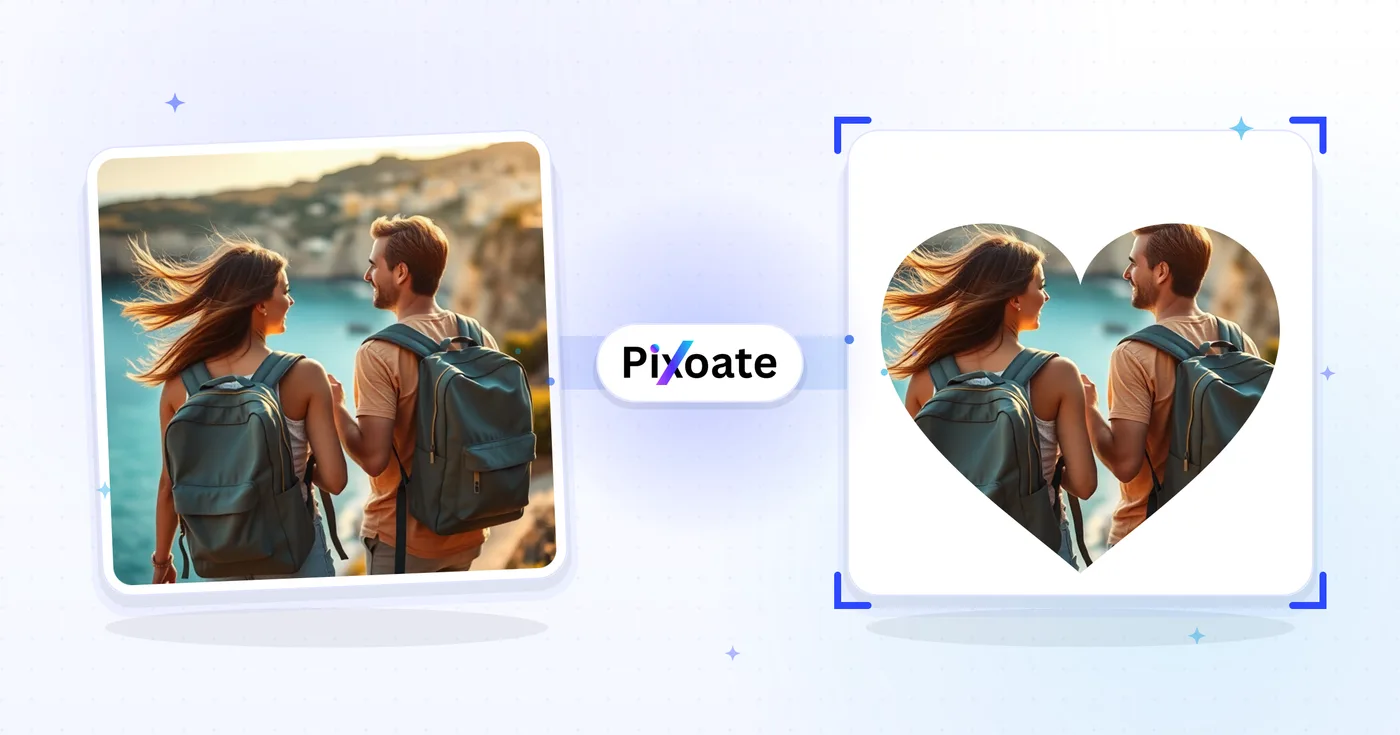
Bild in Form zuschneiden – Herz-, Stern- und Kreis-Fotoausschnitte
Square photos are forgettable. Crop into hearts, stars, circles, triangles, and dozens of other ready-made shapes with a live preview, then download a transparent PNG.
Foto ablegen – Form wählen und den Ausschnitt als transparentes PNG herunterladen
Das können Sie mit Nach Form zuschneiden machen
Überprüfen Sie die Hauptfunktionen, bevor Sie beginnen.
- Fotos als Herz, Stern oder Dreieck zuschneiden
- Ein Bild rund oder quadratisch zuschneiden
- Ein transparentes PNG ganz ohne Hintergrund herunterladen
- Bilder in ausgefallenen Formen für Social-Media-Posts erstellen
- Exakte Breite und Höhe der Form festlegen
- Formzuschnitte als PNG oder JPG speichern
Referenz zu den Einstellungen
8 Einstellungen
Verfügbare Steuerelemente für Nach Form zuschneiden.
- VerarbeitungsmodusVoreinstellungen
- Verarbeiten Sie eine einzelne Eingabe oder wechseln Sie zur Premium-Stapelverarbeitung, um mehrere Eingaben mit denselben Einstellungen zu bearbeiten. Welche Eingabearten unterstützt werden, hängt vom Werkzeug ab.Optionen: Einzelnes BildStapel
Form
- Form auswählenVoreinstellungen
- Schneiden Sie Fotos für Karten und Einladungen in Herz-, Blütenblatt-, Lotus- oder seitliche Rosenformen mit schrägem Stiel und Blättern. Wählen Sie Schmetterlinge und Pfotenabdrücke für Aufkleber oder Bögen, abgerundete Quadrate und Wellenkreise für Fotorahmen. Ziehen Sie die Form und ändern Sie ihre Größe, um Ihr Foto zu positionieren.Optionen: KreisQuadratDreieckSternHerzRauteOvalSechseckAchteckFünfeckKreuzMondsichelBlume mit 4 BlütenblätternBlume mit 6 BlütenblätternBlume mit 8 BlütenblätternRosenblüteGänseblümchenRose in SeitenansichtLotusWolkeBlitzPfeilTropfenWelleAbgerundetes Quadratabgerundetes QuadratBogenPilleOrganischer BlobBlattSchmetterlingPfotenabdruckSchildSprechblaseTicketMuschelförmiger KreisSternexplosionKrone
- BreiteZahleneingabe
- Erhöht oder verringert die Breite des Zuschnittbereichs von seiner Mitte aus in 5%-Schritten der Bildbreite – Größenänderung ganz ohne Ziehen der Griffe auf der Arbeitsfläche.
- HöheZahleneingabe
- Erhöht oder verringert die Höhe des Zuschnittbereichs von seiner Mitte aus in 5%-Schritten der Bildhöhe; Kreis- und Ovalzuschnitte bleiben automatisch quadratisch und behalten so ihre Proportionen.
Ausgabe
- AusgabeformatRunterfallen
- Legt den Dateityp beim Speichern fest: PNG hält alles außerhalb der Form transparent, während JPEG diesen Bereich für eine kleinere Datei mit einer Volltonfarbe füllt. Voreingestellt ist immer PNG, unabhängig davon, was Sie hochgeladen haben.Optionen: PNG (transparenter Hintergrund)JPEG (einfarbiger Hintergrund)
- QualitätSchiebereglerBereich: 1–100% · Standard: 92%
- Legt die JPEG-Qualität zwischen 1 % und 100 % fest; höhere Werte erhalten mehr Details und erzeugen meist größere Dateien. PNG-Exporte bleiben bei jeder Qualitätseinstellung verlustfrei.
- HintergrundfarbeFarbwähler
- Legt die Füllfarbe hinter der Form fest, wenn Sie als JPEG exportieren, das keine Transparenz speichern kann; diese Farbauswahl erscheint erst, nachdem Sie das Format JPEG gewählt haben.
- TransparenzvorschauVoreinstellungen
- Sehen Sie transparente Bereiche vor dem Website-Hintergrund oder einem Schachbrettmuster an. Dies ändert nur die Vorschau. Das Muster wird niemals zu Ihrem heruntergeladenen Bild hinzugefügt.Optionen: WebseiteRaster
Verwandte Tools für Nach Form zuschneiden
Tools für allgemeine nächste Schritte nach Nach Form zuschneiden.

Fotobearbeitung & Werkzeuge
Bild zuschneiden
Ziehen Sie, um ein Bild zuzuschneiden. Wählen Sie ein voreingestelltes Seitenverhältnis oder geben Sie genaue Maße ein.
Jetzt ausprobieren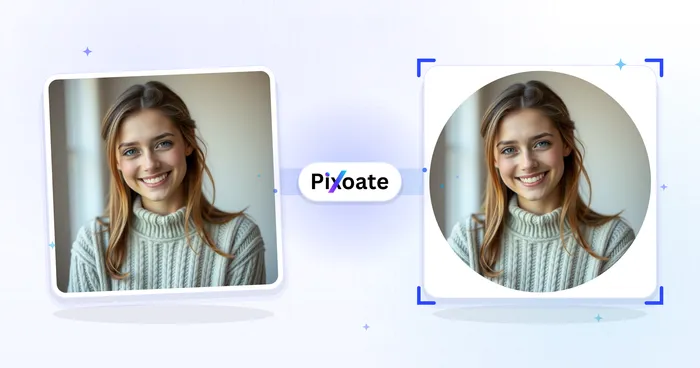
Fotobearbeitung & Werkzeuge
Bild kreisförmig zuschneiden
Platzieren Sie einen kreisförmigen Ausschnitt in der Live-Vorschau und laden Sie ihn als transparentes PNG herunter.
Jetzt ausprobieren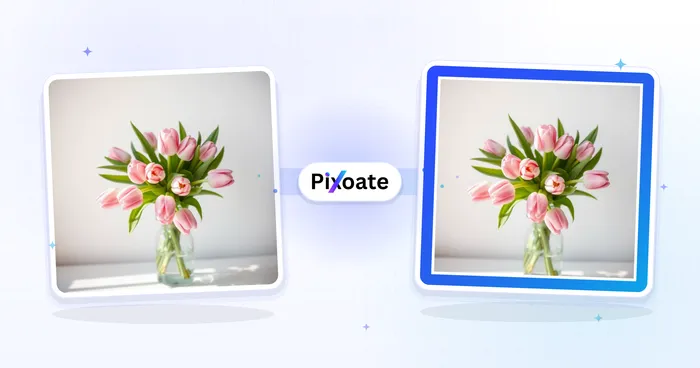
Fotobearbeitung & Werkzeuge
Rahmen hinzufügen
Fügen Sie einen einfarbigen, verlaufenden oder fotorealistischen Rand hinzu. Passen Sie Breite und Ecken in der Vorschau an.
Jetzt ausprobierenHäufig gestellte Fragen
Wie Nach Form zuschneiden dir hilft, es zu erledigen
Es löst jeden Tag echte Probleme – für Unternehmen, Kreative und alltägliche Aufgaben. Finden Sie den für Sie passenden Anwendungsfall und starten Sie.
Profilbilder
Erstelle einzigartige runde, herz- oder sternförmige Profilbilder für Social-Media-Plattformen und berufliche Netzwerke
Social-Media-Beiträge
Auf eine Herz-, Stern- oder Blumenform zuschneiden, ohne dass ein weißer Rahmen dahinter sichtbar ist
Logo-Design
Erstelle unverwechselbare Logos und Markenelemente mit geometrischen Formen wie Sechsecken, Rauten oder individuellen Formen
Digitale Kunst
Verwandle Fotos in künstlerische Kompositionen mit kreativen Formen für digitale Kunst- und Designprojekte
Produktfotografie
Erstelle einzigartige Produktbilder mit individuellen Formen für E-Commerce-Listings und Marketingmaterialien
Hochzeiten & Events
Gestalten Sie romantische herzförmige oder elegante kreisförmige Fotos für Hochzeitsalben und besondere Anlässe
Feiertagskarten
Erstelle festliche Grußkarten mit saisonalen Formen wie Sternen, Schneeflocken oder individuellen Feiertagsdesigns
Website-Grafiken
Gestalten Sie einzigartige Website-Elemente und Grafiken mit individuellen Formen für modernes Webdesign
Druckmaterialien
Erstelle geformte Bilder für Visitenkarten, Flyer, Broschüren und andere gedruckte Marketingmaterialien
Icons für mobile Apps
Gestalten Sie individuelle App-Icons und Interface-Elemente mit einzigartigen Formen für mobile Anwendungen
Produkt-Mockups für Die-Cut-Sticker
Zeigen Sie Produktfotos als gestanzte Sticker in Wolken-, Stern-, Mond- oder Blitzform in der Vorschau, bevor Sie sie bei Etsy oder in einem Print-on-Demand-Shop einstellen, damit Käufer genau die Silhouette sehen, die sie erhalten.
Geburtsanzeige & Kinderzimmer-Kunst
Schneide ein Babybauchfoto oder Neugeborenenporträt in eine Wolken- oder Mondform für Geburtsanzeigen, Kinderzimmer-Wandbilder oder Babyparty-Einladungen, die individuell wirken statt wie ein schlichtes Rechteck.
Streamer-Emotes und Discord-Icons
Schneide ein Reaktionsfoto in einen Stern-, Herz- oder Blitzumriss in der passenden Größe für ein Twitch-Emote oder Discord-Server-Symbol und schenke deiner Community Grafiken, die sich vom üblichen quadratischen oder runden Avatar abheben.
Akzente für digitale Scrapbook-Seiten
Schneide Fotos in Blumen-, Tropfen- oder Wellenformen, um sie als Akzent-Ausschnitte auf digitalen Scrapbook-Seiten und druckbaren Fotobüchern zu verwenden, für mehr Abwechslung jenseits des üblichen rechteckigen Fotoplatzes.
„Gerade verkauft“-Foto-Badges für Makler
Schneide ein Objekt- oder Maklerfoto in ein Stern- oder Sechseck-Badge, um es über „Verkauft“- und „Tag der offenen Tür“-Social-Posts sowie Schilder-Einsätze zu legen, damit die Ankündigung in einem Feed voller schlichter Rechtecke heraussticht.
Sehen Sie, wie jede Verwandlung gelingt
Jedes Foto überquert den Schrägstrich unbearbeitet und kommt auf der anderen Seite fertig heraus.























