
Bild online zuschneiden – Kostenloser Bildzuschnitt für jedes Seitenverhältnis
JPG, PNG, WEBP und mehr
The frame is wrong and the platform keeps cutting off the part that mattered. Crop to a preset aspect ratio or a box you size by hand, and see it before you download.
- Crop to 1:1, 16:9 or 4:5, or size the box by hand
- Beobachten Sie die Ernte live, damit nichts Wichtiges geschnitten wird
- Korrigieren Sie Fotos, die aufgrund der falschen Größe oder Form abgelehnt wurden
Bild ablegen – Ausschnitt ziehen und das zugeschnittene Ergebnis herunterladen
Das können Sie mit Bild zuschneiden machen
Überprüfen Sie die Hauptfunktionen, bevor Sie beginnen.
- Crop photos with width and height steppers
- Bilder auf ein eigenes Seitenverhältnis zuschneiden
- Mit Ein-Klick-Vorgaben für Seitenverhältnisse zuschneiden
- Ihren Zuschnitt vor dem Speichern live in der Vorschau ansehen
- Das Ergebnis als JPG, PNG oder WebP speichern
- Störendes entfernen und das Motiv neu in Szene setzen
Referenz zu den Einstellungen
7 Einstellungen
Verfügbare Steuerelemente für Bild zuschneiden.
- VerarbeitungsmodusVoreinstellungen
- Verarbeiten Sie eine einzelne Eingabe oder wechseln Sie zur Premium-Stapelverarbeitung, um mehrere Eingaben mit denselben Einstellungen zu bearbeiten. Welche Eingabearten unterstützt werden, hängt vom Werkzeug ab.Optionen: Einzelnes BildStapel
Zuschneiden
- Schnell-Zuschnitt-VorlagenVoreinstellungen
- Fixieren Sie den Zuschnitt auf ein quadratisches, breites, hohes oder fotografisches Seitenverhältnis. Mit „Frei“ ändern Sie die Größe ohne feste Proportionen. Die Hochformat-Vorgabe ist 9:16; 2:3 steht als eigene Vorgabe zur Verfügung.Optionen: KostenlosQuadrat4:5Querformat (16:9)Hochformat (9:16)4:33:23:42:3
- Passe den Zuschneidebereich an und klicke auf „Zuschneiden“Auf Bild zeichnen
- Ziehe den hervorgehobenen Rahmen im Foto, um ihn zu verschieben, oder ziehe an den vier Eckgriffen, um genau festzulegen, welcher Bildausschnitt erhalten bleibt.
- BreiteZahleneingabe
- Erhöht oder verringert die Breite des Zuschnittrahmens von seiner Mitte aus in Schritten von 5% der Bildbreite – praktisch für Feinabstimmungen oder auf Touchscreens, wo die Ziehgriffe schwer zu treffen sind.
- HöheZahleneingabe
- Erhöht oder verringert die Höhe des Zuschnittrahmens von seiner Mitte aus in Schritten von 5% der Bildhöhe – praktisch für Feinabstimmungen oder auf Touchscreens, wo die Ziehgriffe schwer zu treffen sind.
Ausgabe
- AusgabeformatRunterfallen
- Legt den Dateityp des zugeschnittenen Bildes fest; voreingestellt ist das Format des hochgeladenen Fotos — nimm WebP für die kleinsten Web-Dateien oder PNG, um Transparenz zu erhalten.Optionen: JPEGPNGWebPGIF
- QualitätSchiebereglerBereich: 1–100% · Standard: 92%
- Legt die JPEG-Komprimierung von kleinster Datei bis bester Qualität fest — rund 80-90% passen für die meisten Web-Einsätze — und erscheint nur, wenn das Ausgabeformat JPEG ist.
Verwandte Tools für Bild zuschneiden
Tools für allgemeine nächste Schritte nach Bild zuschneiden.

Fotobearbeitung & Werkzeuge
Bildgröße ändern
Ändern Sie die Größe eines Bildes auf exakte Maße oder prozentual. Sehen Sie sich das Ergebnis in der Vorschau an und laden Sie es herunter.
Jetzt ausprobieren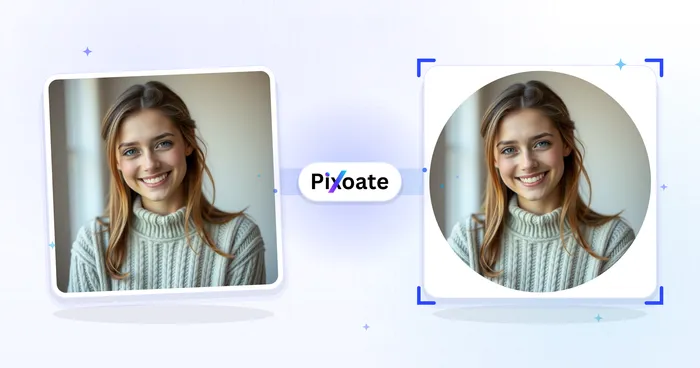
Fotobearbeitung & Werkzeuge
Bild kreisförmig zuschneiden
Platzieren Sie einen kreisförmigen Ausschnitt in der Live-Vorschau und laden Sie ihn als transparentes PNG herunter.
Jetzt ausprobieren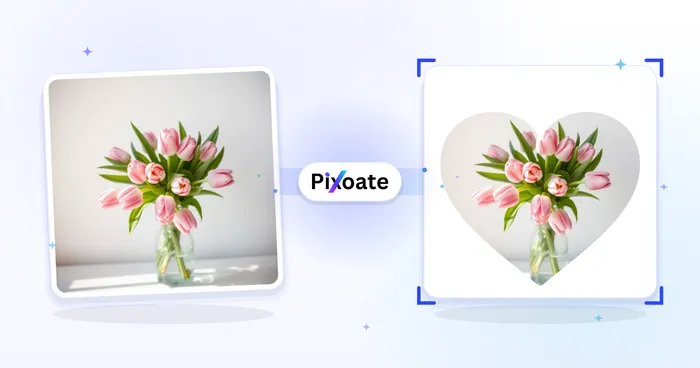
Fotobearbeitung & Werkzeuge
Nach Form zuschneiden
Schneiden Sie ein Foto in ein Herz, einen Stern, einen Kreis, ein Dreieck oder eine benutzerdefinierte Form zu und laden Sie ein transparentes PNG herunter.
Jetzt ausprobierenHäufig gestellte Fragen
Wie Bild zuschneiden dir hilft, es zu erledigen
Es löst jeden Tag echte Probleme – für Unternehmen, Kreative und alltägliche Aufgaben. Finden Sie den für Sie passenden Anwendungsfall und starten Sie.
Quadratische Instagram-Posts 1080x1080
Schneide Fotos auf die perfekte Instagram-Quadratgröße 1080x1080 zu – für Feed-Posts, mehr Interaktion und ein einheitliches, ästhetisches Raster-Layout
Bildkomposition
Verbessern Sie die Bildkomposition, indem Sie störende Elemente entfernen und das Hauptmotiv für Unternehmen in den Mittelpunkt rücken. Erstellen Sie überzeugende Visuals für Marketing, Werbung und redaktionelle Inhalte mit präzisen Zuschneidewerkzeugen, die die Bildqualität bewahren und visuelles Storytelling verstärken.
YouTube-Thumbnail in der Größe 1280x720
Schneiden Sie es auf die YouTube-Miniaturansichtsgröße 1280 x 720 zu, sodass nichts Wichtiges dort verbleibt, wo das Dauerabzeichen landet
Druckgrößen
Beschneiden Sie Bilder auf bestimmte Abmessungen zum Drucken, Einrahmen und für physische Displays für Unternehmen. Nützlich für Marketingmaterialien, Broschüren, Banner und professionelle Präsentationen. Behält die Qualität für hochauflösende Druckanforderungen mit präzisen Seitenverhältnissen bei.
Mobile Optimierung
Schneiden Sie Bilder für mobile Layouts und responsive Anwendungen mithilfe unterstützter Formate und Abmessungen zu.
Inhaltsfokus
Entfernen Sie Ablenkungen und konzentrieren Sie sich für Unternehmen auf den Hauptinhalt oder das Hauptthema des Bildes. Nützlich für Produktfotografie, Porträtretusche und redaktionelle Inhalte, bei denen es auf die Klarheit des Motivs ankommt. Behält die Qualität bei und lenkt gleichzeitig die Aufmerksamkeit des Betrachters effektiv.
Vertikale Reels-, Stories- und TikTok-Zuschnitte
Nutze die Vorlage „Hochformat (9:16)“, um ein Quer- oder Quadratfoto in die vollbildschirmfüllende vertikale Form zu bringen, die Instagram Stories, Reels, TikTok und YouTube Shorts erwarten, statt es von der Plattform zuschneiden zu lassen.
Gerahmte Fotoabzüge in 4x6, 5x7 oder 8x10
Schneide auf die Voreinstellung 2:3 für einen exakten 4x6-Abzug oder 4:5 für einen exakten 8x10-Abzug zu, damit ein Drogeriemarkt oder Online-Fotolabor dein Motiv nicht automatisch zuschneiden kann; für 5x7 ziehe den Rahmen frei auf, da keine Voreinstellung exakt diesem Verhältnis entspricht.
Bereinigung von Immobilien-Angebotsfotos
Schneide ein geparktes Auto, Straßengewirr oder einen Wasserzeichenstreifen vom Rand eines Angebotsfotos weg, bevor es auf MLS oder Zillow landet, und ziehe den Bildausschnitt enger um den Raum oder die Außenansicht, ohne neu fotografieren zu müssen.
Zuschnitte für LinkedIn-Banner und -Porträts
Crop a wide photo down to a LinkedIn cover-banner shape or a tight square for a profile headshot, using the Width/Height steppers to fine-tune the box toward the dimensions LinkedIn recommends, with the live pixel size shown.
Quadratische Produktfotos für Marktplätze
Schneide Produktfotos auf das exakte 1:1-Quadrat zu, das Amazon-, Etsy- und Shopify-Angebote erwarten, und zentriere den Artikel präzise selbst, statt dich auf den automatischen Mittenbeschnitt des Marktplatzes zu verlassen, der eine Ecke oder ein Logo abschneiden kann.
Anleitungen für dieses Werkzeug
- Etsy Thumbnail Cutting Off Your Product? Fix the FramingKeep the whole item visible in Etsy listing thumbnails. Check the original framing, safe space and listing preview before changing image dimensions.
- Google Business Profile Photo Rejected After Resizing?Check file size, dimensions and photo content after a Google Business Profile upload fails. Learn why meeting image specifications does not ensure approval.
Sehen Sie, wie jede Verwandlung gelingt
Jedes Foto überquert den Schrägstrich unbearbeitet und kommt auf der anderen Seite fertig heraus.























