
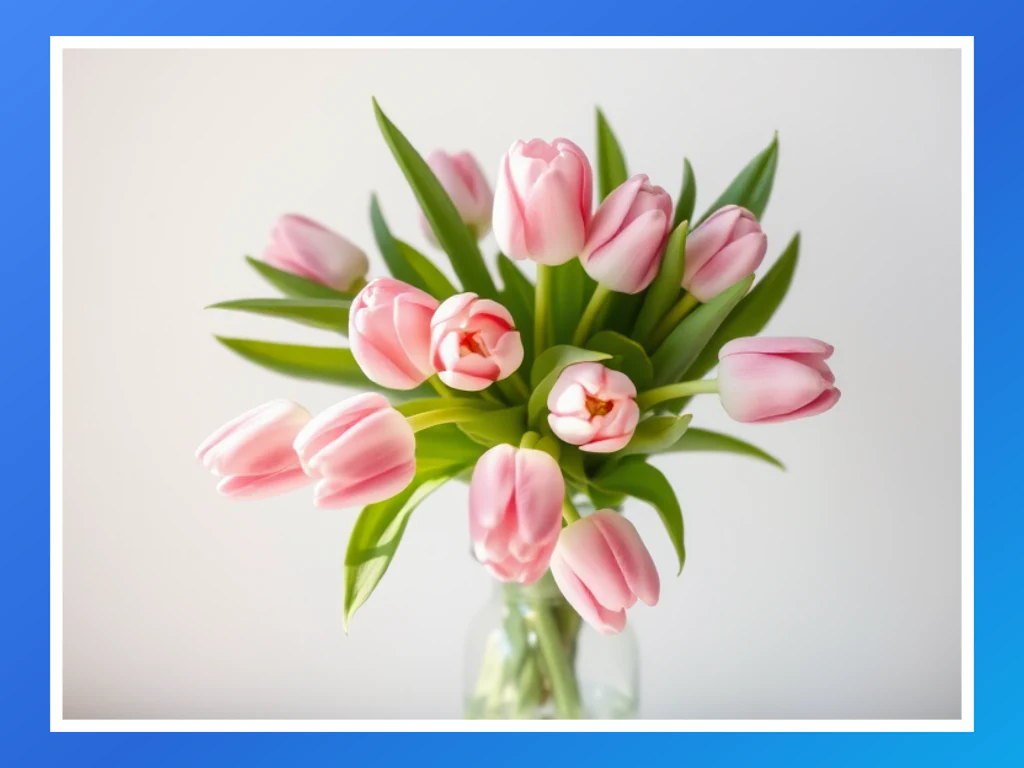
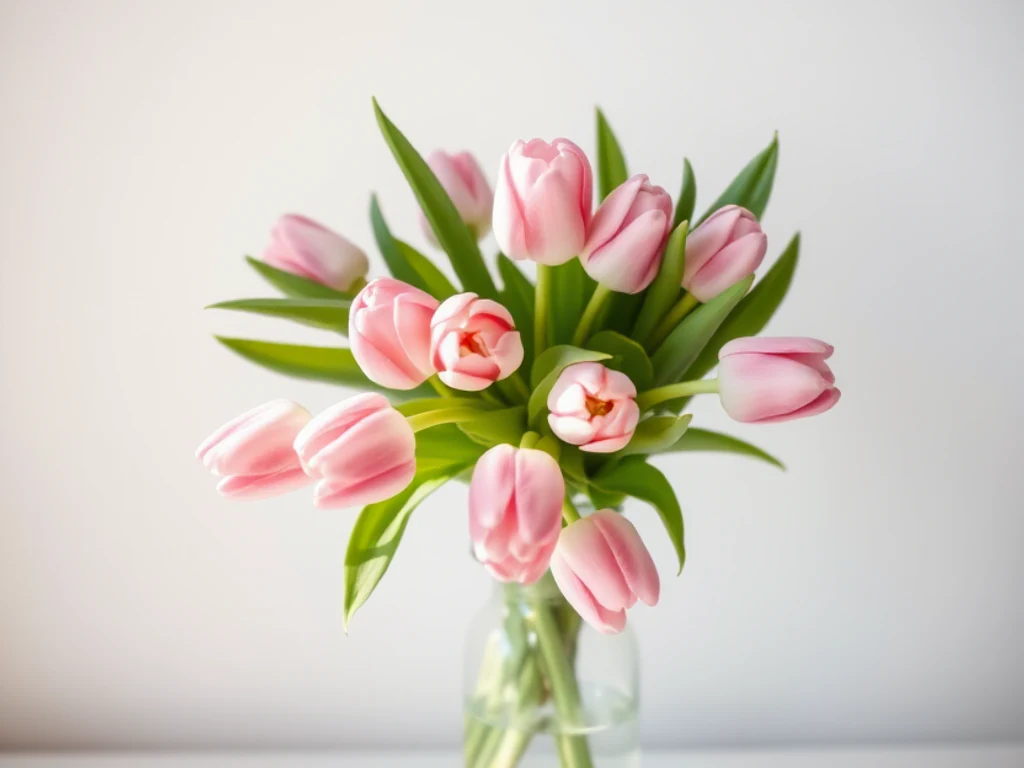
Rahmen zum Foto hinzufügen – Kostenloser Fotorahmen- und Rand-Maker
JPG, PNG, WEBP und mehr
Das Foto sieht neben allem anderen an der Wand oder im Feed unvollendet aus. Fügen Sie einen Rand hinzu – sauber, Polaroid, Farbverlauf oder abgerundet – und es wirkt wie gewollt.
- Lassen Sie ein Foto gerahmt und fertig aussehen, nicht beschnitten und weggeworfen
- Solid, gradient, polaroid and rounded-md border styles
- Randen Sie ein ganzes Set auf einmal und laden Sie eine ZIP-Datei herunter
Foto ablegen – Rahmen live gestalten und das gerahmte Bild herunterladen
How to Add Borders to Images
Schritt 1: Foto hochladen
Lege dein Instagram-Foto ab oder klicke zum Durchsuchen. Funktioniert mit den Formaten JPG, PNG, GIF und WebP.
Schritt 2: Instagram-Rahmen erstellen
Füge einen weißen Rahmen hinzu, passe die Stärke an und aktiviere abgerundete Ecken. Perfekt für Social-Media-Posts.
Schritt 3: Für Instagram herunterladen
Lade dein perfekt umrahmtes Foto herunter – bereit für Instagram, TikTok oder jede andere Social-Plattform.
Rahmenstile
Wählen Sie aus verschiedenen Rahmenbreiten, Farben und Stilen ganz nach Ihren Anforderungen.
Das können Sie mit Rahmen hinzufügen machen
Überprüfen Sie die Hauptfunktionen, bevor Sie beginnen.
- Einfarbigen Rahmen um ein Foto legen
- Bilder mit einem weichen Verlaufsrand einrahmen
- Einen weißen Rahmen im Polaroid-Stil erstellen
- Die Ecken Ihres Bildes abrunden
- Rahmenstärke nach Wunsch anpassen
- Vielen Fotos auf einmal passende Rahmen geben
Referenz zu den Einstellungen
12 Einstellungen
Verfügbare Steuerelemente für Rahmen hinzufügen.
Modus
- Einzelbild / StapelVoreinstellungen
- Wechseln Sie zwischen dem Rahmen eines einzelnen Fotos und dem Anwenden derselben Rahmeneinstellungen auf viele Fotos gleichzeitig, die Sie anschließend gemeinsam als ZIP herunterladen.Optionen: Einzelnes BildStapel
Rahmen
- RahmentypVoreinstellungen
- Legt den Rahmenstil fest — von flachen und 3D-Linieneffekten bis zu Polaroid-, Zweifarbverlaufs- und Rahmen mit abgerundeten Ecken; die Live-Vorschau aktualisiert sich bei jeder Auswahl.Optionen: EinfarbigGestricheltGepunktetDoppeltRilleErhabenEingelassenHervorstehendPolaroidFarbverlaufAbgerundet
- RahmenbreiteSchiebereglerBereich: 1–500px · Standard: 111px
- Legt die Rahmenstärke in Pixeln fest, wobei sich das Reglermaximum automatisch auf 40% der längsten Seite Ihres Fotos einstellt; im Stapelmodus wechselt er zu einem Regler von 1-45% (Standard 12), der den Rahmen relativ zur längsten Seite jedes einzelnen Bildes bemisst, sodass Fotos unterschiedlicher Größe einen einheitlichen Rahmen erhalten.
Farben
- RahmenfarbeFarbwähler
- Legt die Farbe der Rahmenlinie selbst fest — über die Farbfeldauswahl oder einen HEX-Code; sie dient zugleich als erste Farbe des Verlaufsrahmens.
- Schwarzer RahmenEin Klick
- Schnellvorgabe, die die Rahmenfarbe sofort auf reines Schwarz setzt, für eine klassische Umrandung im Galerie-Stil.
- Weißer RahmenEin Klick
- Schnellvorgabe, die die Rahmenfarbe sofort auf reines Weiß setzt, ideal für saubere Rahmen im Instagram-Stil.
- Verlaufsfarbe 2Farbwähler
- Legt die zweite Farbe des zweifarbigen Verlaufsrahmens fest; diese Farbauswahl erscheint nur, wenn der Rahmentyp „Verlauf“ gewählt ist.
- VerlaufswinkelSchiebereglerBereich: 0–360° · Standard: 135°
- Legt die Richtung des Verlaufsrahmens fest: 135° wird von links nach unten nach rechts ausgeblendet, 90° von links nach rechts; Die Vorschauleiste zeigt die genaue Füllung an, die Ihr Rahmen verwenden wird, und mit nur einem Fingertipp voreingestellte Paare wie „Sonnenuntergang“ und „Ozean“ füllen beide Farben gleichzeitig.
- HintergrundfarbeFarbwähler
- Füllt die Fläche hinter dem Rahmen; sie scheint bei gestrichelten und gepunkteten Stilen durch die Lücken und bildet bei abgerundeten und Polaroid-Rahmen das umgebende Passepartout.
- Schwarzer HintergrundEin Klick
- Schnellvorgabe, die die Hintergrundfüllung hinter dem Rahmen auf reines Schwarz setzt.
- Weißer HintergrundEin Klick
- Schnellvorgabe, die die Hintergrundfüllung hinter dem Rahmen auf reines Weiß setzt, für einen sauberen Passepartout-Look.
- Farbverlauf-VorgabenVoreinstellungen
- Legen Sie beide Verlaufsfarben mit einem Tippen fest. Diese Vorgaben erscheinen, wenn Sie für Rahmen oder Kontur einen Farbverlauf wählen.Optionen: SonnenuntergangOzeanViolettGoldLimetteSüßigkeiten
Verwandte Tools für Rahmen hinzufügen
Tools für allgemeine nächste Schritte nach Rahmen hinzufügen.

Fotobearbeitung & Werkzeuge
Bild zuschneiden
Ziehen Sie, um ein Bild zuzuschneiden. Wählen Sie ein voreingestelltes Seitenverhältnis oder geben Sie genaue Maße ein.
Jetzt ausprobieren
Fotobearbeitung & Werkzeuge
Bildgröße ändern
Ändern Sie die Größe eines Bildes auf exakte Maße oder prozentual. Sehen Sie sich das Ergebnis in der Vorschau an und laden Sie es herunter.
Jetzt ausprobieren
Kreativität & Design
Text zum Bild hinzufügen
Fügen Sie gestalteten Text mit benutzerdefinierten Schriftarten, Farben und Konturen zu unterstützten Bildformaten hinzu und laden Sie dann das bearbeitete Bild herunter.
Jetzt ausprobierenHäufig gestellte Fragen
Wie Rahmen hinzufügen dir hilft, es zu erledigen
Es löst jeden Tag echte Probleme – für Unternehmen, Kreative und alltägliche Aufgaben. Finden Sie den für Sie passenden Anwendungsfall und starten Sie.
Instagram-Posts mit weißem Rand
Geben Sie einem geschäftigen Instagram-Foto Raum zum Atmen mit einem weißen Rand, in Feeds, Stories und Reels
PowerPoint und Geschäftspräsentationen
Füge PowerPoint-Folien, Quartalsberichten und Kundenpräsentationen professionelle Rahmen für einen edlen Corporate-Look hinzu
Familienfotoalben und Hochzeitsbücher
Erstelle wunderschöne Ränder im Polaroid-Stil für Familienfotos, Hochzeitsalben und Baby-Erinnerungsalben, die Momente bewahren
Produktfotos für Amazon und Etsy
Geben Sie Amazon-, Etsy- und Shopify-Angebotsfotos einen einheitlichen Rahmen statt zwölf unterschiedlicher Kanten
Digitale Kunst & Design
Erstelle gerahmte Kunstwerke und digitale Designs mit individuellen Rändern für Portfolios, Galerien und Kunstausstellungen
Hochzeits- & Eventfotografie
Füge Hochzeitsfotos, Eventbildern und Erinnerungen an besondere Anlässe elegante Rahmen für professionelle Alben hinzu
Immobilieninserate
Rahmen Sie Fotos von Immobilienanzeigen so ein, dass ein per Telefon aufgenommenes Zimmer als durchdachtes Angebot wahrgenommen wird
Speisekarten-Fotos
Appetitliche Rahmen zu Food-Fotos für Speisekarten, Websites und Social-Media-Marketing hinzufügen
LinkedIn-Profil & persönliche Marke
Erstelle professionelle Profilfotos mit Rändern für LinkedIn, Bewerbungsfotos und Personal Branding über alle Plattformen hinweg
Weihnachtskarten & Partyeinladungen
Füge Grußkarten, Geburtstagseinladungen und saisonalen Ankündigungen für Familie und Freunde festliche Rahmen hinzu
Thumbnail-Rahmen für TikTok & YouTube
Randen Sie TikTok-Cover und YouTube-Miniaturansichten ein, damit das Motiv nicht in den dahinter liegenden Feed hineinragt
Rahmen für WhatsApp-Status & -Storys
Stoppen Sie, dass WhatsApp-Status, Instagram-Stories und Snapchat die Ränder Ihres Fotos abschneiden
Zertifikate & Diplome einrahmen
Nutzen Sie die Rahmenstile Groove, Ridge, Inset oder Outset, um Zertifikaten, Urkunden und Auszeichnungen einen formellen, gravierten Rahmen zu geben, ohne ein Designprogramm zu öffnen – wählen Sie passende Rahmen- und Hintergrundfarben für den klassischen Prägeeffekt.
Produktkataloge mit Rahmen im Stapel
Wechseln Sie in den Stapelmodus, um ein komplettes Produkt-Shooting auf einmal mit einheitlicher Rahmenfarbe und -breite einzufassen, und laden Sie anschließend alle Bilder in einem einzigen ZIP herunter – die prozentuale Breite sorgt dafür, dass Vorschaubilder und große Aufmacher einheitlich wirken, selbst wenn die Fotos unterschiedlich groß sind.
Retro-Polaroid-Fotoautomaten-Streifen
Wählen Sie den Rahmentyp „Polaroid“ mit seinem breiten weißen unteren Streifen für Erinnerungsstücke im Sofortbildkamera-Stil von Hochzeiten, Feiern und Fotoboxen – perfekt zum Ausdrucken und Verteilen am selben Tag.
Social-Media-Karussells mit Markenverlauf
Wählen Sie den Rahmentyp „Verlauf“ und stellen Sie Rahmenfarbe und Verlaufsfarbe 2 auf Ihre beiden Markenfarben ein – so erhalten Sie einen einheitlichen, markengerechten Rahmen für einen Karussell-Post auf Instagram oder LinkedIn.
App-Screenshot-Mockups mit abgerundeten Ecken
Wenden Sie den Rahmenstil „Abgerundet“ auf App- oder Website-Screenshots für App-Store-Einträge, Produktpräsentationen und Dokumentationen an und verleihen Sie flachen Screenshots den Geräte-Look mit weichen Ecken — ohne Mockup-Tool.
Sehen Sie, wie jede Verwandlung gelingt
Jedes Foto überquert den Schrägstrich unbearbeitet und kommt auf der anderen Seite fertig heraus.























