
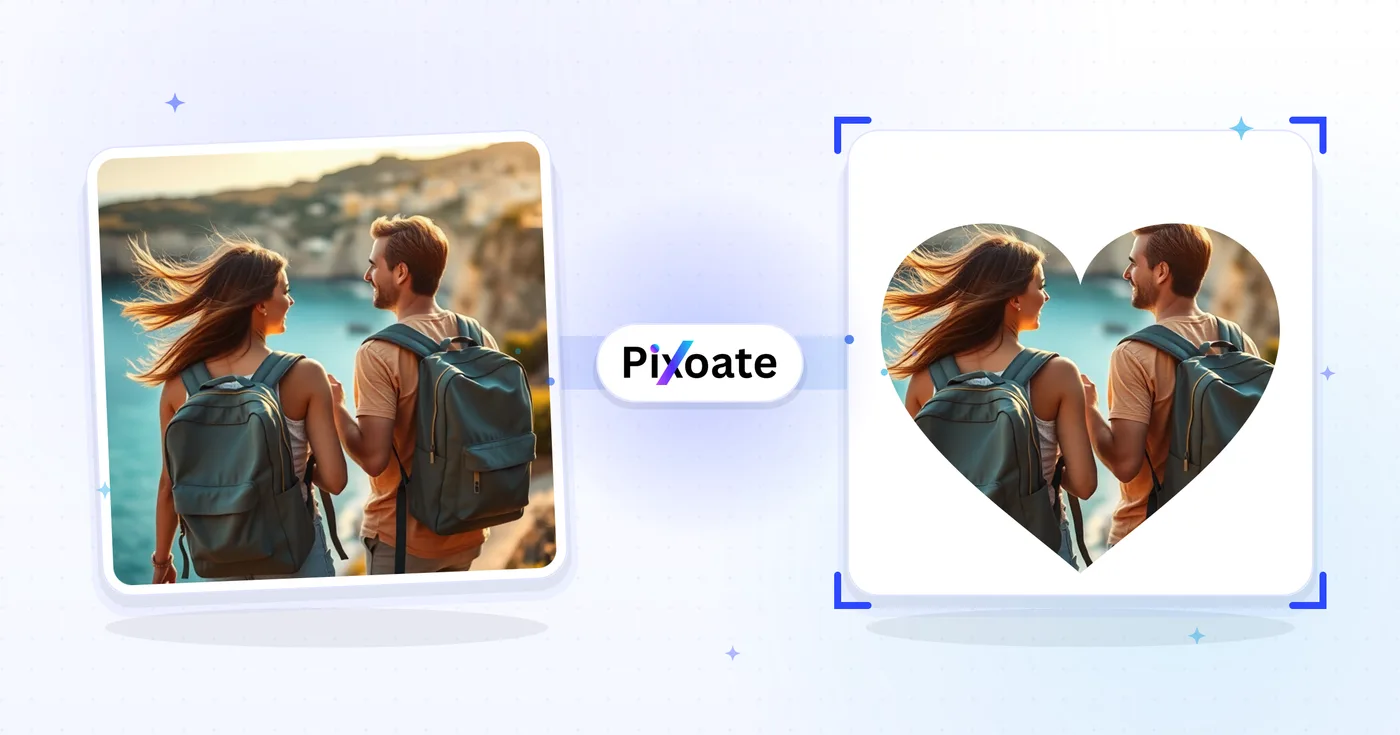
Bild in Form zuschneiden – Herz-, Stern- und Kreis-Fotoausschnitte
Quadratische Fotos sind vergessen. Schneiden Sie mit einer Live-Vorschau Herzen, Sterne, Kreise, Dreiecke und benutzerdefinierte Formen zu und laden Sie dann ein transparentes PNG herunter.
Foto ablegen – Form wählen und den Ausschnitt als transparentes PNG herunterladen
Das können Sie mit Nach Form zuschneiden machen
Überprüfen Sie die Hauptfunktionen, bevor Sie beginnen.
- Fotos als Herz, Stern oder Dreieck zuschneiden
- Ein Bild rund oder quadratisch zuschneiden
- Ein transparentes PNG ganz ohne Hintergrund herunterladen
- Bilder in ausgefallenen Formen für Social-Media-Posts erstellen
- Exakte Breite und Höhe der Form festlegen
- Formzuschnitte als PNG oder JPG speichern
Referenz zu den Einstellungen
7 Einstellungen
Verfügbare Steuerelemente für Nach Form zuschneiden.
- VerarbeitungsmodusVoreinstellungen
- Verarbeiten Sie eine einzelne Eingabe oder wechseln Sie zur Premium-Stapelverarbeitung, um mehrere Eingaben mit denselben Einstellungen zu bearbeiten. Welche Eingabearten unterstützt werden, hängt vom Werkzeug ab.Optionen: Einzelnes BildStapel
Form
- Form auswählenVoreinstellungen
- Legt fest, in welche der 22 Konturen das Bild geschnitten wird, von einfachen Kreisen und Quadraten bis zu Herzen, Blumen und Pfeilen; der Zuschneiderahmen behält beim Wechsel der Form seine Position und Größe.Optionen: KreisQuadratDreieckSternHerzRauteOvalSechseckAchteckFünfeckKreuzMondsichelBlume mit 4 BlütenblätternBlume mit 6 BlütenblätternBlume mit 8 BlütenblätternRosenblüteGänseblümchenWolkeBlitzPfeilTropfenWelle
- BreiteZahleneingabe
- Erhöht oder verringert die Breite des Zuschnittbereichs von seiner Mitte aus in 5%-Schritten der Bildbreite – Größenänderung ganz ohne Ziehen der Griffe auf der Arbeitsfläche.
- HöheZahleneingabe
- Erhöht oder verringert die Höhe des Zuschnittbereichs von seiner Mitte aus in 5%-Schritten der Bildhöhe; Kreis- und Ovalzuschnitte bleiben automatisch quadratisch und behalten so ihre Proportionen.
Ausgabe
- AusgabeformatRunterfallen
- Ihre Datei wird nur verarbeitet, um die von Ihnen angeforderte Funktion bereitzustellen. Die Verarbeitung erfolgt gemäß der Sicherheitsrichtlinie; prüfen Sie die dort beschriebenen Aufbewahrungs- und Freigabeoptionen vor der Nutzung.Optionen: PNG (transparenter Hintergrund)JPEG (einfarbiger Hintergrund)
- QualitätSchiebereglerBereich: 1–100% · Standard: 92%
- Steuert die Komprimierung der exportierten Datei, von der kleinsten Datei bei 1% bis zur schärfsten bei 100%; halte den Wert über 85%, damit Formkanten wie Sternspitzen scharf bleiben.
- HintergrundfarbeFarbwähler
- Legt die Füllfarbe hinter der Form fest, wenn Sie als JPEG exportieren, das keine Transparenz speichern kann; diese Farbauswahl erscheint erst, nachdem Sie das Format JPEG gewählt haben.
Verwandte Tools für Nach Form zuschneiden
Tools für allgemeine nächste Schritte nach Nach Form zuschneiden.

Fotobearbeitung & Werkzeuge
Bild zuschneiden
Drag to crop an image. Choose a preset ratio or enter exact dimensions.
Jetzt ausprobieren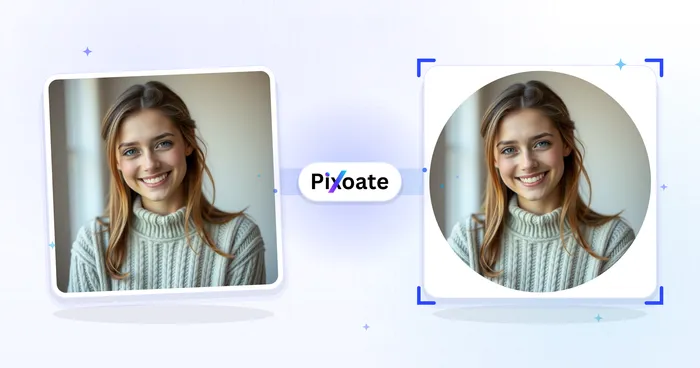
Fotobearbeitung & Werkzeuge
Bild kreisförmig zuschneiden
Platzieren Sie einen kreisförmigen Ausschnitt in der Live-Vorschau und laden Sie ihn als transparentes PNG herunter.
Jetzt ausprobieren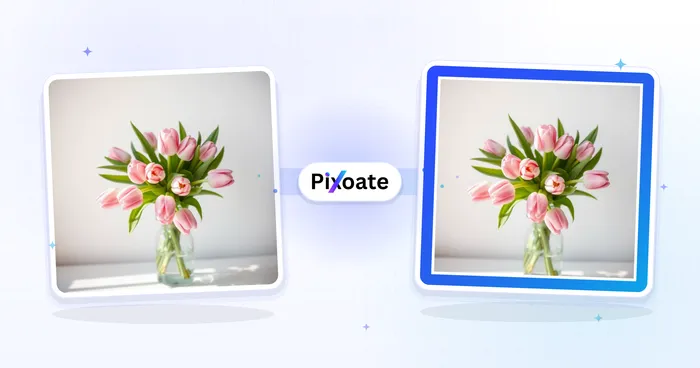
Fotobearbeitung & Werkzeuge
Rahmen hinzufügen
Add a solid, gradient or photo-style border. Adjust its width and corners in the preview.
Jetzt ausprobierenHäufig gestellte Fragen
Wir bieten Kreis-, Herz-, Stern-, Rauten-, Sechseck- und benutzerdefinierte geometrische Formen. Außerdem kannst du einzigartige eigene Formen erstellen.
featuresJa. Sie können die Größe jeder Form ändern und sie neu positionieren, um den Fokus auf den wichtigsten Teil Ihres Bildes zu richten.
featuresNein, das Zuschneiden in Formen erhält die ursprüngliche Bildqualität innerhalb des ausgewählten Bereichs. Nur die Form ändert sich, nicht die Qualität.
qualityDu kannst zwischen kleinen (200px) und großen (1000px) Formen wählen oder eigene Maße festlegen, die zu deinen Anforderungen passen.
featuresJa. Geformte Ausschnitte eignen sich zum Erstellen einzigartiger Social-Media-Beiträge, Profilbilder und kreativer Inhalte.
socialBearbeiten Sie Ihr Bild mit den passenden Optionen und prüfen Sie das Ergebnis sorgfältig vor dem Herunterladen oder Veröffentlichen.
featuresEs steuert die Kompressionsstufe der exportierten Datei von 1 % (am kleinsten, am stärksten komprimiert) bis 100 % (am größten, schärfste Kanten). Für scharfe Formumrisse wie einen Stern oder ein Herz halten Sie ihn über 85 % – niedrigere Werte können direkt am Rand der Form sichtbare Blockbildung verursachen.
qualityJa – sobald Sie das Ausgabeformat auf JPEG umstellen, erscheint ein Hintergrundfarbwähler, mit dem Sie den Bereich außerhalb der Form mit einer beliebigen Volltonfarbe statt mit Transparenz füllen können. Das ist nützlich, wenn eine Plattform keine transparenten PNGs unterstützt und stattdessen ein einfarbiges Bild benötigt.
featuresNutze die +/–-Schrittfelder für Breite und Höhe unter „Zuschnitt anpassen“, um die Form auf ein exaktes Pixelmaß zu bringen, das beim Klicken live angezeigt wird. Du kannst die Form weiterhin ziehen, um sie neu zu positionieren, oder die blauen Griffe für freie Größenänderung auf Desktop oder Touch verwenden.
usageFür Druck oder Plattformen ohne Transparenzunterstützung wählen Sie das JPEG-Format, schieben Sie den Qualitätsregler auf 95-100 %, um Kompressionsartefakte an der Kontur der Form zu vermeiden, und legen Sie eine Hintergrundfarbe fest, die zu Ihrer Marke oder Ihrem Druckhintergrund passt. Für Web-/Social-Media-Nutzung, bei der die Form über jedem Hintergrund schweben soll, behalten Sie stattdessen PNG mit seiner automatischen Transparenz bei.
tipsÜber den klassischen Kreis, das Quadrat und das Herz hinaus können Sie in Dreieck, Stern, Raute, Oval, Sechseck, Achteck, Fünfeck, Kreuz, Mond, Wolke, Blitz, Pfeil, Tropfen, Welle und fünf verschiedene Blütenumrisse zuschneiden — insgesamt 22 Formen, ausgewählt aus dem Formenraster im Panel „Form“. Alle Formen teilen sich denselben Zuschneiderahmen, sodass Sie die Form nach dem Positionieren wechseln können, ohne die Bildausrichtung neu machen zu müssen.
featuresDiese Funktion bietet die beschriebenen Bearbeitungs- und Ausgabemöglichkeiten. Prüfen Sie die Vorschau und das Ergebnis vor dem Herunterladen oder Veröffentlichen.
qualityJa – Pixoate unterstützt die Stapel- und Massenverarbeitung. Wechseln Sie in den Stapelmodus, fügen Sie bis zu 60 Bilder bei Premium oder 200 bei Pro hinzu, legen Sie Ihre Optionen einmal fest und jedes Bild wird mit den gleichen Einstellungen verarbeitet, bevor Sie eine einzelne ZIP-Datei herunterladen. Die Massenverarbeitung ist eine Premium-Funktion; Die Ausgabe verwendet die gleiche Qualität und die gleichen Einstellungen wie im Einzelmodus.
featuresJa – bei der Massenverarbeitung konfigurieren Sie die Einstellungen einmalig und sie gelten für jedes Element im Stapel – bis zu 60 Bilder bei Premium oder 200 bei Pro. Es ist nicht erforderlich, die Einrichtung für jedes Element zu wiederholen. Temporär hochgeladene und generierte Dateien werden sicher verarbeitet und automatisch gelöscht.
usageFast immer liegt es an einem von drei Gründen: Die Datei überschreitet das kostenlose Upload-Limit von 11 MB – Premium akzeptiert 50 MB und Pro 120 MB. Das Format wird von diesem Werkzeug nicht unterstützt; prüfen Sie daher die Liste im Upload-Bereich. Oder die Datei entspricht tatsächlich nicht dem Format ihrer Dateiendung: Durch Umbenennen ändert sich der Dateiinhalt nicht. Deshalb kann ein scheinbar gültiges Bild abgelehnt werden.
troubleshootingBeim Zuschneiden, Drehen, Ändern der Größe und Einrahmen bleiben die ursprünglichen Pixel erhalten – Qualitätsverluste entstehen fast immer woanders. Die beiden häufigsten Ursachen sind das Vergrößern eines kleinen Bildes über die tatsächliche Auflösung hinaus und das wiederholte erneute Speichern einer JPG-Datei, da bei jedem Speichern etwas mehr verloren geht. Beginnen Sie mit dem größten Original, das Sie noch haben, und exportieren Sie PNG, wenn das Bild Text, Screenshots oder flache Farben enthält.
troubleshootingCrop by Shape supports free standard use within the published processing allowances. Free downloads are clean — no watermark. No signup is required for standard tool use. Photo effects and AI edits have a web-size limit on Free, with the original-resolution result available through Premium or one credit. Crop, resize, rotate, compress and convert stay full size. Premium supports batches of up to 60 files, with the applicable plan limits shown before processing.
pricingNein – Crop by Shape läuft im Browser auf Desktop und Smartphone. Sie müssen nichts installieren, keine Testversion starten und keine Lizenz kaufen, bevor Sie prüfen können, ob das Tool Ihre Aufgabe löst. Verwenden Sie dafür Ihre eigene Datei statt eines Beispiels.
troubleshootingWie Nach Form zuschneiden dir hilft, es zu erledigen
Es löst jeden Tag echte Probleme – für Unternehmen, Kreative und alltägliche Aufgaben. Finden Sie den für Sie passenden Anwendungsfall und starten Sie.
Profilbilder
Erstelle einzigartige runde, herz- oder sternförmige Profilbilder für Social-Media-Plattformen und berufliche Netzwerke
Social-Media-Beiträge
Auf eine Herz-, Stern- oder Blumenform zuschneiden, ohne dass ein weißer Rahmen dahinter sichtbar ist
Logo-Design
Erstelle unverwechselbare Logos und Markenelemente mit geometrischen Formen wie Sechsecken, Rauten oder individuellen Formen
Digitale Kunst
Verwandle Fotos in künstlerische Kompositionen mit kreativen Formen für digitale Kunst- und Designprojekte
Produktfotografie
Erstelle einzigartige Produktbilder mit individuellen Formen für E-Commerce-Listings und Marketingmaterialien
Hochzeiten & Events
Gestalten Sie romantische herzförmige oder elegante kreisförmige Fotos für Hochzeitsalben und besondere Anlässe
Feiertagskarten
Erstelle festliche Grußkarten mit saisonalen Formen wie Sternen, Schneeflocken oder individuellen Feiertagsdesigns
Website-Grafiken
Gestalten Sie einzigartige Website-Elemente und Grafiken mit individuellen Formen für modernes Webdesign
Druckmaterialien
Erstelle geformte Bilder für Visitenkarten, Flyer, Broschüren und andere gedruckte Marketingmaterialien
Icons für mobile Apps
Gestalten Sie individuelle App-Icons und Interface-Elemente mit einzigartigen Formen für mobile Anwendungen
Produkt-Mockups für Die-Cut-Sticker
Zeigen Sie Produktfotos als gestanzte Sticker in Wolken-, Stern-, Mond- oder Blitzform in der Vorschau, bevor Sie sie bei Etsy oder in einem Print-on-Demand-Shop einstellen, damit Käufer genau die Silhouette sehen, die sie erhalten.
Geburtsanzeige & Kinderzimmer-Kunst
Schneide ein Babybauchfoto oder Neugeborenenporträt in eine Wolken- oder Mondform für Geburtsanzeigen, Kinderzimmer-Wandbilder oder Babyparty-Einladungen, die individuell wirken statt wie ein schlichtes Rechteck.
Streamer-Emotes und Discord-Icons
Schneide ein Reaktionsfoto in einen Stern-, Herz- oder Blitzumriss in der passenden Größe für ein Twitch-Emote oder Discord-Server-Symbol und schenke deiner Community Grafiken, die sich vom üblichen quadratischen oder runden Avatar abheben.
Akzente für digitale Scrapbook-Seiten
Schneide Fotos in Blumen-, Tropfen- oder Wellenformen, um sie als Akzent-Ausschnitte auf digitalen Scrapbook-Seiten und druckbaren Fotobüchern zu verwenden, für mehr Abwechslung jenseits des üblichen rechteckigen Fotoplatzes.
„Gerade verkauft“-Foto-Badges für Makler
Schneide ein Objekt- oder Maklerfoto in ein Stern- oder Sechseck-Badge, um es über „Verkauft“- und „Tag der offenen Tür“-Social-Posts sowie Schilder-Einsätze zu legen, damit die Ankündigung in einem Feed voller schlichter Rechtecke heraussticht.