
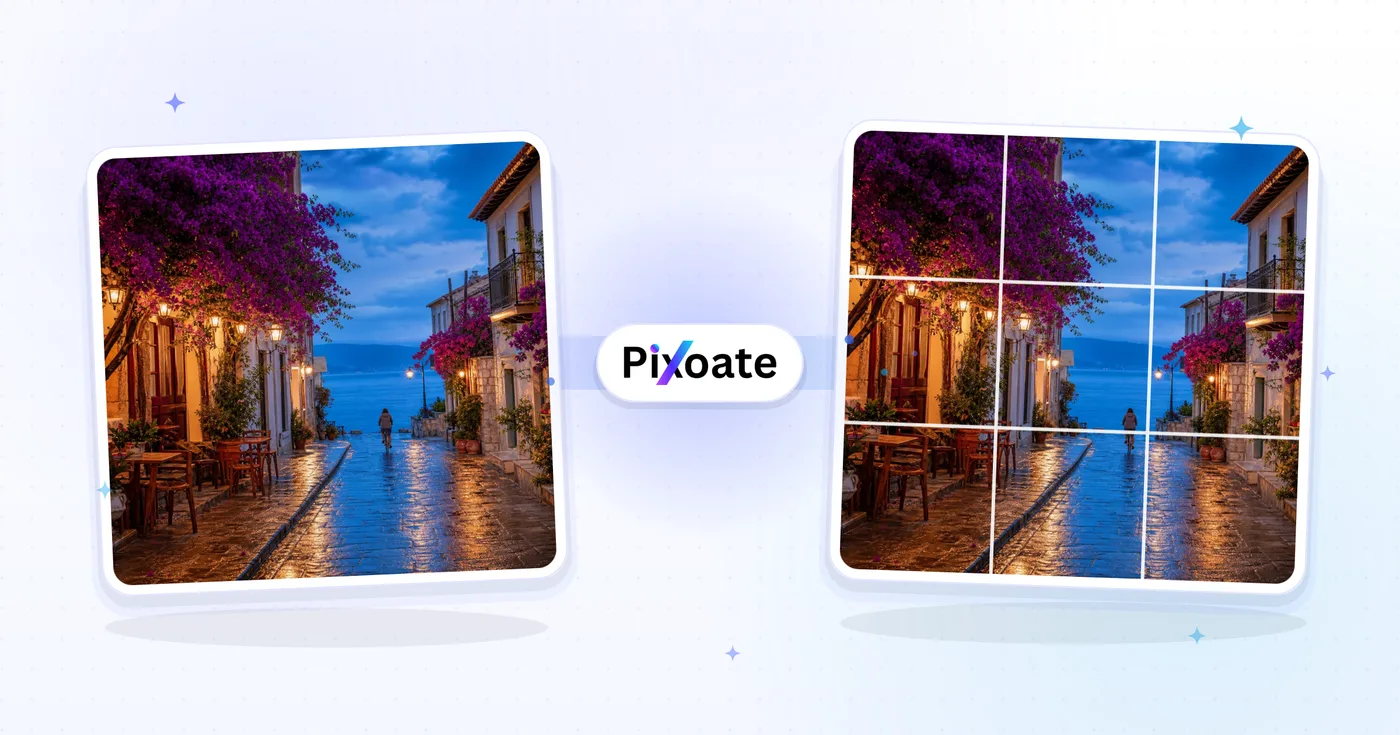
Instagram Grid Maker – Teilen Sie ein Foto in ein Instagram-Raster auf
Slice one photo into a 3×3 grid, a 3×1 panorama or any rows × columns. Every tile is cut to the 3:4 shape of your profile grid, so nothing gets cropped.
Foto ablegen – Sie erhalten gleichmäßig zugeschnittene Rasterkacheln zurück
Das können Sie mit Instagram-Raster-Splitter machen
Überprüfen Sie die Hauptfunktionen, bevor Sie beginnen.
- Ein Bild in ein nahtloses Instagram-Raster zerlegen
- Cut every tile to the 3:4 shape of your profile grid
- Ein klassisches 3×3-Feed-Layout aus einem einzigen Foto bauen
- Ein 3×1-Panorama erstellen, das sich über Ihr Profil zieht
- Eigene Zeilen und Spalten für jede Rastergröße festlegen
- Alle Kacheln herunterladen – fertig, um sie der Reihe nach zu posten
Referenz zu den Einstellungen
5 Einstellungen
Verfügbare Steuerelemente für Instagram-Raster-Splitter.
- VerarbeitungsmodusVoreinstellungen
- Verarbeiten Sie eine einzelne Eingabe oder wechseln Sie zur Premium-Stapelverarbeitung, um mehrere Eingaben mit denselben Einstellungen zu bearbeiten. Welche Eingabearten unterstützt werden, hängt vom Werkzeug ab.Optionen: Einzelnes BildStapel
Raster
- SpaltenZahleneingabeBereich: 1–10 · Standard: 3
- Legt fest, in wie viele vertikale Streifen das Bild geschnitten wird; nehmen Sie 3 für ein klassisches Instagram-Profilraster oder ein Panorama-Karussell.
- ZeilenZahleneingabeBereich: 1–10 · Standard: 3
- Legt fest, in wie viele horizontale Streifen das Bild geschnitten wird; kombinieren Sie es mit Spalten für Layouts von 1×1 bis 10×10.
- RasterVoreinstellungen
- Schnellvorgaben, die Spalten und Zeilen auf beliebte Instagram-Layouts setzen: 3×3 Profil-Mosaik, 3×1 Panorama oder 2×2 Vierer-Block.Optionen: 3×33×12×2
- RasterbereichEin Klick
- Drag the box on your photo, or press − and +, to choose which part becomes the grid; every tile keeps the 3:4 shape of the Instagram profile grid.
Verwandte Tools für Instagram-Raster-Splitter
Tools für allgemeine nächste Schritte nach Instagram-Raster-Splitter.
In sozialen Medien veröffentlichen
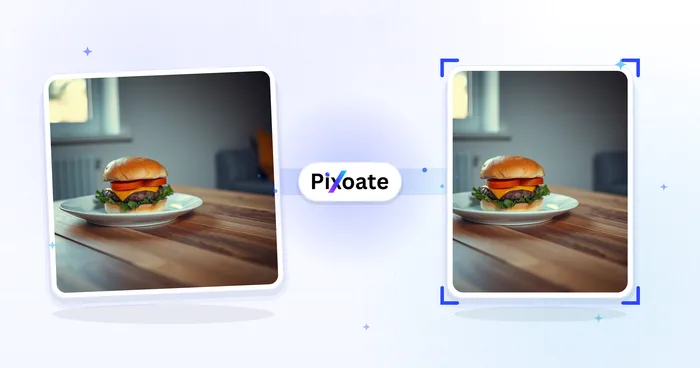
Instagram-Größenanpassung
Passen Sie ein vollständiges Foto bei Bedarf mit unscharfer oder einfarbiger Polsterung an die Instagram-Abmessungen an.
Jetzt ausprobieren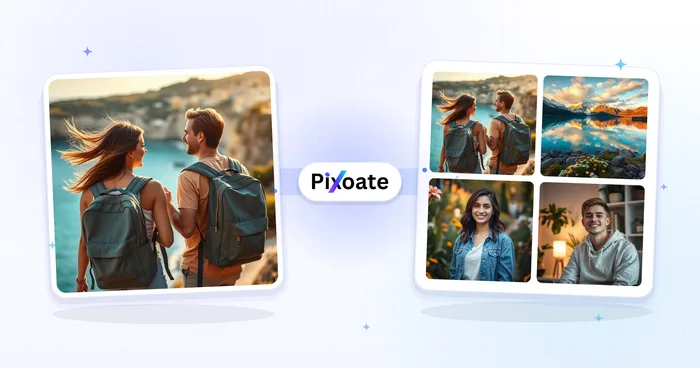
Kreativität & Design
Fotocollagen-Ersteller
Ordnen Sie Fotos in einem Raster, nebeneinander oder in gestapelten Streifen mit anpassbaren Abständen und Rändern an.
Jetzt ausprobieren
Fotobearbeitung & Werkzeuge
Bild zuschneiden
Ziehen Sie, um ein Bild zuzuschneiden. Wählen Sie ein voreingestelltes Seitenverhältnis oder geben Sie genaue Maße ein.
Jetzt ausprobierenHäufig gestellte Fragen
Wie Instagram-Raster-Splitter dir hilft, es zu erledigen
Es löst jeden Tag echte Probleme – für Unternehmen, Kreative und alltägliche Aufgaben. Finden Sie den für Sie passenden Anwendungsfall und starten Sie.
Raster für Markeneinführungen und Produktenthüllungen
Marken bringen neue Produktlinien und Rebrandings mit einem 3 × 3-Raster auf den Markt, das sich im Profil zu einem Hero-Bild im Plakatformat zusammenfügt und so Profilbesuche und Follower-Wachstum ankurbelt
Hero-Raster für Fotografen-Portfolios
Hochzeits-, Mode- und Reisefotografen teilen ihre Signature-Aufnahmen in 3 × 1-Panoramen und 3 × 3-Raster auf und verwandeln so das Instagram-Profil in eine kuratierte Portfolio-Galerie
Objektpräsentationen für Immobilien
Immobilienmakler teilen eine breite Panoramaaufnahme eines Objekts in eine 3 × 1-Reihe auf, sodass die gesamte Gebäudefront als ein einziges nahtloses Bild über drei Beiträge erscheint
Reisetagebuch-Panoramen
Reise-Creator zerlegen Sonnenaufgangs-Panoramen, Bergketten und Skyline-Aufnahmen in horizontale 3 × 1-Raster, die im Profilfeed als zusammenhängende Landschaften wirken
Speisekarten & Food-Arrangements
Restaurants präsentieren ein komplettes Speisekarten-Arrangement, einen Brunch-Tisch oder eine saisonale Auswahl in einem 3 × 2-Raster, das einen Vorgeschmack auf das Erlebnis gibt, bevor ein Follower zur Website weiterklickt
Zitat- und Typografie-Raster
Autoren, Coaches und Motivations-Creator teilen ein dreizeiliges Typografie-Zitat auf drei Beiträge auf, sodass die Botschaft beim Profilbesuch der Follower wie ein Plakat wirkt
Cover-Enthüllungen für Album- & Single-Releases
Musiker und Labels teilen neue Album-Artworks in einen 3×3-Raster-Drop auf und posten Kachel für Kachel, sodass sich das vollständige Cover-Artwork am Veröffentlichungstag auf dem Profil zusammensetzt, während Fans es aktualisieren.
Countdown-Raster für Meilensteine
Verwandle einen Geburtstag, Jahrestag oder Launch-Termin in einen Tag-für-Tag-Countdown, indem du eine benutzerdefinierte Zeilen-/Spalten-Aufteilung festlegst und im Vorfeld der großen Enthüllung jeden Tag eine Kachel postest.
Sponsorenwände für Konferenzen & Events
Eventveranstalter teilen eine Sponsorenlogo-Tafel oder eine Speaker-Lineup-Grafik in ein Raster auf, sodass jeder Sponsor über eine Reihe von Posts individuelle Sichtbarkeit erhält statt in einem überladenen Bild.
Fortlaufende Comicstrip- und Story-Raster
Comic-Künstler und visuelle Geschichtenerzähler zerlegen einen breiten Streifen oder eine mehrteilige Story mit einer individuellen Rows/Columns-Aufteilung, sodass jedes Panel einzeln gepostet wird, aber beim Durchscrollen des Profilrasters trotzdem als ein durchgehender Streifen wirkt.
Sehen Sie, wie jede Verwandlung gelingt
Jedes Foto überquert den Schrägstrich unbearbeitet und kommt auf der anderen Seite fertig heraus.























