
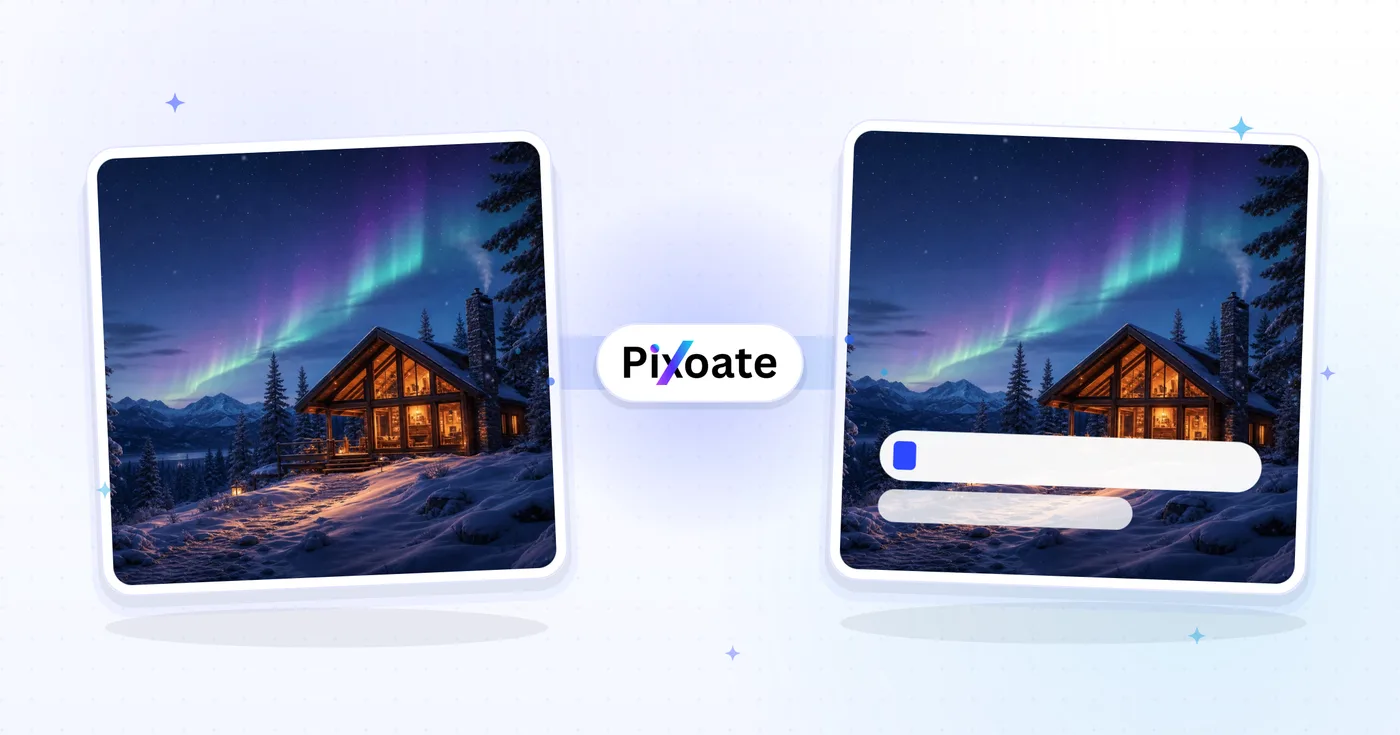
Text zum Bild hinzufügen – Kostenloser Online-Fototexteditor
Fügen Sie gestalteten Text, benutzerdefinierte Schriftarten, Farben und Konturen zu JPG-, PNG-, WebP-, SVG- oder GIF-Dateien hinzu.
Bild ablegen – Text platzieren und das fertige Bild herunterladen
Das können Sie mit Text zum Bild hinzufügen machen
Überprüfen Sie die Hauptfunktionen, bevor Sie beginnen.
- Eigenen Text auf JPG-, PNG-, WEBP- oder GIF-Bilder setzen
- Mehrere Textfelder genau dort platzieren, wo Sie sie brauchen
- Schriften, Größen und Farben für Ihre Untertitel wählen
- Text mit farbiger Kontur hervorheben
- Beschriftungen und Wasserzeichen zu Ihren Fotos hinzufügen
- Transparenten oder einfarbigen Texthintergrund festlegen
Referenz zu den Einstellungen
12 Einstellungen
Verfügbare Steuerelemente für Text zum Bild hinzufügen.
- VerarbeitungsmodusVoreinstellungen
- Verarbeiten Sie eine einzelne Eingabe oder wechseln Sie zur Premium-Stapelverarbeitung, um mehrere Eingaben mit denselben Einstellungen zu bearbeiten. Welche Eingabearten unterstützt werden, hängt vom Werkzeug ab.Optionen: Einzelnes BildStapel
Text
- Textfeld hinzufügenEin Klick
- Fügt dem Foto eine weitere, unabhängige Textebene hinzu, sodass du Überschrift, Bildunterschrift und Wasserzeichen kombinieren kannst — jeweils mit eigener Schrift, Größe und eigenen Farben.
- TextTexteingabe
- Die Wörter, die auf der ausgewählten Textebene erscheinen; tippen oder bearbeiten Sie hier Ihre Bildunterschrift, Ihr Zitat, Ihr Wasserzeichen oder Ihre Meme-Zeile – auch mehrzeilig.
- SchriftfamilieRunterfallen
- Legt die Schriftart für die ausgewählte Textebene aus 61 Schriften der Stile Sans-Serif, Serif, Display, Handschrift und Monospace fest – passend zu Ihrem Design.Optionen: ArialBarlowComfortaaDosisInterJosefin SansKanitLatoMontserratNunitoOpen SansOswaldPoppinsQuicksandRalewayRobotoRubikWork SansArvoBitterCormorantCrimson TextEB GaramondLibre BaskervilleLoraMerriweatherPlayfair DisplayPT SerifRoboto SlabTimes New RomanAbril FatfaceAlfa Slab OneAntonBangersBebas NeueFredokaLobsterLobster TwoPacificoRighteousStaatlichesTitan OneAmatic SCCaveatComic NeueCourgetteDancing ScriptGreat VibesIndie FlowerKalamPermanent MarkerSacramentoSatisfyShadows Into LightCourier NewIBM Plex MonoInconsolataJetBrains MonoRoboto MonoSource Code ProSpace Mono
- BEin / Aus
- Schaltet die Fettschrift für die ausgewählte Textebene ein oder aus; damit stechen Überschriften und Bildunterschriften auf einen Blick hervor.
- IchEin / Aus
- Schaltet die Kursivschrift für die ausgewählte Textebene ein oder aus – nützlich für Zitate, Credits oder einen weicheren, dekorativen Look.
- SchriftgrößeSchiebereglerBereich: 8–100px · Standard: 24px
- Legt fest, wie groß der Text der ausgewählten Ebene erscheint; groß für Überschriften oder Meme-Text, klein für Kleingedrucktes oder Bildnachweise.
- UmrissbreiteSchiebereglerBereich: 0–10px · Standard: 2px
- Steuert die Stärke der Kontur um jeden Buchstaben, von 0 für keine Kontur bis 10px; eine dickere Kontur hält den Text auch auf unruhigen Fotos lesbar.
- FarbeFarbwähler
- Legt die Füllfarbe des Textes der ausgewählten Ebene fest; wähle einen Farbton, der sich vom Foto abhebt, damit die Wörter lesbar bleiben.
- UmrissfarbeFarbwähler
- Legt die Farbe der Kontur um die Buchstaben fest, unabhängig von der Textfarbe; nur aktiv, wenn die Konturbreite über 0 liegt.
- HintergrundfarbeFarbwähler
- Füllt das Textfeld mit einem einfarbigen Balken hinter den Wörtern und erzeugt so einen Bildtext-Balken; deaktiviert, solange die Option Transparent aktiviert ist.
- TransparentEin / Aus
- Wenn aktiviert, hat das Textfeld keine Hintergrundfüllung, sodass das Foto hinter den Buchstaben durchscheint; deaktiviere die Option, um eine einfarbige Hintergrundfarbe zu aktivieren.
Verwandte Tools für Text zum Bild hinzufügen
Tools für allgemeine nächste Schritte nach Text zum Bild hinzufügen.
Kreativität & Design
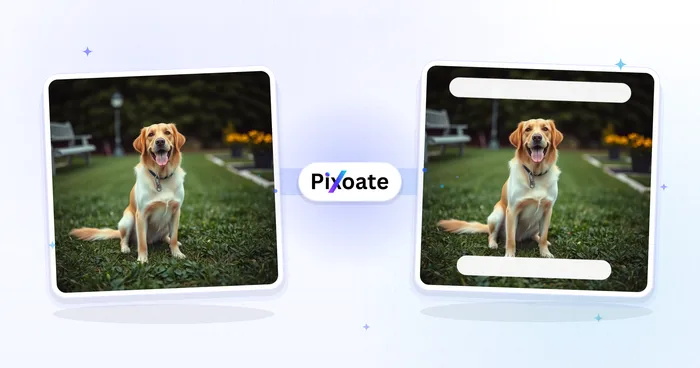
Meme-Generator
Fügen Sie im klassischen Meme-Stil mehrere Textfelder zu einem Bild hinzu, ordnen Sie sie an und laden Sie dann das Ergebnis herunter.
Jetzt ausprobieren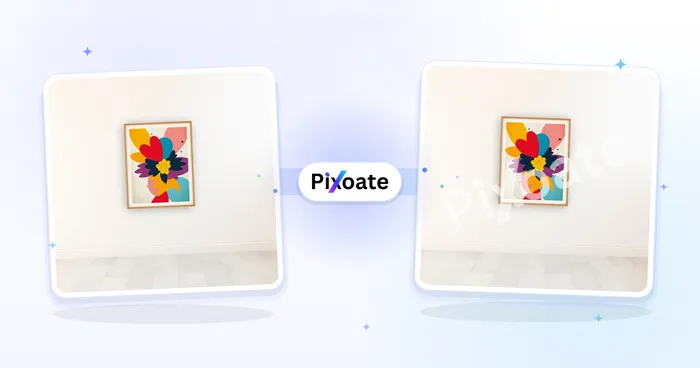
Fotobearbeitung & Werkzeuge
Bild mit Wasserzeichen versehen
Fügen Sie ein Text- oder Logo-Wasserzeichen hinzu. Passen Sie Position, Deckkraft, Größe und Drehung an.
Jetzt ausprobieren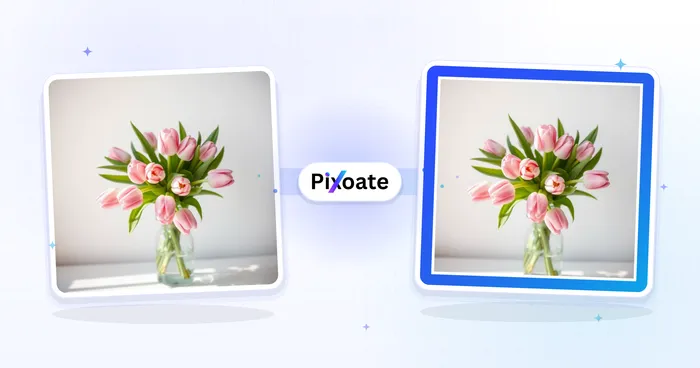
Fotobearbeitung & Werkzeuge
Rahmen hinzufügen
Fügen Sie einen einfarbigen, verlaufenden oder fotorealistischen Rand hinzu. Passen Sie Breite und Ecken in der Vorschau an.
Jetzt ausprobierenHäufig gestellte Fragen
Wie Text zum Bild hinzufügen dir hilft, es zu erledigen
Es löst jeden Tag echte Probleme – für Unternehmen, Kreative und alltägliche Aufgaben. Finden Sie den für Sie passenden Anwendungsfall und starten Sie.
Instagram-Stories & TikTok-Text
Fügen Sie Text zu Instagram-Stories, TikTok- und Snapchat-Posts hinzu, der in Telefongröße lesbar bleibt
Facebook-Anzeigen und Google Display
Erstelle conversionstarke Facebook-Anzeigengrafiken, Google-Display-Banner und Werbematerialien mit überzeugenden Text-Overlays
Drake-Memes & viraler Content
Erstelle Drake-Pointing-Memes, Reaction-Memes und virale Inhalte mit Text oben/unten für Reddit, Instagram und Twitter
Bildungsinhalte
Erstelle Anleitungsbilder, Infografiken und Lernmaterialien mit erläuterndem Text
Persönliche Grüße
Gestalten Sie personalisierte Geburtstagskarten, Einladungen und Grußkarten mit individuellen Botschaften für Ihre Liebsten
Markenidentität
Füge Bildern Logos, Slogans und Markenbotschaften für einen einheitlichen Markenauftritt über alle Plattformen hinweg hinzu
Immobilienmarketing
Füge Immobilienfotos Objektdetails, Preise und Kontaktinformationen für Inserate und Broschüren hinzu
Speisekarten
Erstelle optisch ansprechende Menüpunkte mit Beschreibungen, Preisen und Sonderangeboten für Restaurants
Event-Poster & Flyer
Gestalten Sie Veranstaltungsankündigungen, Konzertplakate und Werbematerialien mit Veranstaltungsdetails und Terminen
Produktetiketten und Verpackungen
Füge Produktfotos Produktnamen, Beschreibungen und Branding für E-Commerce und Verpackungsdesign hinzu
Persönliches Branding
Erstelle Zitat-Grafiken, Motivations-Posts und Personal-Branding-Inhalte für Social-Media-Profile
Rezeptkarten
Zubereitungsanleitungen, Zutaten und Garzeiten zu Food-Fotos hinzufügen, um Rezepte zu teilen
YouTube-Thumbnail-Text, der Klicks bringt
Wählen Sie eine kräftige Display-Schrift wie Anton, Bebas Neue oder Bangers mit einer dicken 4–6px-Kontur in einer Kontrastfarbe, um aus dem Thumbnail-Raster hervorzustechen und die Klickrate bei YouTube- und Kursplattform-Video-Titelbildern zu steigern.
Bildunterschriften für Code-Screenshots in Dev-Social-Posts
Legen Sie eine Monospace-Schrift wie JetBrains Mono oder Source Code Pro über einen Code-Screenshot, um die Sprache zu kennzeichnen oder eine Beschriftung hinzuzufügen, bevor Sie ihn auf X, LinkedIn oder einem Entwickler-Blog teilen.
Pinterest-Zitat-Pins mit Schreibschriften
Legen Sie eine elegante Schreibschrift oder Serifenschrift – Dancing Script, Great Vibes oder Playfair Display – über ein sanftes Hintergrundfoto, um speicherbare Zitat-Pins zu gestalten, die in der Pinterest-Suche und auf Pinnwänden gut abschneiden.
Dezente Credit-Zeilen fürs Fotografie-Portfolio
Fügen Sie in einer Ecke eine kleine Textebene mit Ihrem Namen oder Studio-Handle hinzu, halten Sie die Konturstärke gering und den Hintergrund transparent, damit Portfolio-Vorschauen eine dezente Credit-Zeile tragen, die nicht vom Bild ablenkt.
App-Screenshots für Fehlerberichte & Hilfe-Dokumente kommentieren
Setzen Sie beschriftete Textfelder direkt auf App- oder Website-Screenshots, um auf einen Fehler, einen UI-Schritt oder eine Funktion für ein Support-Ticket, einen QA-Bericht oder eine Anleitung hinzuweisen — ohne separate Screenshot-Annotations-App.
Anleitungen für dieses Werkzeug
- How to Add Product Dimensions and Detail Callouts to Listing ImagesAdd product dimensions and detail callouts with Pixoate. Make listing images more informative using verified measurements and readable annotations.
- The Size Surprise: Why Product Photos Need to Show ScaleProduct photos need more than an attractive close-up. Explore scale, verified dimensions and Pixoate annotations that help buyers understand real size.
Sehen Sie, wie jede Verwandlung gelingt
Jedes Foto überquert den Schrägstrich unbearbeitet und kommt auf der anderen Seite fertig heraus.























