
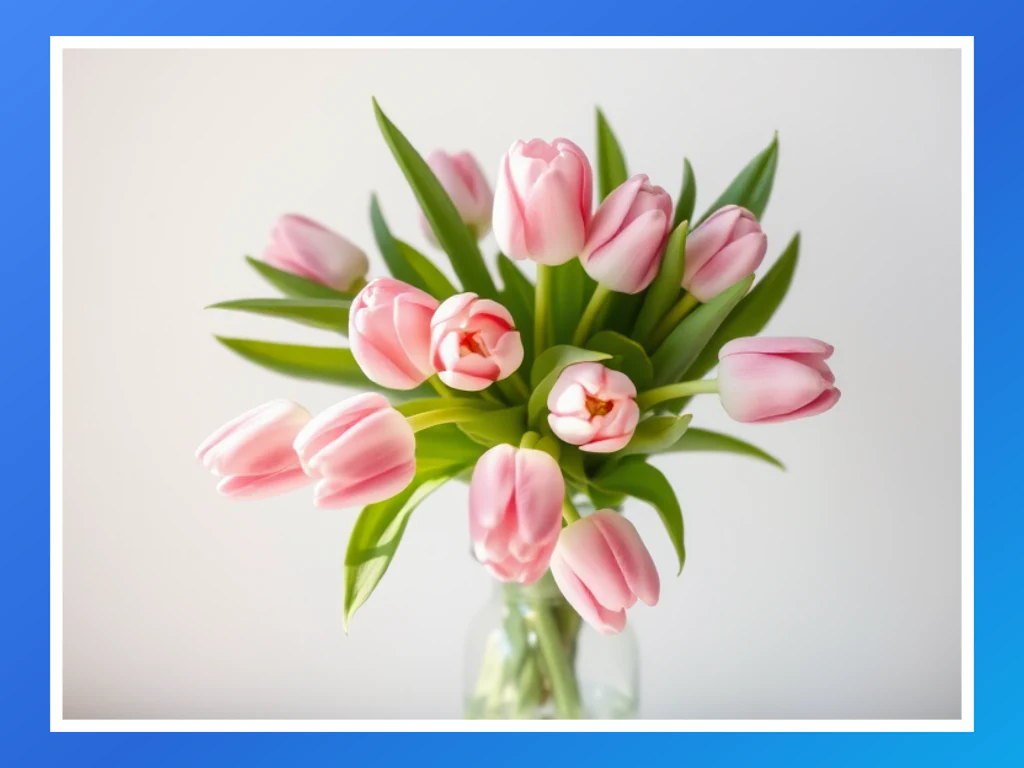
Rahmen zum Foto hinzufügen – Kostenloser Fotorahmen- und Rand-Maker
Das Foto sieht neben allem anderen an der Wand oder im Feed unvollendet aus. Fügen Sie einen Rand hinzu – sauber, Polaroid, Farbverlauf oder abgerundet – und es wirkt wie gewollt.
- Lassen Sie ein Foto gerahmt und fertig aussehen, nicht beschnitten und weggeworfen
- Einfarbige, verlaufende, polaroide und abgerundete Randstile
- Randen Sie ein ganzes Set auf einmal und laden Sie eine ZIP-Datei herunter
JPG, PNG, WEBP und mehr
Foto ablegen – Rahmen live gestalten und das gerahmte Bild herunterladen
How to Add Borders to Images
Schritt 1: Foto hochladen
Lege dein Instagram-Foto ab oder klicke zum Durchsuchen. Funktioniert mit den Formaten JPG, PNG, GIF und WebP.
Schritt 2: Instagram-Rahmen erstellen
Füge einen weißen Rahmen hinzu, passe die Stärke an und aktiviere abgerundete Ecken. Perfekt für Social-Media-Posts.
Schritt 3: Für Instagram herunterladen
Lade dein perfekt umrahmtes Foto herunter – bereit für Instagram, TikTok oder jede andere Social-Plattform.
Rahmenstile
Wählen Sie aus verschiedenen Rahmenbreiten, Farben und Stilen ganz nach Ihren Anforderungen.
Das können Sie mit Rahmen hinzufügen machen
Überprüfen Sie die Hauptfunktionen, bevor Sie beginnen.
- Einfarbigen Rahmen um ein Foto legen
- Bilder mit einem weichen Verlaufsrand einrahmen
- Einen weißen Rahmen im Polaroid-Stil erstellen
- Die Ecken Ihres Bildes abrunden
- Rahmenstärke nach Wunsch anpassen
- Vielen Fotos auf einmal passende Rahmen geben
Referenz zu den Einstellungen
12 Einstellungen
Verfügbare Steuerelemente für Rahmen hinzufügen.
Modus
- Einzelbild / StapelVoreinstellungen
- Wechseln Sie zwischen dem Rahmen eines einzelnen Fotos und dem Anwenden derselben Rahmeneinstellungen auf viele Fotos gleichzeitig, die Sie anschließend gemeinsam als ZIP herunterladen.Optionen: Einzelnes BildStapel
Rahmen
- RahmentypVoreinstellungen
- Legt den Rahmenstil fest — von flachen und 3D-Linieneffekten bis zu Polaroid-, Zweifarbverlaufs- und Rahmen mit abgerundeten Ecken; die Live-Vorschau aktualisiert sich bei jeder Auswahl.Optionen: EinfarbigGestricheltGepunktetDoppeltRilleErhabenEingelassenHervorstehendPolaroidFarbverlaufAbgerundet
- RahmenbreiteSchiebereglerBereich: 1–500px · Standard: 111px
- Legt die Rahmenstärke in Pixeln fest, wobei sich das Reglermaximum automatisch auf 40% der längsten Seite Ihres Fotos einstellt; im Stapelmodus wechselt er zu einem Regler von 1-45% (Standard 12), der den Rahmen relativ zur längsten Seite jedes einzelnen Bildes bemisst, sodass Fotos unterschiedlicher Größe einen einheitlichen Rahmen erhalten.
Farben
- RahmenfarbeFarbwähler
- Legt die Farbe der Rahmenlinie selbst fest — über die Farbfeldauswahl oder einen HEX-Code; sie dient zugleich als erste Farbe des Verlaufsrahmens.
- Schwarzer RahmenEin Klick
- Schnellvorgabe, die die Rahmenfarbe sofort auf reines Schwarz setzt, für eine klassische Umrandung im Galerie-Stil.
- Weißer RahmenEin Klick
- Schnellvorgabe, die die Rahmenfarbe sofort auf reines Weiß setzt, ideal für saubere Rahmen im Instagram-Stil.
- Verlaufsfarbe 2Farbwähler
- Legt die zweite Farbe des zweifarbigen Verlaufsrahmens fest; diese Farbauswahl erscheint nur, wenn der Rahmentyp „Verlauf“ gewählt ist.
- VerlaufswinkelSchiebereglerBereich: 0–360° · Standard: 135°
- Legt die Richtung des Verlaufsrahmens fest: 135° wird von links nach unten nach rechts ausgeblendet, 90° von links nach rechts; Die Vorschauleiste zeigt die genaue Füllung an, die Ihr Rahmen verwenden wird, und mit nur einem Fingertipp voreingestellte Paare wie „Sonnenuntergang“ und „Ozean“ füllen beide Farben gleichzeitig.
- HintergrundfarbeFarbwähler
- Füllt die Fläche hinter dem Rahmen; sie scheint bei gestrichelten und gepunkteten Stilen durch die Lücken und bildet bei abgerundeten und Polaroid-Rahmen das umgebende Passepartout.
- Schwarzer HintergrundEin Klick
- Schnellvorgabe, die die Hintergrundfüllung hinter dem Rahmen auf reines Schwarz setzt.
- Weißer HintergrundEin Klick
- Schnellvorgabe, die die Hintergrundfüllung hinter dem Rahmen auf reines Weiß setzt, für einen sauberen Passepartout-Look.
- Farbverlauf-VorgabenVoreinstellungen
- Legen Sie beide Verlaufsfarben mit einem Tippen fest. Diese Vorgaben erscheinen, wenn Sie für Rahmen oder Kontur einen Farbverlauf wählen.Optionen: SonnenuntergangOzeanViolettGoldLimetteSüßigkeiten
Verwandte Tools für Rahmen hinzufügen
Tools für allgemeine nächste Schritte nach Rahmen hinzufügen.

Fotobearbeitung & Werkzeuge
Bild zuschneiden
Drag to crop an image. Choose a preset ratio or enter exact dimensions.
Jetzt ausprobieren
Fotobearbeitung & Werkzeuge
Bildgröße ändern
Resize an image to exact dimensions or by percentage. Preview and download the result.
Jetzt ausprobieren
Kreativität & Design
Text zum Bild hinzufügen
Fügen Sie gestalteten Text mit benutzerdefinierten Schriftarten, Farben und Konturen zu unterstützten Bildformaten hinzu und laden Sie dann das bearbeitete Bild herunter.
Jetzt ausprobierenHäufig gestellte Fragen
Nutzen Sie unseren Online-Foto-Rahmen-Generator, um Ihr JPG, PNG oder WebP hochzuladen und Rahmenstärke, -farbe und -stil auszuwählen. Die Rahmen werden auf unseren sicheren Servern gerendert, und das Ergebnis lädt in voller Qualität ohne Wasserzeichen herunter – nichts zu installieren, bereit für Social Media oder den Druck.
usageDu kannst Rahmen zu JPEG-, PNG-, WebP-, GIF- und TIFF-Bildern hinzufügen. Transparente PNGs werden vollständig unterstützt, sodass du saubere, moderne Umrandungen oder Rahmen im Polaroid-Stil erstellen kannst, ohne die Kanten zu verlieren. Das fertige Ergebnis lässt sich als breit kompatibles JPEG für die einfache Nutzung herunterladen.
technicalJa. Wählen Sie dünne, mittlere, dicke oder benutzerdefinierte Rahmenstärken in Pixeln, entscheiden Sie sich für einfarbige Farben oder Verläufe und nutzen Sie optional abgerundete Ecken. Diese Optionen helfen beim Erstellen von Instagram-Fotorahmen, YouTube-Thumbnails mit Rahmen oder dezenten Website-Umrandungen, die zu Ihrer Markenpalette passen.
featuresNein. Der Rahmen wird zerstörungsfrei um die vorhandenen Pixel herum angelegt, sodass Ihre Quelle scharf bleibt. Wir bewahren die ursprüngliche Auflösung und exportieren in hoher Qualität, sodass der Rand für hochauflösende Displays, E-Commerce-Produktbilder und druckfertige Grafiken nützlich ist.
qualityBei quadratischen Instagram-Posts hebt ein 10–20px breiter Rahmen in Weiß oder deiner Markenfarbe den Inhalt vor dunklen Feeds hervor. Bei YouTube-Thumbnails zieht ein dickerer, kontrastreicher Rahmen in kleineren Vorschaugrößen die Blicke auf sich. Verläufe und abgerundete Ecken passen gut zu modernem Social-Media-Branding und Stories.
socialLade dein Bild hoch, wähle Weiß als Rahmenfarbe und stelle einen größeren unteren Rand ein, um einen Polaroid-Rahmen nachzuahmen. Du kannst über dem unteren Bereich Text hinzufügen, wenn du den klassischen Bildunterschrift-Look möchtest. Das ist beliebt für Moodboards, Hochzeitsfotos und minimalistische Galerie-Posts.
tipsDie Nutzung des Online-Fotorand-Editors ist kostenlos. Uploads werden auf unseren Servern verarbeitet und gemäß unserer Sicherheitsrichtlinie entfernt. Wir fügen keine Wasserzeichen hinzu und Sie können das fertige Bild sofort herunterladen. Es ist eine schnelle Lösung für Kreative, die einen einfachen Rahmenersteller benötigen, ohne eine Desktop-Fotobearbeitungssoftware installieren zu müssen.
pricingJa. Wenn Sie ein transparentes PNG hochladen und eine Kontur anwenden, bleibt der transparente Hintergrund erhalten. Das ist hilfreich für Produktfreisteller, Logos und Sticker, bei denen Sie eine saubere Kontur wünschen und der Hintergrund in Designtools oder auf Websites entfernbar bleiben soll.
technicalJa. Wechseln Sie mit Premium in den Stapelmodus, legen Sie mehrere Bilder ab, stellen Sie Rahmenbreite, Linienstil und Farbe einmal ein und laden Sie alles in einer einzigen ZIP-Datei herunter. Die Breite wird proportional auf jedes Bild angewendet, sodass ein Stapel mit gemischten Größen optisch einheitlich bleibt.
features„Rahmenfarbe“ färbt den Rahmen selbst — die Linie, Striche, Punkte oder den Verlauf direkt an Ihrem Foto. „Hintergrundfarbe“ füllt die Leinwand dahinter, die durch die Lücken bei gestrichelten oder gepunkteten Stilen scheint und bei abgerundeten oder Verlaufsrahmen das umgebende Passepartout bildet. Wählen Sie einen weißen Hintergrund mit schwarzem Rahmen für ein klassisches Galerie-Passepartout oder gleichen Sie beide für eine nahtlose Kontur an.
featuresDiese vier Stile stellen deinen Rahmen mit einer 3D-Schattierungsillusion dar, basierend auf der von dir gewählten Rahmenfarbe und Hintergrundfarbe: Groove wirkt nach innen eingekerbt, Ridge wirkt nach außen erhaben, Inset wirkt in die Seite gedrückt und Outset wirkt wie eine erhabene Schaltflächenkante. Sie sind dezenter als ein flacher durchgehender Rahmen und passen zu Urkunden- oder Vintage-Rahmen-Looks — probiere jeden mit denselben Farben aus, um den Tiefeneffekt zu vergleichen.
featuresWähle den Rahmentyp Gradient und lege dann mit Border Color die erste Farbe und mit dem Farbfeld Gradient Color 2 die zweite fest — der Rahmen geht weich zwischen beiden ineinander über. Gradient Color 2 erscheint erst, wenn Gradient ausgewählt ist, und ist damit ein schneller Weg zu einem markenfarbenen oder auffälligen zweifarbigen Rahmen.
usageWählen Sie den Rahmentyp „Polaroid“, setzen Sie die Hintergrundfarbe auf Weiß (oder Cremeweiß für einen Vintage-Effekt) und halten Sie die Rahmenbreite moderat, damit der breitere untere Beschriftungsstreifen gut lesbar ist. Halten Sie die Rahmenfarbe gleich der Hintergrundfarbe für den klassischen Sofortbild-Look oder verwenden Sie ein sanftes Pastell für einen Scrapbook-Stil.
tipsDiese vier Optionen steuern das Linienmuster, das direkt an deinem Foto gezeichnet wird: Durchgezogen ist eine einzige durchgehende Linie, Gestrichelt teilt sie in kurze Striche, Gepunktet verwendet kleine runde Punkte und Doppelt zeichnet zwei dünne parallele Linien mit einem Abstand dazwischen. Bei Gestrichelt, Gepunktet und Doppelt scheint die Hintergrundfarbe durch die Lücken, wähle also eine kontrastierende Hintergrundfarbe, wenn diese Lücken auffallen statt verschwimmen sollen.
featuresDas Maximum des Reglers skaliert automatisch auf 40 % der längsten Seite deines Fotos, sodass ein dicker Rahmen ein kleines Bild nie überwältigen oder auf einem großen unverhältnismäßig aussehen kann. Lade ein größeres Foto hoch, und derselbe Regler lässt dich die Breite weiter ziehen; wenn deine aktuelle Breite nach dem Fotowechsel das neue Limit überschreitet, wird sie automatisch reduziert, damit der Rahmen weiterhin passt.
technicalDie Rahmenbreite im Einzelmodus ist ein fester Pixelwert, der auf ein Foto abgestimmt ist, aber ein Stapel kann Fotos sehr unterschiedlicher Größe enthalten. Der Rahmenbreite-Regler im Stapelmodus (1-45%) ist stattdessen ein Prozentsatz der längsten Seite jedes einzelnen Bildes, sodass jedes Foto in der ZIP einen Rahmen erhält, der optisch einheitlich wirkt, statt eines winzigen Rahmens bei einem großen Foto und eines übergroßen bei einem kleinen Foto.
featuresAbgerundet ist der einzige Stil, der keine deutliche Linie um Ihr Foto zieht: Er füllt den Rahmenbereich mit der von Ihnen gewählten Hintergrundfarbe und rundet die Ecken des Fotos anhand der aktuellen Rahmenbreite ab, sodass eine weiche Kante im App-Icon-Stil statt eines harten Rechtecks entsteht. Da es keine separate Linie gibt, gelten die Optionen Verlaufsfarbe 2 und Linienmuster (gestrichelt, gepunktet, Rille und ähnliche) nicht — nur Hintergrundfarbe und Rahmenbreite bestimmen das Erscheinungsbild.
featuresJa — Pixoate unterstützt Batch- und Massenverarbeitung. Wechseln Sie in den Batch-Modus, fügen Sie bis zu 60 Fotos auf Premium oder 200 auf Pro hinzu, legen Sie Ihre Optionen einmal fest und jedes Foto wird mit den gleichen Einstellungen verarbeitet, bevor Sie einen einzelnen ZIP herunterladen. Die Massenverarbeitung ist eine Premium-Funktion; die Ausgabe verwendet die gleiche Qualität und Einstellungen wie der einzelne Modus.
featuresJa - mit der Massenverarbeitung konfigurieren Sie die Einstellungen ein einziges Mal und sie gelten für jeden Artikel im Batch - bis zu 60 Fotos auf Premium oder 200 auf Pro. Es besteht keine Notwendigkeit, die Einrichtung pro Element zu wiederholen, und Temporäre hochgeladene und generierte Dateien werden sicher verarbeitet und automatisch gelöscht.
usageFast immer liegt es an einem von drei Gründen: Die Datei überschreitet das kostenlose Upload-Limit von 11 MB – Premium akzeptiert 50 MB und Pro 120 MB. Das Format wird von diesem Werkzeug nicht unterstützt; prüfen Sie daher die Liste im Upload-Bereich. Oder die Datei entspricht tatsächlich nicht dem Format ihrer Dateiendung: Durch Umbenennen ändert sich der Dateiinhalt nicht. Deshalb kann ein scheinbar gültiges Bild abgelehnt werden.
troubleshootingBeim Zuschneiden, Drehen, Ändern der Größe und Einrahmen bleiben die ursprünglichen Pixel erhalten – Qualitätsverluste entstehen fast immer woanders. Die beiden häufigsten Ursachen sind das Vergrößern eines kleinen Bildes über die tatsächliche Auflösung hinaus und das wiederholte erneute Speichern einer JPG-Datei, da bei jedem Speichern etwas mehr verloren geht. Beginnen Sie mit dem größten Original, das Sie noch haben, und exportieren Sie PNG, wenn das Bild Text, Screenshots oder flache Farben enthält.
troubleshootingAdd Border supports free standard use within the published processing allowances. Free downloads are clean — no watermark. No signup is required for standard tool use. Photo effects and AI edits have a web-size limit on Free, with the original-resolution result available through Premium or one credit. Crop, resize, rotate, compress and convert stay full size. Premium supports batches of up to 60 files, with the applicable plan limits shown before processing.
pricingNein – Add Border läuft im Browser auf Desktop und Smartphone. Sie müssen nichts installieren, keine Testversion starten und keine Lizenz kaufen, bevor Sie prüfen können, ob das Tool Ihre Aufgabe löst. Verwenden Sie dafür Ihre eigene Datei statt eines Beispiels.
troubleshootingWie Rahmen hinzufügen dir hilft, es zu erledigen
Es löst jeden Tag echte Probleme – für Unternehmen, Kreative und alltägliche Aufgaben. Finden Sie den für Sie passenden Anwendungsfall und starten Sie.
Instagram-Posts mit weißem Rand
Geben Sie einem geschäftigen Instagram-Foto Raum zum Atmen mit einem weißen Rand, in Feeds, Stories und Reels
PowerPoint und Geschäftspräsentationen
Füge PowerPoint-Folien, Quartalsberichten und Kundenpräsentationen professionelle Rahmen für einen edlen Corporate-Look hinzu
Familienfotoalben und Hochzeitsbücher
Erstelle wunderschöne Ränder im Polaroid-Stil für Familienfotos, Hochzeitsalben und Baby-Erinnerungsalben, die Momente bewahren
Produktfotos für Amazon und Etsy
Geben Sie Amazon-, Etsy- und Shopify-Angebotsfotos einen einheitlichen Rahmen statt zwölf unterschiedlicher Kanten
Digitale Kunst & Design
Erstelle gerahmte Kunstwerke und digitale Designs mit individuellen Rändern für Portfolios, Galerien und Kunstausstellungen
Hochzeits- & Eventfotografie
Füge Hochzeitsfotos, Eventbildern und Erinnerungen an besondere Anlässe elegante Rahmen für professionelle Alben hinzu
Immobilieninserate
Rahmen Sie Fotos von Immobilienanzeigen so ein, dass ein per Telefon aufgenommenes Zimmer als durchdachtes Angebot wahrgenommen wird
Speisekarten-Fotos
Appetitliche Rahmen zu Food-Fotos für Speisekarten, Websites und Social-Media-Marketing hinzufügen
LinkedIn-Profil & persönliche Marke
Erstelle professionelle Profilfotos mit Rändern für LinkedIn, Bewerbungsfotos und Personal Branding über alle Plattformen hinweg
Weihnachtskarten & Partyeinladungen
Füge Grußkarten, Geburtstagseinladungen und saisonalen Ankündigungen für Familie und Freunde festliche Rahmen hinzu
Thumbnail-Rahmen für TikTok & YouTube
Randen Sie TikTok-Cover und YouTube-Miniaturansichten ein, damit das Motiv nicht in den dahinter liegenden Feed hineinragt
Rahmen für WhatsApp-Status & -Storys
Stoppen Sie, dass WhatsApp-Status, Instagram-Stories und Snapchat die Ränder Ihres Fotos abschneiden
Zertifikate & Diplome einrahmen
Nutzen Sie die Rahmenstile Groove, Ridge, Inset oder Outset, um Zertifikaten, Urkunden und Auszeichnungen einen formellen, gravierten Rahmen zu geben, ohne ein Designprogramm zu öffnen – wählen Sie passende Rahmen- und Hintergrundfarben für den klassischen Prägeeffekt.
Produktkataloge mit Rahmen im Stapel
Wechseln Sie in den Stapelmodus, um ein komplettes Produkt-Shooting auf einmal mit einheitlicher Rahmenfarbe und -breite einzufassen, und laden Sie anschließend alle Bilder in einem einzigen ZIP herunter – die prozentuale Breite sorgt dafür, dass Vorschaubilder und große Aufmacher einheitlich wirken, selbst wenn die Fotos unterschiedlich groß sind.
Retro-Polaroid-Fotoautomaten-Streifen
Wählen Sie den Rahmentyp „Polaroid“ mit seinem breiten weißen unteren Streifen für Erinnerungsstücke im Sofortbildkamera-Stil von Hochzeiten, Feiern und Fotoboxen – perfekt zum Ausdrucken und Verteilen am selben Tag.
Social-Media-Karussells mit Markenverlauf
Wählen Sie den Rahmentyp „Verlauf“ und stellen Sie Rahmenfarbe und Verlaufsfarbe 2 auf Ihre beiden Markenfarben ein – so erhalten Sie einen einheitlichen, markengerechten Rahmen für einen Karussell-Post auf Instagram oder LinkedIn.
App-Screenshot-Mockups mit abgerundeten Ecken
Wenden Sie den Rahmenstil „Abgerundet“ auf App- oder Website-Screenshots für App-Store-Einträge, Produktpräsentationen und Dokumentationen an und verleihen Sie flachen Screenshots den Geräte-Look mit weichen Ecken — ohne Mockup-Tool.