
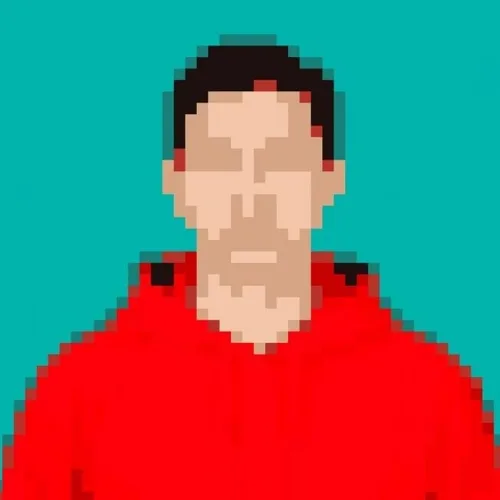
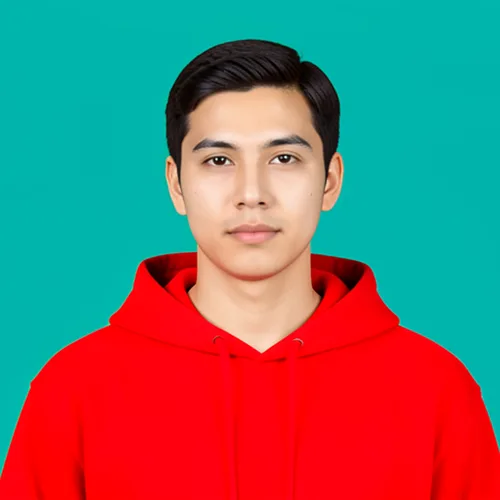

Pixel-Art-Generator – Verwandeln Sie ein Foto in 8-Bit-Pixel-Art
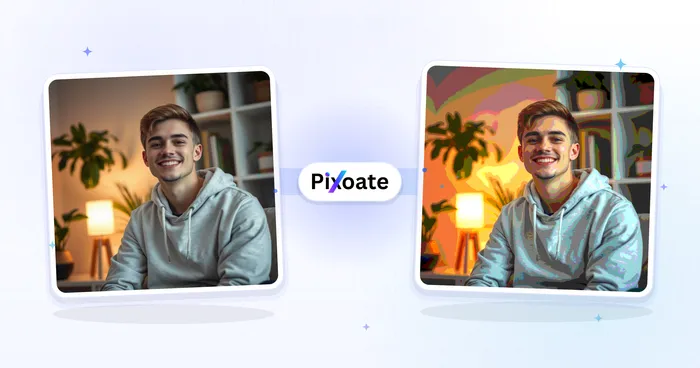
Konvertieren Sie ein Foto in anpassbare Pixelkunst im 8-Bit-Stil für Sprites, Avatare oder Profilbilder.
Foto ablegen – Sie erhalten Retro-Pixelart im 8-Bit-Look zurück.
What you can do with the Pixel Art Generator effect
Review the available effect capabilities before you begin.
- Apply the Pixel Art Generator effect to any photo
- Fine-tune the effect strength to taste
- Preview your photo live as you edit
- Download your edited photo in high quality
- Apply Pixel Art Generator to many photos at once
Foto-zu-Pixel-Art-Generator
Wenden Sie den ausgewählten Stil an und überprüfen Sie die Vorschau vor dem Download.
Anleitung
Laden Sie Ihr Foto hoch, passen Sie die Pixelgröße an und laden Sie Ihre Pixelkunst herunter.
Werkzeugfunktionen
Retro-Pixel-Art
Erstellen Sie mit den verfügbaren Einstellungen eine stilisierte Ausgabe.
Direkte Kontrollen
Passen Sie die Einstellungen an und überprüfen Sie die Vorschau vor dem Download.
Sicherheit und Aufbewahrung
Vom Server verarbeitete Dateien unterliegen unserer Sicherheitsrichtlinie.
Das können Sie mit Pixel-Art-Generator machen
Überprüfen Sie die Hauptfunktionen, bevor Sie beginnen.
- Fotos in Retro-8-Bit-Pixelart verwandeln
- Verpixelte Avatare und Profilbilder erstellen
- Game-Sprites aus Ihren eigenen Bildern erstellen
- Die Pixelblockgröße für grobe oder feine Pixelkunst wählen
- Farbpalette für einen authentischen Retro-Look wählen
- Weiche Farbverläufe dank Dithering bei begrenzter Farbanzahl
- Viele Bilder auf einmal im Stapel verpixeln
Referenz zu den Einstellungen
4 Einstellungen
Verfügbare Steuerelemente für Pixel-Art-Generator.
Modus
- Einzeln / Stapel (ZIP)Voreinstellungen
- Wähle „Einzeln“, um ein Foto zu verpixeln, oder „Stapel (ZIP)“, um viele Fotos mit denselben Pixel-Einstellungen umzuwandeln und sie gemeinsam als ZIP herunterzuladen; „Stapel“ erfordert einen Premium-Tarif.Optionen: EinzelnStapel (ZIP)
Effekt
- PixelgrößeSchiebereglerBereich: 10–100% · Standard: 70%
- Legt fest, wie groß jeder Pixelblock ist — Fein bewahrt mit kleineren Blöcken mehr Fotodetails, Grob liefert mit großen, sichtbaren Pixeln einen kräftigeren Retro-8-Bit-Look.
- PaletteRunterfallen
- Legt den Farbsatz für deine Pixelgrafik fest: „Automatisch“ entnimmt die Farben dem Foto, während die Retro- und Bastel-Optionen jeden Pixel auf eine feste Palette einrasten lassen — Perler und DMC entsprechen echten Bügelperlen- und Kreuzstichfarben.Optionen: Automatisch (aus Foto)Game Boy (4 Grüntöne)PICO-8 (16)NESBügelperlenDMC-Garn (Kreuzstich)
- Dithering (sanftere Verläufe bei wenigen Farben)Ein / Aus
- Wenn aktiviert, werden benachbarte Palettenfarben zu einem feinen Sprenkelmuster gemischt, sodass Verläufe schon mit wenigen Farben weicher wirken; lass die Option aus, wenn du klare Farbflächen willst, denen sich in Bastelvorlagen leichter folgen lässt.
Beliebte Vorlagen
Verwandte Tools für Pixel-Art-Generator
Tools für allgemeine nächste Schritte nach Pixel-Art-Generator.
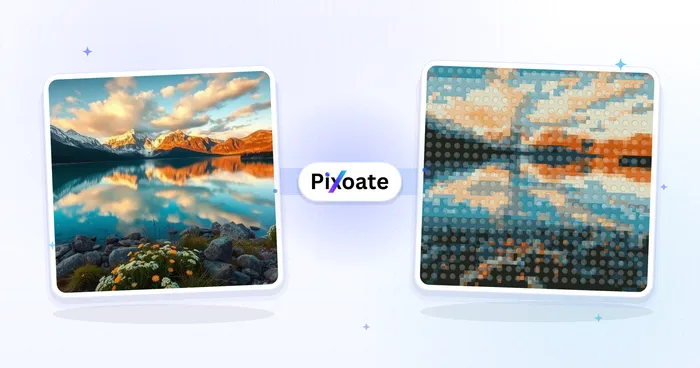
Kreativität & Design
LEGO-Art-Generator
Wandeln Sie ein Foto in ein Porträt- oder Posterbild im Ziegelstein-Stil um.
Jetzt ausprobierenKreativität & Design
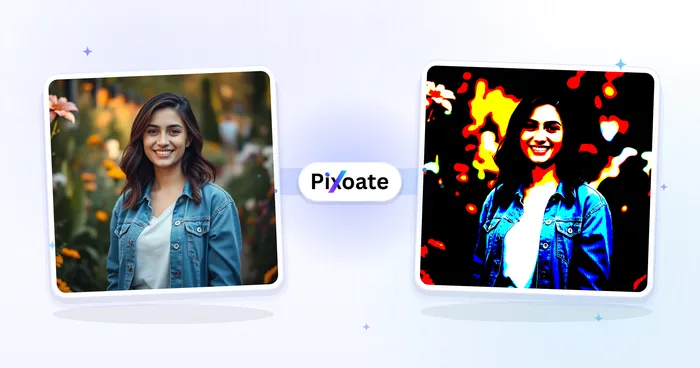
Cartoon-Generator
Verwandeln Sie ein Foto mit bearbeitbaren KI-Anweisungen in originelle 3D-, Vektor-, Comic-, Knet- oder eigene Cartoon-Kunst.
Jetzt ausprobierenKreativität & Design
Anime-Generator
Verwandeln Sie ein Foto mit bearbeitbaren KI-Anweisungen in originelle moderne Anime-, Manga-, Chibi- oder filmische Kunst.
Jetzt ausprobierenHäufig gestellte Fragen
Lade dein Foto hoch und der Pixel-Art-Generator baut es aus groben Pixeln für einen 8-Bit-Retro-Look neu auf. Stelle mit dem Pixelgrößen-Regler in der Live-Vorschau feinere Details oder kräftigere Blöcke ein und lade dann deine Pixel-Art herunter.
usageJa. Nahaufnahmen von Porträts mit einfachem Hintergrund ergeben die saubersten Pixel-Avatare und -Sprites. Erhöhe die Pixelgröße für ein Profilbild im klassischen Retro-Game-Stil für Twitch, Discord oder Foren.
tipsGrößere Pixel sorgen für einen kräftigeren, abstrakteren 8-Bit-Look, während kleinere Pixel mehr von den Originaldetails bewahren. Die Live-Vorschau aktualisiert sich sofort, damit du die richtige Balance für dein Bild findest.
featuresJa. Sehen Sie sich eine Vorschau an und laden Sie ein sauberes Ergebnis in Webgröße herunter, ohne ein Konto zu erstellen; Pixoate fügt kein Wasserzeichen hinzu. Premium schaltet das Ergebnis in Originalauflösung frei und entfernt die Tagesobergrenze. Ihr Bild wird gemäß unserer Sicherheitsrichtlinie sicher verarbeitet und entfernt.
privacyJa. Wählen Sie aus Paletten wie Auto (aus Ihrem Foto), Game Boy, PICO-8 und NES sowie aus Bügelperlen- und DMC-Stickgarn-Paletten für Bastelprojekte. Aktivieren Sie das Dithering für weichere Verläufe — der Konverter rastert die Farben Ihres Fotos auf die von Ihnen gewählte Palette.
featuresDieses Tool wandelt ein vorhandenes Foto in Pixel-Art um – Sie laden ein Bild hoch und es wird in der von Ihnen gewählten Größe aus groben Pixeln neu aufgebaut. Es ist keine leere Zeichenfläche, daher starten Sie für das sauberste Ergebnis mit einem klaren, kontrastreichen Foto.
usageJa – wechseln Sie in den Stapelmodus, laden Sie mehrere Fotos hoch, stellen Sie Pixelgröße, Palette und Dithering einmal ein, und jedes Bild wird mit denselben Einstellungen konvertiert und zusammen als eine einzige ZIP-Datei heruntergeladen. Praktisch, um ein ganzes Fotoalbum in zueinander passende Retro-Avatare oder Spiel-Assets zu verwandeln.
featuresJa. Nachdem du Pixel-Art mit der Perler-Beads- oder DMC-Stickgarn-Palette erstellt hast, erscheint auf dem Ergebnisbildschirm eine Bastel-Exportoption, die dein pixeliertes Bild in eine nummerierte Musterkarte umwandelt, passend zu echten Perlen- oder Stickgarn-Farbcodes – bereit zum Umsetzen auf einer physischen Perler-Bead-Steckplatte oder für ein Kreuzstich-Projekt.
featuresWähle die Perler-Beads-Palette, schalte Dithering aus, damit Farben zu klaren, gut nachvollziehbaren Flächen statt zu einer gesprenkelten Mischung werden, und halte die Pixelgröße moderat, damit das fertige Bügelperlenbild nicht zu groß zum Nachbauen wird. Nutze anschließend den Bastel-Export auf dem Ergebnisbildschirm, um die nummerierte Vorlage für deine gewählten Perlenfarben zu erhalten.
tipsJa. Die Bastel-Exportkarte auf dem Ergebnisbildschirm lässt dich unabhängig von der Palette, mit der du erzeugt hast, Perler-Beads oder DMC-Stickgarn wählen – sie ordnet die Farben deiner Pixel-Art den nächstgelegenen Perlen- oder Stickgarncodes für das Muster zu. Wenn du bereits mit der Perler- oder DMC-Palette erzeugt hast, ist diese Option vorausgewählt, aber du kannst vor dem Export zur anderen wechseln.
featuresGenerieren Sie die saubere Pixelkunst in Webgröße, zeigen Sie sie in der Vorschau an und laden Sie sie herunter, ohne ein Konto zu erstellen. Das Bild in Originalauflösung, das druckbare nummerierte Muster-PDF und die Farbeinkaufsliste sind Premium-Funktionen.
pricingJa — wandle ein Foto in ein grobes Pixelraster um und nutze es als Bauanleitung für Minecraft, wobei jedes Pixel einem Block entspricht. Wähle eine größere Pixelgröße, damit die Blockanzahl überschaubar bleibt, und entscheide dich für eine begrenzte Retro-Palette, damit sich die Farben sauber den vorhandenen Blocktypen zuordnen lassen.
usageJa — Pixoate unterstützt Batch- und Massenverarbeitung. Wechseln Sie in den Batch-Modus, fügen Sie bis zu 60 Fotos auf Premium oder 200 auf Pro hinzu, legen Sie Ihre Optionen einmal fest und jedes Foto wird mit den gleichen Einstellungen verarbeitet, bevor Sie einen einzelnen ZIP herunterladen. Die Massenverarbeitung ist eine Premium-Funktion; die Ausgabe verwendet die gleiche Qualität und Einstellungen wie der einzelne Modus.
featuresJa - mit der Massenverarbeitung konfigurieren Sie die Einstellungen ein einziges Mal und sie gelten für jeden Artikel im Batch - bis zu 60 Fotos auf Premium oder 200 auf Pro. Es besteht keine Notwendigkeit, die Einrichtung pro Element zu wiederholen, und Temporäre hochgeladene und generierte Dateien werden sicher verarbeitet und automatisch gelöscht.
usageFast immer liegt es an einem von drei Gründen: Die Datei überschreitet das kostenlose Upload-Limit von 11 MB – Premium akzeptiert 50 MB und Pro 120 MB. Das Format wird von diesem Werkzeug nicht unterstützt; prüfen Sie daher die Liste im Upload-Bereich. Oder die Datei entspricht tatsächlich nicht dem Format ihrer Dateiendung: Durch Umbenennen ändert sich der Dateiinhalt nicht. Deshalb kann ein scheinbar gültiges Bild abgelehnt werden.
troubleshootingJa – wenn es eine Stärke- oder Intensitätssteuerung gibt, ist die Standardeinstellung bewusst offensichtlich, damit Sie sehen können, was das Tool tut. Die meisten Fotos sind deutlich darunter besser zu lesen. Reduzieren Sie die Stärke, bis der Effekt wie eine Entscheidung und nicht wie ein Filter aussieht, und vergleichen Sie ihn vor dem Herunterladen mit Ihrem Original.
troubleshootingIhr Download trägt niemals ein Wasserzeichen. Dabei handelt es sich um eine kostenpflichtige Funktion, die vor der Nutzung angezeigt wird und nicht erst, nachdem Sie die Arbeit erledigt haben. Das ist der ganze Unterschied zu Tools, bei denen Sie den Export fertigstellen und den Export dann mit einer Zahlung abschließen können.
pricingNein – Pixel Art Generator läuft im Browser auf Desktop und Smartphone. Sie müssen nichts installieren, keine Testversion starten und keine Lizenz kaufen, bevor Sie prüfen können, ob das Tool Ihre Aufgabe löst. Verwenden Sie dafür Ihre eigene Datei statt eines Beispiels.
troubleshootingWie Pixel-Art-Generator dir hilft, es zu erledigen
Es löst jeden Tag echte Probleme – für Unternehmen, Kreative und alltägliche Aufgaben. Finden Sie den für Sie passenden Anwendungsfall und starten Sie.
Pixel-Avatare & Game-Sprites
Verwandle Selfies in 8-Bit-Pixel-Avatare und Sprites für Spiele, Discord, Twitch und Foren
Retro-Gaming-Content
Erstelle Pixel-Art-Thumbnails, Banner und Overlays für Retro-Gaming-Kanäle und Streams
Pixel-Art-Profilbilder
Erstelle nostalgische, pixelige Profilbilder für Social Media und Gaming-Community-Plattformen
Pixel-Prints & Sticker
Verwandle Fotos in Pixel-Art für Sticker, Poster sowie Merch und Geschenke im Retro-Stil
Bügelperlen-Muster aus jedem Foto
Wähle die Perler-Beads-Palette, schalte Dithering aus und nutze dann den Bastel-Export auf dem Ergebnisbildschirm, um eine nummerierte Perlenvorlage samt Einkaufsliste für ein echtes Bügelperlenbild zu erhalten.
Kreuzstich-Vorlagen aus Fotos
Wählen Sie die DMC-Garnpalette, um die Farben Ihres Bildes an echte Stickgarn-Codes anzupassen, und exportieren Sie dann eine druckbare Kreuzstich-Vorlage mit einer Stichzahl pro Farbe – ganz ohne separate Chart-App.
Prototyping von Retro-Spiel-Assets
Erzeugen Sie Sprites in NES-, Game-Boy- oder PICO-8-Paletten aus Referenzfotos oder Concept-Art, um Charakter- und Requisiten-Grafiken für ein Indie-Spiel schnell zu entwerfen, bevor Sie die finale Pixel-Art in Auftrag geben.
Passende Avatar-Pakete für Communities
Konvertieren Sie einen Ordner mit Porträtfotos im Stapel mit einheitlicher Pixelgröße und Palette, um einen konsistenten Satz Retro-Avatare für einen ganzen Discord-Server oder ein Team zu erzeugen, zusammen als ZIP heruntergeladen.
Persönlicher Retro-Avatar für Social- und Gaming-Profile
Verwandle ein einzelnes Selfie in ein Profilbild im 8-Bit-Stil für X, Discord, Twitch oder Forenprofile – mit der Palette „Auto“ oder „NES“ und ausgeschaltetem Dithering für scharfe, gut erkennbare klotzige Pixel. Für einen schnellen einmaligen Avatar sind weder Batch-Modus noch Konto nötig.
Minecraft-Baupläne
Verwandle jedes Bild in ein blockiges Raster, um Minecraft-Pixel-Art zu planen: Jeder Pixel wird zu einem Block, und eine begrenzte Farbpalette reduziert den Bau auf eine Handvoll Blockfarben. Praktisch für Banner, Kartenkunst und Wandbilder.
Diese Funktion bietet die beschriebenen Bearbeitungs- und Ausgabemöglichkeiten. Prüfen Sie die Vorschau und das Ergebnis vor dem Herunterladen oder Veröffentlichen.
Bearbeiten Sie Ihr Bild mit den passenden Optionen und prüfen Sie das Ergebnis sorgfältig vor dem Herunterladen oder Veröffentlichen.





















