
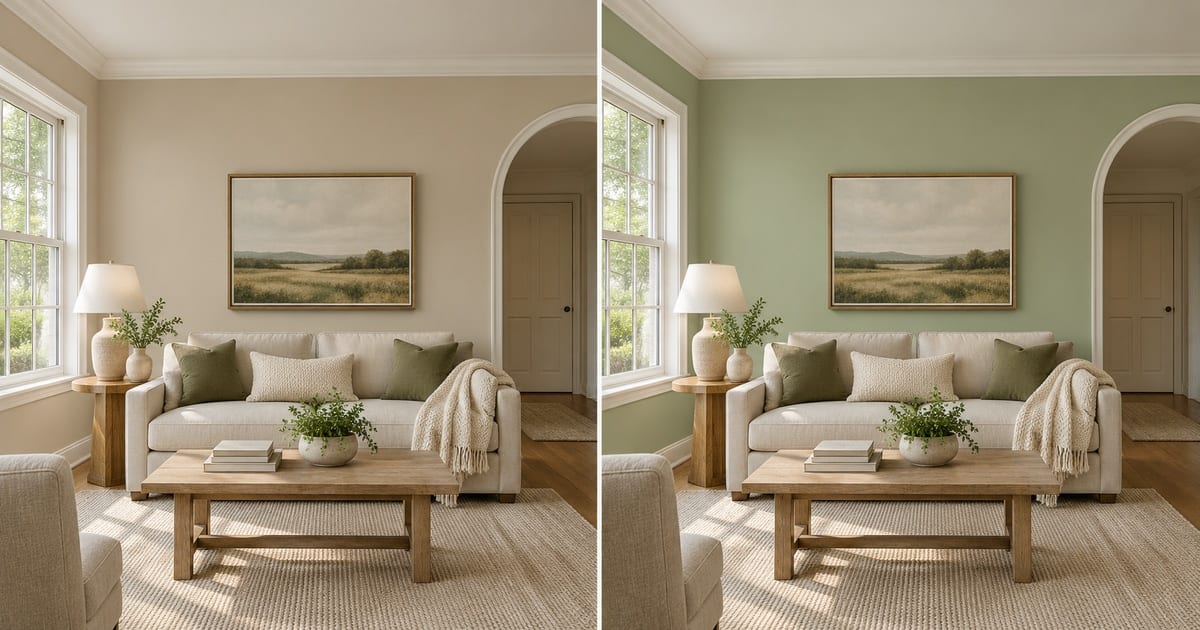
Simulateur de murs vert sauge
Le résultat généré peut varier ; vérifiez-le intégralement avant publication
Le vert sauge plaît pour son calme et son naturel, mais il change beaucoup selon la lumière : plus gris au nord, plus frais au soleil et parfois étonnamment froid à côté d’un blanc mal choisi. Cette page l’applique sur la photo de votre pièce pour voir le vert sauge que vous retrouveriez au quotidien et son accord avec vos meubles.
- Option préparée : Vert sauge
- Consigne modifiable
- Vérification complète du résultat requise
Choisir une image source pour Vert sauge
JPG, PNG, WebP, HEIC et autres formats pris en charge. Pour cet outil : jusqu’à 20 MB avec Free, et 50 MB avec Premium ou une offre supérieure.
Configurer pour Simulateur de murs vert sauge
Paramètres préparés
- Point de départ
- Importez une image source
- La page s’ouvre directement sur le bon flux de retouche ; l’import est la seule étape de préparation nécessaire.
- Flux de travail préparé
- Couleur préparée : Vert sauge
- Le simulateur de peinture vert sauge s’ouvre avec l’option Vert sauge présélectionnée : vous n’avez pas à la rechercher.
- Format de sortie
- Identique au fichier importé
- Le résultat conserve les proportions de l'image que vous importez.
- Règle de révision
- Vérifiez l’intégralité du résultat généré avant utilisation
- Les images générées peuvent varier ; l'utilisateur valide toujours le résultat final avant le téléchargement.
Utilisations les plus adaptées
- Voir le rendu du vert sauge sous votre propre lumière
- Comparer avec les meubles en bois et les sols aux tons chauds
- Comparer avec une variante en blanc chaud ou beige
Foire aux questions
- Le vert sauge va-t-il avec des meubles en bois ?
- Il s’accorde généralement bien, car ce vert est discret et le bois chaleureux. Vérifiez sur votre propre photo, surtout là où les murs rencontrent un parquet ou un grand meuble en bois : le sous-ton du bois compte davantage que son essence.
- Pourquoi le sauge paraît-il gris dans certaines pièces ?
- C’est une couleur discrète dont les nuances grises ressortent sous une lumière froide. Une photo de votre pièce avec les murs repeints montre son rendu sous votre lumière ; un échantillon sur le mur réel permet de le confirmer.
- Que dois-je vérifier dans un résultat avec l’option « vert sauge » ?
- Inspectez les visages, les mains, la géométrie des objets, les petits détails, la perspective, les inscriptions lisibles et toute affirmation suggérée par la scène. Régénérez ou réduisez la modification demandée si un élément est inexact.
- Quels droits faut-il vérifier pour un projet client avec l’option « vert sauge » ?
- Utilisez uniquement des contenus sources et des références dont vous détenez les droits, respectez les règles de la plateforme de destination et obtenez toutes les autorisations nécessaires concernant les personnes ou les biens représentés. Le résultat généré doit toujours faire l’objet d’une vérification humaine portant sur son exactitude et les droits applicables.
Ce que vous pouvez faire avec Éditeur de photos immobilières par IA
Passez en revue les principales fonctionnalités avant de commencer.
- Stage complet pièces automatically pour disclosed concepts
- Ajouter sélectionné TVs, wall couleurs, ou aménagement paysager precisely
- Supprimer described cables, bins, signs, et distracting clutter
- Remplacer ciels et créer réaliste twilight exteriors
- Affiner manuellement les zones de retouche automatiques si nécessaire
Référence des paramètres
5 paramètres
Contrôles disponibles pour Éditeur de photos immobilières par IA.
Tâches
- Modifier le typeListe déroulante
- Choisissez la retouche à effectuer ; les descriptions, les outils de sélection et les réglages de sortie s’adaptent au type de retouche choisi.Possibilités: Modification basée sur du texteRemplissage génératifGomme magiqueRemplacement du cielMise en scène de la pièce
- Préréglages en un clicPréréglages
- Pick un prêt-made direction avec un tap; generation uses le sélectionné preset automatically.Possibilités: Ajouter des meublesAjouter une télévisionPeindre les murs en blanc chaudTwilight cielRemplacer cielSupprimer clutterRafraîchir l’aménagement paysager
- Instructions personnalisées (facultatif)Saisie de texte
- Décrivez le changement demandé, les matériaux pertinents, l'éclairage, la perspective et les détails qui doivent rester inchangés.
Sélection
- Taille du pinceau de sélectionCurseurPlage: 4–160px · Par défaut: 32px
- Définissez la largeur du pinceau servant à marquer la zone exacte d’ajout, de remplissage ou de remplacement avant la génération.
Résultat
- Ask IA pour préserver subject identity et produit detailsActivé / Désactivé
- Ajoute une instruction explicite pour conserver le sujet principal, la forme, la marque, les étiquettes et le texte lisible à moins que la demande ne les modifie.
Outils associés pour Simulateur de murs vert sauge
Outils pour les prochaines étapes courantes après Simulateur de murs vert sauge.

Aménagement virtuel et immobilier
IA de mise en scène virtuelle
Mettez en scène virtuellement des pièces vides avec du mobilier IA pour les annonces immobilières. Créez des concepts de salon, de chambre, de bureau, de salle à manger et de luxe.
Essayez maintenant
Aménagement virtuel et immobilier
Aménagement de pièces par IA
Mettez en scène des pièces vides ou datées avec des meubles et une décoration IA. Créez des salons, des chambres, des bureaux, des salles à manger et des concepts de style intérieur.
Essayez maintenant
Amélioration photo
Améliorateur de photos IA
Ajustez le bruit, la netteté, la couleur et l'échelle dans un seul flux de travail d'amélioration, puis comparez le résultat avec l'original.
Essayez maintenantGuides pour cet outil
- How to Prepare Real Estate Listing Photos in Bulk for an AgencyOrganize bulk real estate photo editing with Pixoate. Keep properties, room sequences and concept images clear across an agency's listing workflow.
- How to Remove Temporary Clutter from Real Estate Photos with AIRemove temporary clutter from real estate photos with Pixoate. Review cables and stray objects while preserving the property's actual condition.
Voyez chaque transformation prendre forme
Chaque photo franchit la séparation intacte et ressort finalisée.























