
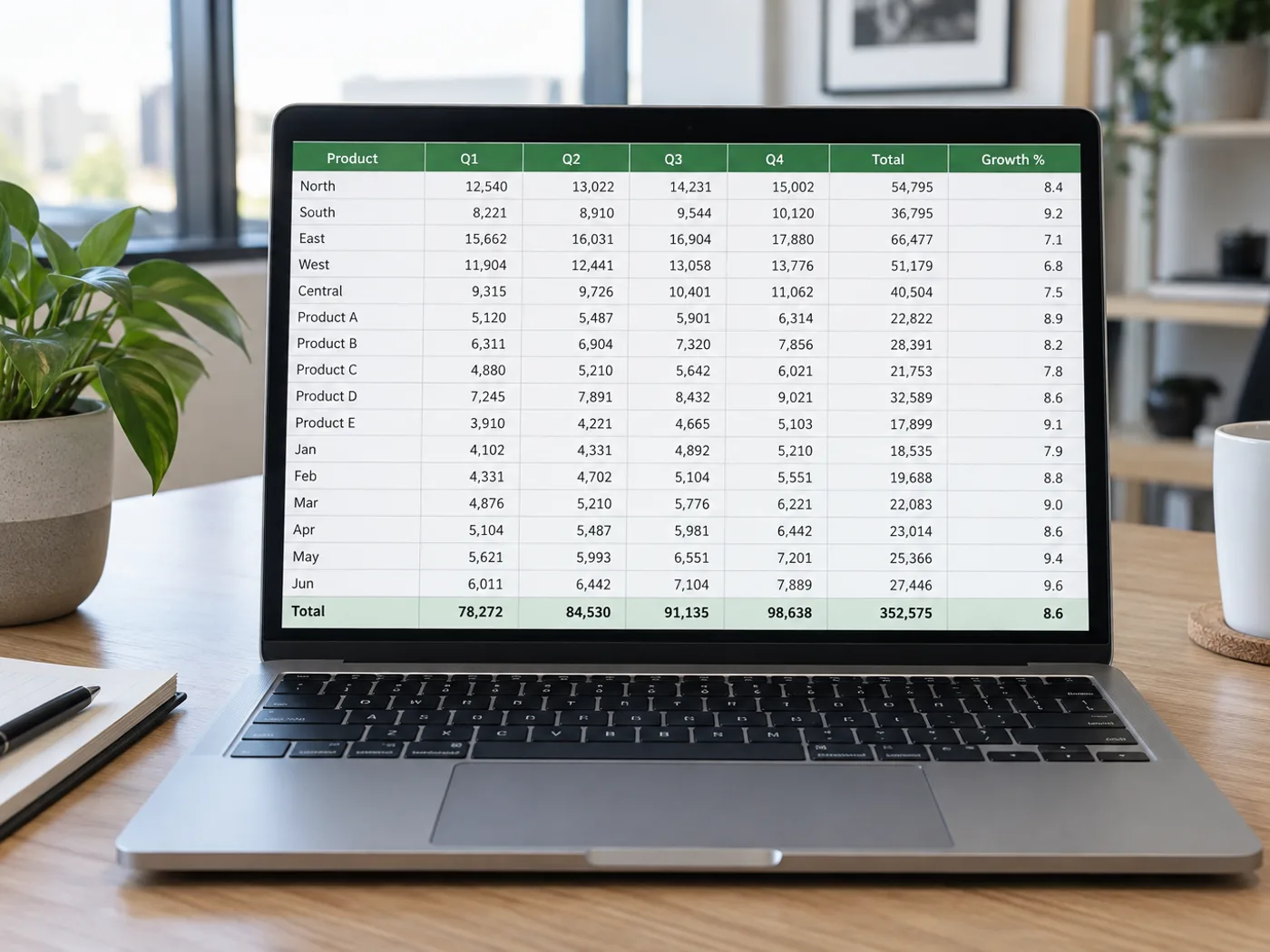
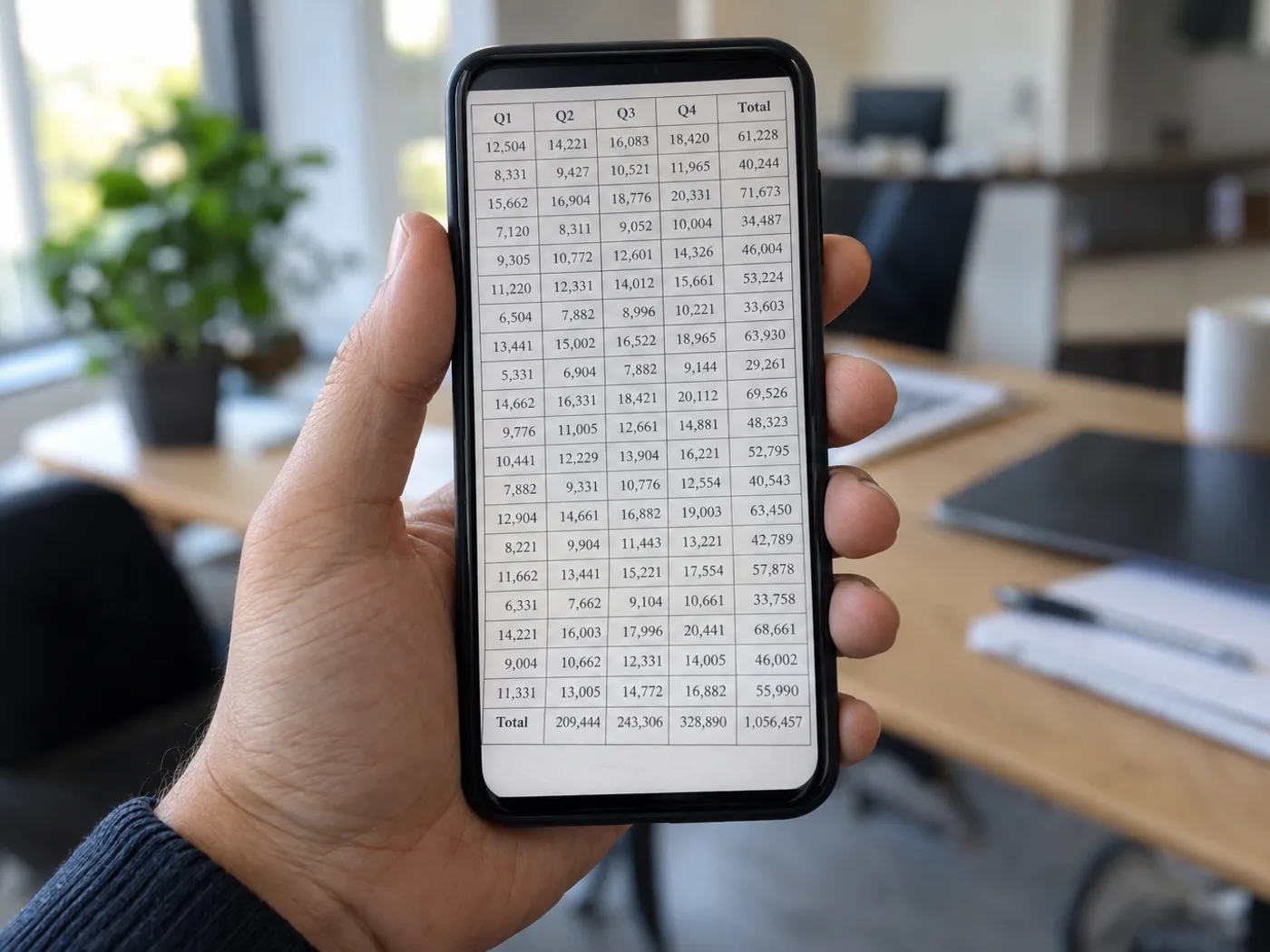
撮影済みの表を手入力する手間を省く
スマートフォンの写真には表が写っていますが、Excelでは個別のセルが必要です。JPGから印刷された行を抽出し、編集可能なグリッドを写真と比較して、圧縮で不鮮明になった数字を修正してからブックを保存します。
店頭で撮影した仕入先の価格表
商品名と見積価格をセルに取り込み、抽出された金額を写真と照合してから仕入先を比較できます。
印刷された実験の測定結果
撮影した結果表を取り込んで、後で分析できます。Excelで計算を追加する前に、小数点と単位を確認してください。
カメラで撮った写真から確認済みのExcel表へ
- 表が正しい向きで画面いっぱいに写った、カメラの元ファイルを使用してください。
- 表を抽出し、列の境界、小数点、符号をJPGと照合します。
- グリッドを修正し、XLSXをダウンロードし、値を確認した後に式を追加します。
ぼけや小数点の欠落への対処と、数式についての注意点
- JPGからExcelへの変換では、写真がそのままワークシートに貼り付けられますか?
- 表の内容を認識し、編集可能なセルに書き込みます。Excelに画像を貼るのではなく、データを操作できるスプレッドシートを作成します。
- JPGではなくJPEGをアップロードできますか?
- はい。 JPGとJPEGは同じ画像フォーマットのファイル拡張子なので、別の変換ステップは不要です。
- 撮影した表の小数点が消えたのはなぜですか?
- 手ぶれやJPEG圧縮によって句読点が不鮮明になることがあります。確認用グリッドでセルを修正するか、複数の値に問題がある場合は、より鮮明な写真を撮り直してください。
- 写真は元のExcelの式を回復しますか?
- 写真に含まれるのは表示された値だけです。数式の定義、非表示のシート、ブックへの参照は、画像のピクセルから復元できません。


























