
「PNG」の表は鮮明でも、セルはまだ画像の中に閉じ込められています
PNG に書き出すと表の文字は鮮明に見えても、セルの中身は依然としてピクセルです。保存した PNG の表をワークシートへ読み取り、抽出された列を確認してから Excel で開き、並べ替え、フィルター、追加修正を行ってください。
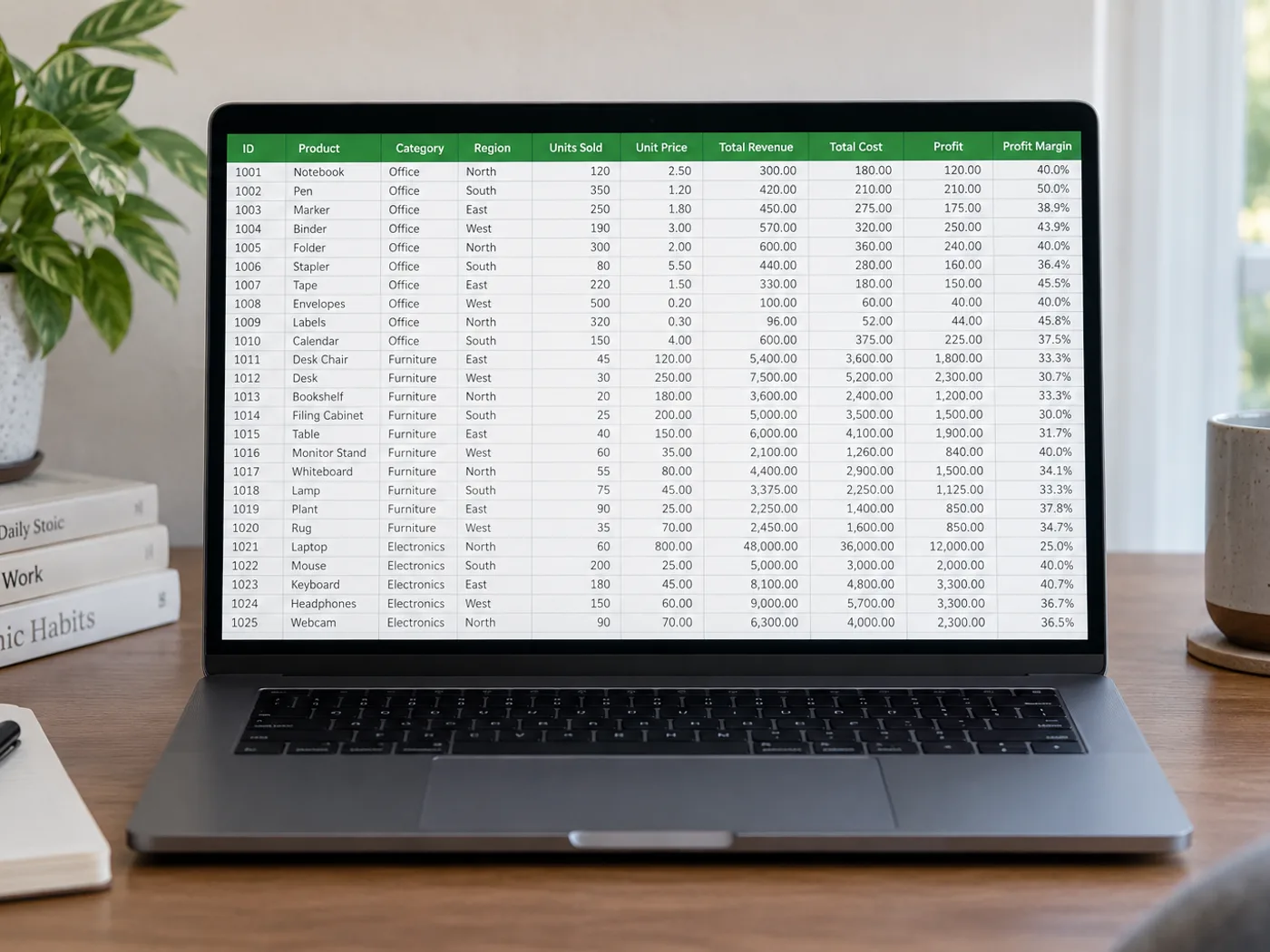
PNG で書き出されたレポート表
作成者から元のワークブックが提供されていない場合に、画像だけのレポート添付ファイルから表示中のデータを再構築します。
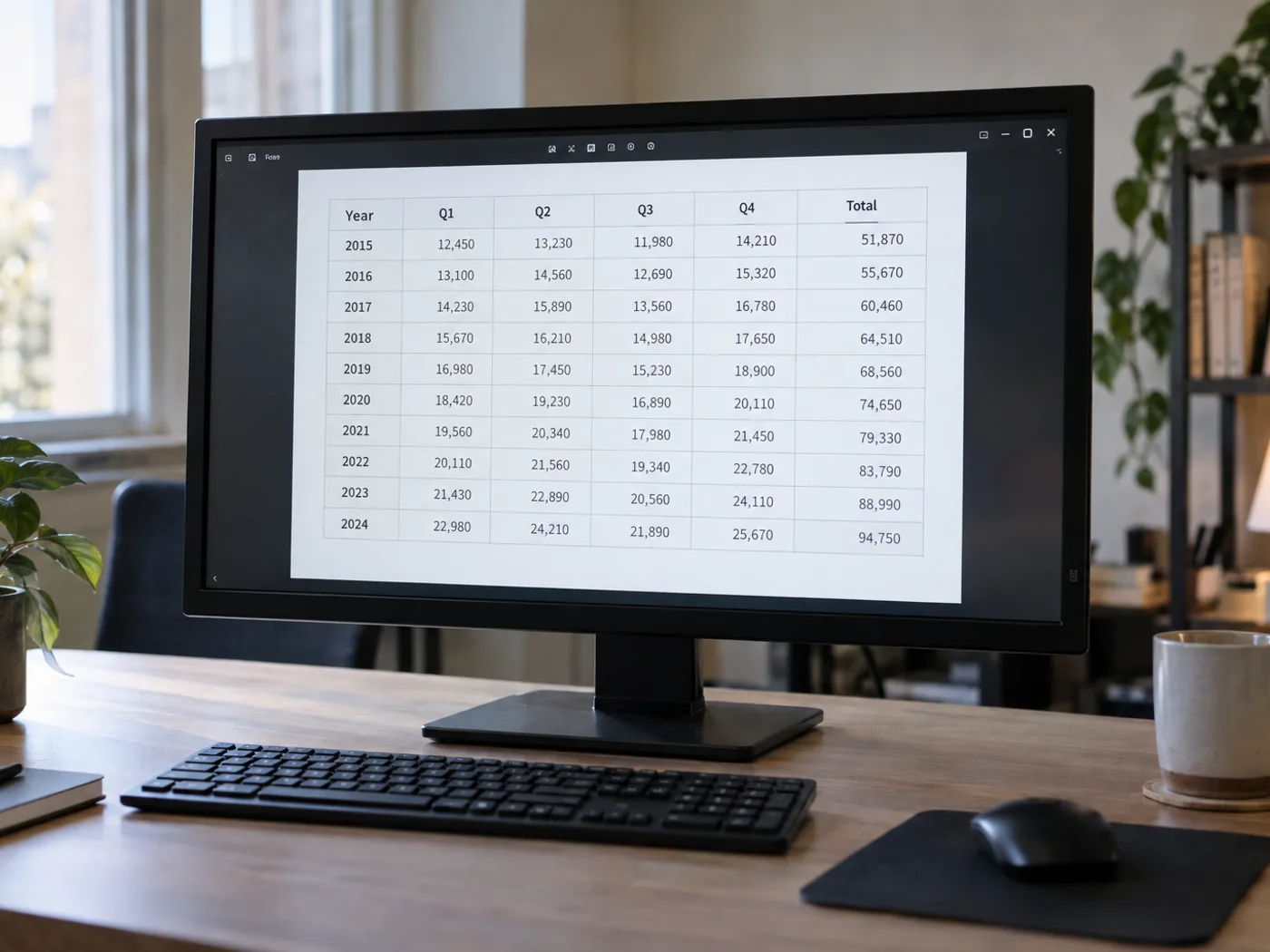
商品識別子を含む参照表
氏名とコードをワークシートへ取り込み、既存レコードと結合する前に、先頭のゼロや英字と数字の組み合わせが正しく保持されているか確認してください。
元の PNG 画像からワークシートのセルを復元
- 小さなサムネイルを拡大せず、元の画像サイズのまま PNG を保存してください。
- 表を読み取り、幅の狭い列、折り返された見出し、識別子フィールドを確認してください。
- 誤認識されたセルを修正して表計算ファイルを書き出し、表計算ソフトで開いた際に識別番号の書式を確認してください。
用途に応じた実用的なガイドと高品質なビジュアル
- Excel セルを抽出する前に PNG を JPG に変換すべきですか?
- いいえ。ピング画像をそのままアップロードしてください。ジェイペグへ変換すると情報は増えず、小さな文字の周囲に圧縮ノイズが生じる場合があります。
- 「PNG」表の背景が透明な場合は?
- テキストは背景とはっきり区別できる必要があります。プレビューで読みにくい場合は、抽出前にコントラストの高い背景にした画像を用意してください。
- グラフを含むピング画像はデータ入りのワークシートに変換されますか?
- このページは画面に見えている表セルを対象にしています。折れ線や棒グラフの画像には元の数値系列が含まれないため、利用できる場合は元データの表を使ってください。
- この内容を確認するための重要な質問
- 抽出したコードをPNG画像と照合し、エクセルでセル書式を確認してください。先頭のゼロに意味がある識別子は文字列として扱います。


























