
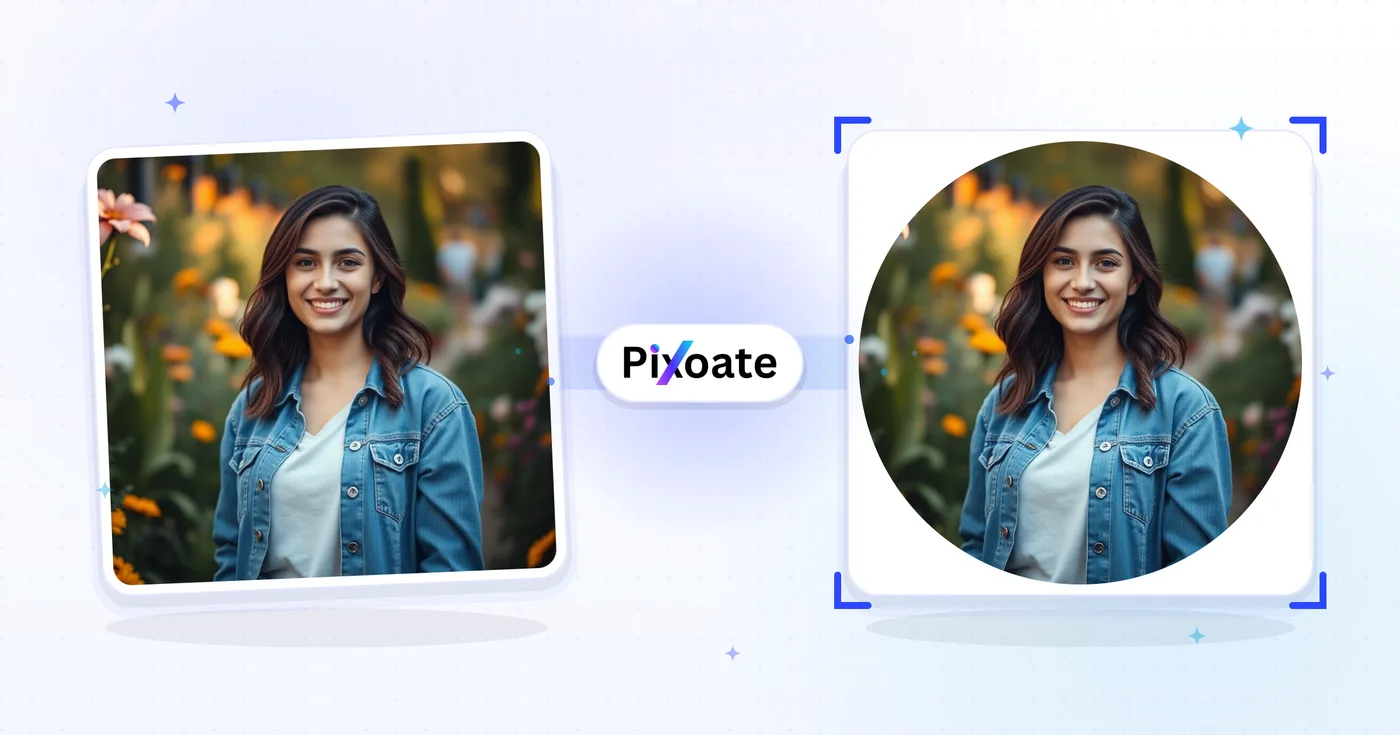
Kreiszuschnitt – Schneiden Sie ein Bild online kostenlos in einen Kreis zu
Profilbilder sollten nicht in einer weißen Box versendet werden. Positionieren Sie einen sauberen kreisförmigen Ausschnitt live und laden Sie ihn als transparentes PNG herunter.
Foto ablegen – Sie erhalten einen runden Ausschnitt als transparentes PNG
Kreiszuschnitt
Kreiszuschnitt
Erstellen Sie kreisförmige Zuschnitte für Profilbilder, Avatare und Design-Layouts.
Anleitung
Lade dein Bild hoch, passe den Zuschnittbereich an und lade dein kreisförmiges Bild herunter.
Funktionen zum Zuschneiden von Kreisen
Runder Ausgang
Positionieren Sie den kreisförmigen Zuschnitt und überprüfen Sie seine Kanten in der Vorschau, bevor Sie ihn herunterladen.
Direkte Kontrollen
Verschieben Sie den Zuschneidebereich und ändern Sie seine Größe mit den bereitgestellten Steuerelementen.
Sicherheit und Aufbewahrung
Vom Server verarbeitete Dateien unterliegen unserer Sicherheitsrichtlinie.
Das können Sie mit Kreiszuschnitt machen
Überprüfen Sie die Hauptfunktionen, bevor Sie beginnen.
- Schneiden Sie ein unterstütztes Foto in einen Kreis zu
- Runde Profilbilder und Avatare erstellen
- Ein transparentes PNG ohne weißen Kasten herunterladen
- Oval oder ellipsenförmig zuschneiden
- Einfarbigen Hintergrund hinter dem Kreis festlegen
- Den runden Zuschnitt als PNG oder JPG speichern
Referenz zu den Einstellungen
6 Einstellungen
Verfügbare Steuerelemente für Kreiszuschnitt.
- VerarbeitungsmodusVoreinstellungen
- Verarbeiten Sie eine einzelne Eingabe oder wechseln Sie zur Premium-Stapelverarbeitung, um mehrere Eingaben mit denselben Einstellungen zu bearbeiten. Welche Eingabearten unterstützt werden, hängt vom Werkzeug ab.Optionen: Einzelnes BildStapel
Zuschneiden
- Schnelle Kreis-VoreinstellungenVoreinstellungen
- Zentrierte Kreisgrößen per Tipp: „Profil“ entspricht 80 % der kürzeren Seite für Avatare, „Groß“ reicht über die längere Seite von Kante zu Kante, „Mittel“ sind 70 % und „Klein“ 50 % für einen engen Ausschnitt.Optionen: ProfilGroßMittelKlein
- RadiusEin Klick
- Die Minus- und Plus-Schaltflächen verkleinern oder vergrößern den Zuschnittkreis in 5-%-Schritten der kürzeren Fotoseite — so bemisst du ihn präzise, ohne die Randgriffe auf der Arbeitsfläche zu ziehen.
Ausgabe
- AusgabeformatRunterfallen
- Bearbeiten Sie Ihr Bild mit den passenden Optionen und prüfen Sie das Ergebnis sorgfältig vor dem Herunterladen oder Veröffentlichen.Optionen: PNG (transparent)JPEGWebP
- QualitätSchiebereglerBereich: 1–100% · Standard: 92%
- Legt die JPEG-Komprimierung von 1% bis 100% fest; höhere Werte halten den Kreisrand gestochen scharf, erzeugen aber größere Dateien. Erscheint nur, wenn JPEG das Ausgabeformat ist.
- HintergrundfarbeFarbwähler
- Diese Funktion bietet die beschriebenen Bearbeitungs- und Ausgabemöglichkeiten. Prüfen Sie die Vorschau und das Ergebnis vor dem Herunterladen oder Veröffentlichen.
Verwandte Tools für Kreiszuschnitt
Tools für allgemeine nächste Schritte nach Kreiszuschnitt.

Fotobearbeitung & Werkzeuge
Bild zuschneiden
Drag to crop an image. Choose a preset ratio or enter exact dimensions.
Jetzt ausprobieren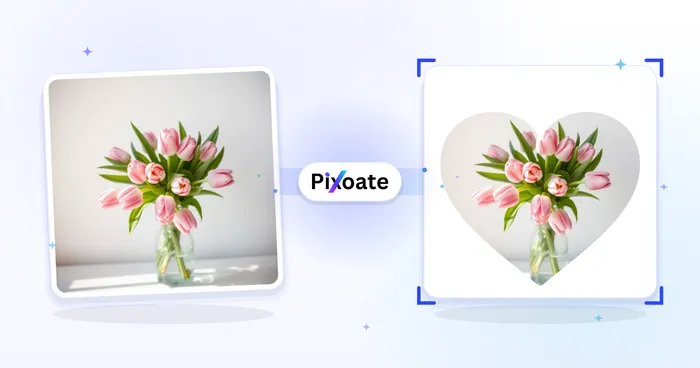
Fotobearbeitung & Werkzeuge
Nach Form zuschneiden
Schneiden Sie ein Foto in ein Herz, einen Stern, einen Kreis, ein Dreieck oder eine benutzerdefinierte Form zu und laden Sie ein transparentes PNG herunter.
Jetzt ausprobieren
Hintergrund-Studio
Hintergrund entfernen
Remove a photo background and download a transparent PNG. Review hair and edges before use.
Jetzt ausprobierenHäufig gestellte Fragen
Ja. Wählen Sie die PNG-Ausgabe, um den Bereich außerhalb des Kreises transparent zu halten. Das heruntergeladene PNG hat kein Pixoate-Wasserzeichen.
featuresLaden Sie Ihr Bild hoch (JPEG, PNG, WebP, GIF oder TIFF), ziehen Sie den Kreis über den gewünschten Ausschnitt und laden Sie es herunter. Das Ergebnis ist standardmäßig ein transparentes PNG; alternativ wechseln Sie zu JPG mit einfarbiger Hintergrundfarbe, falls eine Plattform das verlangt.
technicalNein. Jeder Zuschnitt wird sauber und in voller Größe heruntergeladen – kein Wasserzeichen, kein Branding, keine Kontoanforderung und keine überraschende Paywall beim Download-Schritt.
featuresJa. Sie können die Größe des kreisförmigen Zuschneidebereichs ändern und ihn neu positionieren, um den Fokus auf den wichtigsten Teil Ihres Bildes zu richten.
featuresNein, das kreisförmige Zuschneiden erhält die ursprüngliche Bildqualität innerhalb des ausgewählten Bereichs. Nur die Form ändert sich, nicht die Qualität.
qualityDu kannst zwischen kleinen (200px) und großen (1000px) kreisförmigen Zuschnitten wählen oder eigene Maße festlegen, die zu deinen Anforderungen passen.
featuresJa. Kreisförmige Zuschnitte sind nützlich für Profilbilder in sozialen Medien, Dating-Apps und professionelle Networking-Sites.
socialGroß umfasst die gesamte längere Seite des Fotos von Rand zu Rand, Profil schneidet auf 80 % der kürzeren Seite zu, was zu Porträtaufnahmen und Avataren passt, Mittel liegt bei 70 % für einen engeren Porträtzuschnitt und Klein bei 50 % für einen nahen, herangezoomten Kreis. Wählen Sie zuerst eine Voreinstellung, dann feinjustieren Sie Position und Größe mit den Griffen.
featuresEs stellt die JPEG-Kompressionsstufe von 1 % (kleinste Datei, mehr Artefakte) bis 100 % (größte Datei, sauberste Kante um den Kreis) ein. Da die gebogene Kante des Kreises die Stelle ist, an der Kompressionsartefakte zuerst auftauchen, halten Sie ihn bei 90 % oder höher für Profilbilder, die in voller Größe betrachtet werden.
qualityBearbeiten Sie Ihr Bild mit den passenden Optionen und prüfen Sie das Ergebnis sorgfältig vor dem Herunterladen oder Veröffentlichen.
featuresDie Radius-Schaltflächen +/- vergrößern oder verkleinern den Kreis um einen festen Schritt und sind schneller für kleine, präzise Feinjustierungen, sobald Sie der richtigen Größe nahe sind. Das Ziehen an den Randgriffen ist schneller für eine große anfängliche Größenänderung, und das Ziehen innerhalb des Kreises verschiebt ihn, ohne den Radius zu ändern.
usageStarten Sie mit der Voreinstellung „Profil“, um das Gesicht richtig einzurahmen, stellen Sie das Ausgabeformat auf JPEG, setzen Sie die Qualität für scharfe Kanten auf 90 % oder höher und wählen Sie eine Hintergrundfarbe, die zu Ihrer Marke passt, oder ein neutrales Weiß/Grau — LinkedIn und die meisten professionellen Plattformen erwarten ein gefülltes Quadrat, kein transparentes PNG.
tipsBearbeiten Sie Ihr Bild mit den passenden Optionen und prüfen Sie das Ergebnis sorgfältig vor dem Herunterladen oder Veröffentlichen.
featuresJa – Pixoate unterstützt die Stapel- und Massenverarbeitung. Wechseln Sie in den Stapelmodus, fügen Sie bis zu 60 Bilder bei Premium oder 200 bei Pro hinzu, legen Sie Ihre Optionen einmal fest und jedes Bild wird mit den gleichen Einstellungen verarbeitet, bevor Sie eine einzelne ZIP-Datei herunterladen. Die Massenverarbeitung ist eine Premium-Funktion; Die Ausgabe verwendet die gleiche Qualität und die gleichen Einstellungen wie im Einzelmodus.
featuresJa – bei der Massenverarbeitung konfigurieren Sie die Einstellungen einmalig und sie gelten für jedes Element im Stapel – bis zu 60 Bilder bei Premium oder 200 bei Pro. Es ist nicht erforderlich, die Einrichtung für jedes Element zu wiederholen. Temporär hochgeladene und generierte Dateien werden sicher verarbeitet und automatisch gelöscht.
usageFast immer liegt es an einem von drei Gründen: Die Datei überschreitet das kostenlose Upload-Limit von 11 MB – Premium akzeptiert 50 MB und Pro 120 MB. Das Format wird von diesem Werkzeug nicht unterstützt; prüfen Sie daher die Liste im Upload-Bereich. Oder die Datei entspricht tatsächlich nicht dem Format ihrer Dateiendung: Durch Umbenennen ändert sich der Dateiinhalt nicht. Deshalb kann ein scheinbar gültiges Bild abgelehnt werden.
troubleshootingBeim Zuschneiden, Drehen, Ändern der Größe und Einrahmen bleiben die ursprünglichen Pixel erhalten – Qualitätsverluste entstehen fast immer woanders. Die beiden häufigsten Ursachen sind das Vergrößern eines kleinen Bildes über die tatsächliche Auflösung hinaus und das wiederholte erneute Speichern einer JPG-Datei, da bei jedem Speichern etwas mehr verloren geht. Beginnen Sie mit dem größten Original, das Sie noch haben, und exportieren Sie PNG, wenn das Bild Text, Screenshots oder flache Farben enthält.
troubleshootingCircle Crop Image supports free standard use within the published processing allowances. Free downloads are clean — no watermark. No signup is required for standard tool use. Photo effects and AI edits have a web-size limit on Free, with the original-resolution result available through Premium or one credit. Crop, resize, rotate, compress and convert stay full size. Premium supports batches of up to 60 files, with the applicable plan limits shown before processing.
pricingNein – Circle Crop Bild läuft im Browser auf Desktop und Smartphone. Sie müssen nichts installieren, keine Testversion starten und keine Lizenz kaufen, bevor Sie prüfen können, ob das Tool Ihre Aufgabe löst. Verwenden Sie dafür Ihre eigene Datei statt eines Beispiels.
troubleshootingWie Kreiszuschnitt dir hilft, es zu erledigen
Es löst jeden Tag echte Probleme – für Unternehmen, Kreative und alltägliche Aufgaben. Finden Sie den für Sie passenden Anwendungsfall und starten Sie.
Profilbilder für Instagram & WhatsApp
Erstelle perfekt runde Profilbilder für Instagram, WhatsApp, LinkedIn, Discord und Telegram, die professionell aussehen
Logo-Design
Gestalten Sie kreisförmige Logos und Markenelemente für Unternehmen und Organisationen
Instagram-Stories & Highlight-Cover
Erstelle runde Highlight-Cover für Instagram-Storys, Profil-Badges und Social-Media-Story-Inhalte, die auffallen
Webdesign
Gestalten Sie kreisförmige Elemente für Websites, darunter Teamfotos, Kundenstimmen und Feature-Highlights
App-Icons
Erstelle runde App-Icons und Interface-Elemente für mobile Anwendungen
Künstlerische Kompositionen
Erstelle künstlerische kreisförmige Kompositionen für Digital Art und kreative Projekte
Personalisierte Foto-Buttons und -Anstecker
Schneide ein Foto kreisförmig zu, damit es eine Print-on-Demand-Vorlage für Buttons, Pins oder Schlüsselanhänger exakt ausfüllt, sodass das rund gestanzte Produkt keine Gesichter oder Logos am Rand abschneidet.
Professioneller Videoanruf-Avatar
Schneide ein Porträtfoto in einen sauberen Kreis in der passenden Größe für Zoom, Microsoft Teams, Slack und Google Meet, die alle Profilfotos in einem runden Rahmen anzeigen — bring die Bildausrichtung vor dem Hochladen selbst in Ordnung, anstatt sie von der App automatisch zuschneiden zu lassen.
Makler-Porträt-Badges für Schilder & Karten
Schneide dein Makler-Porträt kreisförmig zu für Einleger auf Grundstücksschildern, Visitenkarten und E-Mail-Signatur-Badges — mit der Voreinstellung Profile bleibt das Gesicht so zentriert, wie es MLS- und Maklervorlagen erwarten.
Foto-Einleger für Gastgeschenke und Ornamente bei Hochzeiten
Schneiden Sie das Foto eines Paares in einen Kreis zu, der für Fotoornamente, runde Hochzeitsbevorzugungsanhänger oder Partyandenken geeignet ist, die einen runden Einsatz anstelle eines quadratischen Zuschnitts erfordern.
Porträtfotos für Firmenverzeichnis & Team-Seite
Schneide eine ganze Serie von Mitarbeiter- oder Gründerporträts kreisförmig auf dieselbe Größe und denselben Bildausschnitt zu für die Über-uns- oder Team-Seite einer Website — passend zum runden Avatar-Stil, den die meisten Agentur-, Startup- und SaaS-Team-Seiten verwenden, statt uneinheitlicher rechteckiger Fotos.