
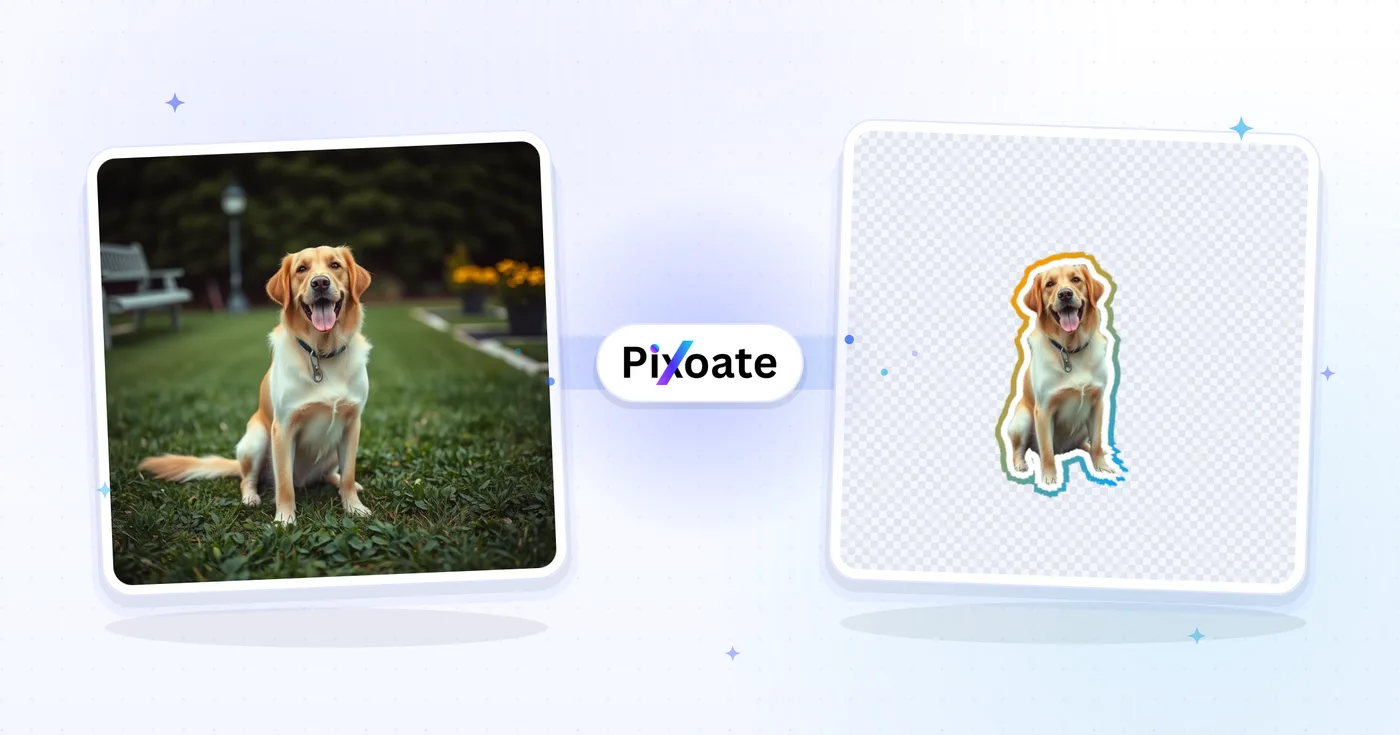
Sticker Maker – Verwandeln Sie ein Foto in einen WhatsApp-Aufkleber
Entfernen Sie einen Fotohintergrund, fügen Sie eine Kontur hinzu und exportieren Sie einen Aufkleber für unterstützte Nachrichtenformate.
Das können Sie mit Bild zu Sticker machen
Überprüfen Sie die Hauptfunktionen, bevor Sie beginnen.
- Verwandeln Sie ein unterstütztes Foto in einen gedruckten Aufkleber
- Anpassbare weiße Kontur um Freisteller legen
- Sticker für WhatsApp, Telegram und iMessage erstellen
- Den Hintergrund automatisch vom Motiv entfernen
- Schlagschatten für den Aufkleber-Look hinzufügen
- Konturstärke und -farbe nach Wunsch anpassen
Referenz zu den Einstellungen
15 Einstellungen
Verfügbare Steuerelemente für Bild zu Sticker.
- VerarbeitungsmodusVoreinstellungen
- Verarbeiten Sie eine einzelne Eingabe oder wechseln Sie zur Premium-Stapelverarbeitung, um mehrere Eingaben mit denselben Einstellungen zu bearbeiten. Welche Eingabearten unterstützt werden, hängt vom Werkzeug ab.Optionen: Einzelnes BildStapel
Kontur
- UmrissstärkeSchiebereglerBereich: 0–40px · Standard: 12px
- Legt fest, wie breit der Stanzrand um Ihr freigestelltes Motiv gezeichnet wird, von keiner Kontur bei 0 bis zu 40px; rund 8-15px sind in Chat-Sticker-Größe gut erkennbar.
- UmrissstilVoreinstellungen
- Wählt zwischen einem einfarbigen Rand und einem glatten zweifarbigen Verlaufsrand; Mit nur einem Tastendruck voreingestellte Paare wie „Sonnenuntergang“ und „Ozean“ verleihen Stickerpaketen ein erstklassiges Aussehen, ganz ohne Farbtheorie.Optionen: EinfarbigFarbverlauf
- UmrissfarbeFarbwähler
- Wählt die Farbe des Aufkleberrandes aus – das Standardweiß sorgt für den klassischen Aufkleber-Look; Im Verlaufsmodus wählen Sie die beiden Farben aus, zwischen denen der Rand verblasst.
- WinkelSchiebereglerBereich: 0–360° · Standard: 180°
- Legt die Richtung des Verlaufsrahmens fest: 180° wird von oben nach unten ausgeblendet, 90° von links nach rechts; In der Vorschauleiste wird die genaue Füllung angezeigt, die der fertige Aufkleber verwenden wird.
- Farbverlauf-VorgabenVoreinstellungen
- Legen Sie beide Verlaufsfarben mit einem Tippen fest. Diese Vorgaben erscheinen, wenn Sie für Rahmen oder Kontur einen Farbverlauf wählen.Optionen: SonnenuntergangOzeanViolettGoldLimetteSüßigkeiten
- Startfarbe des VerlaufsFarbwähler
- Wählen Sie bei einem Farbverlauf die erste Konturfarbe.
- Endfarbe des VerlaufsFarbwähler
- Wählen Sie bei einem Farbverlauf die zweite Konturfarbe.
Effekte
- FormatierenVoreinstellungen
- Legt das Exportformat fest: ein transparentes PNG (Standard), das sich auf jeden Hintergrund legen lässt, oder ein transparentes WebP mit 512×512, das WhatsApp und Telegram direkt importieren. Mit Premium oder einem Credit erhalten Sie das PNG in Originalauflösung für den Druck und größere Designs.Optionen: Transparentes PNGWhatsApp / Telegram · 512px WebP
- SchlagschattenEin / Aus
- Legt hinter den umrandeten Freisteller einen weichen Schatten — für den Look eines gestanzten Druck-Stickers; schalte ihn aus, wenn die Stickerkante völlig flach wirken soll.
- HorizontalSchiebereglerBereich: -100–100px · Standard: 0px
- Verschiebt den Schatten nach links oder rechts vom Aufkleber. Bei 0 fällt das Licht direkt von oben ein; ein Versatz deutet eine seitliche Lichtquelle an.
- VertikalSchiebereglerBereich: -100–100px · Standard: 12px
- Verschiebt den Schatten nach oben oder unten. Ein positiver Wert setzt ihn unter den Freisteller – so wirkt es, als würde sich der Aufkleber von der Seite abheben.
- WeichzeichnenSchiebereglerBereich: 0–100 · Standard: 12
- Legt fest, wie weich die Schattenkante ist: 0 ergibt einen harten Versatz wie bei ausgeschnittenem Papier, höhere Werte lassen ihn zu einem sanften Schleier unter dem Freisteller verlaufen.
- DeckkraftSchiebereglerBereich: 0–100% · Standard: 35%
- Legt fest, wie kräftig der Schatten ist. Rund 35 % verankern den Aufkleber optisch, ohne ihm die Show zu stehlen; 0 % entspricht dem Ausschalten des Schattens.
- SchattenfarbeFarbwähler
- Legt die Schattenfarbe fest – Schwarz für einen normalen Schatten, Weiß, um einen Aufkleber von einem dunklen Hintergrund abzuheben, oder eine leuchtende Farbe für einen Neonschein rund um die Kontur.
Verwandte Tools für Bild zu Sticker
Tools für allgemeine nächste Schritte nach Bild zu Sticker.

Hintergrund-Studio
Hintergrund entfernen
Entfernen Sie den Hintergrund eines Fotos und laden Sie eine transparente PNG-Datei herunter. Prüfen Sie Haare und Kanten vor der Verwendung.
Jetzt ausprobieren
Kreativität & Design
Foto zu Cartoon
Verwandeln Sie ein Foto mit bearbeitbaren KI-Anweisungen in klassische Cartoon-, Bilderbuch-, Sticker-, Aquarell- oder eigene Cartoon-Kunst.
Jetzt ausprobieren
Kreativität & Design
Text zum Bild hinzufügen
Fügen Sie gestalteten Text mit benutzerdefinierten Schriftarten, Farben und Konturen zu unterstützten Bildformaten hinzu und laden Sie dann das bearbeitete Bild herunter.
Jetzt ausprobierenHäufig gestellte Fragen
Wie Bild zu Sticker dir hilft, es zu erledigen
Es löst jeden Tag echte Probleme – für Unternehmen, Kreative und alltägliche Aufgaben. Finden Sie den für Sie passenden Anwendungsfall und starten Sie.
WhatsApp-Reaktions-Sticker
Verwandle Fotos aus dem Gruppenchat in die Insider-Reaktionssticker, die alle lieben. Gesichter von Freunden, Haustiere, Essensfotos – aus allem wird ein Sticker, der 10x mehr Spaß macht als Emojis.
Telegram-Sticker-Pakete
Erstelle ein individuelles Sticker-Pack für deine Community, Marke oder Fangemeinde. Jedes Foto wird zu einem Sticker mit einheitlichem Konturstil für ein stimmiges Gesamtbild.
iMessage-Sticker-Drops
iOS-Sticker-Drops aus Fotos ermöglichen es Ihnen, Reaktionen abzulösen und auf Nachrichten zu platzieren. Verwandeln Sie ein tolles Selfie oder Haustierfoto in einen dauerhaften Sticker in Ihrer iMessage-Bibliothek.
Discord-Server-Emotes
Discord erlaubt pro Server eigene Emotes und Sticker. Verwandeln Sie Community-Memes, Maskottchen-Art und Insider-Screenshots in passgenau dimensionierte PNG-Sticker zum Hochladen.
Content für Tier-Influencer
Creator von Tier-Accounts verwandeln jede süße Pose in eine Sticker-Version für mehr Fan-Engagement und Merchandise-Design. Sticker eignen sich auch hervorragend als Crowdfunding-Belohnungen (druckbare Stanz-Sticker).
Erinnerungsstücke für Hochzeiten & Events
Erzeuge Sticker-Versionen von Hochzeitsfotos für Save-the-Date-Einleger, Dankeskarten oder Gästebuch-Verzierungen. Bräute lieben sie, und sie lassen sich wunderbar auf Klebepapier drucken.
Print-on-Demand-Sticker-Shop-Angebote
Verwandeln Sie Kundenfotos oder Haustierporträts in Produktmodelle für einen Etsy- oder Redbubble-Stickershop – wählen Sie transparentes PNG und verwenden Sie dann Premium oder eine Gutschrift für die Datei in Originalauflösung, die für den gestochen scharfen Stanzdruck benötigt wird.
Gebrandete Verpackungen & Dankeschön-Sticker
Kleine Shops verwandeln ein Logo- oder Maskottchen-Foto in einen Die-Cut-Sticker für Verpackungsbeilagen und wählen eine Kontur in Markenfarbe, damit jede Sendung markenkonform wirkt.
Individuelle Emojis für Slack und Microsoft Teams
Kolleginnen und Kollegen verwandeln ein Teamfoto oder einen Insider-Witz in ein individuelles Reaktions-Emoji für den Firmenchat, wobei die Umrisslinie dünn gehalten wird, damit es auch in winziger Emoji-Größe klar erkennbar bleibt.
Aufkleber-Designs für Laptops und Trinkflaschen
Verwandeln Sie ein Lieblingsfoto in einen Aufkleber im Aufkleber-Stil für Laptops, Wasserflaschen oder Planer – exportieren Sie ein transparentes PNG mit der Originalauflösungsdatei, die über Premium erhältlich ist, oder einer Gutschrift für den Druck auf selbstklebendes Vinyl.
Anleitungen für dieses Werkzeug
Sehen Sie, wie jede Verwandlung gelingt
Jedes Foto überquert den Schrägstrich unbearbeitet und kommt auf der anderen Seite fertig heraus.























