
Gurmat-Sangeet-Notations-Maker
Tradition, script, and taal loaded automatically
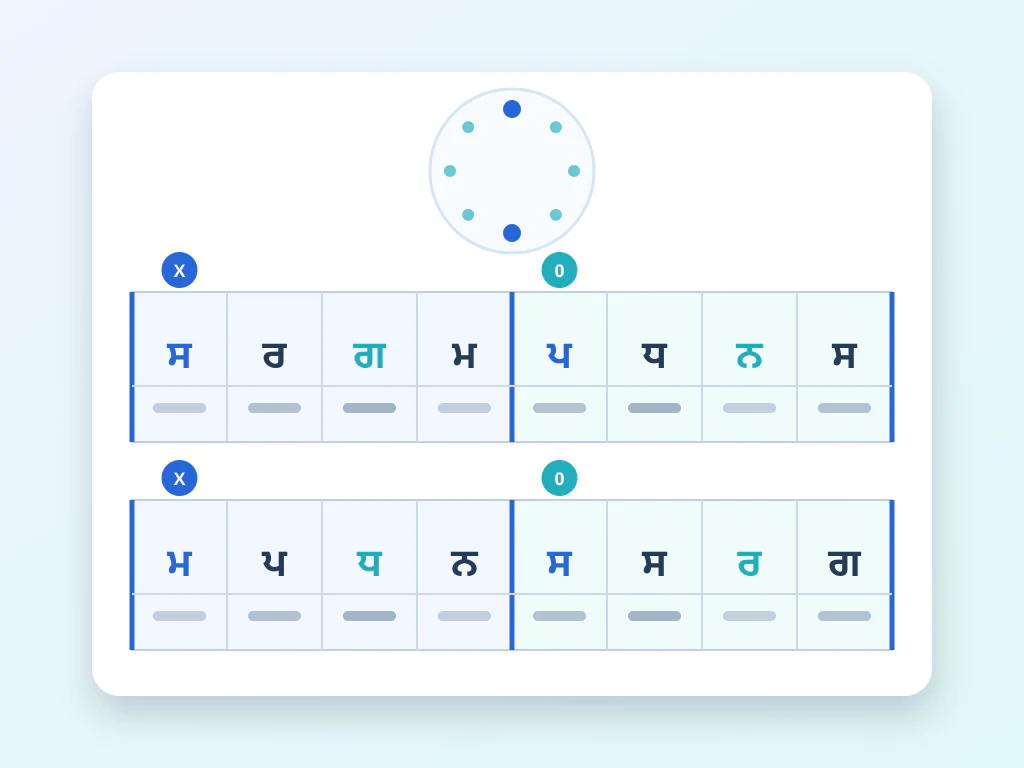
Schreiben Sie die Shabad-Kirtan-Notation so, wie Gurmat Sangeet-Lehrer sie lehren: Wählen Sie einen Taal aus, legen Sie den Sargam über jede Matra, geben Sie den Shabad darunter ein und exportieren Sie eine polierte PNG-, PDF- oder Excel-Tabelle.
- Gurmat Sangeet-Unterricht und Probenblätter
- Bearbeitbare Swara, Liedtexte, Taal und Kompositionsnotizen
- PNG, PDF oder Tabellenkalkulationshandouts für Studierende und Künstler
Beginnen Sie mit Ihrem Notationsblatt
Wählen Sie einen Taal aus und geben Sie Ihr Sargam ein – laden Sie das Blatt als PNG, PDF oder Excel herunter.
Mit einer Vorlage beginnen
Eingerichtet für Gurmat-Sangeet-Notations-Maker
Vorbereitete Einstellungen
- Ausgangspunkt
- Gurmat Sangeet-Notationsblatt
- Vor dem Öffnen des Editors werden die entsprechende Musiktradition und die Startvorlage geladen.
- Notationssystem
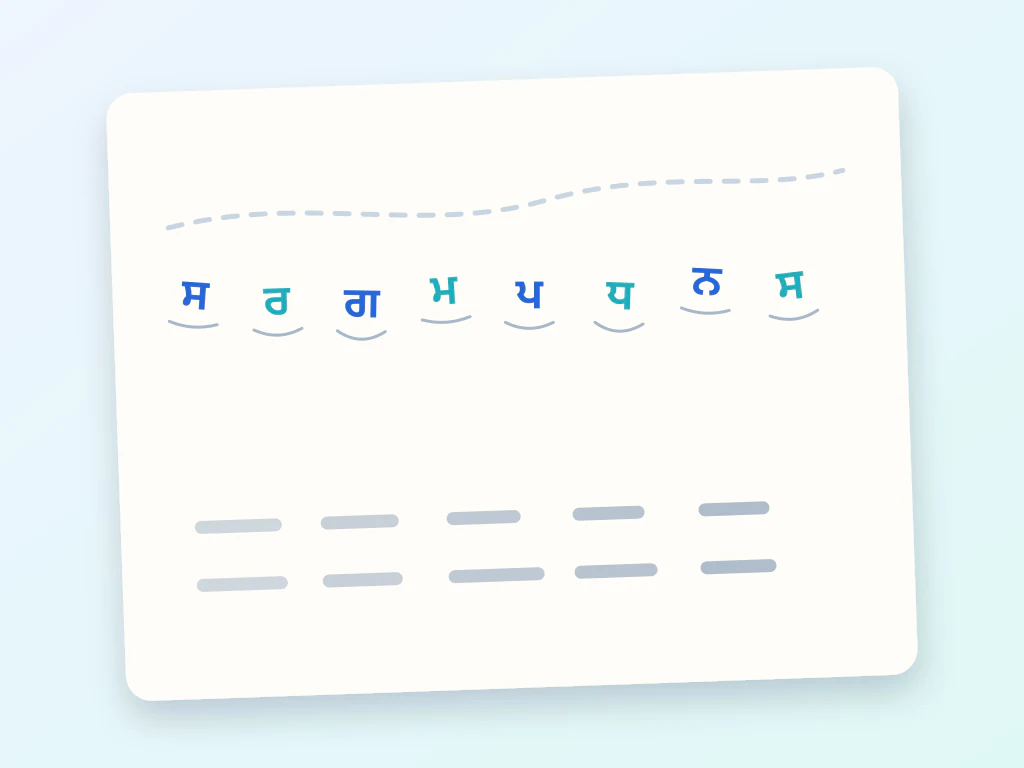
- Sargam in Gurmukhi-Schrift
- Notations- und Skriptoptionen sind vorab ausgewählt, können aber weiterhin für die tatsächliche Komposition bearbeitet werden.
- Rhythmus-Setup
- Keherwa
- Als Ausgangspunkt wird ein geeigneter Taal ausgewählt, anstatt dass ein leeres Blatt eingerichtet werden muss.
- Überprüfungsregel
- Korrekturhinweise, Liedtexte, Taal und Quellenangaben
- Spielen Sie das gesamte Blatt ab und prüfen Sie es, bevor Sie PNG, PDF oder Tabellenkalkulationskopien exportieren.
Optimale Einsatzmöglichkeiten
- Gurmat Sangeet-Unterricht und Probenblätter
- Bearbeitbare Swara, Liedtexte, Taal und Kompositionsnotizen
- PNG, PDF oder Tabellenkalkulationshandouts für Studierende und Künstler
Frequently asked questions
- Wie schreibe ich Shabad-Kirtan-Notation online?
- Wähle einen Taal wie Keherwa oder Dadra, tippe auf jeden Schlag und lege das Swara (Sargam) in Gurmukhi fest, gib dann unter jeden Schlag die Shabad-Silbe ein. Das Blatt zeigt die Markierungen für Sam, Tali und Khali automatisch an. Lade es als PNG, PDF oder Excel herunter, um es zu teilen.
- Kann ich Sargam für Kirtan in Gurmukhi schreiben?
- Ja. Diese Seite verwendet standardmäßig Sargam in Gurmukhi und Shabad-Text in Gurmukhi, mit Komal-/Tivra- und Oktavzeichen (Saptak). Du kannst die Schrift oder das Notationssystem jederzeit wechseln.
- Welche Taals werden im Gurmat Sangeet verwendet?
- Shabads mit kurzen Zeilen nutzen meist Keherwa (8), Dadra (6) und Rupak (7); längere Strophen verwenden Ektaal, Chautaal und Dhamar; Teentaal (16) ist universell einsetzbar. Alle sind integriert und mit bearbeitbaren Markierungen versehen.
- Ist es kostenlos, und können Schüler sehen, wer das Blatt erstellt hat?
- Es kann kostenlos erstellt, in der Vorschau angezeigt und heruntergeladen werden, ohne dass ein Konto erstellt werden muss. Geben Sie Ihren Namen und Ihre Kontaktperson in das Lehrerkreditfeld (oder ein Wasserzeichen) ein und es wird auf jeder PNG-, PDF- und Excel-Tabelle gedruckt, sodass die Schüler immer die Quelle kennen.
Das können Sie mit Notations-Maker machen
Überprüfen Sie die Hauptfunktionen, bevor Sie beginnen.
- Indische Sargam-Notation kostenlos online schreiben
- Fügen Sie den Noten Komal-, Tivra- und Oktavzeichen hinzu
- Wählen Sie einen Taal oder erstellen Sie Ihren eigenen Taal
- Ihre Notation mit einem Tanpura-Bordunton abspielen
- Shabad oder Liedtext unter die Noten setzen
- Den Bogen als PNG, PDF oder Excel herunterladen
Referenz zu den Einstellungen
37 Einstellungen
Verfügbare Steuerelemente für Notations-Maker.
Noten
- Sa Re Ga Ma Pa Dha NiVoreinstellungen
- Weist dem ausgewählten Schlag eine der sieben Swara-Stufen zu; tippen Sie zuerst im Notenblatt auf einen Schlag und wählen Sie dann hier auf dem Tastenfeld seine Tonhöhe.Optionen: SaReGaMaPaDhaNi
- Komal ♭Ein / Aus
- Markiert die ausgewählte Note als komal (erniedrigt), dargestellt als Unterstrich im Sargam oder als ♭-Zeichen in anderen Systemen; nur für Re, Ga, Dha und Ni verfügbar.
- Tivra ♯Ein / Aus
- Markiert die Note als tivra (erhöht), dargestellt als Überstrich im Sargam oder als ♯-Zeichen in anderen Systemen; gilt nur für Ma.
- Mandra ●̲ / Madhya / Taar ●̅Voreinstellungen
- Setzt die ausgewählte Note in die untere (Mandra), mittlere (Madhya) oder obere (Taar) Oktave – dargestellt als Punkt unter oder über dem Buchstaben.Optionen: Mandra ●̲MadhyaTaar ●̅
- – HaltenEin Klick
- Füllt den Schlag mit einem Strich, der den Klang der vorherigen Note fortführt, und notiert damit eine Note, die weiterklingt, statt erneut angeschlagen zu werden.
- PauseEin Klick
- Leert den ausgewählten Schlag, sodass dort nichts dargestellt oder gespielt wird, und notiert damit eine Pause innerhalb des Rhythmuszyklus.
- Geteilter Schlag (2 Noten)Ein / Aus
- Setzt zwei Noten in einen Schlag – für Verzierungen oder schnellere Passagen; die Schaltfläche wechselt zu Einzelne Note, um den Schlag wieder zu einer Note zusammenzuführen.
- Anmerkung 1 / Anmerkung 2Voreinstellungen
- Legt nach dem Teilen eines Schlags fest, welche seiner beiden Noten das Tastenfeld bearbeitet; diese Reiter erscheinen nur, solange der Schlag zwei Noten enthält.Optionen: Hinweis 1Hinweis 2
- Abschnittsbezeichnung (z. B. Sthayi, Antara, Rahao)Texteingabe
- Benennt den Abschnitt der ausgewählten Zeile, etwa Sthayi, Antara oder Rahao, damit Lesende erkennen, zu welchem Teil der Komposition jede Zeile gehört.
- Zeile hinzufügenEin Klick
- Hängt eine weitere Schlagreihe passend zur Zykluslänge des aktuellen Taals an und schafft so Platz für längere Kompositionen.
- Zeile entfernenEin Klick
- Löscht die letzte Zeile aus dem Notenblatt; deaktiviert, solange nur eine Zeile übrig ist.
Abspielen
- Sa-TonhöheRunterfallen
- Legt die Referenztonhöhe fest, auf der Sa erklingt — von C bis B —, damit die Wiedergabe zur bequemen Tonlage einer Sängerin, eines Sängers oder eines Instruments passt.Optionen: Sa = CSa = C#Sa = DSa = D#Sa = ESa = FSa = F#Sa = GSa = G#Sa = ASa = A#Sa = B
- Tempo (Laya)Voreinstellungen
- Legt die Wiedergabegeschwindigkeit fest: Vilambit ist langsam zum Lernen, Madhya (Standard) ist mittel, Drut ist schnell; die Tonhöhe bleibt bei jedem Tempo korrekt.Optionen: VilambitMadhyaDrut
- Taal-SchlagEin / Aus
- Spielt bei der Wiedergabe auf jedem Schlag des Taal einen hörbaren Klick, damit Sie dem Rhythmuszyklus folgen können; standardmäßig aktiviert.
- Tanpura-BordunEin / Aus
- Legt während der Wiedergabe einen durchgehenden Tanpura-Bordunton auf dem gewählten Sa an und gibt dir so einen Referenzton zum Üben.
- SchleifeRunterfallen
- Wiederholt die Wiedergabe endlos — das ganze Stück oder eine einzelne ausgewählte Zeile — sodass sich eine knifflige Phrase beliebig oft üben lässt; für jede Zeile des Blatts erscheint eine eigene Zeilen-Option.Optionen: AusGesamtes StückZeile 1Zeile 2
Taal & Schrift
- TaalRunterfallen
- Legt den Rhythmuszyklus für das gesamte Blatt fest; jede Option zeigt ihre Schlagzahl an, und die Sam-, Tali- und Khali-Markierungen werden automatisch gesetzt.Optionen: Teentaal (16)Keherwa (8)Dadra (6)Rupak (7)Jhaptaal (10)Ektaal (12)Chautaal (12)Dhamar (14)
- Eigenen Taal erstellenEin / Aus
- Blendet einen Baukasten ein, mit dem Sie einen eigenen Rhythmuszyklus definieren, wenn der Taal, den Sie unterrichten, nicht in der mitgelieferten Liste steht.
- Taal-NameTexteingabe
- Benennt deinen eigenen Taal, sodass er in deinem Browser gespeichert wird und für künftige Blätter neben den mitgelieferten Taals erscheint.
- Gesamtzahl der Schläge (Matras)ZahleneingabeBereich: 1–32 · Standard: 8
- Legt fest, wie viele Schläge (Matras) ein vollständiger Zyklus Ihres eigenen Taal enthält.
- Taktgruppen (Vibhags)Texteingabe
- Teilt den Zyklus mithilfe kommagetrennter Zahlen in Gruppen auf, die zusammen die Gesamtzahl der Schläge ergeben müssen — zum Beispiel 4,4,4,4 für 16 Schläge.
- Markierung für jede GruppeRunterfallen
- Legt das Sam-, Tali- oder Khali-Symbol fest (X, eine Zahl oder 0), das über dem ersten Schlag jeder Gruppe gedruckt wird; pro Gruppe erscheint eine eigene Auswahl.Optionen: X2345670
- Diesen Taal verwendenEin Klick
- Wendet den eigenen Taal auf das aktuelle Blatt an und speichert ihn in deinem Browser neben den mitgelieferten Taals.
- NotationssystemRunterfallen
- Wechselt die Notation für jede Note im Blatt – indische Sargam-Silben, westliche Solfège- oder Buchstabennamen oder Zahlen im Jianpu-Stil.Optionen: Sargam (Sa Re Ga Ma)Solfège (Do Re Mi)Buchstaben (C D E)Nummeriert (1 2 3)
- Sargam-SchriftRunterfallen
- Schreibt die Sargam-Notenbuchstaben in lateinischer, Gurmukhi- oder Devanagari-Schrift; nur verfügbar, solange als Notationssystem Sargam gewählt ist.Optionen: Romanਗੁਰਮੁਖੀ Gurmukhiदेवनागरी Devanagari
- Liedtext / Shabad-TextRunterfallen
- Legt die Schrift für die Textzeile unter den Noten fest, sodass Shabad- oder Liedtexte in lateinischer Schrift, Gurmukhi oder Devanagari erscheinen können.Optionen: Romanਗੁਰਮੁਖੀ Gurmukhiदेवनागरी Devanagari
Einzelheiten
- TitelTexteingabe
- Benennt die Komposition; der Titel wird oben auf dem Blatt gedruckt und wird zum Dateinamen deiner Downloads.
- Raag / TonleiterTexteingabe
- Freitextfeld, das den Raag oder die Tonleiter des Stücks benennt und in der Kopfzeile des Notenblatts gedruckt wird.
- Laya (Tempo)Texteingabe
- Freie Tempoangabe wie Vilambit oder Madhya, die in der Kopfzeile des Notenblatts gedruckt wird; unabhängig von der tatsächlichen Wiedergabegeschwindigkeit im Tab „Abspielen“.
- Komponist / AutorTexteingabe
- Nennt, wer das Stück geschrieben oder komponiert hat; der Name wird in der Kopfzeile des Notenblatts gedruckt.
- Tonart/Legende auf dem Blatt anzeigenEin / Aus
- Druckt eine kleine Legende auf das Blatt, die die Komal-, Tivra- und Oktavpunkt-Zeichen erklärt — hilfreich für Lernende, die neu im Notenlesen sind; standardmäßig deaktiviert.
Vorlagen
- Mit einer Vorlage beginnenVoreinstellungen
- Lädt eine fertige Übung, ein leeres Taal-Blatt oder eine Raag-Referenz in den Editor und ersetzt das aktuelle Blatt, damit du gleich bearbeiten kannst, statt leer zu starten.Optionen: Swar Abhyas (Tonleiter auf & ab)Alankar / Palta 1Leeres Teentaal-BlattLeeres Keherwa-Blatt (Kirtan)Raag YamanRaag BhairavRaag BhairaviRaag BhupaliRaag DurgaRaag MalkaunsRaag KafiRaag KhamajRaag BilawalRaag AsavariRaag BageshreeRaag DeshRaag BhimpalasiRaag KedarRaag AsaRaag GauriRaag Sri (Siri)Raag DhanasariRaag SorathRaag Suhi
Quellenangabe
- Urheberangabe auf dem Notenblatt anzeigenEin / Aus
- Druckt Ihre Namenszeile als Lehrkraft auf das Blatt und in die Downloads; standardmäßig aktiviert.
- Dein NameTexteingabe
- Dein Name, wie er in der Namenszeile erscheinen soll, die auf das Notenblatt gedruckt wird.
- Kontakt (Telefon / E-Mail / Handle)Texteingabe
- Eine Telefonnummer, E-Mail-Adresse oder ein Social-Media-Handle, die zusammen mit der Namensnennung gedruckt wird, damit Schülerinnen und Schüler dich erreichen können.
- Wasserzeichen über das ganze Blatt legenEin / Aus
- Wiederholt ein dezentes Wasserzeichen über das ganze Blatt, damit geteilte oder heruntergeladene Kopien als Ihre gekennzeichnet sind; standardmäßig deaktiviert.
- WasserzeichentextTexteingabe
- Der Text, der als Wasserzeichen verwendet wird; erscheint, sobald das Wasserzeichen aktiviert ist, und übernimmt bei leerem Feld standardmäßig Ihren Urhebernamen.
Beliebte Vorlagen
Verwandte Tools für Gurmat-Sangeet-Notations-Maker
Tools für allgemeine nächste Schritte nach Gurmat-Sangeet-Notations-Maker.

PDF & Dokumente
Bild zu PDF
Bilder zu einer mehrseitigen PDF-Datei zusammenfügen. Optional erkannten Text für die Suche und zum Kopieren hinzufügen.
Jetzt ausprobieren
PDF & Dokumente
PDF zusammenführen
Kombinieren Sie mehrere PDFs, ordnen Sie sie in der gewünschten Reihenfolge an und laden Sie eine zusammengeführte Datei herunter.
Jetzt ausprobieren
Kreativität & Design
Text zum Bild hinzufügen
Fügen Sie gestalteten Text mit benutzerdefinierten Schriftarten, Farben und Konturen zu unterstützten Bildformaten hinzu und laden Sie dann das bearbeitete Bild herunter.
Jetzt ausprobierenWie Notations-Maker dir hilft, es zu erledigen
Es löst jeden Tag echte Probleme – für Unternehmen, Kreative und alltägliche Aufgaben. Finden Sie den für Sie passenden Anwendungsfall und starten Sie.
Shabad- und Kirtan-Lehrblätter für Gurdwara-Klassen
Erstellen Sie ein Taal-Raster in Gurmukhi-Schrift mit automatisch eingezeichneten Sam-/Tali-/Khali-Markierungen und nutzen Sie dann das Sa-Tonhöhen-Dropdown und den Tanpura-Bordun im Wiedergabe-Tab, damit Schülerinnen und Schüler einen Shabad zu Hause in der richtigen Tonhöhe und im richtigen Tempo üben können.
Notationsübergreifende Kompositionen für Fusion-Ensembles
Wechseln Sie das Notationssystem zwischen Sargam, Solfège, Buchstaben und Nummeriert (Jianpu) auf derselben zugrundeliegenden Komposition, damit indisch-klassisch und westlich ausgebildete Musiker in einer Fusion-Gruppe die Stimme jeweils in ihrem eigenen System lesen können.
Gedruckte Liederbücher für Chöre & Satsang-Gruppen
Exportiere einen Stapel PDF-Blätter mit eingeschaltetem Lehrer-Credit-Feld und Wasserzeichen und binde sie dann zu einem gedruckten Liederbuch für einen Gemeindechor, eine Schule oder eine Satsang-Gruppe.
Live-Übungslinks für Musikschüler im Fernunterricht
Nutze „Online speichern“, um einen stets aktuellen Link zu veröffentlichen – bearbeite und speichere später erneut, und der gespeicherte Link eines Fernlern-Schülers aktualisiert sich automatisch – oder hole dir den Einbettungscode, um das Blatt direkt in eine Klassen-Website einzufügen.
Auftrittsfertige Notenblätter für tourende Begleitmusiker
Nutze den benutzerdefinierten Taal-Baukasten, um einen ungewöhnlichen Rhythmuszyklus zu notieren, den ein tourender Sänger oder Tabla-Spieler für einen bestimmten Song braucht, und exportiere ihn dann vor dem Auftritt als schnelle PDF-Übersicht.
Familienandacht zu Hause
Ein Elternteil notiert einen kurzen Shabad oder Bhajan in der bevorzugten Schrift der Familie (Gurmukhi, Devanagari oder lateinische Schrift) und nutzt dann Sa-Tonhöhe, Tempo und Tanpura-Bordun im Wiedergabe-Tab, damit Kinder zwischen Gurdwara- oder Mandir-Besuchen zu Hause mitsingen können — ganz ohne Notenkenntnisse.
Sehen Sie, wie jede Verwandlung gelingt
Jedes Foto überquert den Schrägstrich unbearbeitet und kommt auf der anderen Seite fertig heraus.























