
Notations-Maker für hindustanische Klassik
Tradition, script, and taal loaded automatically
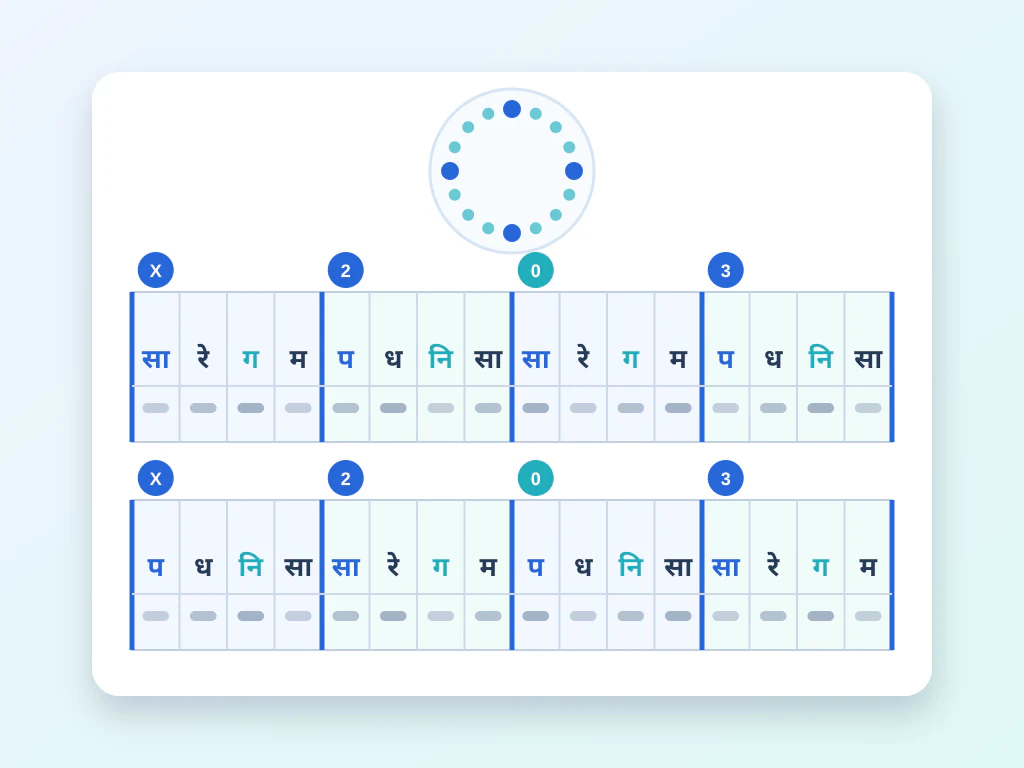
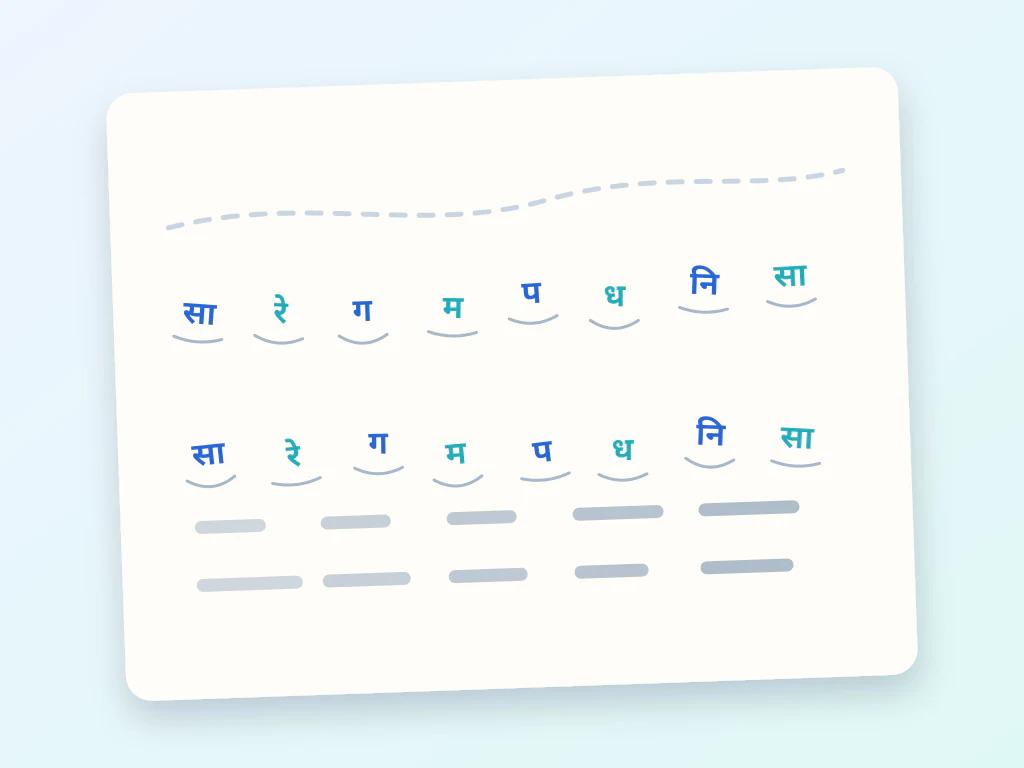
Erstellen Sie Hindustani-Notation im Bhatkhande-Stil in Ihrem Browser: Legen Sie den Taal fest, schreiben Sie Sargam (सा रे ग म) mit Komal-, Tivra- und Saptak-Punkten, richten Sie den Text unter jeder Matra aus und exportieren Sie dann eine saubere PNG-, PDF- oder bearbeitbare Excel-Tabelle.
- Hindustani-Klassikunterricht und Probenblätter
- Bearbeitbare Swara, Liedtexte, Taal und Kompositionsnotizen
- PNG, PDF oder Tabellenkalkulationshandouts für Studierende und Künstler
Beginnen Sie mit Ihrem Notationsblatt
Wählen Sie einen Taal aus und geben Sie Ihr Sargam ein – laden Sie das Blatt als PNG, PDF oder Excel herunter.
Mit einer Vorlage beginnen
Eingerichtet für Notations-Maker für hindustanische Klassik
Vorbereitete Einstellungen
- Ausgangspunkt
- Notenblatt der klassischen Hindustani-Notation
- Vor dem Öffnen des Editors werden die entsprechende Musiktradition und die Startvorlage geladen.
- Notationssystem
- Sargam in Devanagari-Schrift
- Notations- und Skriptoptionen sind vorab ausgewählt, können aber weiterhin für die tatsächliche Komposition bearbeitet werden.
- Rhythmus-Setup
- Teentaal
- Als Ausgangspunkt wird ein geeigneter Taal ausgewählt, anstatt dass ein leeres Blatt eingerichtet werden muss.
- Überprüfungsregel
- Korrekturhinweise, Liedtexte, Taal und Quellenangaben
- Spielen Sie das gesamte Blatt ab und prüfen Sie es, bevor Sie PNG, PDF oder Tabellenkalkulationskopien exportieren.
Optimale Einsatzmöglichkeiten
- Hindustani-Klassikunterricht und Probenblätter
- Bearbeitbare Swara, Liedtexte, Taal und Kompositionsnotizen
- PNG, PDF oder Tabellenkalkulationshandouts für Studierende und Künstler
Frequently asked questions
- Wie schreibe ich hindustanische klassische Notation online?
- Wähle einen Taal (Teentaal, Ektaal, Jhaptaal …), tippe auf jede Matra und lege die Swara mit Komal/Tivra und der Oktave fest, gib dann den Liedtext unter jeden Schlag ein. Vibhag-Trennungen sowie Sam-/Tali-/Khali-Markierungen erscheinen automatisch.
- Werden Komal-, Tivra- und Saptak-Zeichen (Oktave) unterstützt?
- Ja. Komal wird als Unterstrich dargestellt, Tivra Ma als Überstrich und die untere/obere Oktave als Punkt unter/über der Swara – die üblichen Bhatkhande-Konventionen, korrekt im Download wiedergegeben.
- Gibt es Raag-Vorlagen?
- Ja – lade Aaroh und Avroh gängiger Raags (Yaman, Bhairav, Bhairavi, Bhupali, Malkauns, Kafi, Khamaj, Desh und weitere) als geprüften Ausgangspunkt und schreibe deine Komposition darunter.
- In welchen Formaten kann ich herunterladen?
- Exportieren Sie eine druckfertige PDF, eine PNG zum schnellen Teilen oder ein bearbeitbares Excel-Raster, in dem Sie weiterarbeiten können. Die Downloads werden kostenlos in Ihrem Browser erstellt. Wenn Sie einen Live-Link erstellen, wird das Tabellenblatt online gespeichert.
Das können Sie mit Notations-Maker machen
Überprüfen Sie die Hauptfunktionen, bevor Sie beginnen.
- Indische Sargam-Notation kostenlos online schreiben
- Fügen Sie den Noten Komal-, Tivra- und Oktavzeichen hinzu
- Wählen Sie einen Taal oder erstellen Sie Ihren eigenen Taal
- Ihre Notation mit einem Tanpura-Bordunton abspielen
- Shabad oder Liedtext unter die Noten setzen
- Den Bogen als PNG, PDF oder Excel herunterladen
Referenz zu den Einstellungen
37 Einstellungen
Verfügbare Steuerelemente für Notations-Maker.
Noten
- Sa Re Ga Ma Pa Dha NiVoreinstellungen
- Weist dem ausgewählten Schlag eine der sieben Swara-Stufen zu; tippen Sie zuerst im Notenblatt auf einen Schlag und wählen Sie dann hier auf dem Tastenfeld seine Tonhöhe.Optionen: SaReGaMaPaDhaNi
- Komal ♭Ein / Aus
- Markiert die ausgewählte Note als komal (erniedrigt), dargestellt als Unterstrich im Sargam oder als ♭-Zeichen in anderen Systemen; nur für Re, Ga, Dha und Ni verfügbar.
- Tivra ♯Ein / Aus
- Markiert die Note als tivra (erhöht), dargestellt als Überstrich im Sargam oder als ♯-Zeichen in anderen Systemen; gilt nur für Ma.
- Mandra ●̲ / Madhya / Taar ●̅Voreinstellungen
- Setzt die ausgewählte Note in die untere (Mandra), mittlere (Madhya) oder obere (Taar) Oktave – dargestellt als Punkt unter oder über dem Buchstaben.Optionen: Mandra ●̲MadhyaTaar ●̅
- – HaltenEin Klick
- Füllt den Schlag mit einem Strich, der den Klang der vorherigen Note fortführt, und notiert damit eine Note, die weiterklingt, statt erneut angeschlagen zu werden.
- PauseEin Klick
- Leert den ausgewählten Schlag, sodass dort nichts dargestellt oder gespielt wird, und notiert damit eine Pause innerhalb des Rhythmuszyklus.
- Geteilter Schlag (2 Noten)Ein / Aus
- Setzt zwei Noten in einen Schlag – für Verzierungen oder schnellere Passagen; die Schaltfläche wechselt zu Einzelne Note, um den Schlag wieder zu einer Note zusammenzuführen.
- Anmerkung 1 / Anmerkung 2Voreinstellungen
- Legt nach dem Teilen eines Schlags fest, welche seiner beiden Noten das Tastenfeld bearbeitet; diese Reiter erscheinen nur, solange der Schlag zwei Noten enthält.Optionen: Hinweis 1Hinweis 2
- Abschnittsbezeichnung (z. B. Sthayi, Antara, Rahao)Texteingabe
- Benennt den Abschnitt der ausgewählten Zeile, etwa Sthayi, Antara oder Rahao, damit Lesende erkennen, zu welchem Teil der Komposition jede Zeile gehört.
- Zeile hinzufügenEin Klick
- Hängt eine weitere Schlagreihe passend zur Zykluslänge des aktuellen Taals an und schafft so Platz für längere Kompositionen.
- Zeile entfernenEin Klick
- Löscht die letzte Zeile aus dem Notenblatt; deaktiviert, solange nur eine Zeile übrig ist.
Abspielen
- Sa-TonhöheRunterfallen
- Legt die Referenztonhöhe fest, auf der Sa erklingt — von C bis B —, damit die Wiedergabe zur bequemen Tonlage einer Sängerin, eines Sängers oder eines Instruments passt.Optionen: Sa = CSa = C#Sa = DSa = D#Sa = ESa = FSa = F#Sa = GSa = G#Sa = ASa = A#Sa = B
- Tempo (Laya)Voreinstellungen
- Legt die Wiedergabegeschwindigkeit fest: Vilambit ist langsam zum Lernen, Madhya (Standard) ist mittel, Drut ist schnell; die Tonhöhe bleibt bei jedem Tempo korrekt.Optionen: VilambitMadhyaDrut
- Taal-SchlagEin / Aus
- Spielt bei der Wiedergabe auf jedem Schlag des Taal einen hörbaren Klick, damit Sie dem Rhythmuszyklus folgen können; standardmäßig aktiviert.
- Tanpura-BordunEin / Aus
- Legt während der Wiedergabe einen durchgehenden Tanpura-Bordunton auf dem gewählten Sa an und gibt dir so einen Referenzton zum Üben.
- SchleifeRunterfallen
- Wiederholt die Wiedergabe endlos — das ganze Stück oder eine einzelne ausgewählte Zeile — sodass sich eine knifflige Phrase beliebig oft üben lässt; für jede Zeile des Blatts erscheint eine eigene Zeilen-Option.Optionen: AusGesamtes StückZeile 1Zeile 2
Taal & Schrift
- TaalRunterfallen
- Legt den Rhythmuszyklus für das gesamte Blatt fest; jede Option zeigt ihre Schlagzahl an, und die Sam-, Tali- und Khali-Markierungen werden automatisch gesetzt.Optionen: Teentaal (16)Keherwa (8)Dadra (6)Rupak (7)Jhaptaal (10)Ektaal (12)Chautaal (12)Dhamar (14)
- Eigenen Taal erstellenEin / Aus
- Blendet einen Baukasten ein, mit dem Sie einen eigenen Rhythmuszyklus definieren, wenn der Taal, den Sie unterrichten, nicht in der mitgelieferten Liste steht.
- Taal-NameTexteingabe
- Benennt deinen eigenen Taal, sodass er in deinem Browser gespeichert wird und für künftige Blätter neben den mitgelieferten Taals erscheint.
- Gesamtzahl der Schläge (Matras)ZahleneingabeBereich: 1–32 · Standard: 8
- Legt fest, wie viele Schläge (Matras) ein vollständiger Zyklus Ihres eigenen Taal enthält.
- Taktgruppen (Vibhags)Texteingabe
- Teilt den Zyklus mithilfe kommagetrennter Zahlen in Gruppen auf, die zusammen die Gesamtzahl der Schläge ergeben müssen — zum Beispiel 4,4,4,4 für 16 Schläge.
- Markierung für jede GruppeRunterfallen
- Legt das Sam-, Tali- oder Khali-Symbol fest (X, eine Zahl oder 0), das über dem ersten Schlag jeder Gruppe gedruckt wird; pro Gruppe erscheint eine eigene Auswahl.Optionen: X2345670
- Diesen Taal verwendenEin Klick
- Wendet den eigenen Taal auf das aktuelle Blatt an und speichert ihn in deinem Browser neben den mitgelieferten Taals.
- NotationssystemRunterfallen
- Wechselt die Notation für jede Note im Blatt – indische Sargam-Silben, westliche Solfège- oder Buchstabennamen oder Zahlen im Jianpu-Stil.Optionen: Sargam (Sa Re Ga Ma)Solfège (Do Re Mi)Buchstaben (C D E)Nummeriert (1 2 3)
- Sargam-SchriftRunterfallen
- Schreibt die Sargam-Notenbuchstaben in lateinischer, Gurmukhi- oder Devanagari-Schrift; nur verfügbar, solange als Notationssystem Sargam gewählt ist.Optionen: Romanਗੁਰਮੁਖੀ Gurmukhiदेवनागरी Devanagari
- Liedtext / Shabad-TextRunterfallen
- Legt die Schrift für die Textzeile unter den Noten fest, sodass Shabad- oder Liedtexte in lateinischer Schrift, Gurmukhi oder Devanagari erscheinen können.Optionen: Romanਗੁਰਮੁਖੀ Gurmukhiदेवनागरी Devanagari
Einzelheiten
- TitelTexteingabe
- Benennt die Komposition; der Titel wird oben auf dem Blatt gedruckt und wird zum Dateinamen deiner Downloads.
- Raag / TonleiterTexteingabe
- Freitextfeld, das den Raag oder die Tonleiter des Stücks benennt und in der Kopfzeile des Notenblatts gedruckt wird.
- Laya (Tempo)Texteingabe
- Freie Tempoangabe wie Vilambit oder Madhya, die in der Kopfzeile des Notenblatts gedruckt wird; unabhängig von der tatsächlichen Wiedergabegeschwindigkeit im Tab „Abspielen“.
- Komponist / AutorTexteingabe
- Nennt, wer das Stück geschrieben oder komponiert hat; der Name wird in der Kopfzeile des Notenblatts gedruckt.
- Tonart/Legende auf dem Blatt anzeigenEin / Aus
- Druckt eine kleine Legende auf das Blatt, die die Komal-, Tivra- und Oktavpunkt-Zeichen erklärt — hilfreich für Lernende, die neu im Notenlesen sind; standardmäßig deaktiviert.
Vorlagen
- Mit einer Vorlage beginnenVoreinstellungen
- Lädt eine fertige Übung, ein leeres Taal-Blatt oder eine Raag-Referenz in den Editor und ersetzt das aktuelle Blatt, damit du gleich bearbeiten kannst, statt leer zu starten.Optionen: Swar Abhyas (Tonleiter auf & ab)Alankar / Palta 1Leeres Teentaal-BlattLeeres Keherwa-Blatt (Kirtan)Raag YamanRaag BhairavRaag BhairaviRaag BhupaliRaag DurgaRaag MalkaunsRaag KafiRaag KhamajRaag BilawalRaag AsavariRaag BageshreeRaag DeshRaag BhimpalasiRaag KedarRaag AsaRaag GauriRaag Sri (Siri)Raag DhanasariRaag SorathRaag Suhi
Quellenangabe
- Urheberangabe auf dem Notenblatt anzeigenEin / Aus
- Druckt Ihre Namenszeile als Lehrkraft auf das Blatt und in die Downloads; standardmäßig aktiviert.
- Dein NameTexteingabe
- Dein Name, wie er in der Namenszeile erscheinen soll, die auf das Notenblatt gedruckt wird.
- Kontakt (Telefon / E-Mail / Handle)Texteingabe
- Eine Telefonnummer, E-Mail-Adresse oder ein Social-Media-Handle, die zusammen mit der Namensnennung gedruckt wird, damit Schülerinnen und Schüler dich erreichen können.
- Wasserzeichen über das ganze Blatt legenEin / Aus
- Wiederholt ein dezentes Wasserzeichen über das ganze Blatt, damit geteilte oder heruntergeladene Kopien als Ihre gekennzeichnet sind; standardmäßig deaktiviert.
- WasserzeichentextTexteingabe
- Der Text, der als Wasserzeichen verwendet wird; erscheint, sobald das Wasserzeichen aktiviert ist, und übernimmt bei leerem Feld standardmäßig Ihren Urhebernamen.
Beliebte Vorlagen
Verwandte Tools für Notations-Maker für hindustanische Klassik
Tools für allgemeine nächste Schritte nach Notations-Maker für hindustanische Klassik.

PDF & Dokumente
Bild zu PDF
Bilder zu einer mehrseitigen PDF-Datei zusammenfügen. Optional erkannten Text für die Suche und zum Kopieren hinzufügen.
Jetzt ausprobieren
PDF & Dokumente
PDF zusammenführen
Kombinieren Sie mehrere PDFs, ordnen Sie sie in der gewünschten Reihenfolge an und laden Sie eine zusammengeführte Datei herunter.
Jetzt ausprobieren
Kreativität & Design
Text zum Bild hinzufügen
Fügen Sie gestalteten Text mit benutzerdefinierten Schriftarten, Farben und Konturen zu unterstützten Bildformaten hinzu und laden Sie dann das bearbeitete Bild herunter.
Jetzt ausprobierenWie Notations-Maker dir hilft, es zu erledigen
Es löst jeden Tag echte Probleme – für Unternehmen, Kreative und alltägliche Aufgaben. Finden Sie den für Sie passenden Anwendungsfall und starten Sie.
Shabad- und Kirtan-Lehrblätter für Gurdwara-Klassen
Erstellen Sie ein Taal-Raster in Gurmukhi-Schrift mit automatisch eingezeichneten Sam-/Tali-/Khali-Markierungen und nutzen Sie dann das Sa-Tonhöhen-Dropdown und den Tanpura-Bordun im Wiedergabe-Tab, damit Schülerinnen und Schüler einen Shabad zu Hause in der richtigen Tonhöhe und im richtigen Tempo üben können.
Notationsübergreifende Kompositionen für Fusion-Ensembles
Wechseln Sie das Notationssystem zwischen Sargam, Solfège, Buchstaben und Nummeriert (Jianpu) auf derselben zugrundeliegenden Komposition, damit indisch-klassisch und westlich ausgebildete Musiker in einer Fusion-Gruppe die Stimme jeweils in ihrem eigenen System lesen können.
Gedruckte Liederbücher für Chöre & Satsang-Gruppen
Exportiere einen Stapel PDF-Blätter mit eingeschaltetem Lehrer-Credit-Feld und Wasserzeichen und binde sie dann zu einem gedruckten Liederbuch für einen Gemeindechor, eine Schule oder eine Satsang-Gruppe.
Live-Übungslinks für Musikschüler im Fernunterricht
Nutze „Online speichern“, um einen stets aktuellen Link zu veröffentlichen – bearbeite und speichere später erneut, und der gespeicherte Link eines Fernlern-Schülers aktualisiert sich automatisch – oder hole dir den Einbettungscode, um das Blatt direkt in eine Klassen-Website einzufügen.
Auftrittsfertige Notenblätter für tourende Begleitmusiker
Nutze den benutzerdefinierten Taal-Baukasten, um einen ungewöhnlichen Rhythmuszyklus zu notieren, den ein tourender Sänger oder Tabla-Spieler für einen bestimmten Song braucht, und exportiere ihn dann vor dem Auftritt als schnelle PDF-Übersicht.
Familienandacht zu Hause
Ein Elternteil notiert einen kurzen Shabad oder Bhajan in der bevorzugten Schrift der Familie (Gurmukhi, Devanagari oder lateinische Schrift) und nutzt dann Sa-Tonhöhe, Tempo und Tanpura-Bordun im Wiedergabe-Tab, damit Kinder zwischen Gurdwara- oder Mandir-Besuchen zu Hause mitsingen können — ganz ohne Notenkenntnisse.
Sehen Sie, wie jede Verwandlung gelingt
Jedes Foto überquert den Schrägstrich unbearbeitet und kommt auf der anderen Seite fertig heraus.























