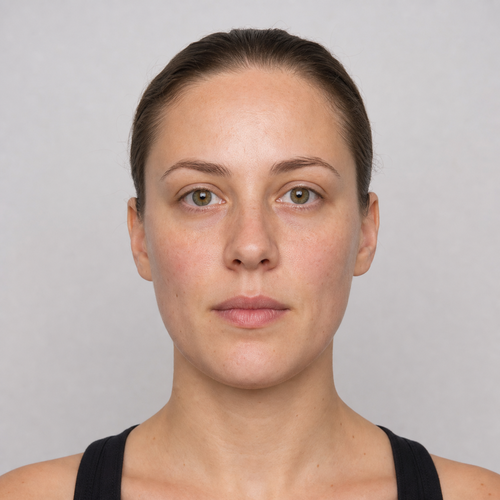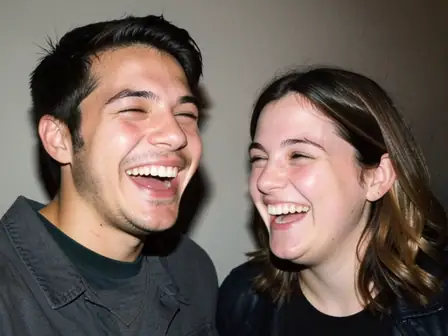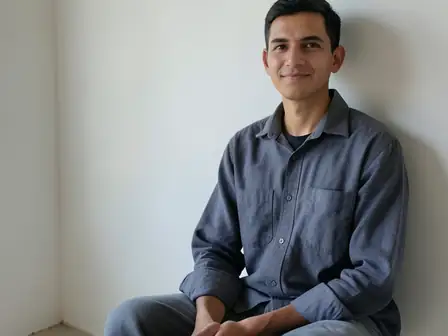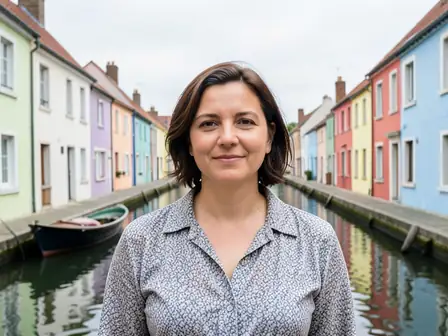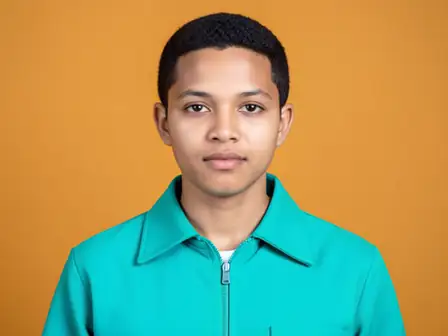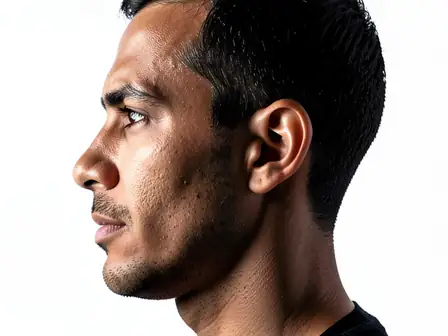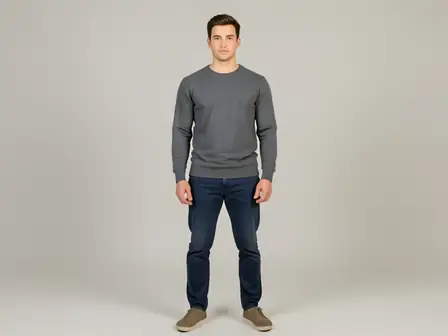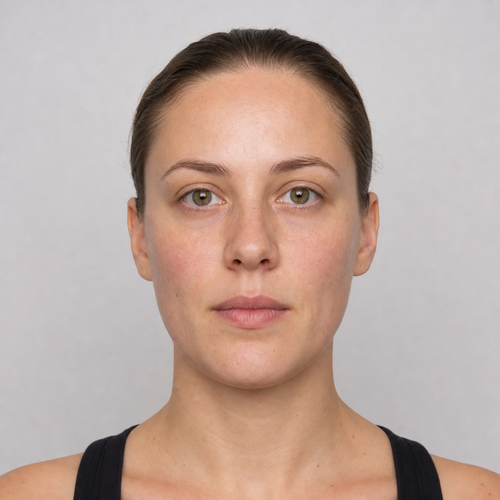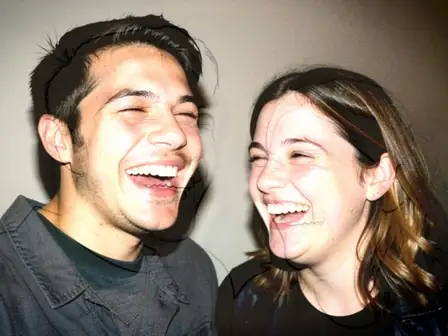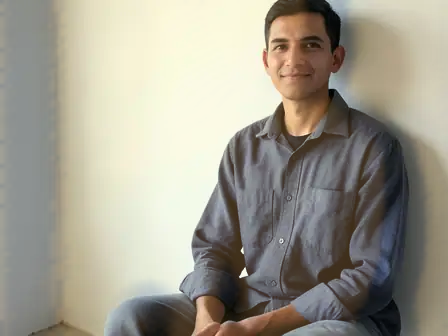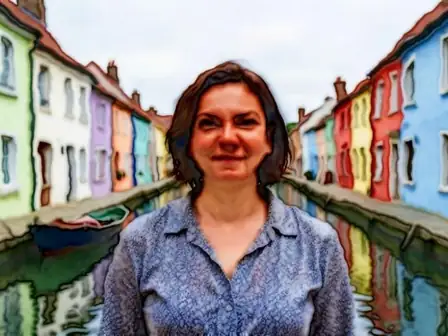
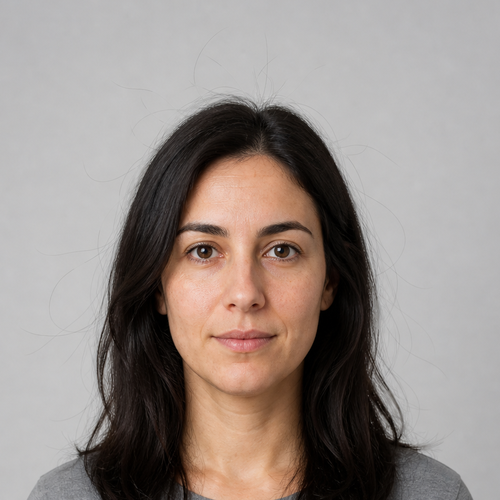
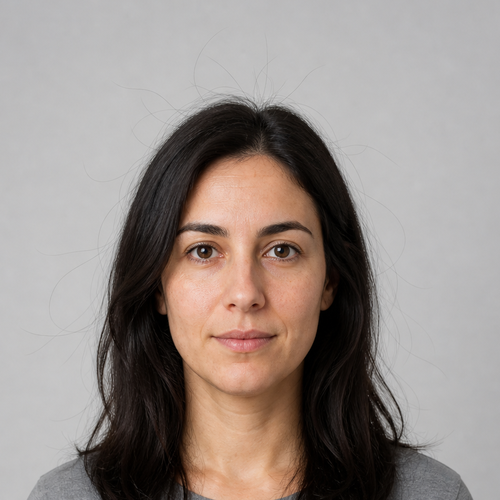
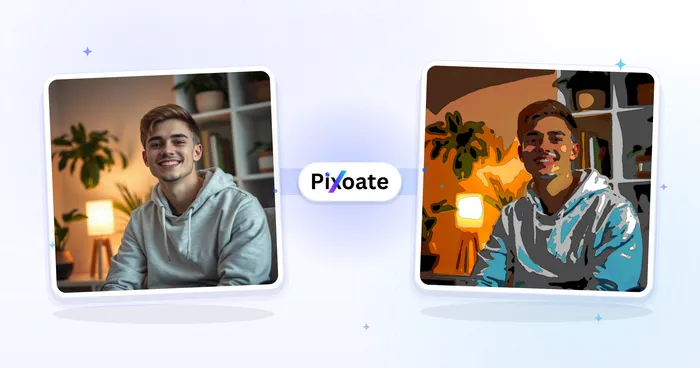
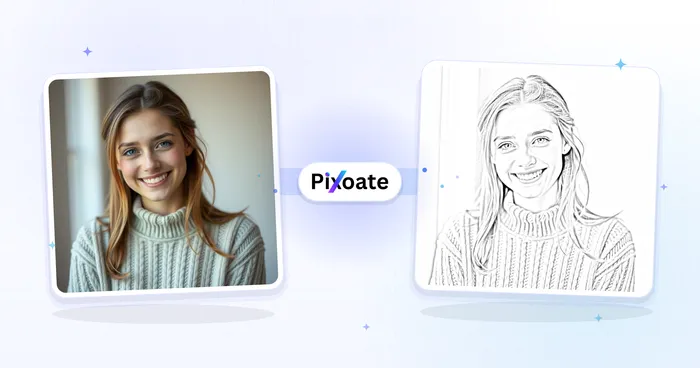
The same source image before and after applying Abstehende Haare entfernen.
Abstehende Haare entfernen photo effect applied to the same source image
Original source image before the Abstehende Haare entfernen photo effect

Abstehende Haare entfernen — nur bestätigte lose Strähnen online entfernen

Entfernen Sie nur mit hoher Sicherheit erkannte lose Strähnen außerhalb des bestätigten Haars — ohne die Frisur zu glätten, den Hintergrund neu zu malen oder das Gesicht zu verändern.

Laden Sie ein Foto für den Abstehende Haare entfernen-Effekt hoch

Was Sie mit dem Abstehende Haare entfernen-Effekt machen können

Überprüfen Sie die verfügbaren Effektmöglichkeiten, bevor Sie beginnen.

  • Apply the Abstehende Haare entfernen effect to any photo
  • Fine-tune the effect strength to taste
  • Preview your photo live as you edit
  • Download your edited photo in high quality
  • Apply Abstehende Haare entfernen to many photos at once

So funktioniert's

Abstehende Haare entfernen isoliert zunächst die Hauptfrisur mit einer gesichtsverankerten Maske mit sechs Klassen und erlaubt die Bereinigung nur außerhalb der Haar-Alpha, wenn das Modell dort unabhängig einen Hintergrund verifiziert – nicht Gesichtshaut, Körperhaut, Kleidung oder Accessoires. Jede dünne Struktur wird sowohl mit dem lokalen Median des Hintergrunds als auch mit der ursprünglichen Haarfarbe verglichen. Beibehalten werden nur haarfarbene Strähnen, die über die Silhouette hinausreichen; Strähnen in unruhigen Bereichen bleiben unangetastet. Die Pixel akzeptierter Strähnen werden an den jeweils nahegelegenen ursprünglichen Hintergrund angeglichen. Diese präzise Methode verwendet weder generatives Inpainting noch eine Gesichtsrekonstruktion. Das Ergebnis ist eine verlustfreie PNG-Datei, und jedes Pixel außerhalb der verifizierten Maske für abstehende Haare wird unverändert übernommen. Kann keine klare Haarkontur gefunden werden, wird stattdessen dieselbe Bereinigung per KI auf das gesamte Foto angewendet.
Verarbeitung

Abstehende Haare entfernen verwendet eine KI-Aktion. Eine eventuelle gesonderte Zulage wird angezeigt, bevor dieser Effekt mit der Verarbeitung beginnt.

Am besten für

scharfe Porträts mit sichtbarem, unbedecktem Haar und sauberem, kontrastreichem, lokal ruhigem Hintergrund um einzelne lose Strähnen.

Weniger geeignet für: Hüte, Turbane, abgeschnittenes Haar, geringer Kontrast zwischen Haar und Hintergrund, sehr schwache oder dicke lose Strähnen, strukturierte oder unruhige Hintergründe, Bewegungsunschärfe und Strähnen über Gesicht, Kleidung oder einer anderen Person.

Möglichkeiten zur Verwendung von Abstehende Haare entfernen

  • Entfernen Sie einzelne, mit hoher Sicherheit erkannte abstehende Haare oben und an den Seiten einer Frisur.
  • Optimieren Sie ein Porträtfoto, ohne die Hauptsilhouette der Haare, das Gesicht, die Hauttextur, Kleidung oder Hintergrund zu verändern.
  • Bereinigen Sie einzelne Strähnen vorsichtig und separat um jede sicher isolierte Frisur.

Abstehende Haare entfernen Fragen

Erzeugt das Entfernen abstehender Haare meine Haare oder den Hintergrund neu?
Nein. Das Werkzeug akzeptiert nur dünne, haarfarbene Pixel, die bereits in bestätigtem Hintergrund liegen, und ersetzt sie durch einen lokalen Median aus demselben Quellfoto. Alle Pixel außerhalb der akzeptierten Strähnenmaske bleiben exakt erhalten.
Was passiert, wenn mein Foto für die präzise Anpassung nicht klar genug ist?
Die präzise Anpassung benötigt eine klare Sicht auf den Bereich, den sie verändert. Wenn dieser Bereich nicht zuverlässig gefunden werden kann – etwa weil er abgeschnitten, unscharf, sehr klein, abgewandt oder verdeckt ist –, nimmt Pixoate stattdessen mit KI dieselbe Änderung am gesamten Foto vor, damit Sie trotzdem ein Ergebnis erhalten. Die KI-Version kann auch an anderer Stelle kleine Details verändern. Vergleichen Sie sie daher vor dem Herunterladen mit Ihrem Original.

Weitere Porträt & Schönheit-Effekte

Sehen Sie die vorgestellten Effekte in Aktion

Die stärksten Effekte stehen in dieser Leiste vor dem restlichen Katalog.