
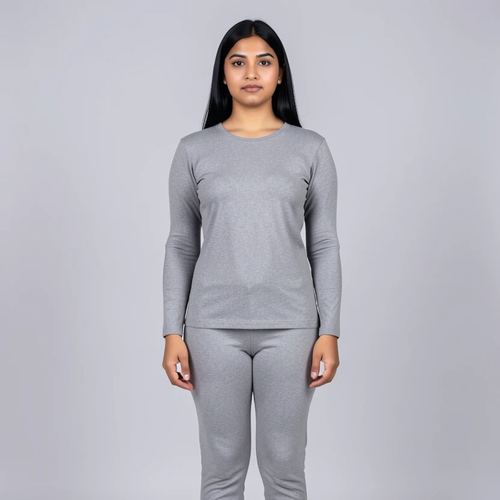
The same source image before and after applying Schultern anpassen.
Schultern anpassen applied to the same source image
Original source image before Schultern anpassen

Schulteranpassung — bestätigte Schultern verbreitern, ohne das Porträt neu zu generieren

Verbreitern Sie einen bestätigten Bereich im Schulter- und oberen Brustbereich mit vorhandenen Quellpixeln. Gesicht, unterer Oberkörper und alle Pixel außerhalb des begrenzten Bereichs bleiben unverändert.

Laden Sie ein Foto für den Schultern anpassen-Effekt hoch

Was Sie mit dem Schultern anpassen-Effekt machen können

Überprüfen Sie die verfügbaren Effektmöglichkeiten, bevor Sie beginnen.

  • Apply the Schultern anpassen effect to any photo
  • Fine-tune the effect strength to taste
  • Preview your photo live as you edit
  • Download your edited photo in high quality
  • Apply Schultern anpassen to many photos at once

So funktioniert's

Schultern anpassen verändert eine klar erkennbare Schulterlinie behutsam und lässt den Rest des Fotos genau so, wie Sie ihn aufgenommen haben. Jede Person wird anhand von Gesicht, Schultern und Hüften erkannt. Anschließend wird die Schulterlinie vom Hintergrund, von Haaren, Haut und Kleidung getrennt, bevor etwas verschoben wird. Die Anpassung läuft an den Rändern dieses Bereichs sanft auf null aus. Der angrenzende Hintergrund wird hinter der neuen Kontur ergänzt, damit keine Lücken entstehen. Das Gesicht und jedes Pixel außerhalb des angepassten Bereichs werden direkt in eine verlustfreie PNG-Datei übernommen. In einem Gruppenfoto wählen Sie die zu ändernde Person aus oder aktivieren in den Einstellungen "Auf alle anwenden". Personen, die zu nah beieinander stehen, sodass die Nachbarperson nicht unverändert bleiben könnte, werden nicht verändert, statt dass geraten wird. Ist das Foto unklar, abgeschnitten, transparent oder mehrdeutig, wird der Vorgang beendet, statt zu raten.


Verarbeitung

Schultern anpassen verwendet eine KI-Aktion. Eine eventuelle gesonderte Zulage wird angezeigt, bevor dieser Effekt mit der Verarbeitung beginnt.

Am besten für

Scharfe, nicht transparente, frontale Fotos mit klar erkennbarem Gesicht, sichtbaren Schultern und Hüften sowie etwas Hintergrund rund um den Oberkörper — einschließlich Gruppenfotos, auf denen jede Person ausreichend Freiraum hat.

Weniger geeignet für: Menschen, die dicht Schulter an Schulter ohne Abstand stehen, Seiten- oder Sitzposen, erhobene oder verschränkte Arme, Haare, die die Schulterlinie verdecken, abgeschnittene Schultern, voluminöse oder wattierte Kleidung, transparente Freisteller, Bewegungsunschärfe und Körper, die den Bildrand berühren.

Möglichkeiten zur Verwendung von Schultern anpassen

  • Nehmen Sie eine dezente Anpassung der Schulterbreite vor, ohne erkennbare Gesichtszüge, Kleidungstextur oder das gesamte Porträt neu zu generieren.
  • Bewahren Sie Gesicht, unteren Oberkörper, Taille, Hüften, Beine und entfernten Hintergrund exakt wie in der Quelle, während Sie einen Bereich des Oberkörpers verbreitern.
  • Wählen Sie über die Intensität eine dezente oder deutlichere Schulteranpassung innerhalb einer festen Sicherheitsgrenze.

Schultern anpassen Fragen

Was verändert die Schulteranpassung?
Sie verbreitert einen kurzen, posengeprüften Bereich im Schulter- und oberen Brustbereich mit bereits im Foto vorhandenen Pixeln. Die Verschiebung läuft vor dem Gesicht und dem unteren Oberkörper auf null aus. Die verlustfreie Komposition hält alle Pixel außerhalb des begrenzten Bereichs exakt wie in der Quelle.
Warum kann die Schulteranpassung ein Foto ablehnen?
Eine sichere Anpassung erfordert ein gut sichtbares Gesicht, zwei waagerechte Schultern, beide Hüften, einen vom Hintergrund unterscheidbaren Oberkörper und freien Raum neben dem Körper – auch zwischen dieser Person und allen Personen daneben. Die Anpassung wird beendet, wenn ein Zuschnitt, ein Hindernis, lockere Kleidung, Transparenz oder eine schräge Körperhaltung diese Grenzen nicht zuverlässig erkennen lassen.

Weitere Porträt & Schönheit-Effekte

Sehen Sie die vorgestellten Effekte in Aktion

Die stärksten Effekte stehen in dieser Leiste vor dem restlichen Katalog.


















