
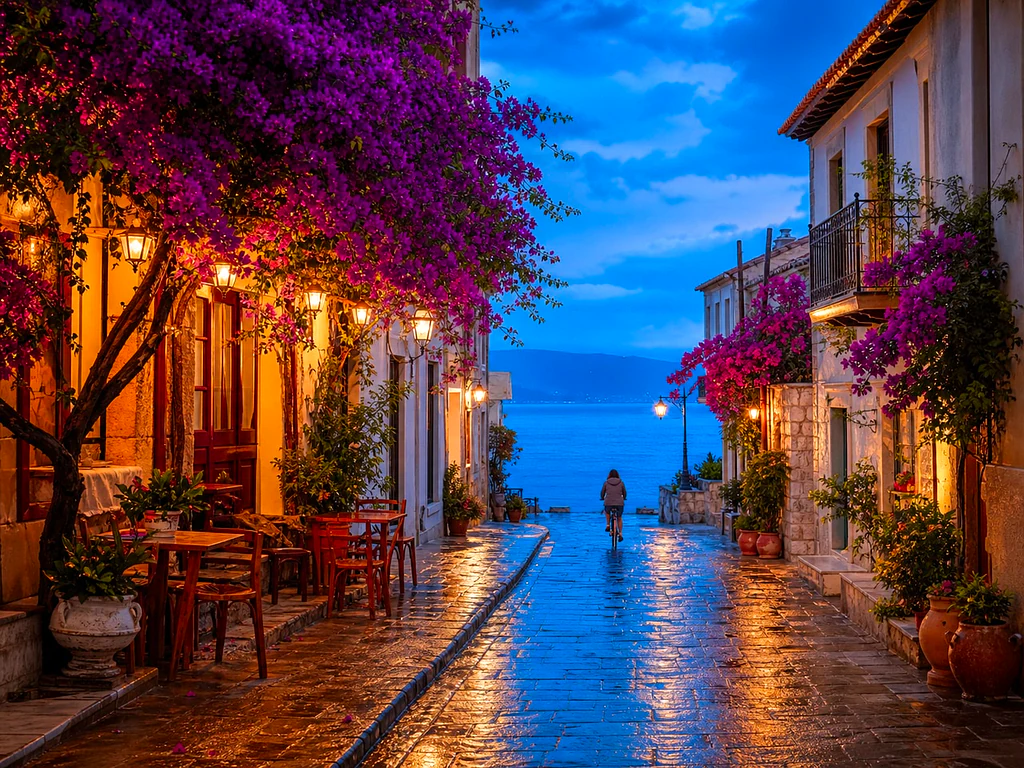
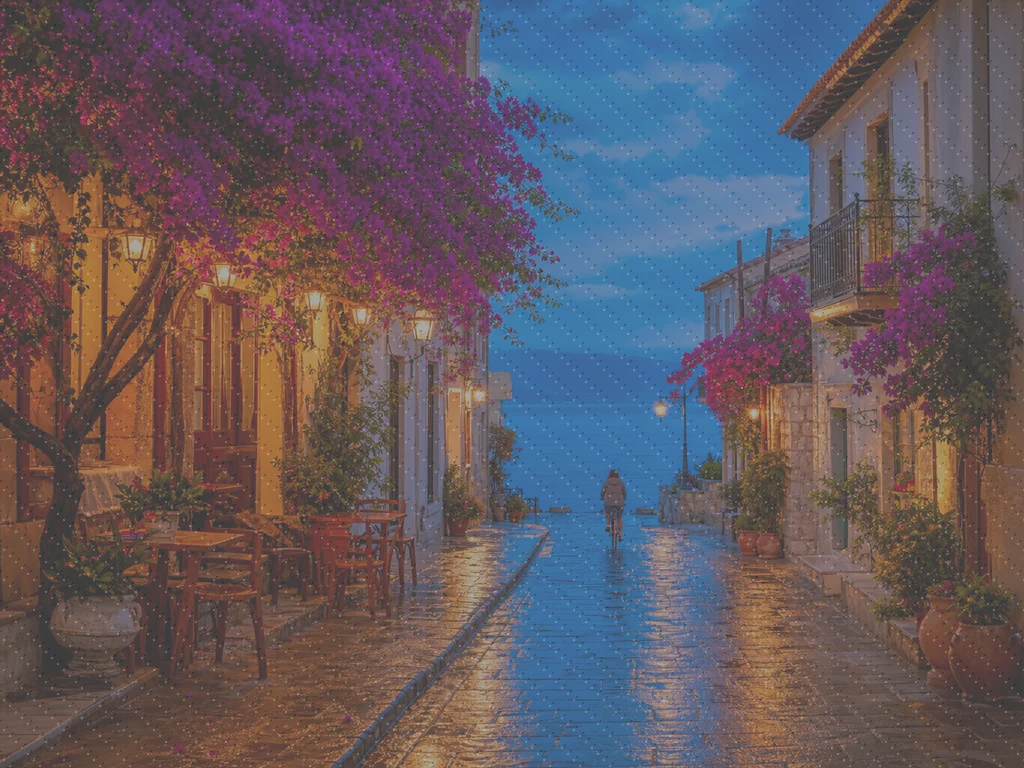
AI Photo Enhancer – Kostenloser AI Image Enhancer online
Das Foto ist dunkel, körnig oder leicht unscharf und es ist die einzige Kopie, die existiert. Verbessern Sie es mit einem Klick und vergleichen Sie es, bevor Sie es behalten.
- Ein Klick: entrauschen, schärfen, Farben automatisch korrigieren und hochskalieren
- Ideal für alte, dunkle, körnige oder leicht unscharfe Fotos
- Retten Sie die einzige Kopie eines wichtigen Fotos, die Sie haben
Funktioniert mit JPG, PNG, WEBP
Blasses oder unscharfes Foto ablegen – Sie erhalten eine knackscharfe, kräftige Version zurück
Tipps für das beste Ergebnis
• Eine dezente Stärke wirkt bei Porträts am natürlichsten
• Verwende stärkere Einstellungen bei dunklen oder körnigen Fotos
• Beginnen Sie mit dem größten Original, das Sie haben – eine bereits komprimierte Kopie schränkt die Möglichkeiten ein, die wiederhergestellt werden können
Über die AI-Fotoverbesserung
Unser Foto-Optimierer vereint mehrere Korrekturen in einem Klick: KI-Rauschreduzierung, kantenbewusstes Schärfen, automatische Helligkeits-, Kontrast- und Farbkorrektur sowie eine Auflösungssteigerung. Aus matten, dunklen oder niedrig aufgelösten Handyfotos werden so ohne manuelle Bearbeitung scharfe, lebendige Bilder.
So funktioniert's
1. Lade dein Foto hoch
2. Die KI entrauscht, schärft und korrigiert die Farben
3. Passe die Stärke nach Geschmack an
4. Lade das verbesserte Ergebnis herunter
Perfekt für
• Matte oder flach wirkende Handyfotos
• Dunkle, lichtschwache und körnige Aufnahmen
• Alte oder niedrig aufgelöste Bilder
• Produkt-, Inserats- und Social-Media-Fotos
Das können Sie mit AI-Fotoverbesserung machen
Überprüfen Sie die Hauptfunktionen, bevor Sie beginnen.
- Retten Sie ein Foto, wenn keine Chance auf eine erneute Aufnahme besteht
- Rauschen und Körnung aus dunklen Aufnahmen entfernen
- Unscharfe oder weiche Handyfotos schärfen
- Flaues Licht und blasse Farben korrigieren
- Niedrig aufgelöste Schnappschüsse in gestochen scharfe, kräftige Bilder umwandeln
- Steuern, wie stark die Verbesserung wirkt
Referenz zu den Einstellungen
2 Einstellungen
Verfügbare Steuerelemente für AI-Fotoverbesserung.
- VerarbeitungsmodusVoreinstellungen
- Verarbeiten Sie eine einzelne Eingabe oder wechseln Sie zur Premium-Stapelverarbeitung, um mehrere Eingaben mit denselben Einstellungen zu bearbeiten. Welche Eingabearten unterstützt werden, hängt vom Werkzeug ab.Optionen: Einzelnes BildStapel
Anpassen
- VerbesserungsstärkeSchiebereglerBereich: 0–1 · Standard: 0.7
- Regelt die gesamte Ein-Klick-Optimierung (Rauschreduzierung, Schärfen, Auto-Farbe und Detailverstärkung) von dezent bis stark – niedrig halten für natürliche Porträts, höher stellen für dunkle oder körnige Fotos.
Verwandte Tools für AI-Fotoverbesserung
Tools für allgemeine nächste Schritte nach AI-Fotoverbesserung.
Fotoverbesserung
KI-Bild-Upscaler
Skalieren Sie ein Bild um das 2-fache, 3-fache oder 4-fache und überprüfen Sie das verbesserte Ergebnis vor dem Herunterladen.
Jetzt ausprobieren
Porträt- & Headshot-Studio
Unreinheitenentferner
Reduzieren Sie sichtbare Hautunreinheiten, Flecken und dunkle Flecken und prüfen Sie gleichzeitig die Wirkung auf die umgebende Hautstruktur.
Jetzt ausprobieren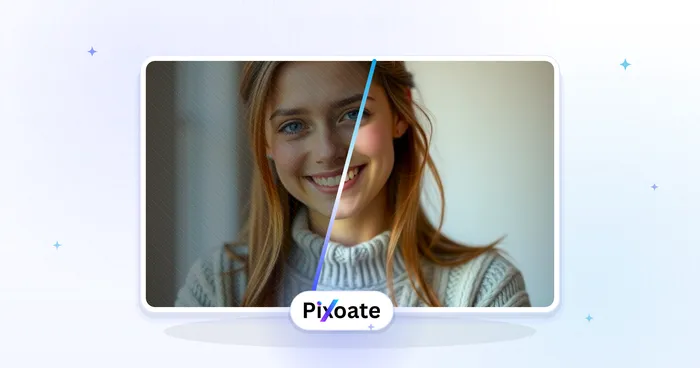
Porträt- & Headshot-Studio
Gesicht verschönern
Wenden Sie eine anpassbare Hautglättung und Tonkorrektur an, während Sie Gesichtsdetails und -kanten überprüfen.
Jetzt ausprobierenHäufig gestellte Fragen
Es führt vier Korrekturen auf einmal aus: Rauschreduzierung gegen Körnung in Aufnahmen bei wenig Licht, Schärfung für weiche oder leicht unscharfe Details, automatische Korrektur von Helligkeit, Kontrast und Farbe bei flachem oder trübem Licht sowie KI-Hochskalieren für mehr Auflösung. Sie erhalten ein schärferes, helleres und lebendigeres Foto, ohne sich in Regler einarbeiten zu müssen.
usageLeichte Unschärfe und Weichzeichnung durch Verwackeln oder geringfügiges Fehlfokussieren werden deutlich reduziert, indem Kanten geschärft und rekonstruiert werden. Vollständig zerstörte Details durch starke Bewegungsunschärfe lassen sich nicht zurückzaubern, doch die meisten alltäglichen, „etwas verschwommenen“ Handyfotos werden spürbar schärfer.
qualityUpscale erhöht die Ausgabedimensionen. Enhance kombiniert Rauschunterdrückung, Schärfung, Farbanpassung und Hochskalierung. Sehen Sie sich die Vorschau an und verwenden Sie Upscale, wenn Sie nur eine größere Ausgabe benötigen.
featuresSie können ein sauberes Ergebnis in Webgröße bearbeiten und herunterladen, ohne ein Konto zu erstellen. Premium schaltet das Ergebnis in Originalauflösung frei, hebt die tägliche Obergrenze an, fügt Stapelverarbeitung und die stärkere KI-Hochskalierung hinzu.
pricingNein. Fotos werden nur zur Verarbeitung auf unseren sicheren Servern hochgeladen und gemäß unserer Sicherheitsrichtlinie entfernt. Wir verkaufen Ihre Bilder nicht und geben sie nicht an Dritte weiter.
privacyJa – es ist eine KI-Bildverbesserung für jedes Rasterbild: Fotos, Screenshots, eingescannte Bilder und Grafiken. Derselbe Ein-Klick-Ablauf (Rauschen entfernen, Schärfen, Farbkorrektur und Hochskalieren) verbessert die Bildqualität, ganz gleich woher das Bild stammt.
featuresDer Stärkeregler skaliert alle vier Korrekturen der Ein-Klick-Verarbeitung gemeinsam – Rauschreduzierung, Kantenschärfung, automatische Helligkeits-, Kontrast- und Farbkorrektur sowie den Hochskalierungs-Boost. „Dezent“ hält das Ergebnis nah am Original für eine natürliche Auffrischung, während „Stark“ jede Korrektur kräftiger ausfallen lässt und für eine deutlich sichtbarere Aufwertung sorgt.
featuresBei Porträts halten Sie die Stärke eher Richtung Dezent, damit Haut und Gesichtsdetails natürlich statt überschärft bleiben. Bei dunklen, körnigen oder alten Fotos mit niedriger Auflösung schieben Sie die Stärke Richtung Stark, damit die KI genug Spielraum hat, um Rauschen zu entfernen und verlorene Details wiederherzustellen — die Vorschau aktualisiert sich live, sodass Sie beide Enden des Reglers vergleichen können.
tipsLaden Sie das Foto hoch und die KI verbessert die Bildqualität mit einem Klick: Sie entfernt Bildrauschen, schärft, korrigiert Helligkeit, Kontrast und Farbe und erhöht die Auflösung – ganz ohne Ebenen oder Werkzeuge, die man erst lernen muss. Wirkt der erste Durchgang zu stark oder zu dezent, ziehen Sie den Regler für die Verbesserungsstärke, und die Vorschau aktualisiert sich, bevor Sie herunterladen. Dezente Einstellungen passen zu Porträts, stärkere zu dunklen oder körnigen Aufnahmen.
usageJa — Pixoate unterstützt Batch- und Massenverarbeitung. Wechseln Sie in den Batch-Modus, fügen Sie bis zu 60 Fotos auf Premium oder 200 auf Pro hinzu, legen Sie Ihre Optionen einmal fest und jedes Foto wird mit den gleichen Einstellungen verarbeitet, bevor Sie einen einzelnen ZIP herunterladen. Die Massenverarbeitung ist eine Premium-Funktion; die Ausgabe verwendet die gleiche Qualität und Einstellungen wie der einzelne Modus.
featuresJa - mit der Massenverarbeitung konfigurieren Sie die Einstellungen ein einziges Mal und sie gelten für jeden Artikel im Batch - bis zu 60 Fotos auf Premium oder 200 auf Pro. Es besteht keine Notwendigkeit, die Einrichtung pro Element zu wiederholen, und Temporäre hochgeladene und generierte Dateien werden sicher verarbeitet und automatisch gelöscht.
usageFast immer liegt es an einem von drei Gründen: Die Datei überschreitet das kostenlose Upload-Limit von 11 MB – Premium akzeptiert 50 MB und Pro 120 MB. Das Format wird von diesem Werkzeug nicht unterstützt; prüfen Sie daher die Liste im Upload-Bereich. Oder die Datei entspricht tatsächlich nicht dem Format ihrer Dateiendung: Durch Umbenennen ändert sich der Dateiinhalt nicht. Deshalb kann ein scheinbar gültiges Bild abgelehnt werden.
troubleshootingBeginnen Sie mit dem Original mit der höchsten Auflösung, das Sie haben. Ein Screenshot eines Fotos oder eine Kopie, die bereits komprimiert und erneut geteilt wurde, gibt dem Tool viel weniger Arbeitsaufwand und keine Einstellung kann dies wiederherstellen. Wenn es dann eine Stärkekontrolle gibt, gehen Sie von der Standardeinstellung zurück – die meisten Fotos benötigen weniger, als die Vorschau vermuten lässt. Vergleichen Sie es vor dem Herunterladen mit Ihrem Original in voller Größe.
troubleshootingAI Photo Enhancer supports free standard use within the published processing allowances. Free downloads are clean — no watermark. No signup is required for standard tool use. Photo effects and AI edits have a web-size limit on Free, with the original-resolution result available through Premium or one credit. Crop, resize, rotate, compress and convert stay full size. Premium supports batches of up to 60 files, with the applicable plan limits shown before processing.
pricingNein – AI Foto Enhancer läuft im Browser auf Desktop und Smartphone. Sie müssen nichts installieren, keine Testversion starten und keine Lizenz kaufen, bevor Sie prüfen können, ob das Tool Ihre Aufgabe löst. Verwenden Sie dafür Ihre eigene Datei statt eines Beispiels.
troubleshootingWie AI-Fotoverbesserung dir hilft, es zu erledigen
Es löst jeden Tag echte Probleme – für Unternehmen, Kreative und alltägliche Aufgaben. Finden Sie den für Sie passenden Anwendungsfall und starten Sie.
Verbessern Sie gescannte Familienfotos
Schieben Sie den Regler für die Verbesserungsstärke bei eingescannten oder verblassten alten Familienfotos Richtung Stark, um Rauschen zu beseitigen und Details wiederherzustellen, die durch Alter, niedrige Auflösung oder einen billigen Original-Scan verloren gingen.
Produktfotos vor dem Inserieren schärfen
Verarbeiten Sie Produktfotos mit der Stärke „Dezent“, um leichte Unschärfe der Handykamera und blasse Farben zu beheben, ohne zu übertreiben – so bleiben Ihre Angebote realistisch und vertrauenswürdig.
Schwachlicht-Fotos von Events & Konzerten aufwerten
Dunkle, körnige Fotos von Konzerten, Partys oder schummrigen Locations werden mit einem Klick entrauscht, aufgehellt und geschärft — schiebe die Stärke Richtung „Stark“ für die dramatischste Rauschbereinigung.
Immobilien-Listing-Fotos aufpolieren
Entrauschen, Schärfen und Farbkorrektur mit einem Klick machen aus flauen oder dunklen Innen- und Außenaufnahmen vom Handy schärfere, einladendere Angebotsbilder — ganz ohne aufwendige Bildbearbeitung.
Scans und Screenshots für Dokumente vorbereiten
Da es als allgemeiner Bildverbesserer funktioniert, nicht nur für Fotos, können Sie gescannte Dokumente, Whiteboard-Fotos oder Screenshots hindurchlaufen lassen, um Text zu schärfen und Kompressionsartefakte zu bereinigen, bevor Sie teilen oder archivieren.
Anleitungen für dieses Werkzeug
- How to Improve Shopify Product Images in Bulk for Better ListingsImprove Shopify product images in bulk with Pixoate. Review backgrounds, detail, resolution and file size to create a clearer, more consistent catalogue.
- How to Improve Etsy Product Photos for Handmade and Custom ItemsImprove Etsy photos of handmade and custom products with Pixoate. Show texture, finishing and personalisation clearly without changing the real item.