
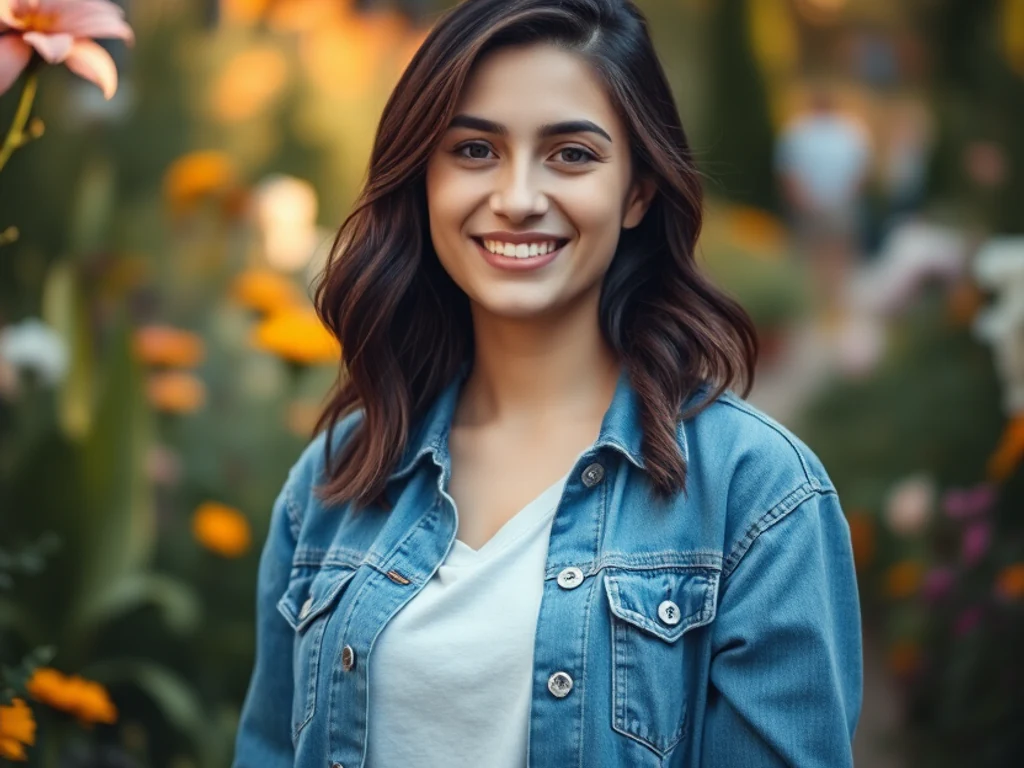
Bild online verpixeln – Gesichter und Teller in einem Foto kostenlos verwischen
Funktioniert mit JPG, PNG, WEBP
Wählen Sie einen Bereich aus oder verwenden Sie die Gesichtserkennung und wenden Sie dann vor dem Herunterladen Pixelierung oder Unschärfe an.
- Wähle einen beliebigen Bereich zum Verpixeln oder Verwischen – kein Zuschneiden
- Erkenne und verberge alle Gesichter mit einem Tipp
- Full-quality download · free to use · no watermark
Foto ablegen – markieren, was unkenntlich werden soll, und die zensierte Kopie herunterladen
Tipps für das beste Ergebnis
• Verpixeln für eine solide, nicht umkehrbare Zensur; Unschärfe für einen weicheren Look
• Erhöhe die Stärke bei Gesichtern und Ausweisen, damit kein Detail wiederherstellbar ist
• Füge mehrere Rechtecke hinzu, um mehrere Gesichter, Kennzeichen oder Namen auf einmal zu verbergen
Über das Verpixeln- & Unschärfe-Tool
Redact anything you do not want shared — faces, house numbers, licence plates, ID cards, screen contents or private text. Draw a box over each area and the tool covers it with a pixel mosaic or a soft blur, or detects every face automatically. The mosaic or blur is drawn on a canvas in your browser, so previews are instant and the downloaded image keeps its full, original quality. Your photo is uploaded over HTTPS so the tool can open it, and automatic face detection runs on our servers.
So funktioniert's
1. Lade das Foto hoch, das du zensieren möchtest
2. Ziehe über jeden Bereich ein Rechteck oder tippe auf „Gesichter automatisch erkennen“
3. Wähle Verpixeln oder Unschärfe und stelle die Stärke ein
4. Laden Sie das zensierte Foto herunter – sauber, in voller Qualität, ohne Wasserzeichen
Perfekt für
• Gesichter verbergen, bevor du in sozialen Medien postest
• Kennzeichen, Hausnummern und Adressen unscharf machen
• Namen, Ausweise und Kartennummern in Screenshots schwärzen
• Umstehende und Kinder in geteilten Fotos schützen
Das können Sie mit Bild verpixeln & unscharf machen machen
Überprüfen Sie die Hauptfunktionen, bevor Sie beginnen.
- Gesichter weichzeichnen und die Privatsphäre schützen
- Kennzeichen auf einem Foto verpixeln
- Namen, Adressen und sensible Angaben unkenntlich machen
- Gesichter automatisch erkennen und schnell unkenntlich machen
- Übermalen Sie jeden Bereich, den Sie unkenntlich machen möchten
- Einstellen, wie stark die Unkenntlichmachung wirkt
Referenz zu den Einstellungen
5 Einstellungen
Verfügbare Steuerelemente für Bild verpixeln & unscharf machen.
- VerarbeitungsmodusVoreinstellungen
- Verarbeiten Sie eine einzelne Eingabe oder wechseln Sie zur Premium-Stapelverarbeitung, um mehrere Eingaben mit denselben Einstellungen zu bearbeiten. Welche Eingabearten unterstützt werden, hängt vom Werkzeug ab.Optionen: Einzelnes BildStapel
Anpassen
- EffektVoreinstellungen
- Lege fest, wie ausgewählte Bereiche unkenntlich gemacht werden: „Verpixeln“ legt ein grobes Mosaik darüber und schwärzt zuverlässig, während „Weichzeichnen“ sie für einen sanfteren Look verwischt.Optionen: VerpixelnWeichzeichnen
- ZensurstärkeSchiebereglerBereich: 0–1 · Standard: 0.7
- Legt fest, wie stark die Verpixelung oder Unschärfe ausfällt, von Dezent bis Stark; erhöhen Sie den Wert bei Gesichtern, Kennzeichen und Ausweisen, damit keine Details lesbar bleiben.
Bereiche
- BereicheAuf Bild zeichnen
- Ziehe ein Rechteck über jedes Gesicht, jedes Kennzeichen, jeden Namen oder jedes andere Detail, das verborgen werden soll; füge bis zu 24 Rechtecke hinzu und entferne jedes einzeln.
- Gesichter automatisch erkennenEin Klick
- Findet jedes Gesicht im Foto und legt automatisch einen Zensurrahmen darüber, sodass du alle Gesichter mit einem Tippen verbirgst.
Verwandte Tools für Bild verpixeln & unscharf machen
Tools für allgemeine nächste Schritte nach Bild verpixeln & unscharf machen.

Hintergrund-Studio
Hintergrund entfernen
Entfernen Sie den Hintergrund eines Fotos und laden Sie eine transparente PNG-Datei herunter. Prüfen Sie Haare und Kanten vor der Verwendung.
Jetzt ausprobieren
Fotobearbeitung & Werkzeuge
Bild zuschneiden
Ziehen Sie, um ein Bild zuzuschneiden. Wählen Sie ein voreingestelltes Seitenverhältnis oder geben Sie genaue Maße ein.
Jetzt ausprobieren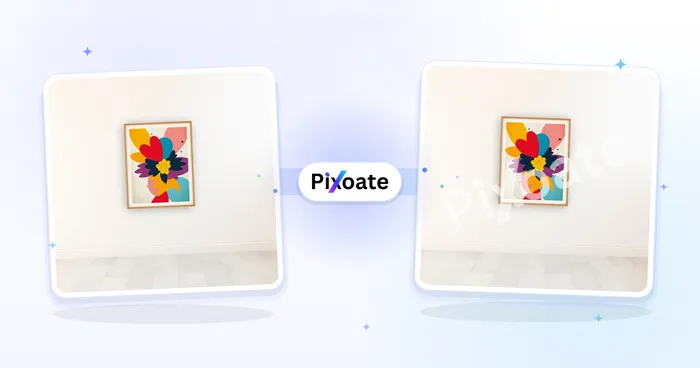
Fotobearbeitung & Werkzeuge
Bild mit Wasserzeichen versehen
Fügen Sie ein Text- oder Logo-Wasserzeichen hinzu. Passen Sie Position, Deckkraft, Größe und Drehung an.
Jetzt ausprobierenHäufig gestellte Fragen
Wie Bild verpixeln & unscharf machen dir hilft, es zu erledigen
Es löst jeden Tag echte Probleme – für Unternehmen, Kreative und alltägliche Aufgaben. Finden Sie den für Sie passenden Anwendungsfall und starten Sie.
Screenshots für Arbeit & Support schwärzen
Verpixle Namen, E-Mail-Adressen, Bestellnummern und Kontodaten in Screenshots, bevor du sie in Tickets, Dokumenten oder öffentlichen Beiträgen teilst — zeichne einfach einen Rahmen über jeden sensiblen Bereich und lade eine bereinigte Kopie herunter.
Gesichter vor dem Posten von Gruppenfotos unkenntlich machen
Erkennt automatisch jedes Gesicht auf einem Gruppenfoto und verpixelt oder weichzeichnet Personen, die einer Veröffentlichung nicht zugestimmt haben — ein schneller Datenschutz-Schritt für Schulen, Veranstaltungen und soziale Medien.
Kennzeichen auf Autofotos unkenntlich machen
Verkaufst du ein Auto oder postest du Streetfotografie? Verpixle das Kennzeichen in Sekunden, damit deine Nummer auf Marktplätzen und in sozialen Feeds nicht sichtbar ist.
Sehen Sie, wie jede Verwandlung gelingt
Jedes Foto überquert den Schrägstrich unbearbeitet und kommt auf der anderen Seite fertig heraus.























